阿文菌爱捡垃圾 篇二十一:组装一台小巧的8盘位万兆NAS,参考翼王使用永擎C236主板,E3是否还值得下手?
2020-09-09 14:13:09
283点赞
1221收藏
196评论
创作立场声明:参考UP主:翼王,组装了一台8盘位高性能万兆NAS!实际体验如何呢?E3处理器还值得使用吗?文章中见分晓!切记,不喜勿喷,友善交流!
前言
大家好,俺又来了!

这是我今年新开的一个专栏,专门分享一些我觉得低价而购入的设备,觉得有价值,就分享给大家。
这个专栏的名字,就叫:阿文菌爱捡垃圾,也和站内同类话题的文章相符,大家检索起来也方便!

至于我分享的商品,到底值不值这个价格,大家说了算!我只是分享!
专栏内的所有商品,都是我自费购买,折腾完了有可能再回血出掉,不存在任何商家合作,牟利现象,分享只是个人兴趣,大家多点赞、收藏,就是最我最大的支持!

特别说明:很多低价购入的商品,在购买后,都会出现无货情况,而无货很容易导致商家涨价,所以我现在的价格,不一定是您能购买的到的价格,大家就做个参考即可,如果遇到涨价,也是情理之中的事情!不要为此而感到沮丧,垃圾还有很多,矿渣每年都有,总有合适自己的!不要吊死在一棵树上!
老规矩,在开头之前,先放价格和购买链接,然后大家跟着我的文章,开始探索这篇捡垃圾之旅吧!
开始捡垃圾
1、了解我这个系列文章的朋友,或多或少都会看过我写过关于NAS的文章!
NAS方便,我有太多的组装和使用经验了!
关于NAS是何物,这里就不过多说明了,可以看看下面这篇文章!

总之,NAS就是家庭的一台服务器,存储自己的资料文件: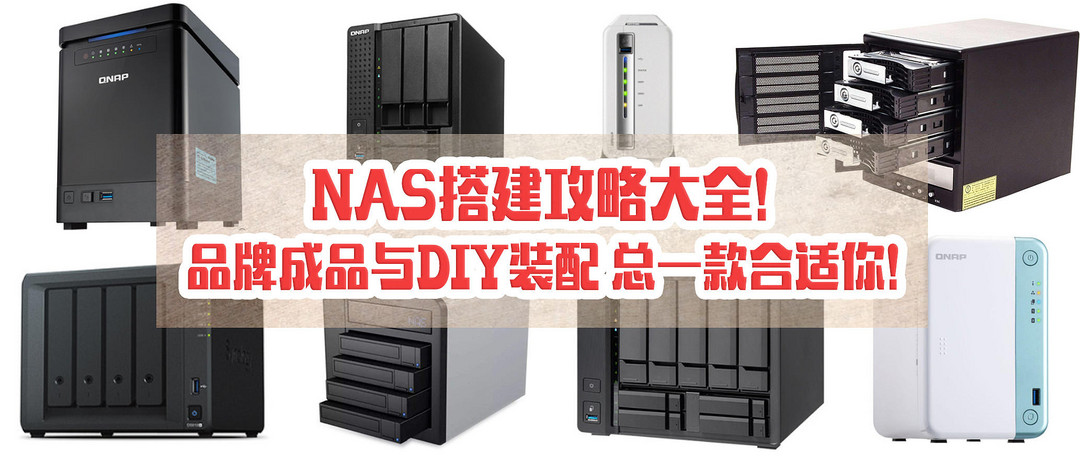 NAS搭建攻略大全!品牌成品与DIY装配 总一款合适你!8月21日-9月24日,参与#我的改造笔记#征稿活动,分享你的改造经历,晒出你的改造作品!戴森电吹风+千元购物卡等你来拿,点击查看活动详情。值友的理想生活栏目已上线,点击查看值友们缤纷的理想生活。前言大家好,俺又来了!最近写了非常多和NAS相关的文章。其中有成品NAS也有DIY的NAS,文章写得越多阿文菌|赞670评论358收藏5k查看详情
2、而随着科技的进步,软件的升级,越来越多优秀的DIY NAS经验文章或者视频出现了。

我也是在那一年的夏天,看到了著名 UP主:翼王。有一台关于NAS组装的视频,然后种草了万兆NAS,后来也不断在折腾这些方面的内容!
什么?您不知道 翼王是谁?那么可一定要看看这个视频:
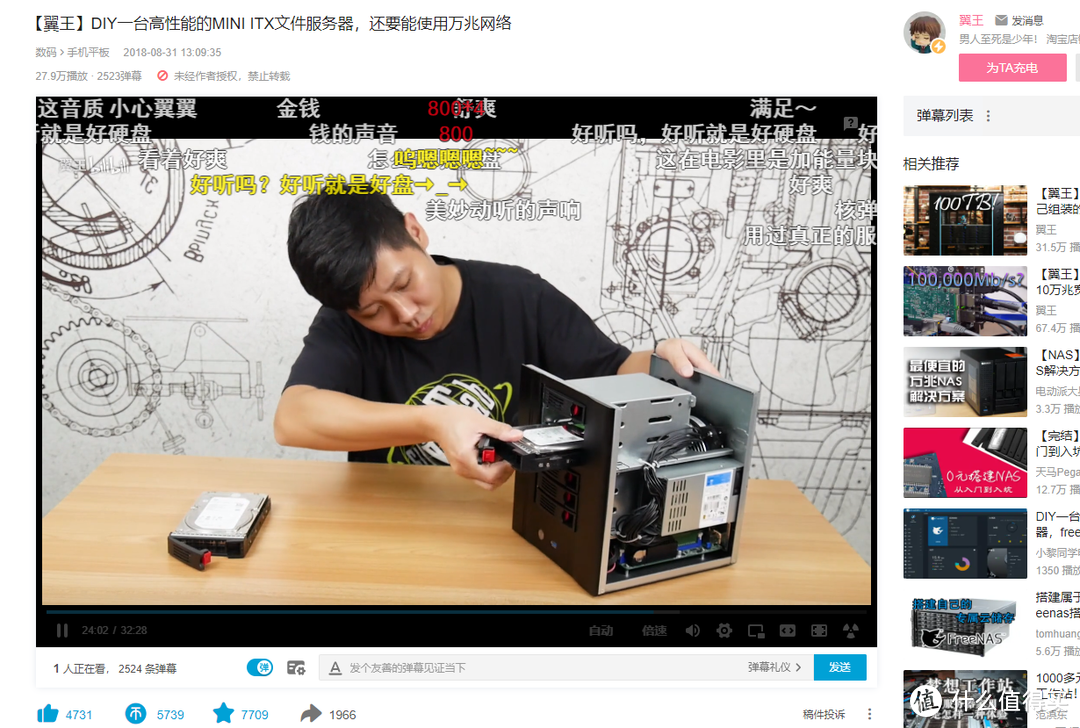
3、视频链接:
4、视频内提供了一套配置清单,我后续也跟着买了一套!
其中最让人心痛的是主板,价格真的太贵了!

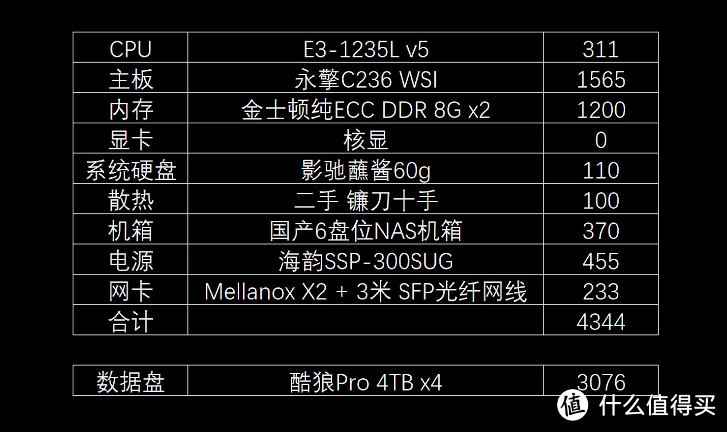
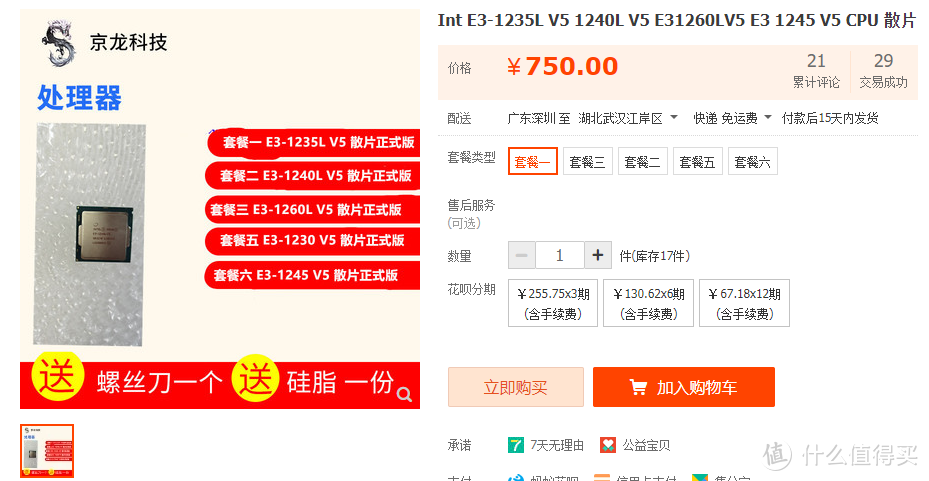
5、处理器是E3-1235L v5,翼王买得很便宜,他花了300多,而我买的时候已经涨价到500多块钱了,现在已经涨到750元了:

这是一款低功耗的处理器,性能也很强大,300的时候确实超值,现在就有些不值了:
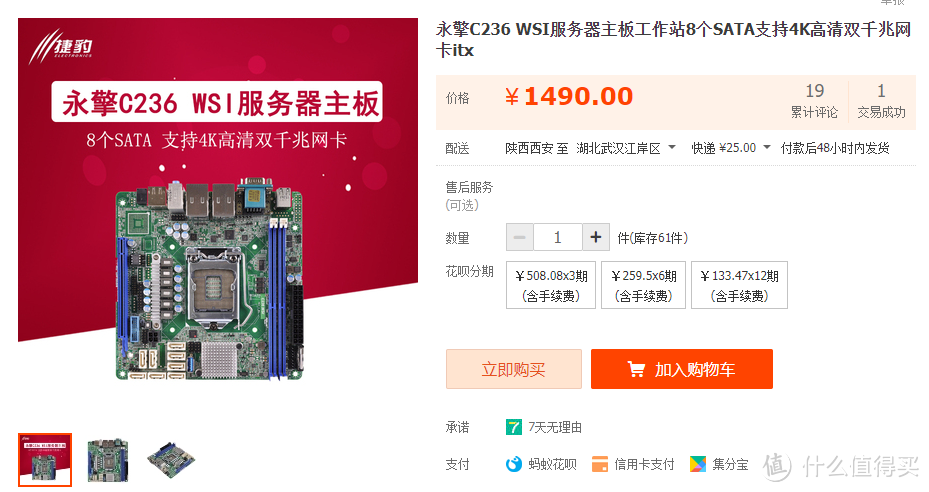
6、主板是永擎的C236 WSI,服务器主板,这个主板是ITX主板,然后自带8个原生的sata接口,还有PCIE*16,以及双网口,用来做All in one 很强大的!
我买的时候是二手的,大概1200元,现在几乎没怎么涨价,这个主板真的太贵了:
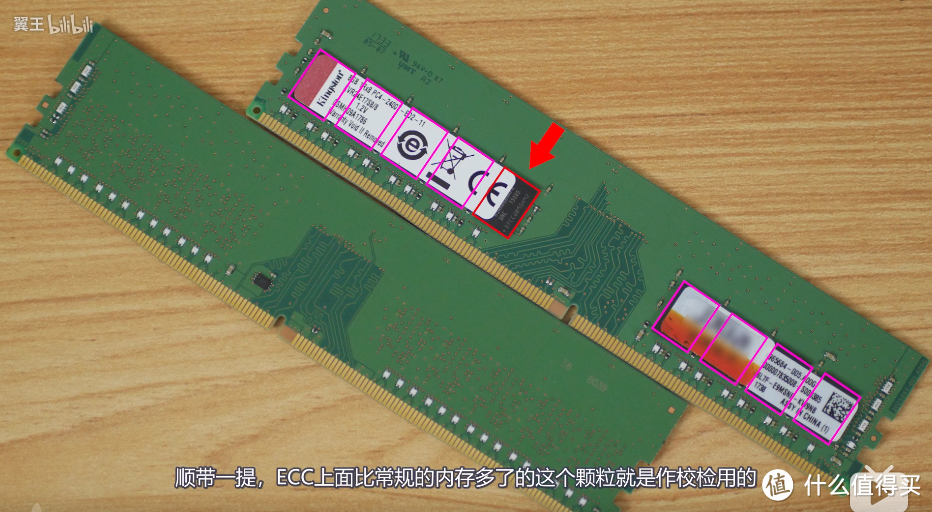
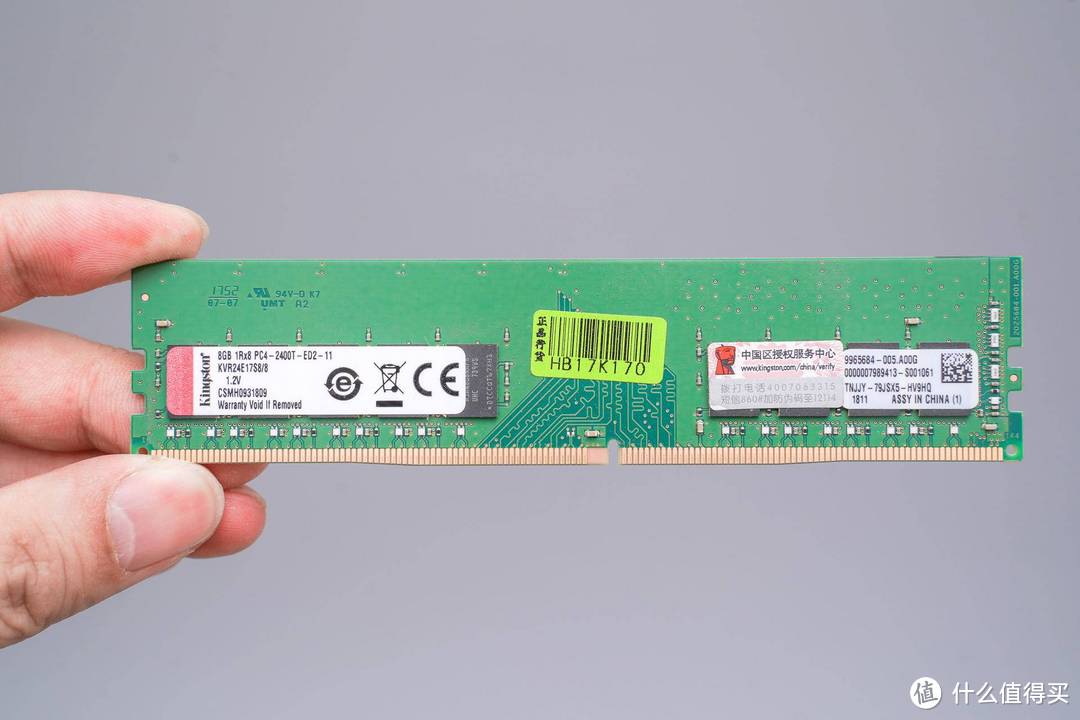
7、由于主板是用的服务器主板,那么内存条,建议用ECC的内存,这种内存多一种颗粒,在我们存储文件的时候,有这个颗粒进行校验,可以更加安全的保障文件不容易出现错误:
当时ECC内存巨贵,我也是400~500 买了一根8GB的,现在便宜了很多:
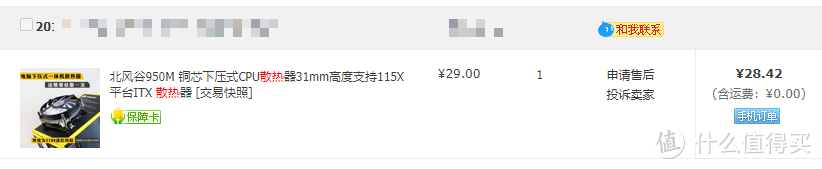
8、散热器我用的北风谷的950M超薄散热器,效果可以,价格也很便宜:

9、电源和机箱,我一开始用的是万由的810A 机箱,海韵的550W电源,很可靠,8盘位也刚刚好,后来觉得真的太浪费万由810A机箱这么大的空间了!

这次组装,就换了一个普通的8盘位机箱:
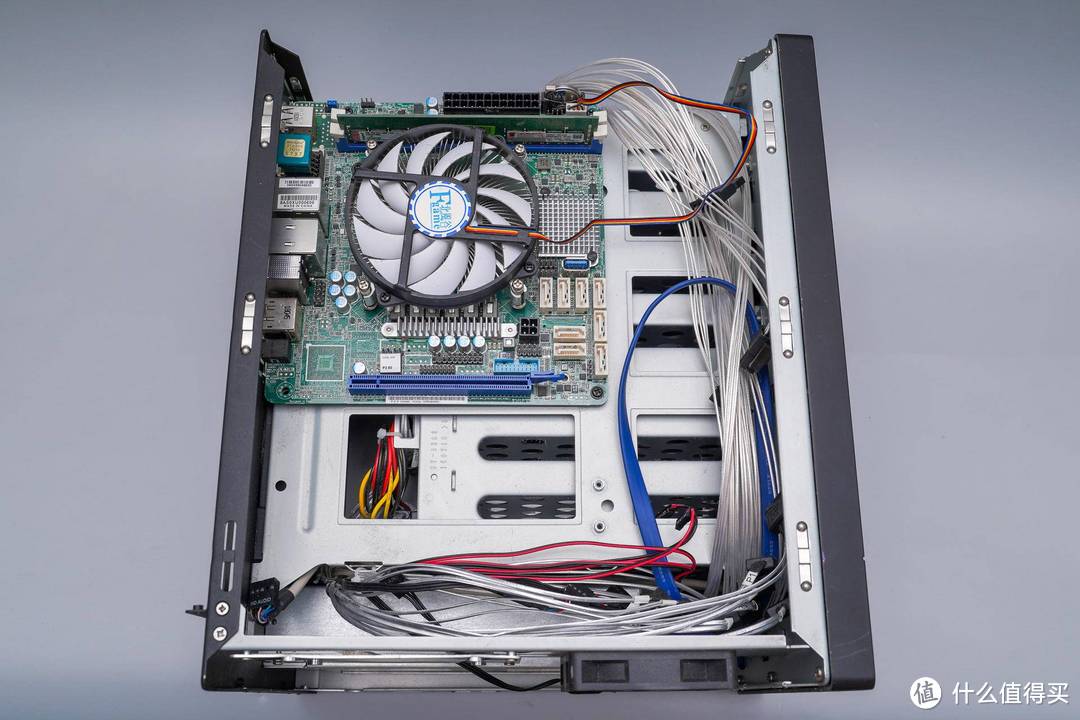
10、这个机箱,比万由810A便宜太多了,只能用ITX主板,刚刚适合我这个C236 主板,就选择它了,其实这个机箱就是蜗牛星际机箱的PLUS版本,完全就是加长了:
但是它可不是蜗牛星际矿渣那种山寨机箱,现在能买到的都是原装正品:

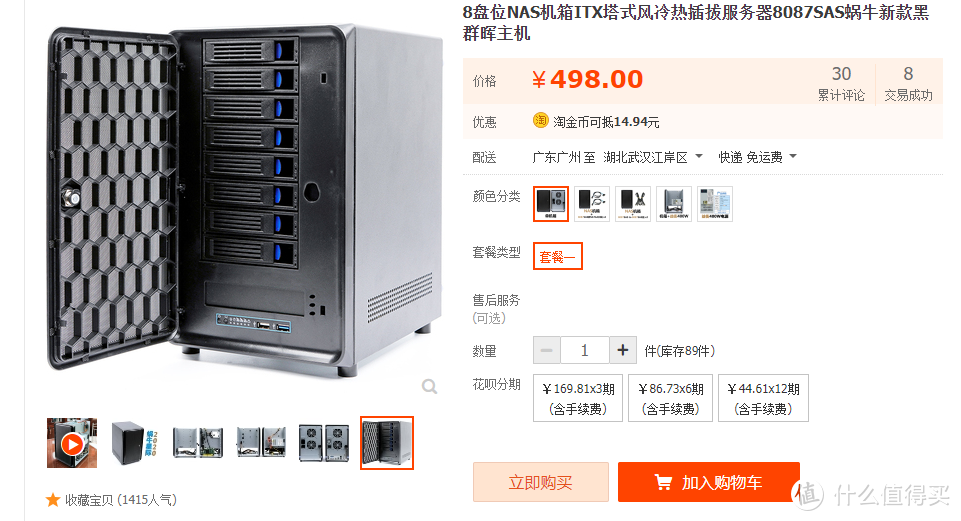
11、最后就是万兆网卡了,其实万兆网卡我还是推荐cx341a,这个万兆网卡价格便宜,也挺好使,只要100左右就能买到:

我购买的全部物品,由于CPU买贵了,但是内存也买便宜了,所以整体和翼王的价格要中和了不少!
反正,处理器是E3-1235L v5,主板是永擎C236,不过目前已经2020年了!这套配置到底还值得下手么?我们文章中可以得到答案!
外观展示
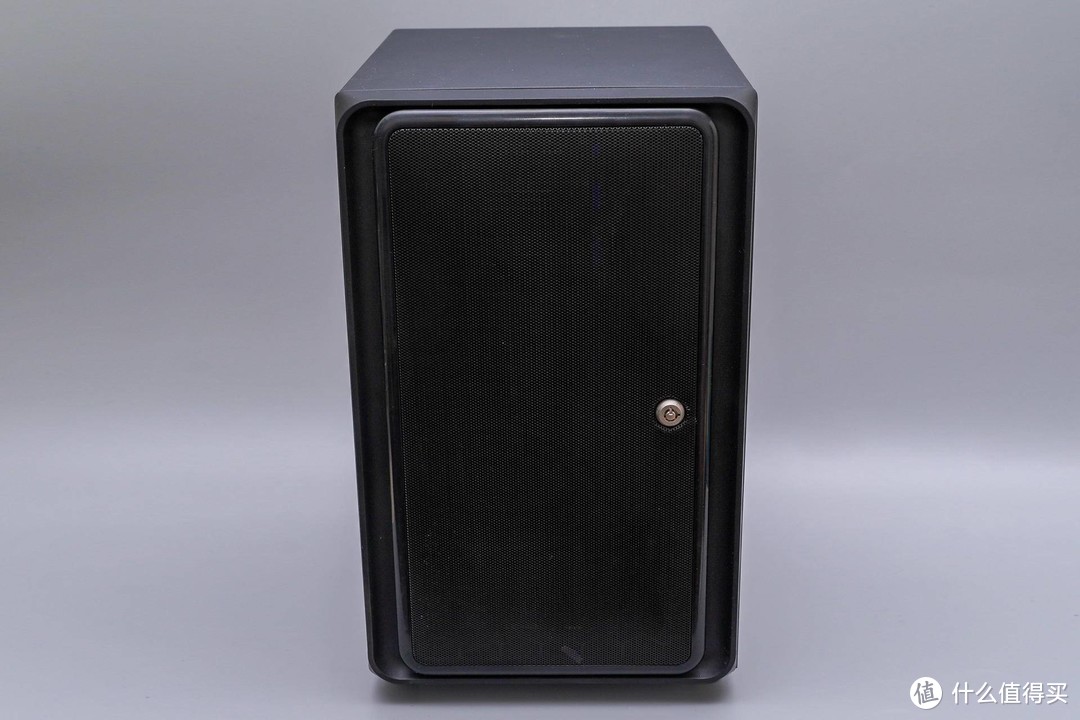
1、首先是这个8盘位机箱,真心够长的,外观我个人觉得还是不错的:

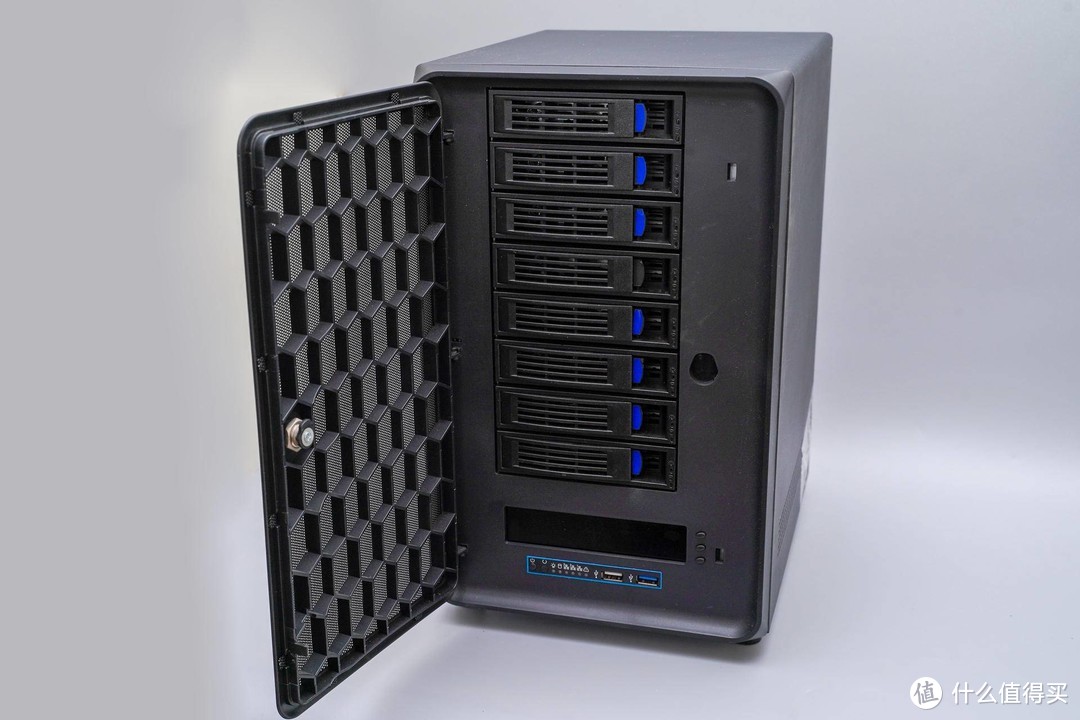
2、打开机箱的防尘网,里面有8盘位,下面还有一个显示屏:
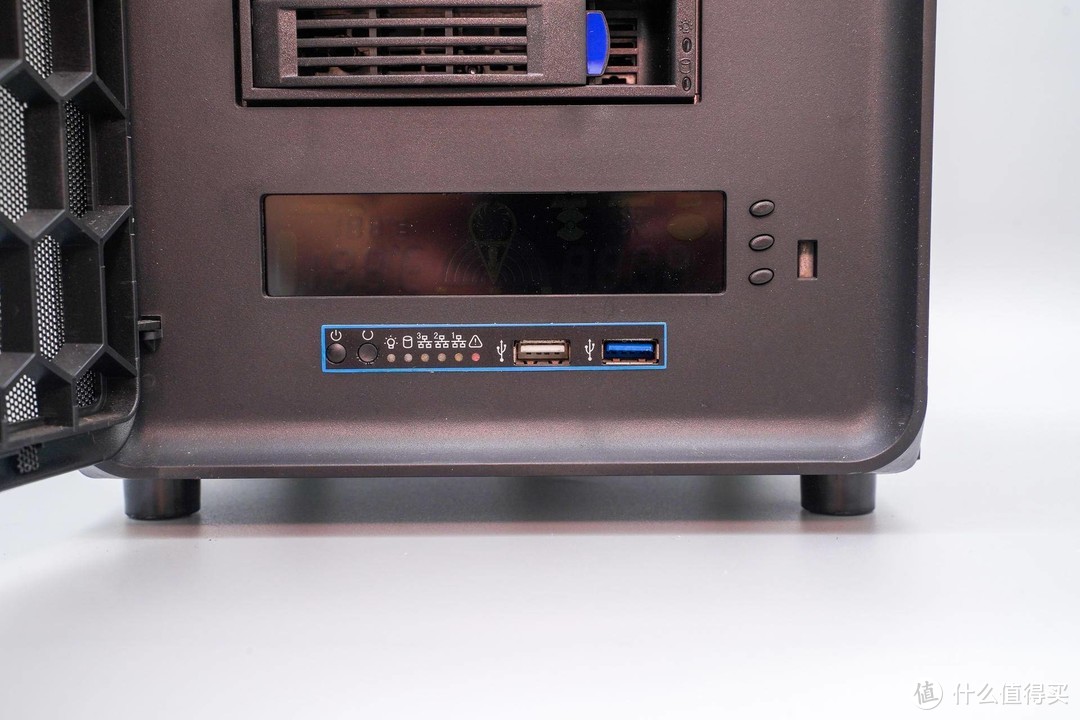
3、这个显示屏可以查看当前主板内的温度以及调整风扇转速,也算是不错的设计:
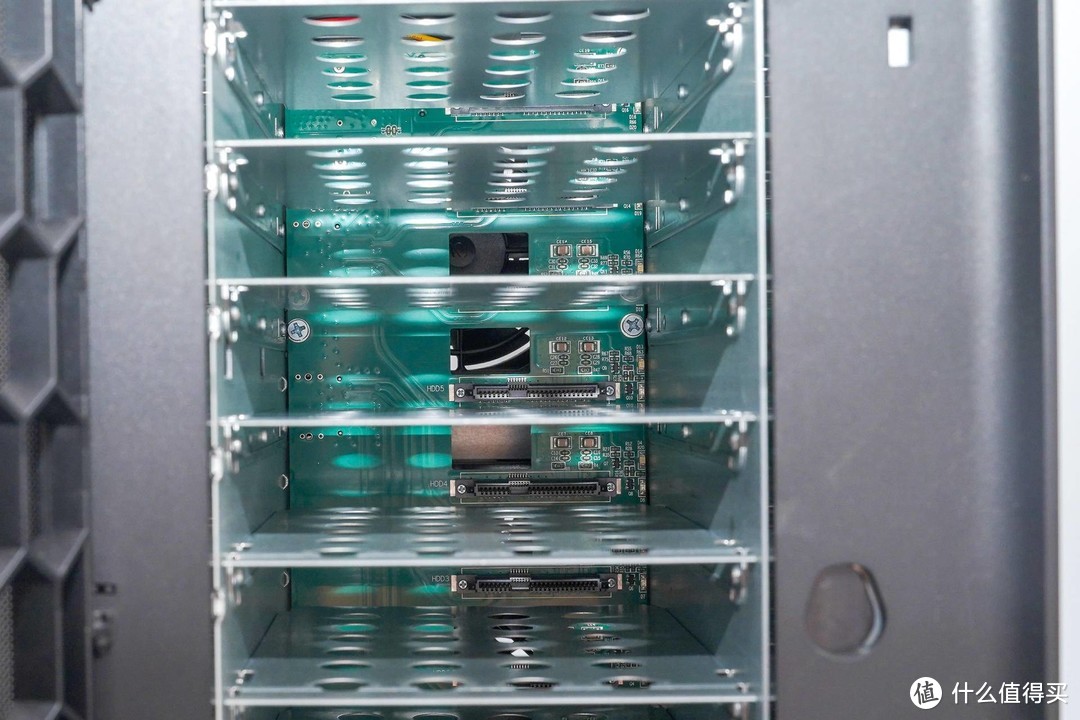
4、这种机箱的背板非常的靠谱,可比蜗牛星际矿渣靠谱多了:

5、背后有2个8cm的风扇位,一个PCIE全高的槽位,真的很符合我这个主板呢:

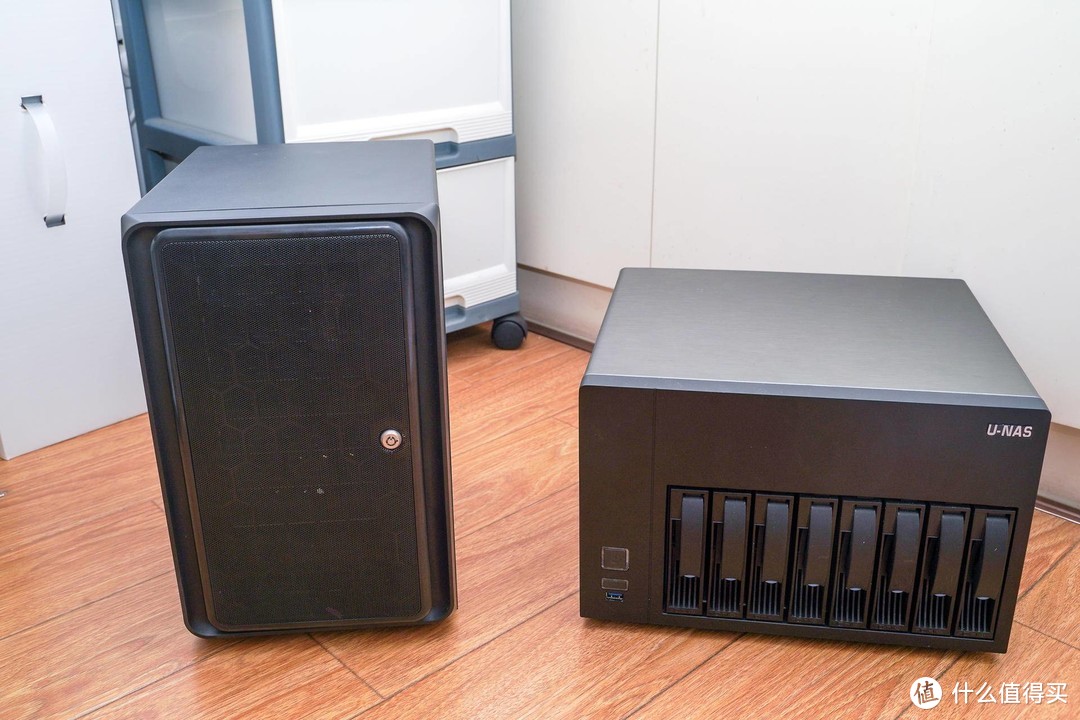
6、对比一下万由810A机箱,同样是8盘位机箱,两者其实体积差不多!
但是万由810A支持放M-atx主板,扩展性更丰富,但是万由810A的价格就贵太多了:

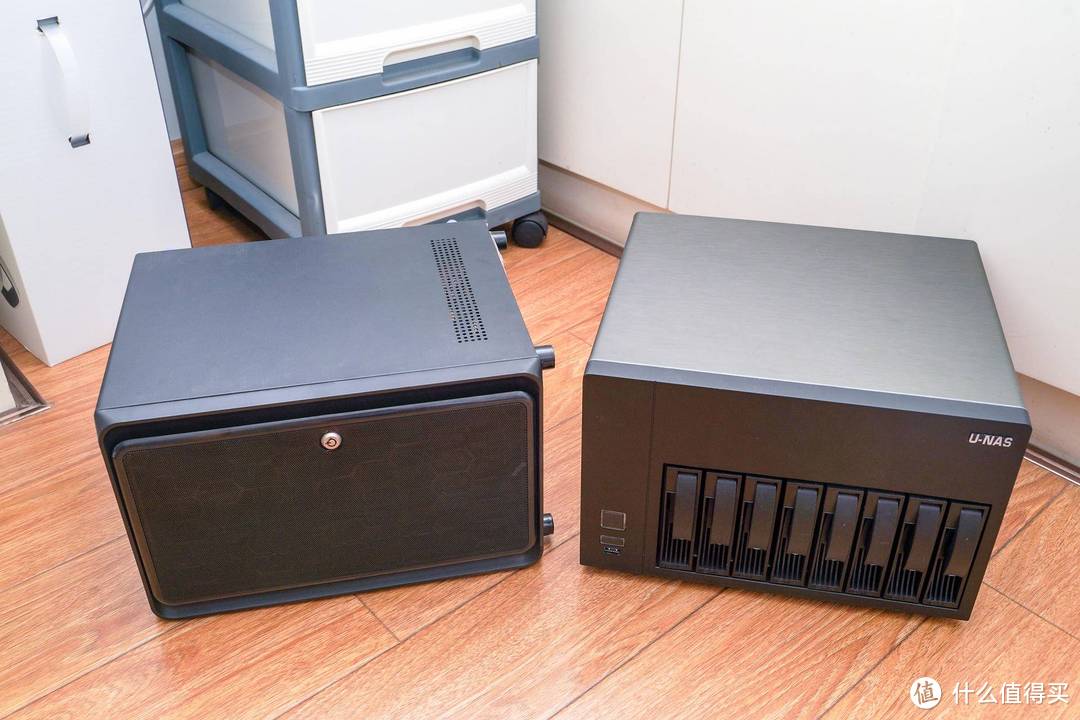
7、尝试将左边的机箱卧倒,其实和万由810A的体积差不多了:

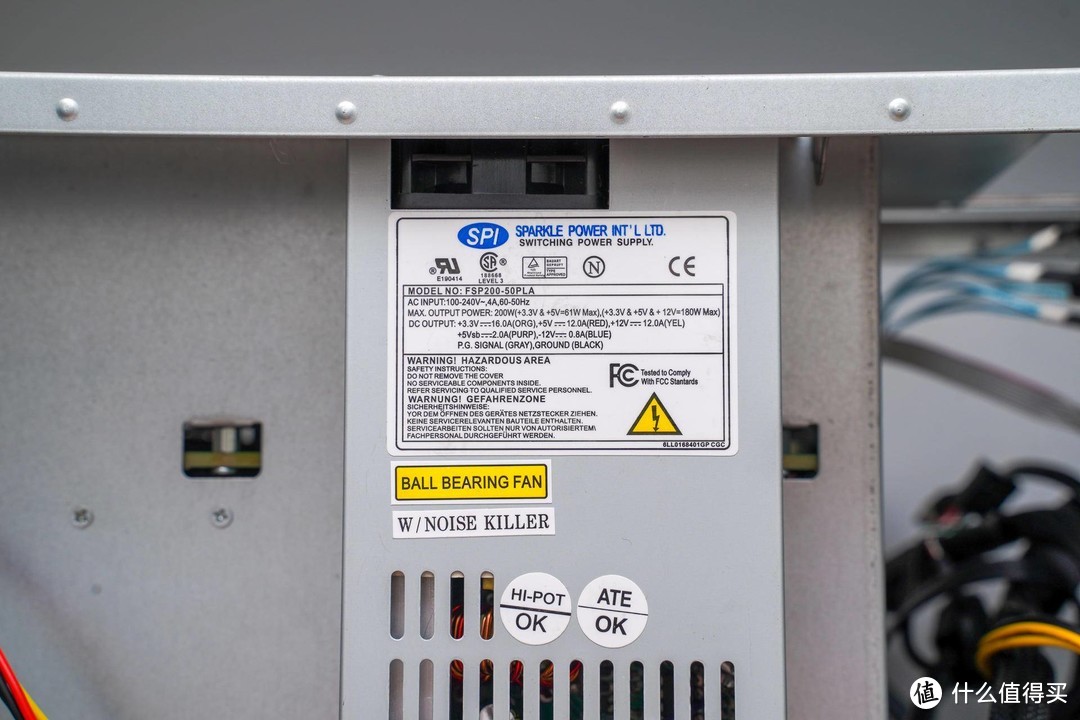
8、机箱内可以塞入一个1U电源:
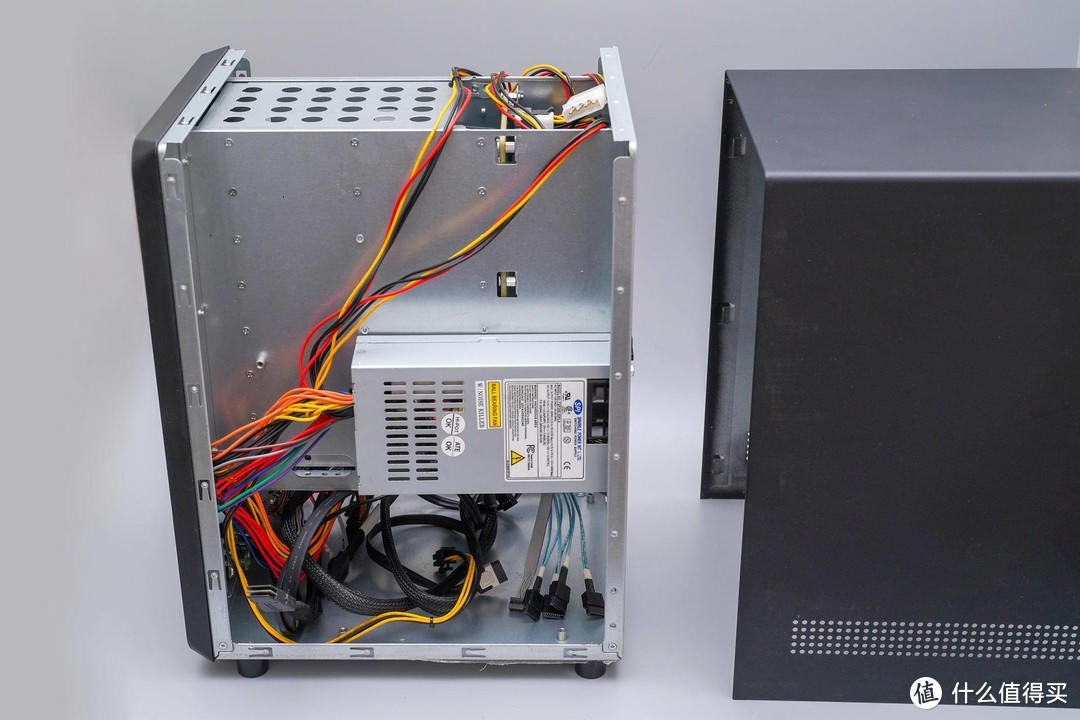
9、这个电源如果是带4块左右硬盘应该没问题,但是带8块硬盘有点够呛,所以我后面又换了一个电源:
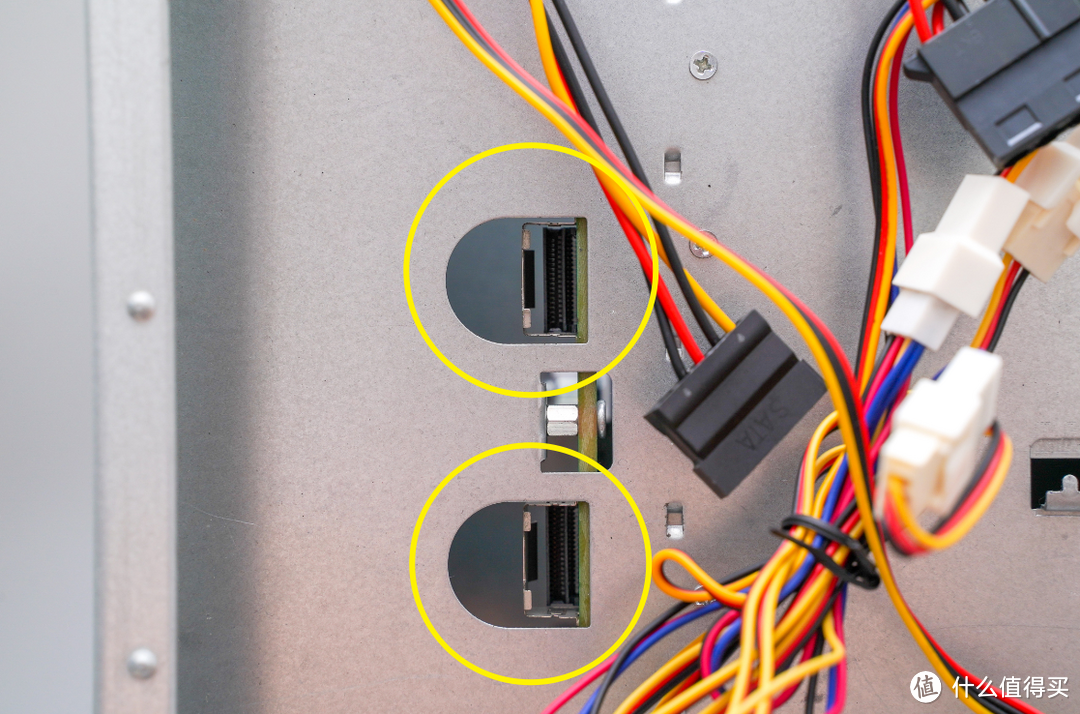
10、值得一提的是机箱的背板接口是SAS接口,就下图这2个:
这个接口说方便也方便,直接怼主板的阵列卡就可以用背板了,不方便也就是需要买SAS一分4sata的线,而这个线还得买反向的:
11、我一开始就买错了,买了一堆SAS线无法用:
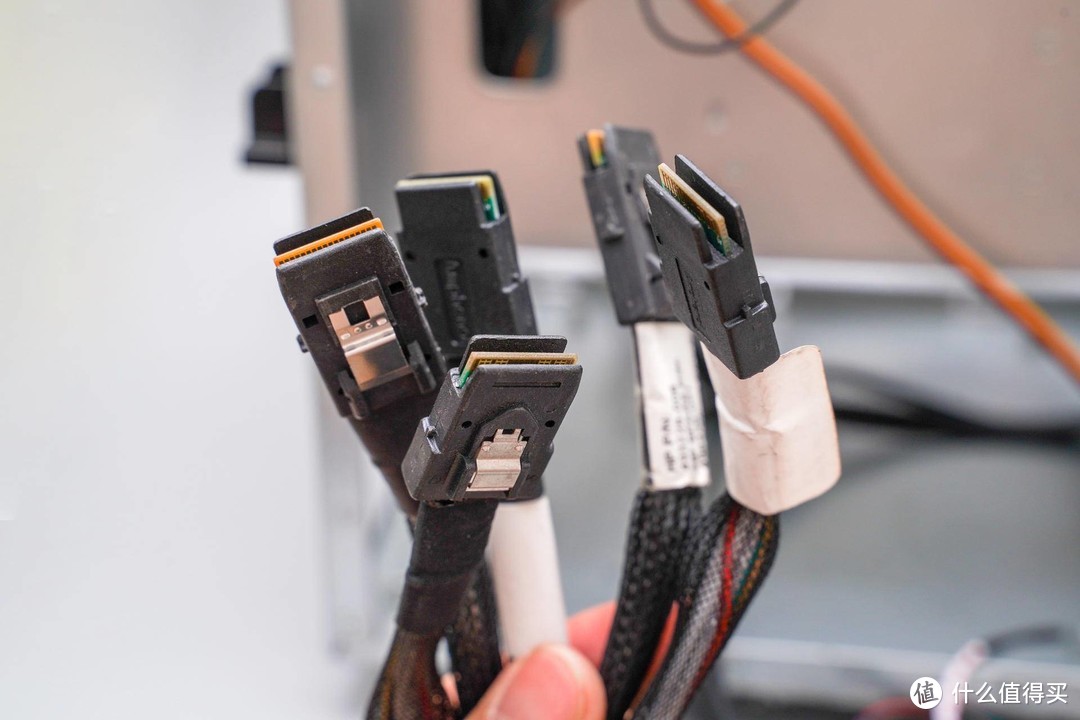
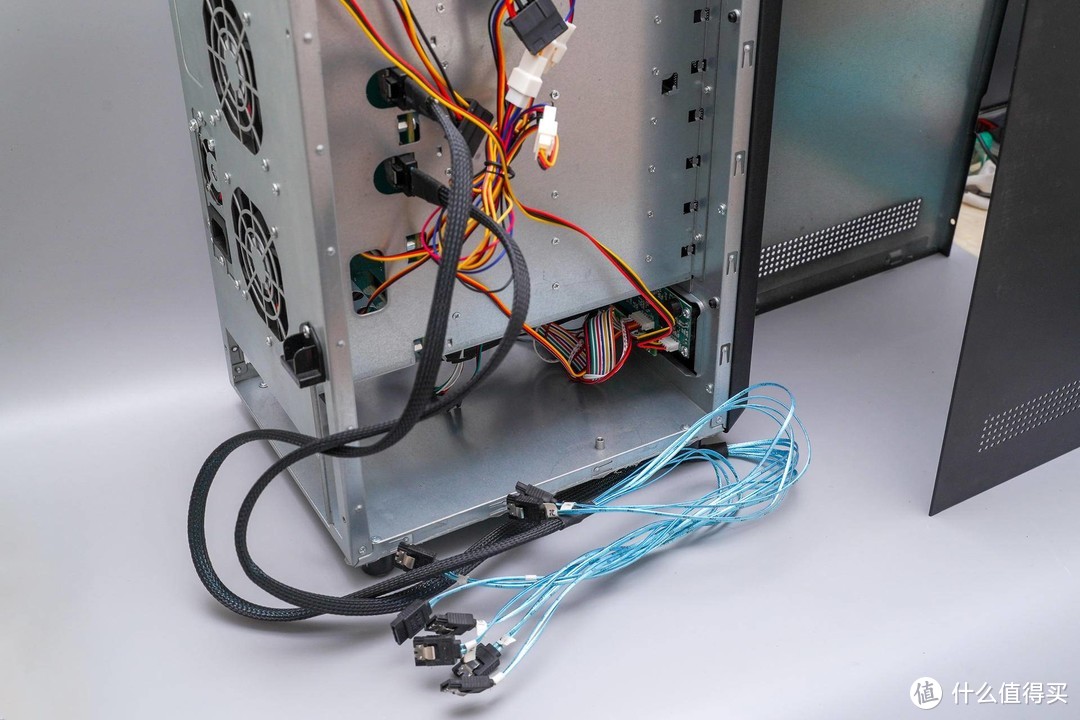
12、切记一定要买 SAS线反向的一分4sata线才可以用:


13、下图这样接入后,就可以接主板上的sata位了:
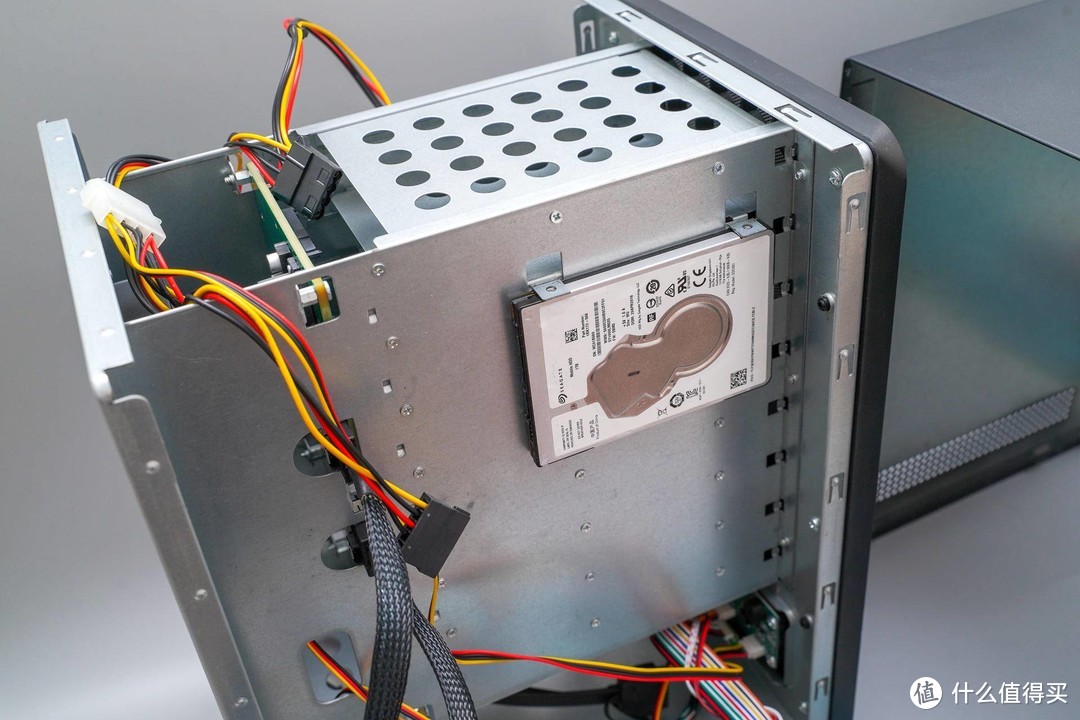
14、机箱内部其实还有一个塞2.5寸硬盘的位置,这个也延续了蜗牛A款这个机箱的设计元素:
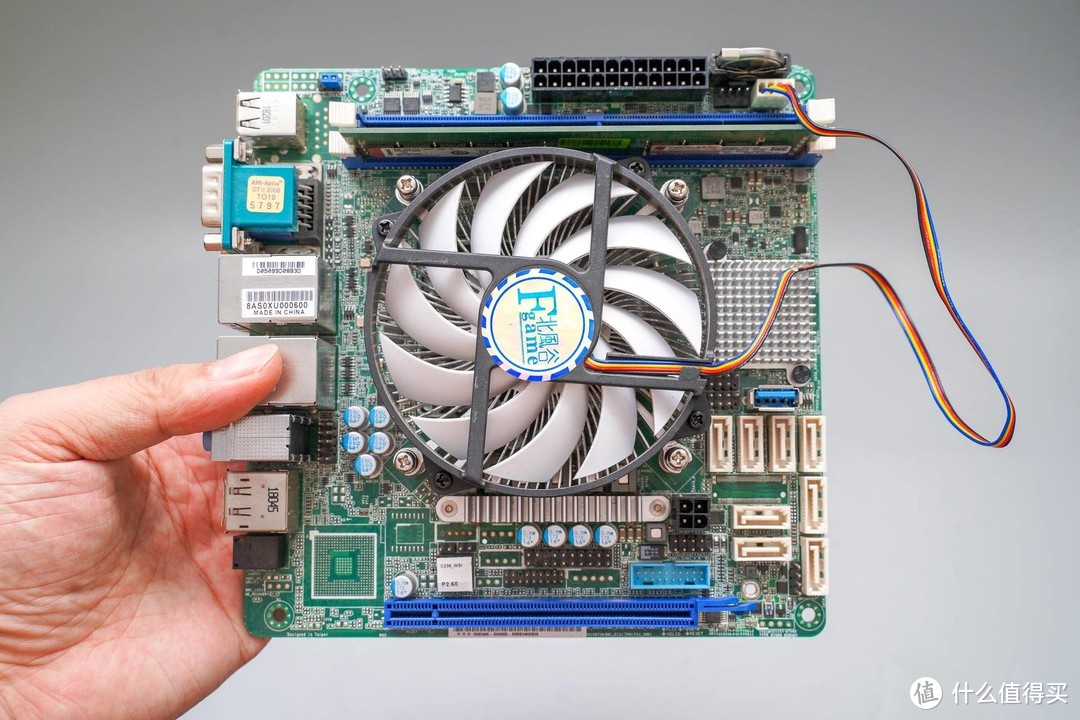
15、然后我们来看看主板了,我已经接好了CPU风扇、内存:

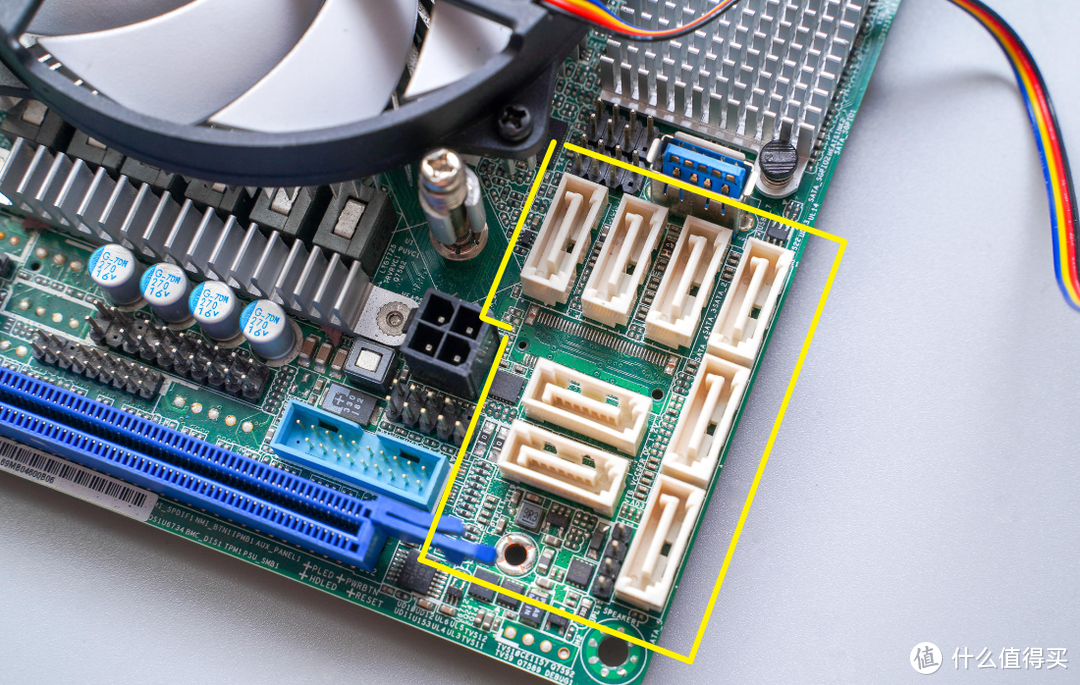
16、这个主板最帅的地方是有8个原生的SATA接口,不需要再拓展,直接用即可:

17、而且主板还是双网口的,也适合做软路由、链路聚合,很强大:
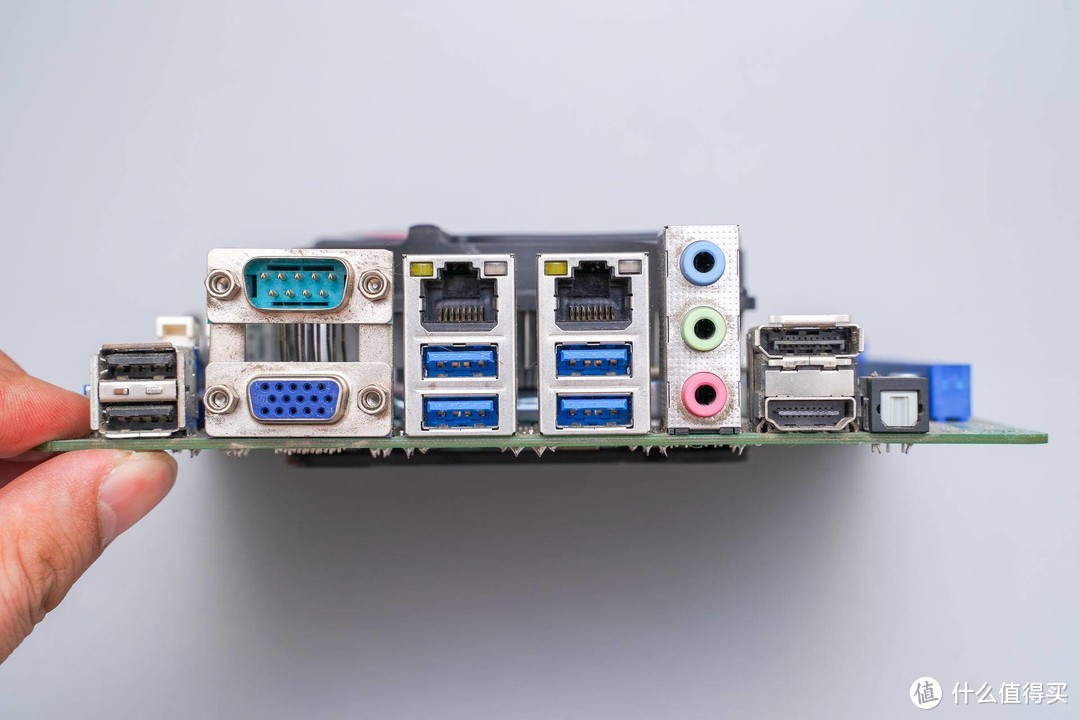
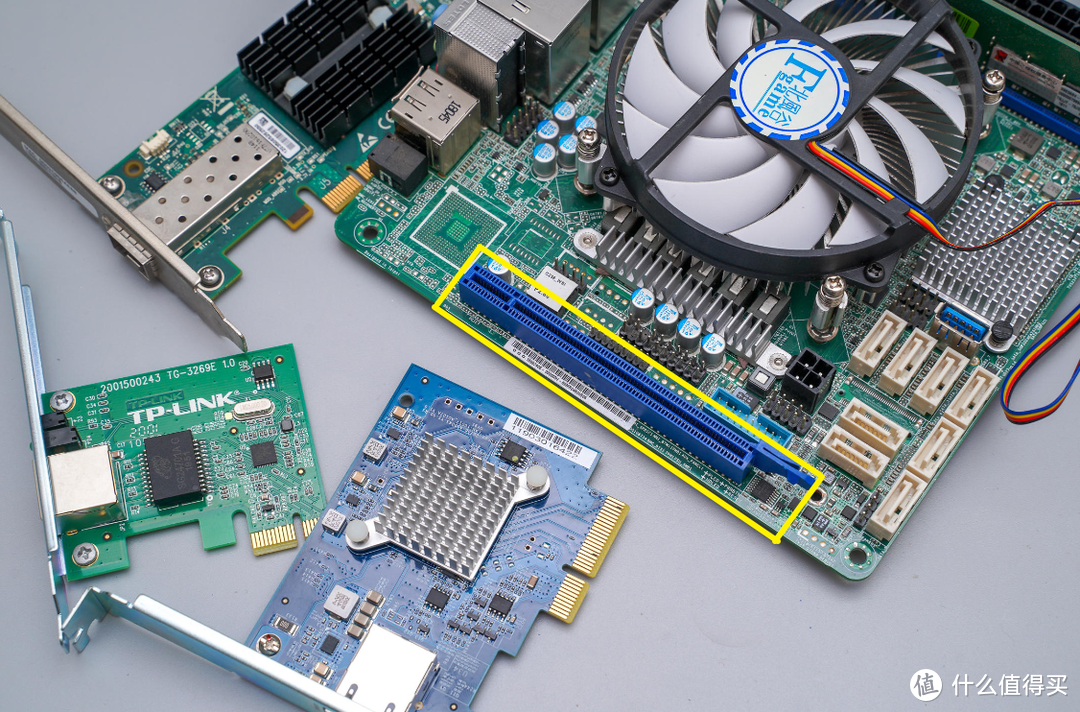
18、PCIE*16的扩展槽,可以接各种万兆网卡,扩展卡等:
19、内存是金士顿的ECC内存,正品保证,靠谱:
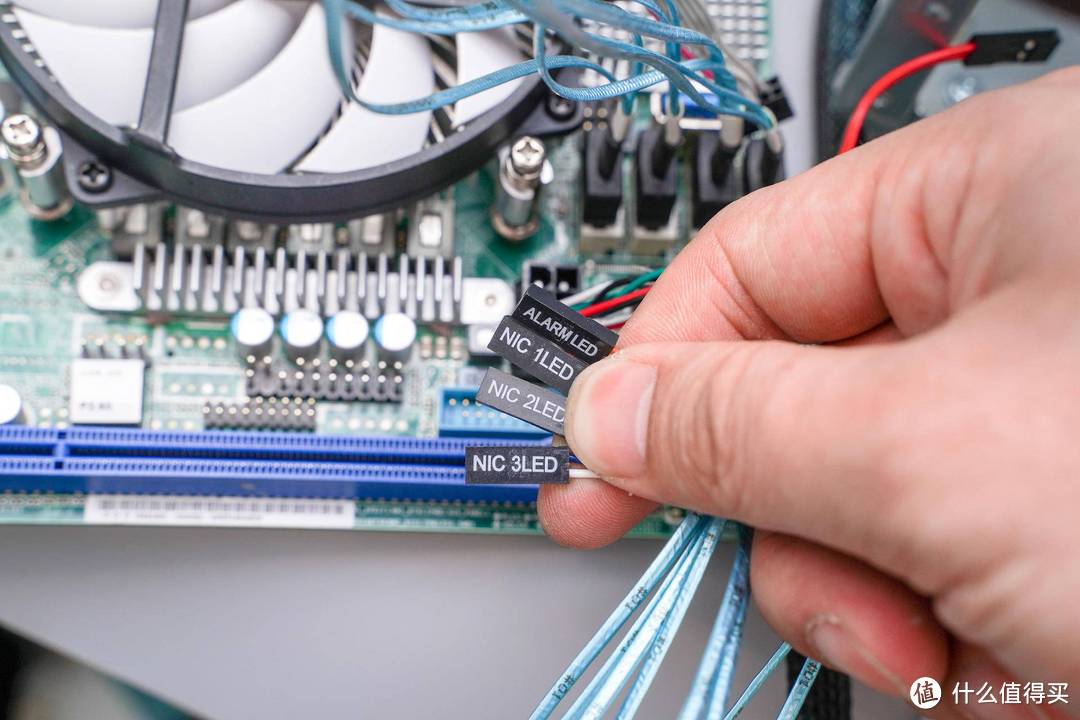
20、然后,我们开始进行装机了,将主板塞入到机箱内,并且接入各种线:

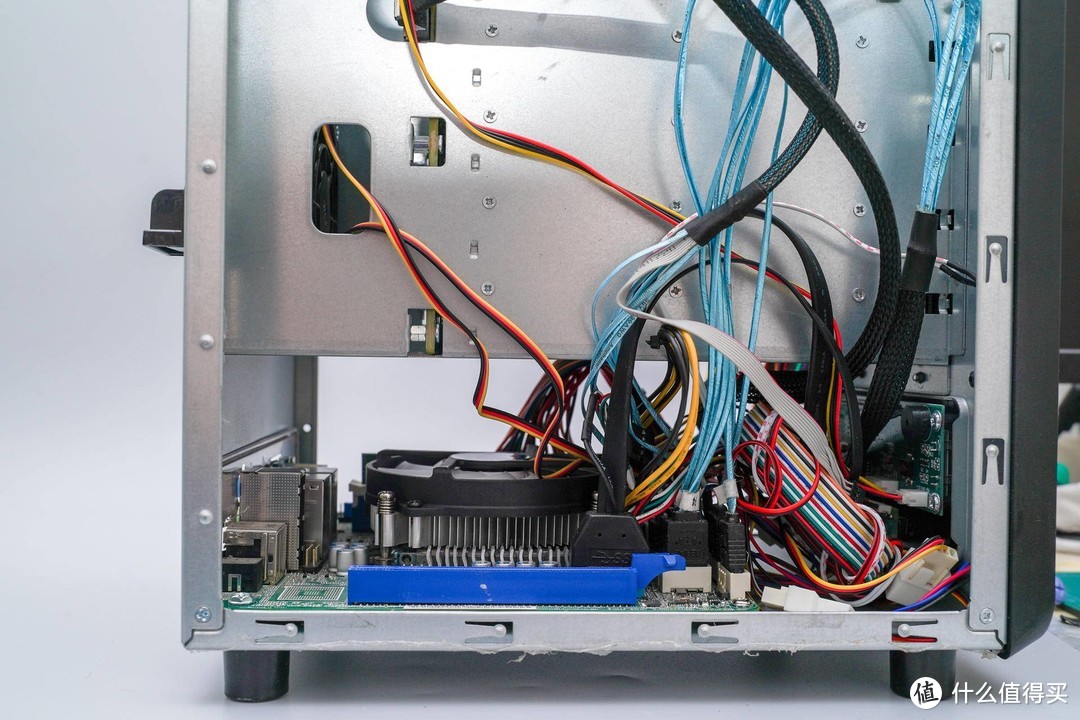
21、接入完成后,线有点乱,不要紧,后续再进行整理:
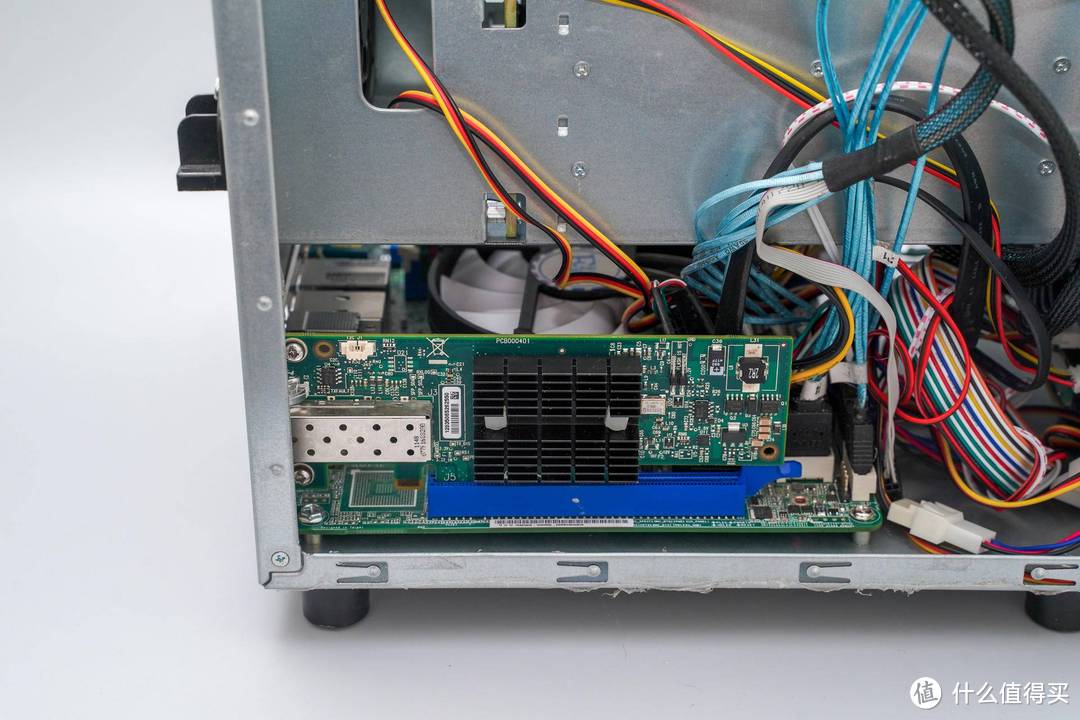
22、接入万兆网卡,和翼王同款:
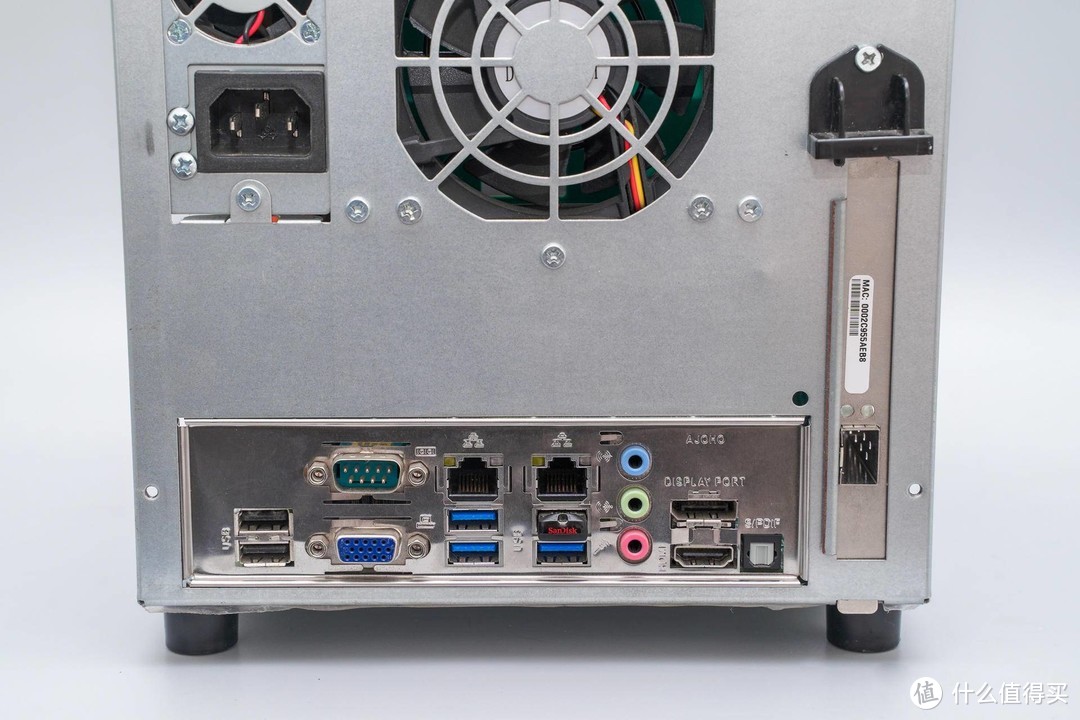
23、全部安装完成后,背后的接口是这样子:
使用体验
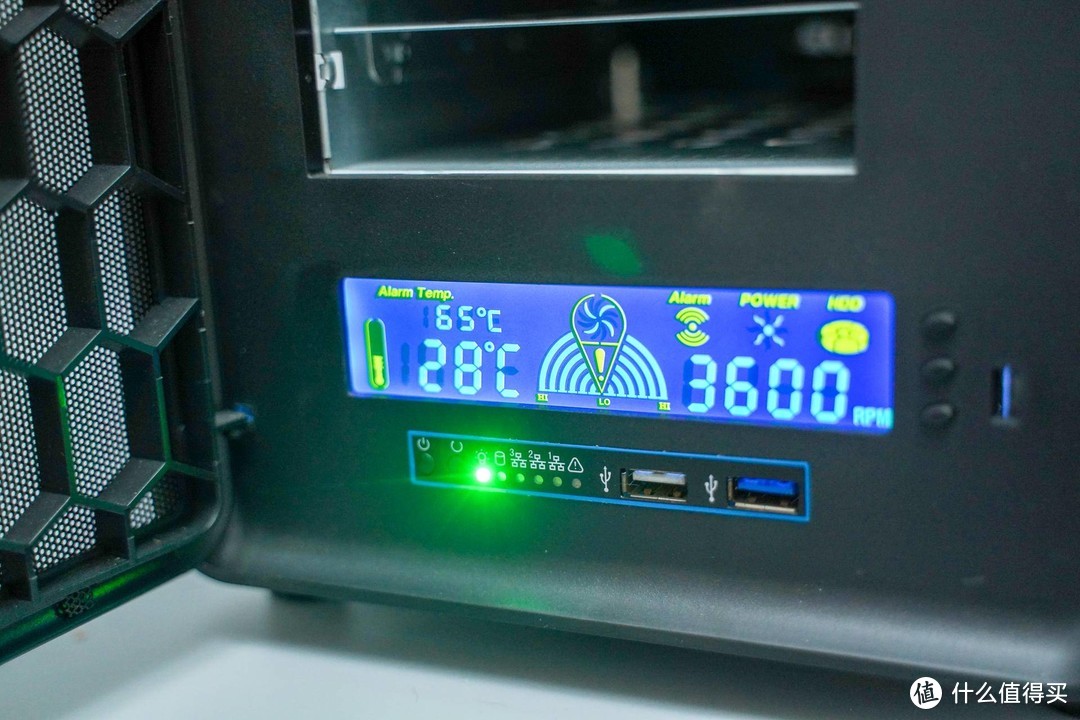
1、插电,开机,前面板的显示屏显示温度,风扇转速,很高级:
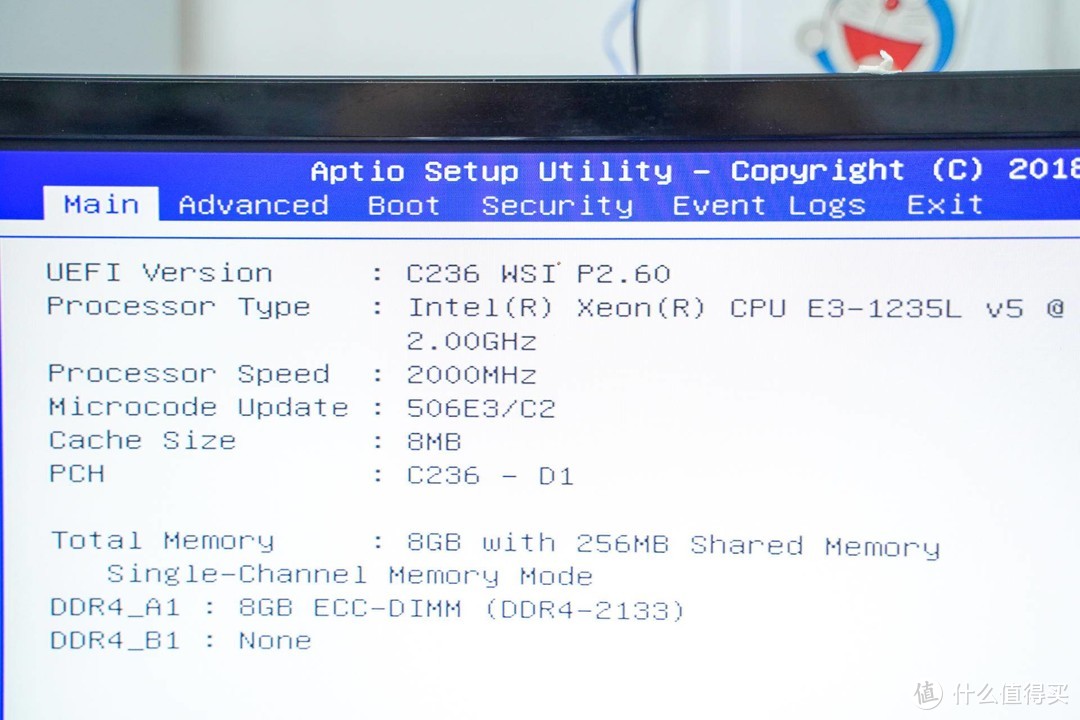
2、在主板BIOS里,也可以看到配置信息,E3-1235L V5处理器,这个处理器可不便宜哦:
然后内存上,也可以看到ECC的字样:

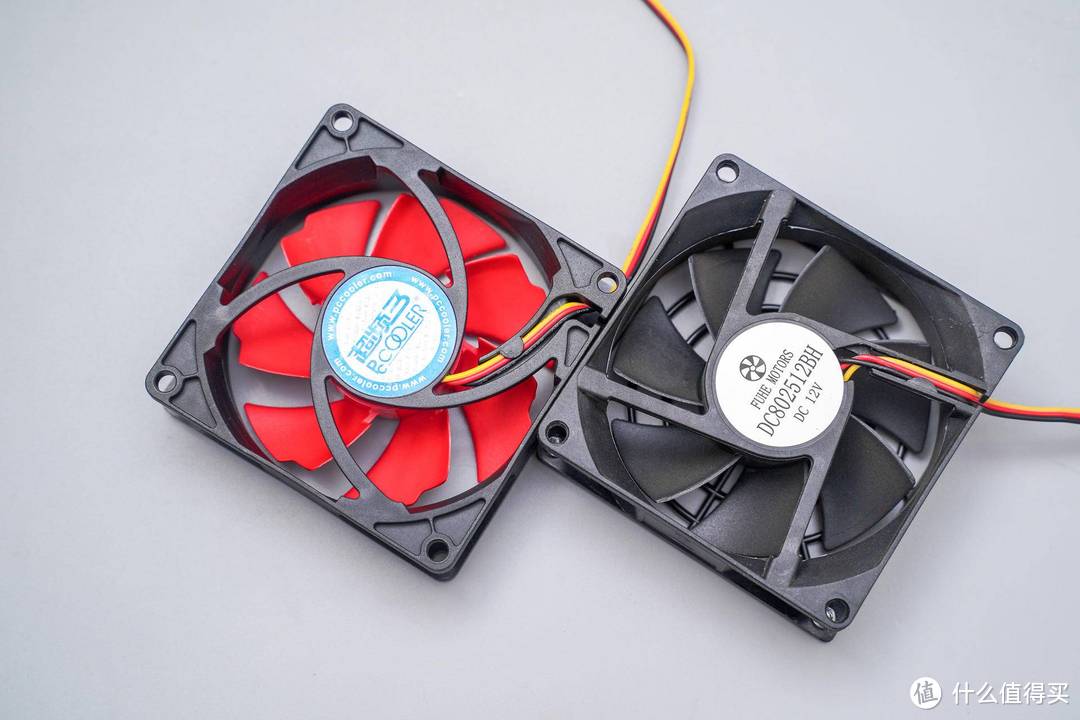
3、但是我发现一个问题,这个机箱自带的风扇太暴力了,声音巨大!
所以我又买了超频三的8CM风扇,声音安静多了:

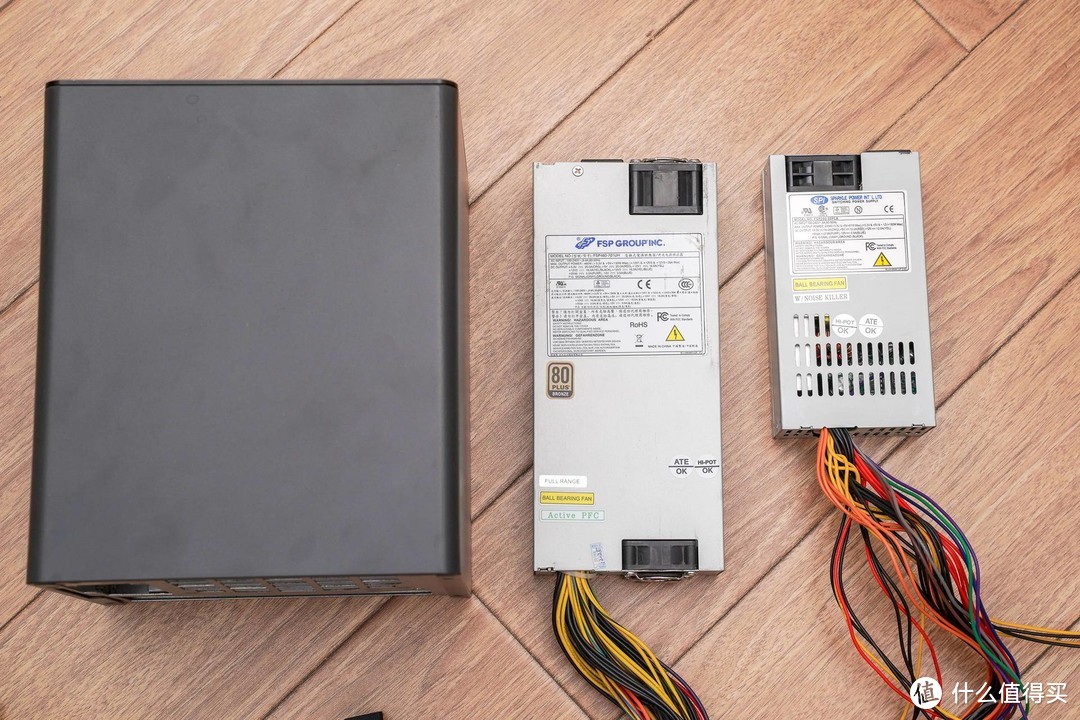
4、然后,我准备放入8个硬盘,之前的电源就很不靠了,我又去淘了一个80PLUS金牌电源,但是我买错了,买成大1U服务器电源了:
下图这个大的:

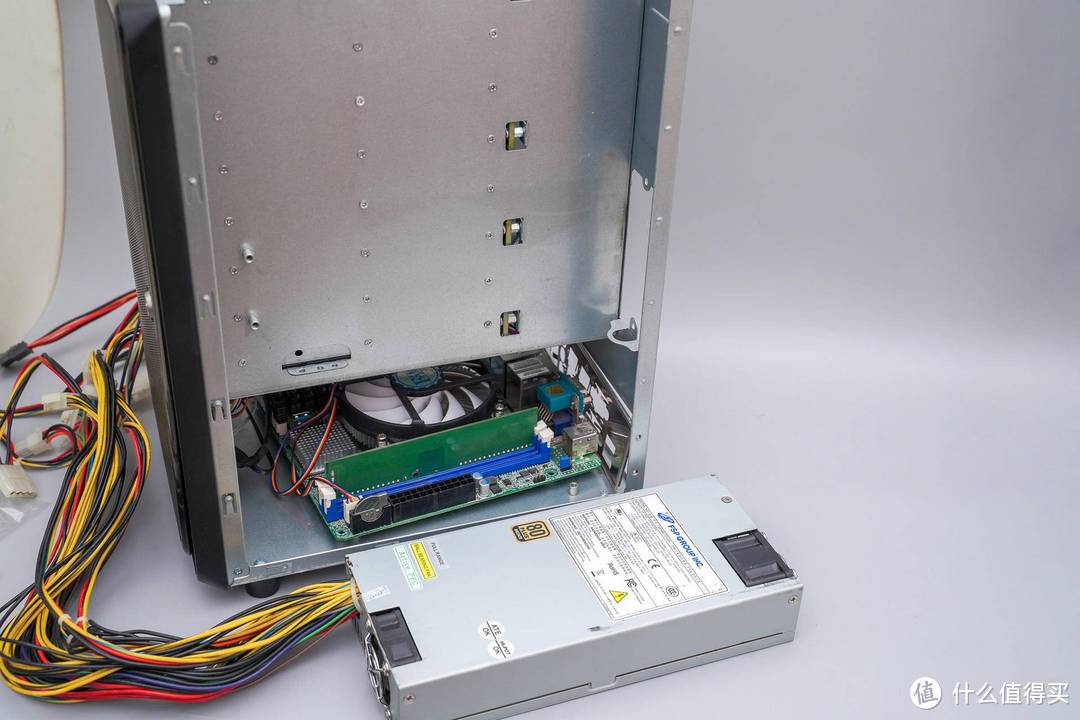
5、不过,万万没想到的是,这个机箱,居然可以塞进去这个大电源:
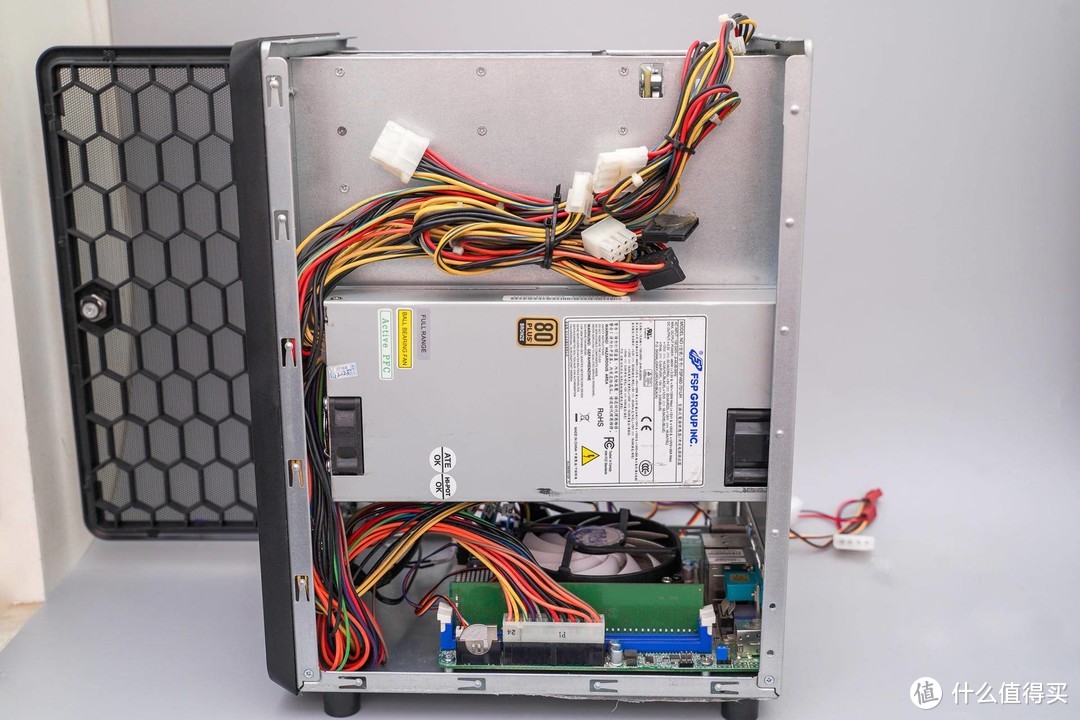
6、装入电源的样子,背后线束有点挤。
不过我后续也做过测试,在长期使用后,这个电源的散热也没问题,挺好的:
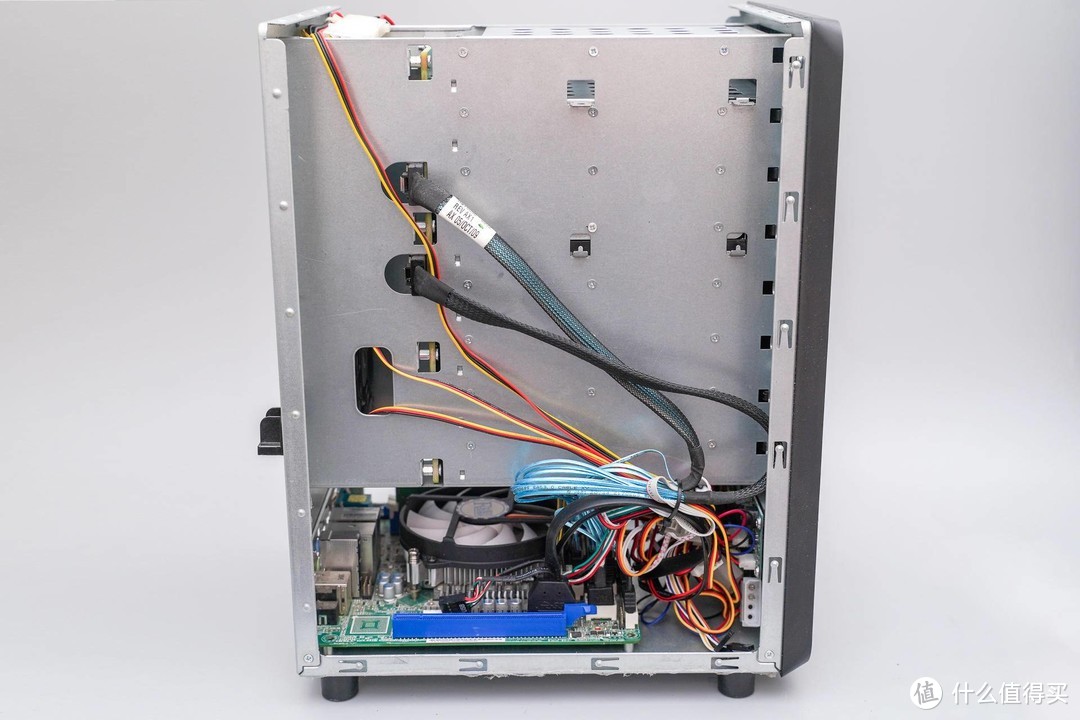
7、然后我再整理了一下线束,现在看起来舒服多了:
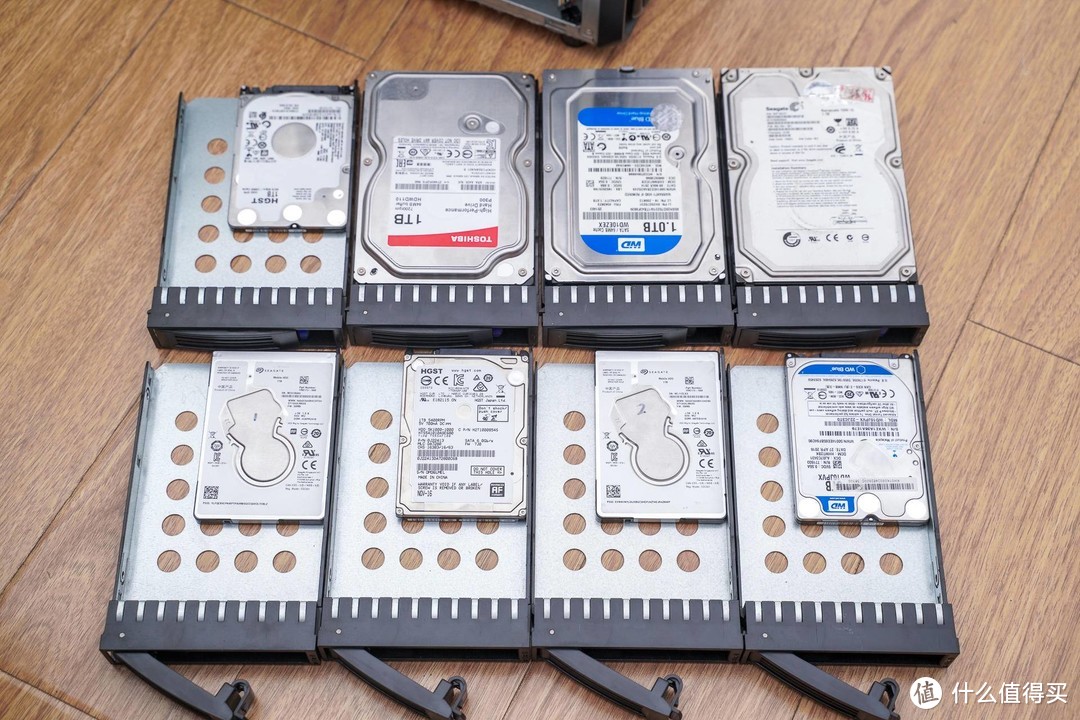
8、硬盘我用了5个2.5寸硬盘和3个3.5寸硬盘,一共8个硬盘:
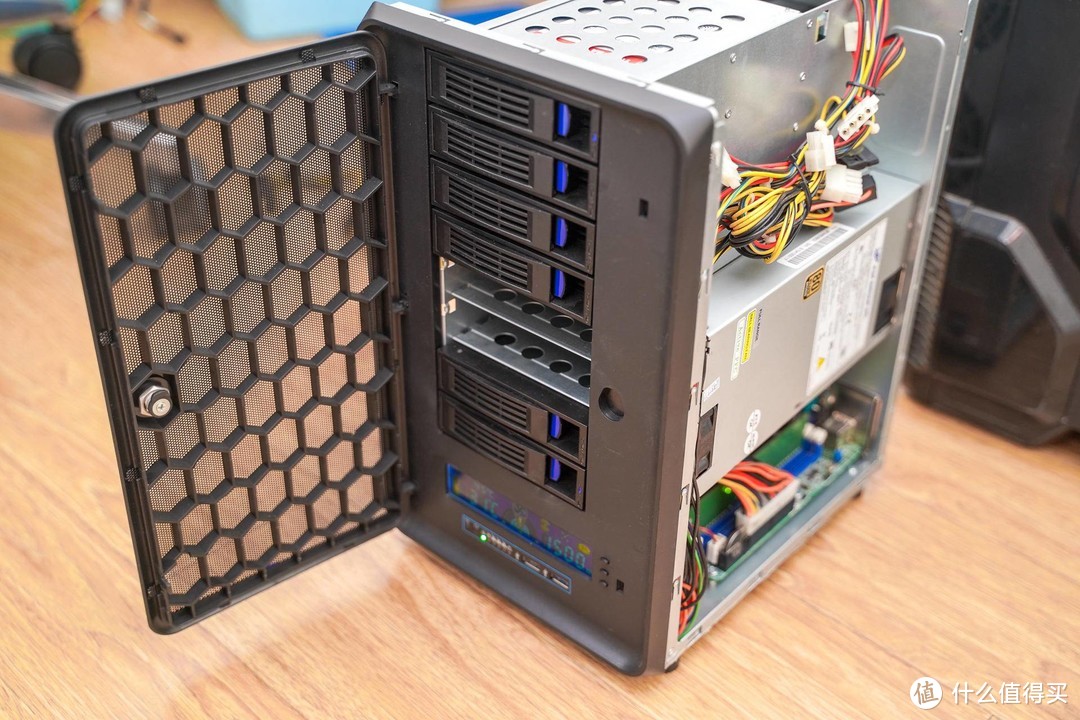
9、全部装入到机器中:
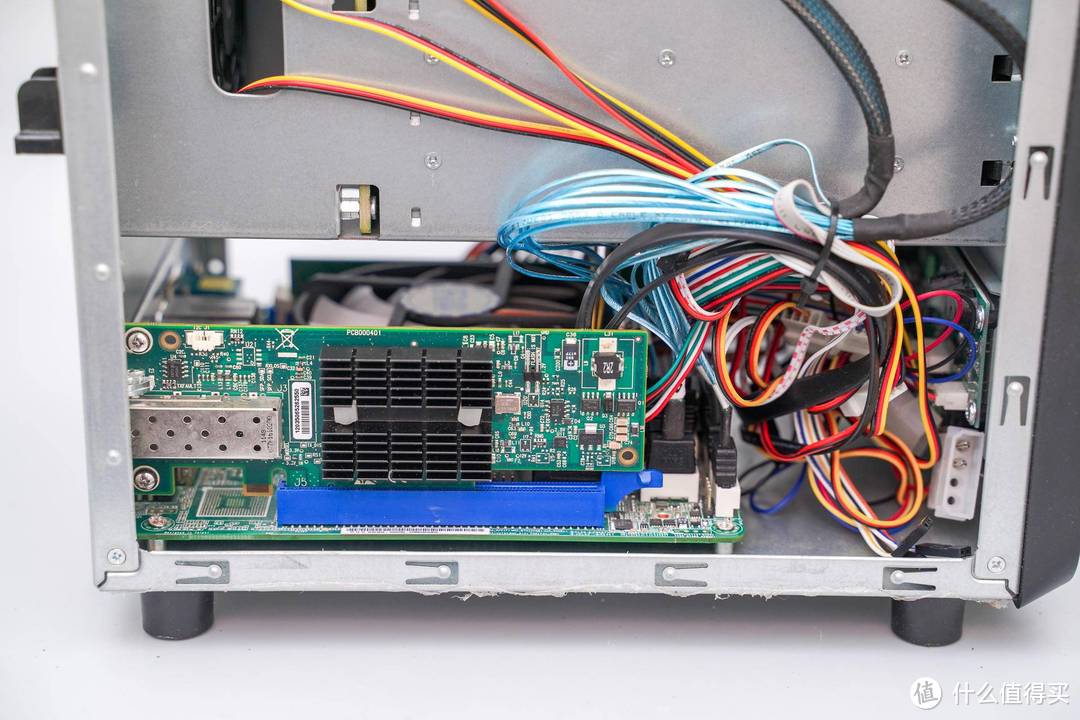
10、将万兆网卡也放好:
11、老规矩,安装群晖NAS,这里要说一下!
我们使用的是E3处理器的NAS,E3的集成显卡约等于没有,集显性能完全不行,所以,不建议E3处理器的NAS来安装群晖918+的固件,我们安装3617 会更稳定:
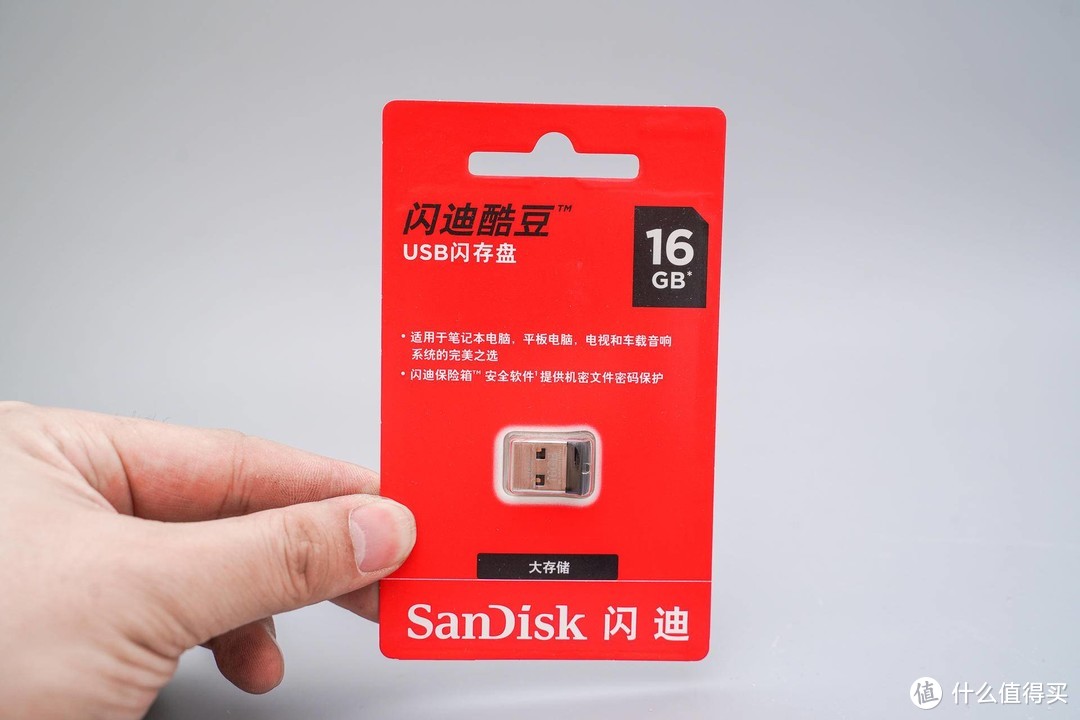
我使用的U盘,是闪迪酷豆2.0的U盘,一个23块钱,很好用:
12、根据我下面这个教程,可以在5分钟内,安装好黑群晖的NAS系统:
 不到千元!手把手教您组装一台家用NAS J3455黑群晖6.1.7搭建全过程想攒一台电竞主机、家用主机、酷炫主机无从下手?想省钱又怕性能不达标?值得买帮你打造定制化DIY装机工具,自助全网比价装机,提供最适合的搭配方案,解决各种攒机场景下难题。>快快使用戳这里阿文菌|赞1k评论1k收藏12k查看详情
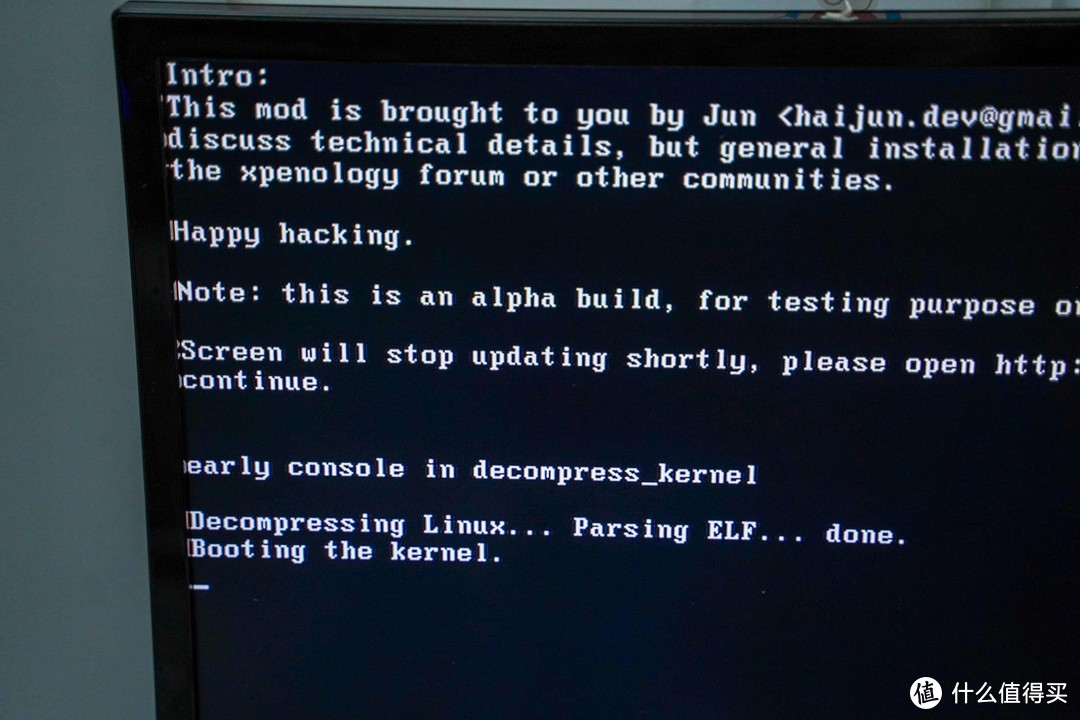
13、出现这个页面就是OK了:
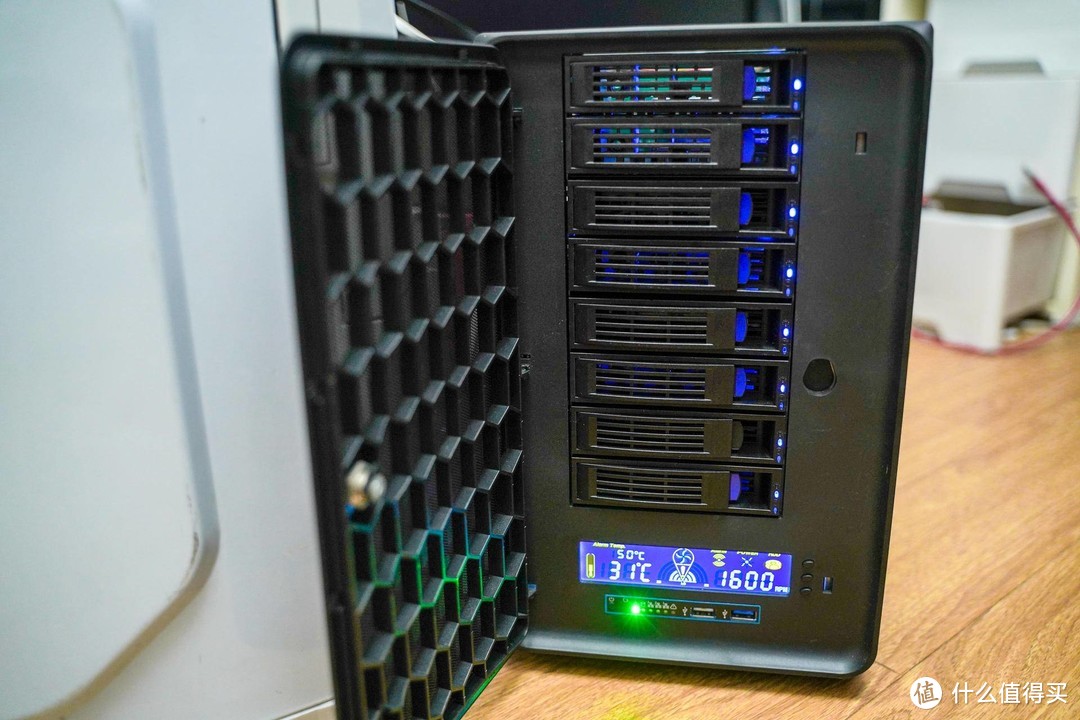
14、其实这个机箱,在修改了风扇后,噪音就很小了,而且机箱体积也不大,很适合家用:

体验感受
1、然后,我们进入到群晖系统中,可以看到网络界面也顺利识别了3个网卡!
其中有2个千兆网卡,1个万兆网卡:
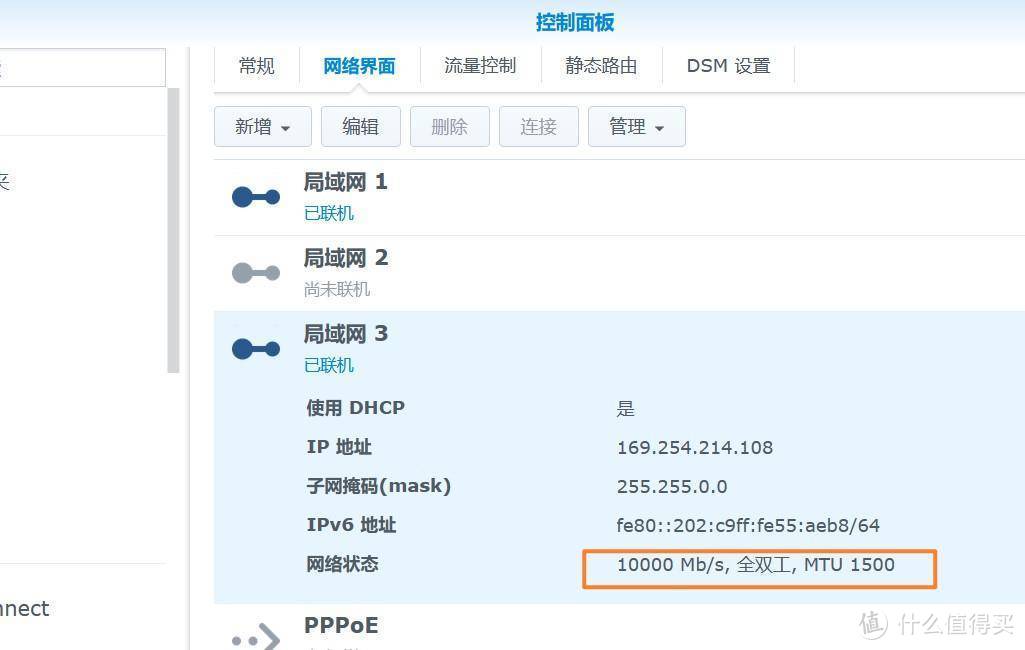
2、存储空间管理员里,也能顺利读取8块硬盘,一切都很稳:

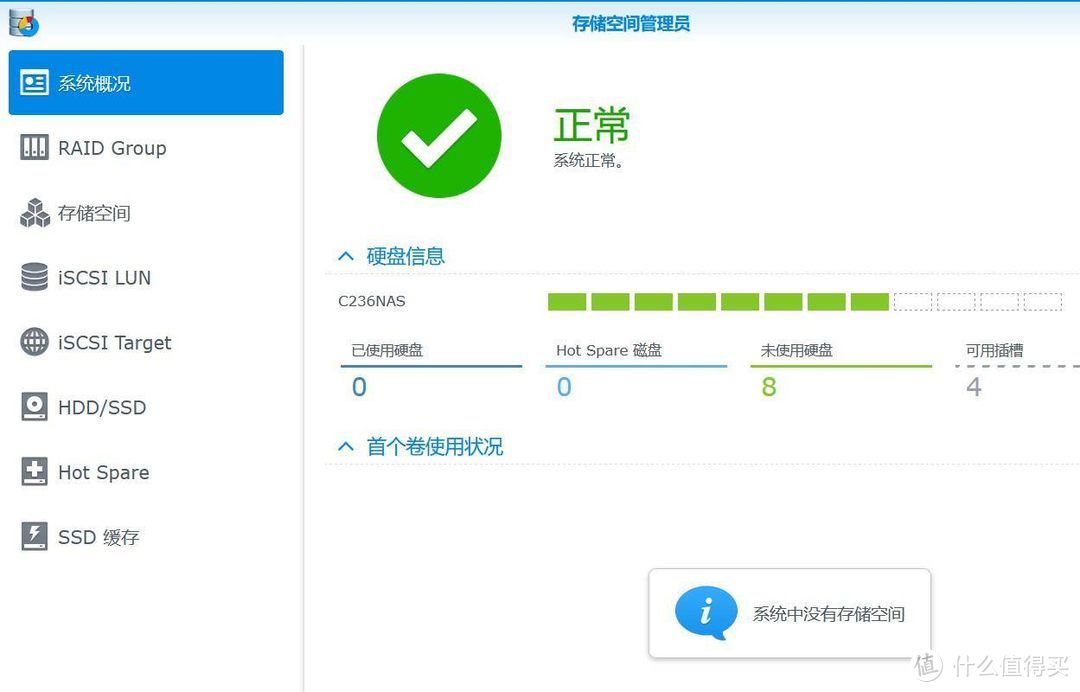
3、硬盘的温度也不高,要知道超频三的8CM 散热器还是很不错的,两个散热很靠谱:
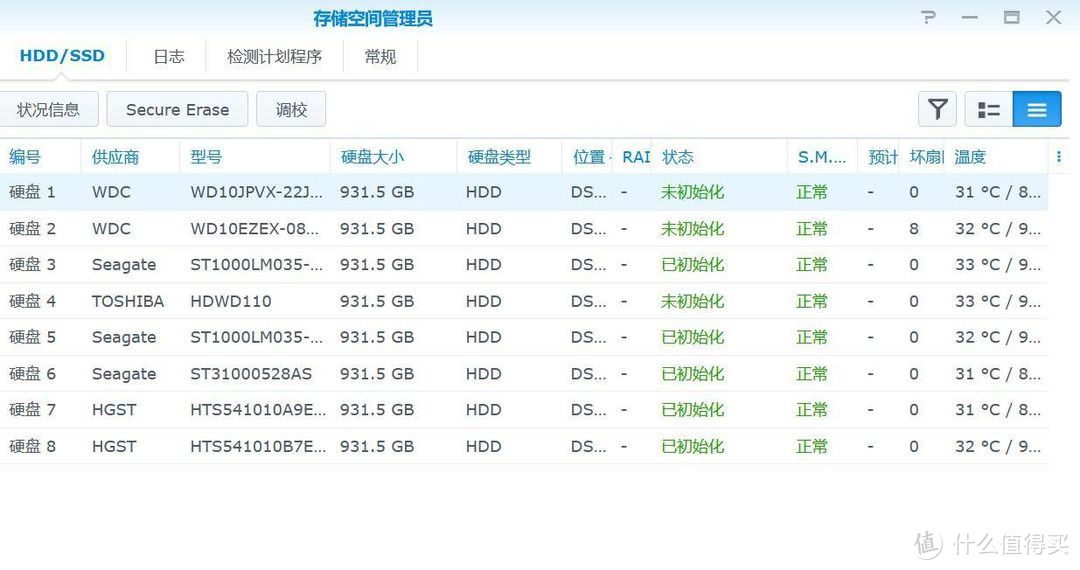
4、cpu的温度也只有33℃:
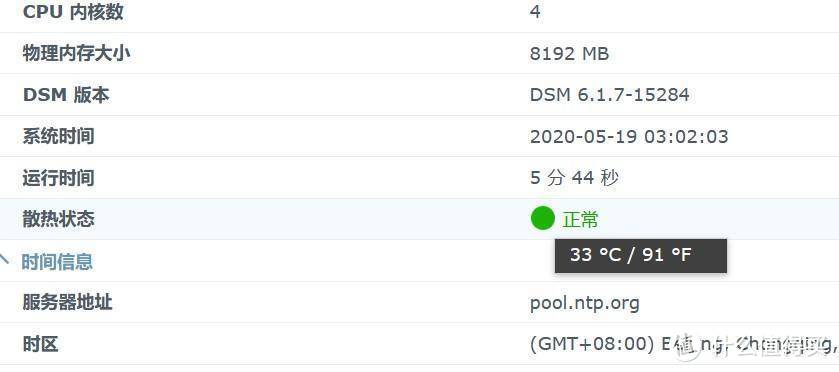
5、然后我习惯性的给这个NAS使用SHR阵列模式:
这个模式是群晖自己研发的,有一个容错的硬盘,最大的亮点是升级硬盘方便:
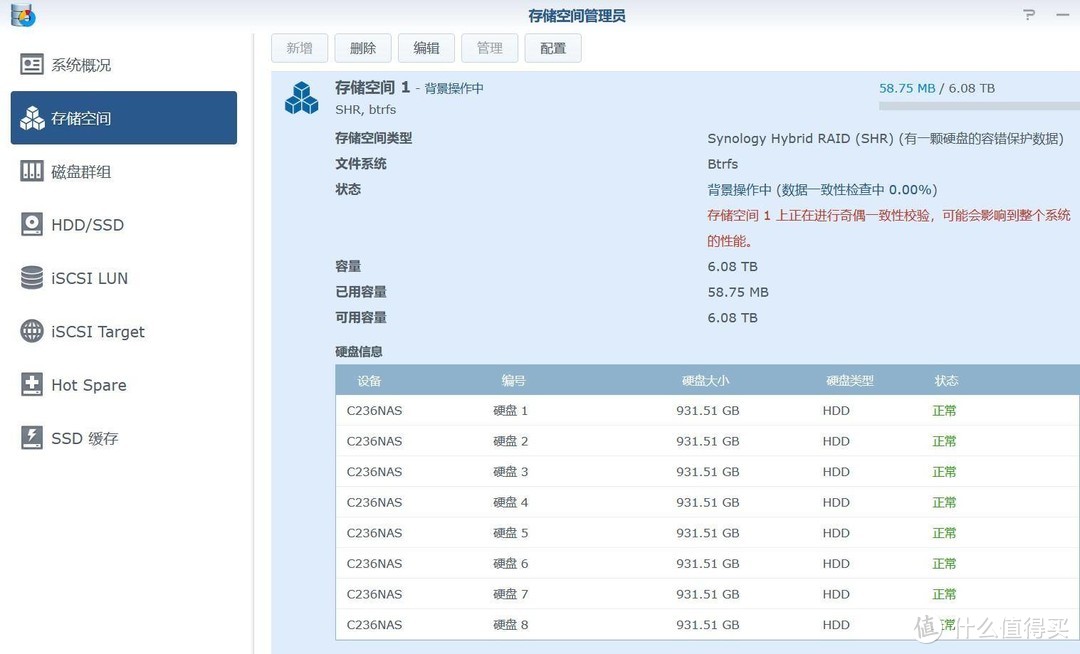
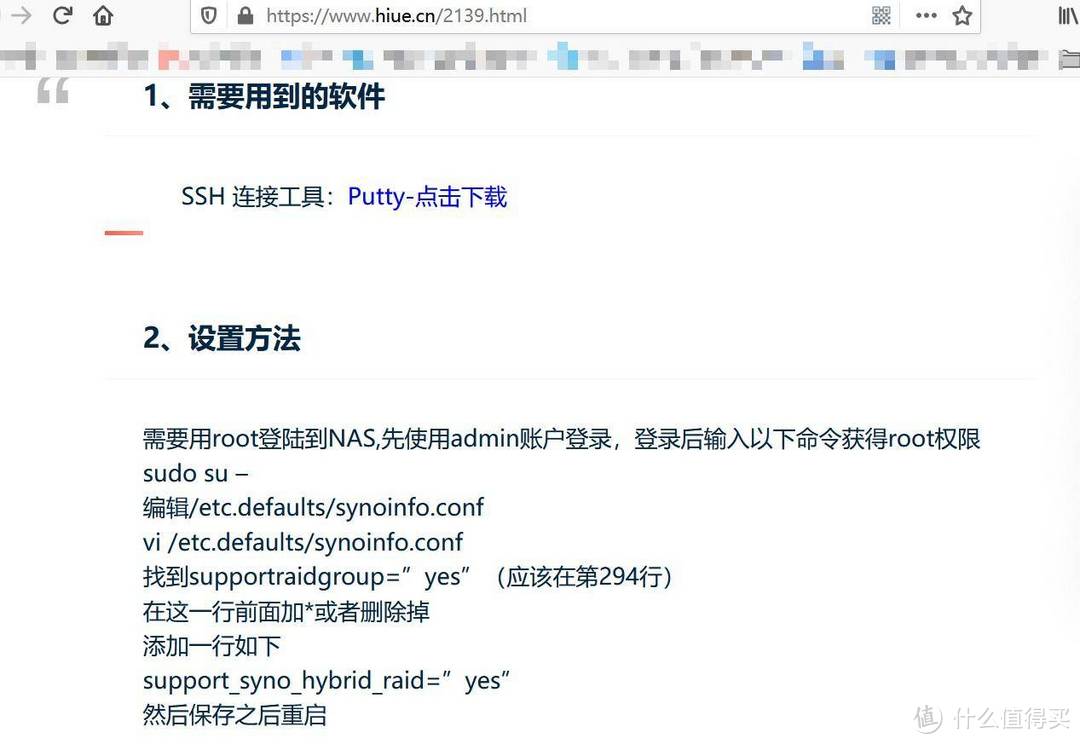
6、但是群晖3617固件,目前不支持SHR模式,我们需要参考下面的教程设置一下,就能支持SHR了:

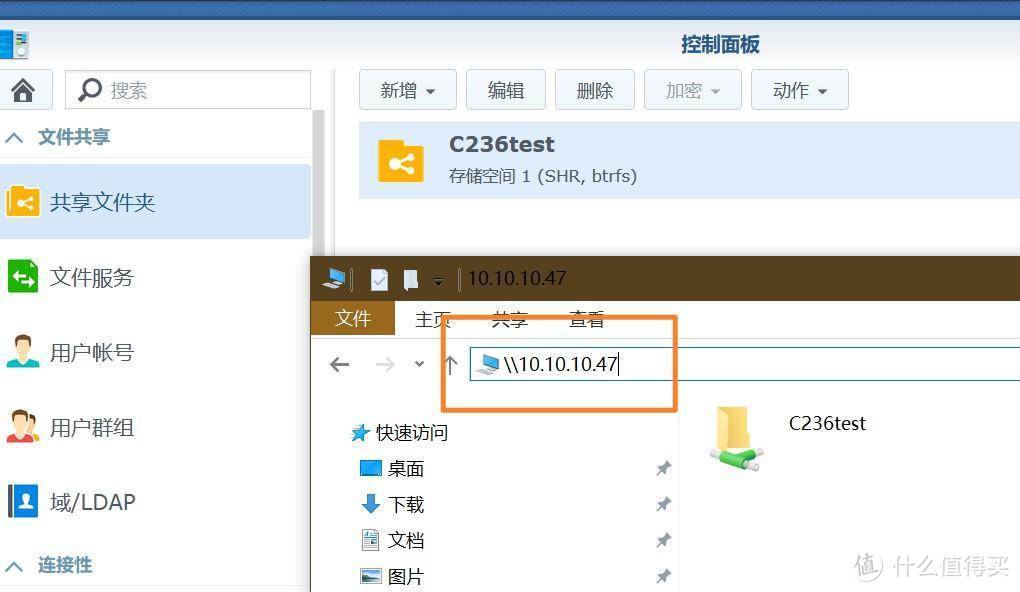
7、完成后,我们创建一个共享文件夹,并在自己电脑的地址栏,输入NAS的IP地址,并且输入用户名、密码,访问NAS的共享文件夹:
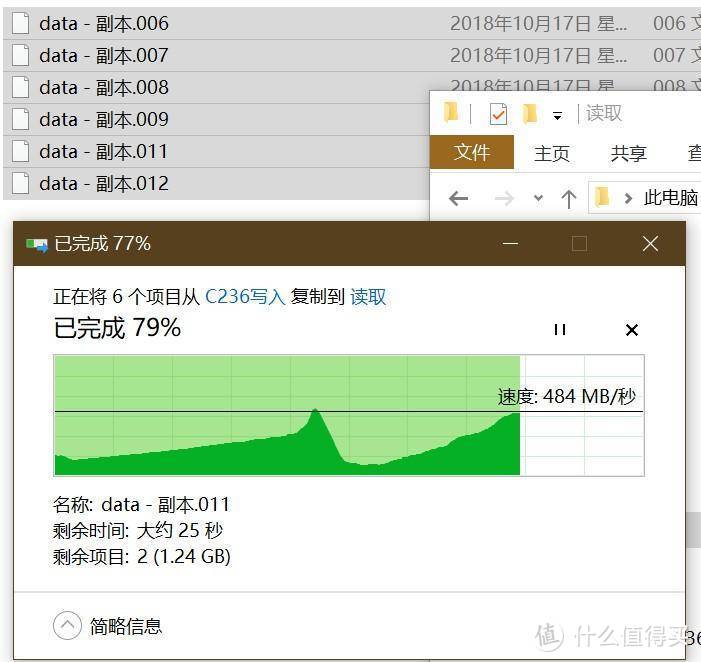
8、经过我的拷贝测速,最高速度只有484MB/s,目前原因不详!
有可能是2.5寸硬盘拖后腿了,或者是网卡质量哪里出问题了:
E3处理器的NAS也无法调用显卡解码等功能,所以可折腾的地方不多!
而且ECC内存,也无法在群晖下使用校验功能,只能用FreeNAS这种NAS系统!
在我组装了i3-8100为首的一系列万兆NAS后,再来看E3这颗处理器的万兆NAS,真心觉得不够看的!
总结
又到了总结的时候了!
这次组装NAS的标题写着E3是否还值得下手?
目前我觉得,如果您是打算用家用娱乐影音方面的NAS,那么E3不值得!

如果是企业,或者只需要存储数据的NAS,那么E3可以玩一玩!

E3 1235L v5 虽然是一个低功耗的处理器,但是其实和i3-8100的功耗比,也差不多!
现在新款的处理器都要比老款的靠谱很多!
建议玩NAS,至少还是玩7代,8代,9代处理器的,不仅价格便宜,功耗也低很多,最主要是靠谱,家用也很稳定!
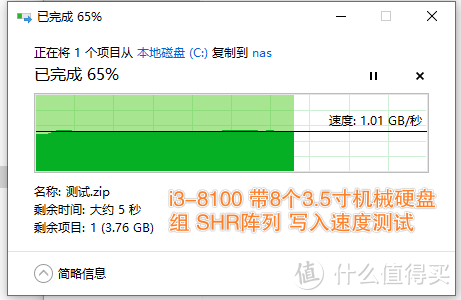
我也是实践中,见真理!要知道我用I3-8100 组装的8盘位万兆NAS,拷贝速度可达到了1GB/s呢:
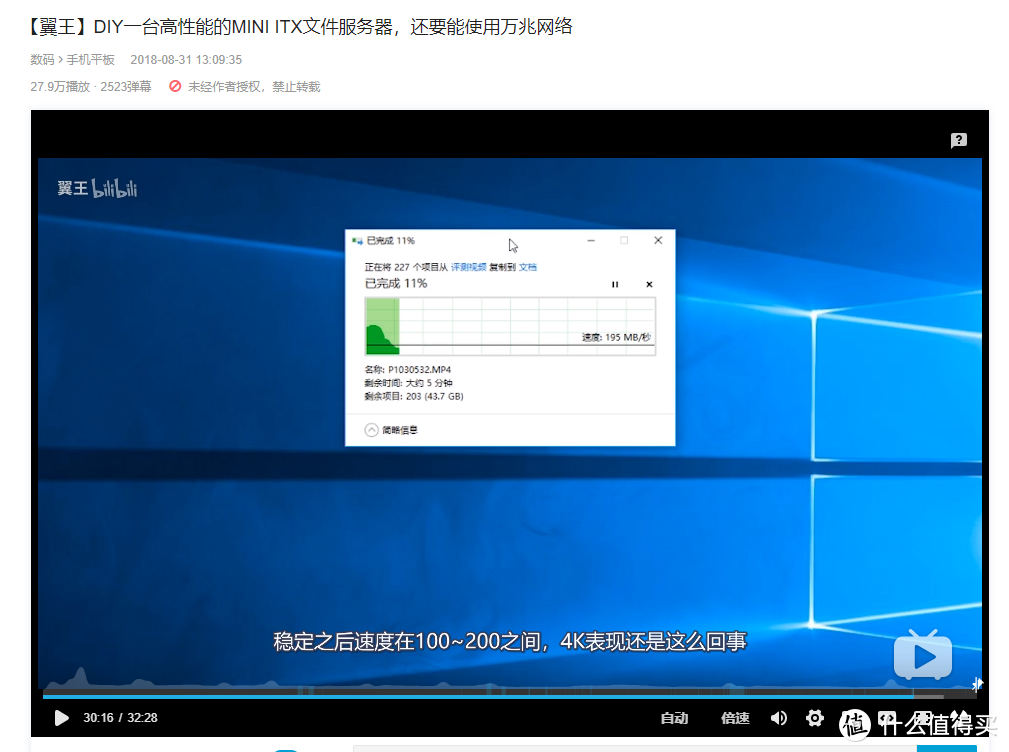
其实在翼王的视频里,也可以看到,他组装后,拷贝文件的速度也只有100~200MB之间,唉:
这篇文章写完,我也在考虑这台NAS的去留了!
E3处理器,真的不值得,也不推荐给家庭用户,影音转码这些根本就享受不了,而且现在价格也很贵,这篇文章也就当排雷了!
但是,这篇文章也有一个价值,这个机箱其实还是不错的,8盘位的NAS机箱,还带抽屉!
后续可以考虑组装一台支持I3-8100 的ITX主板+NVME扩展,这样就完美了!
也希望能给大家一点帮助信息,希望能组装自己合适的NAS!
好了,本文的内容到此就要结束了,这篇文章,前前后后花了好几天时间买零件,组装,测试!
如果您觉得写得还不错的话,欢迎点赞、收藏、评论一下下,大家的支持,是我继续写文的最大动力,如果有碎银子支持就更好了!

非常感谢您的耐心观看,我们下次再见,白白!!
