由于Mac上自带的命令行不太好用,推荐使用
iTerm2(号称Mac上最好用的终端工具) 安装过程就不介绍了,主要介绍一下配色方案。
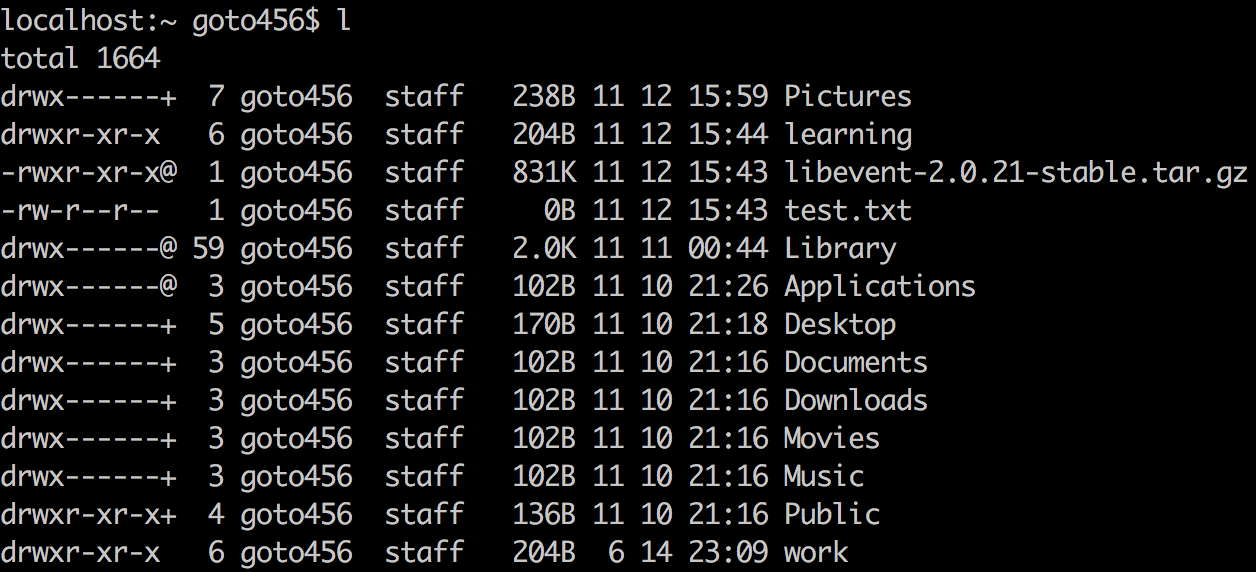
安装完之后默认是没有配色的,如下图所示:
1. 修改.bash_profile文件
在你的~/.bash_profile文件中新增如下代码:
#enables colorin the terminal bash shell export
export CLICOLOR=1

#sets up thecolor scheme for list export
export LSCOLORS=gxfxcxdxbxegedabagacad

#sets up theprompt color (currently a green similar to linux terminal)
export PS1='\[\033[01;32m\]\u@\h\[\033[00m\]:\[\033[01;36m\]\w\[\033[00m\]\$ '

#enables colorfor iTerm
export TERM=xterm-color
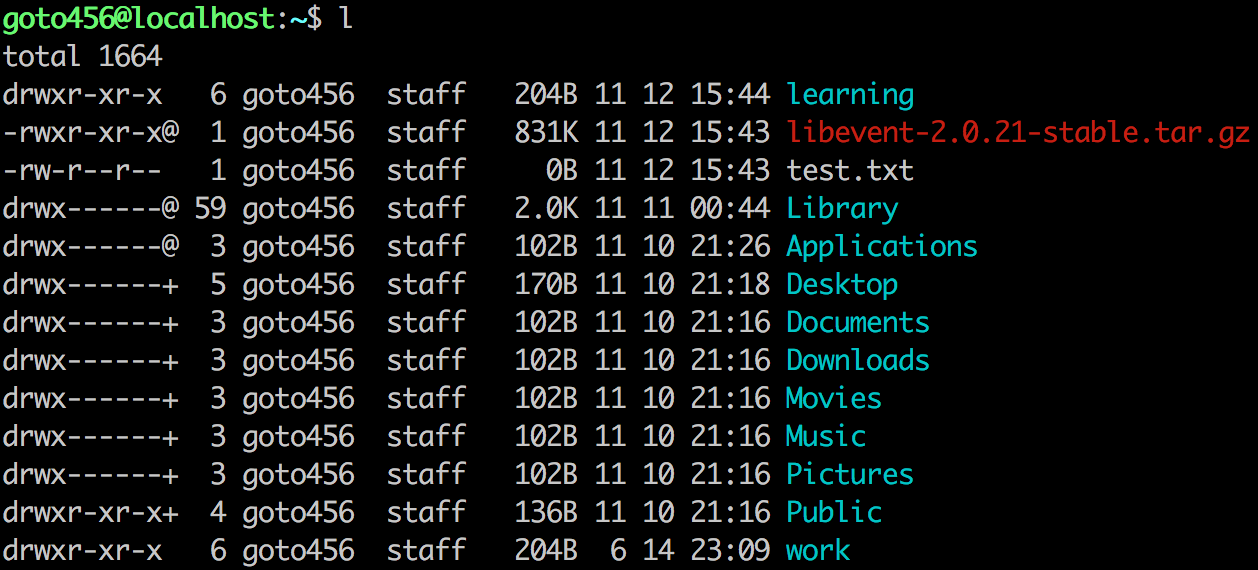
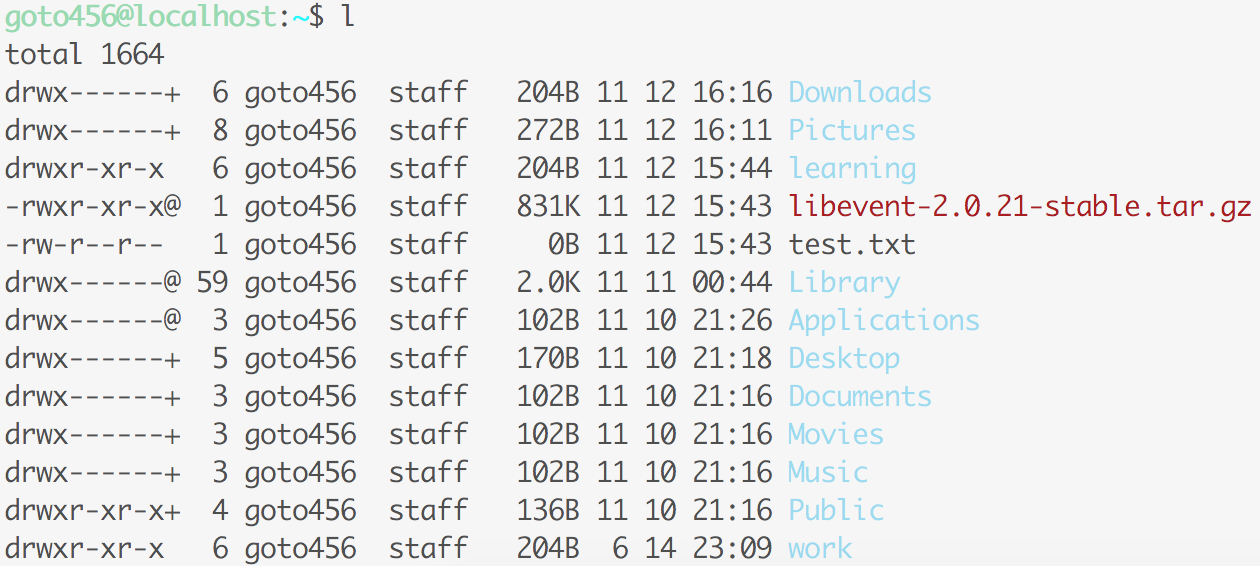
然后重新打开iTerm2,设置成功。如下图所示:
2. 设置喜欢的配色方案
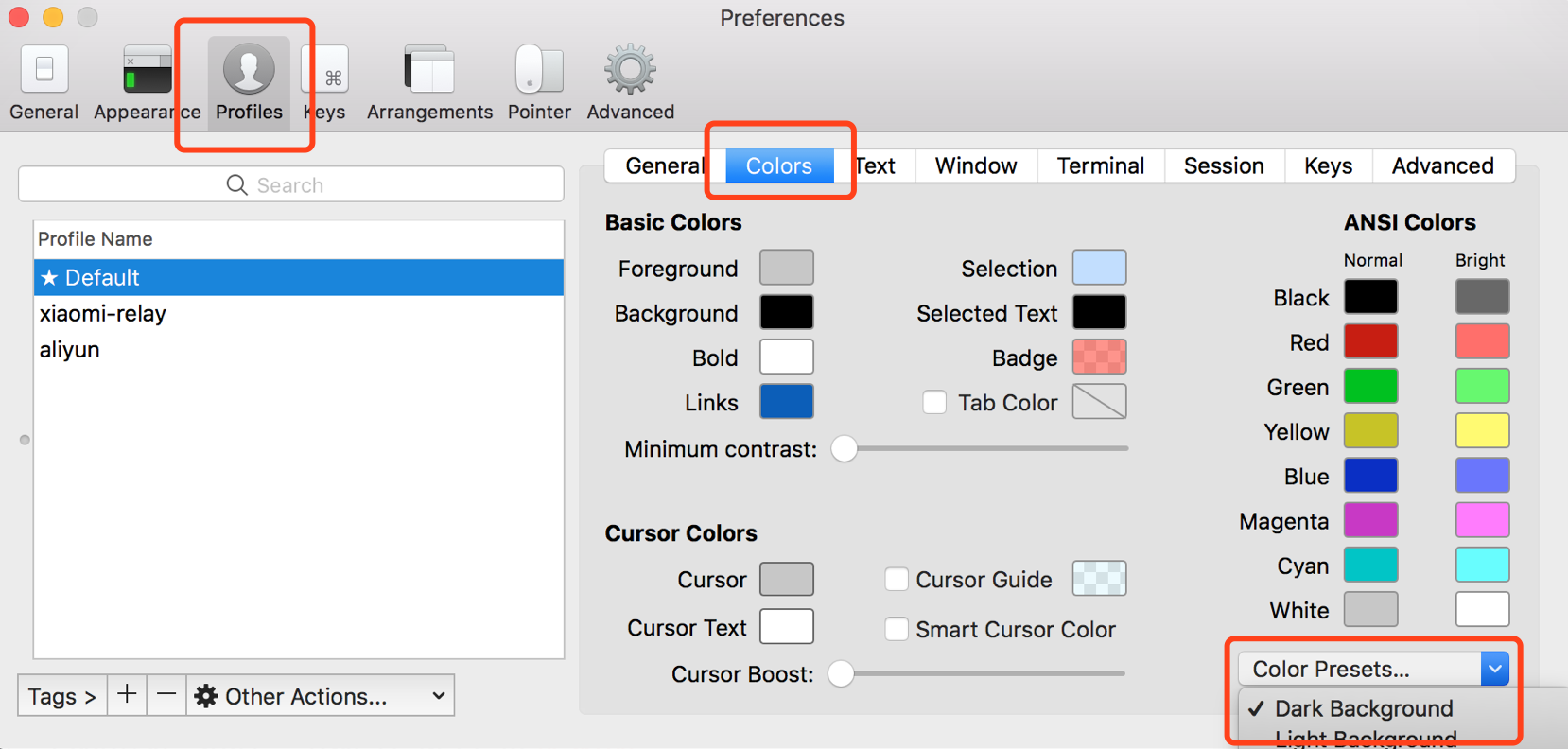
如果不喜欢这种配色方案,可以在:Preferences -> Profiles -> Colors -> Color Presets...选择你喜欢的配色方案,如下图所示:
另外还可以导入自定义的配色方案,比如Ubuntu配色方案或者GitHub配色方案等。
在选择配色方案的下拉菜单Color Presets...中点击Import...导入配色方案文件即可,如下图所示:

各种配色方案可参考:https://github.com/goto456/iTerm2-Color-Schemes
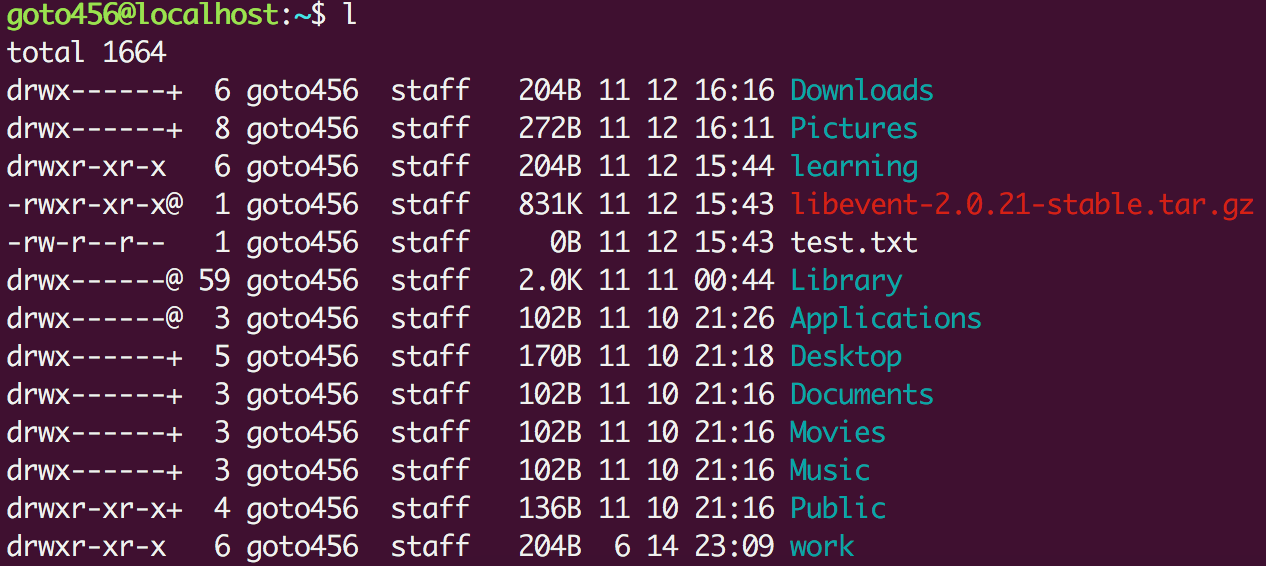
下面列举几种配色方案截图:
(1) Ubuntu配色方案:
(2) GitHub配色方案:
版权声明:本文为xiaoguaihai原创文章,遵循CC 4.0 BY-SA版权协议,转载请附上原文出处链接和本声明。