数据同步syncthing
俗话说的好,一个好汉三个桩,一个篱笆三个帮。有些重要数据存放在单一的硬盘中,如果硬盘出了什么catastrophe的话,就不继续往下说了。
今天我们来部署的是syncthing,一个几乎能在所有平台上使用的同步备份软件。
Openwrt上部署
进openwrt网关(192.168.1.254),网络储存-储存同步-启用(默认的8384口无需修改)
ssh到openwrt,登陆后键入syncthing就启动了。
打开我们同一局域网下的电脑(或手机或不管什么设备)在浏览器中192.168.1.254:8384就进入syncthing的网页管理端了。
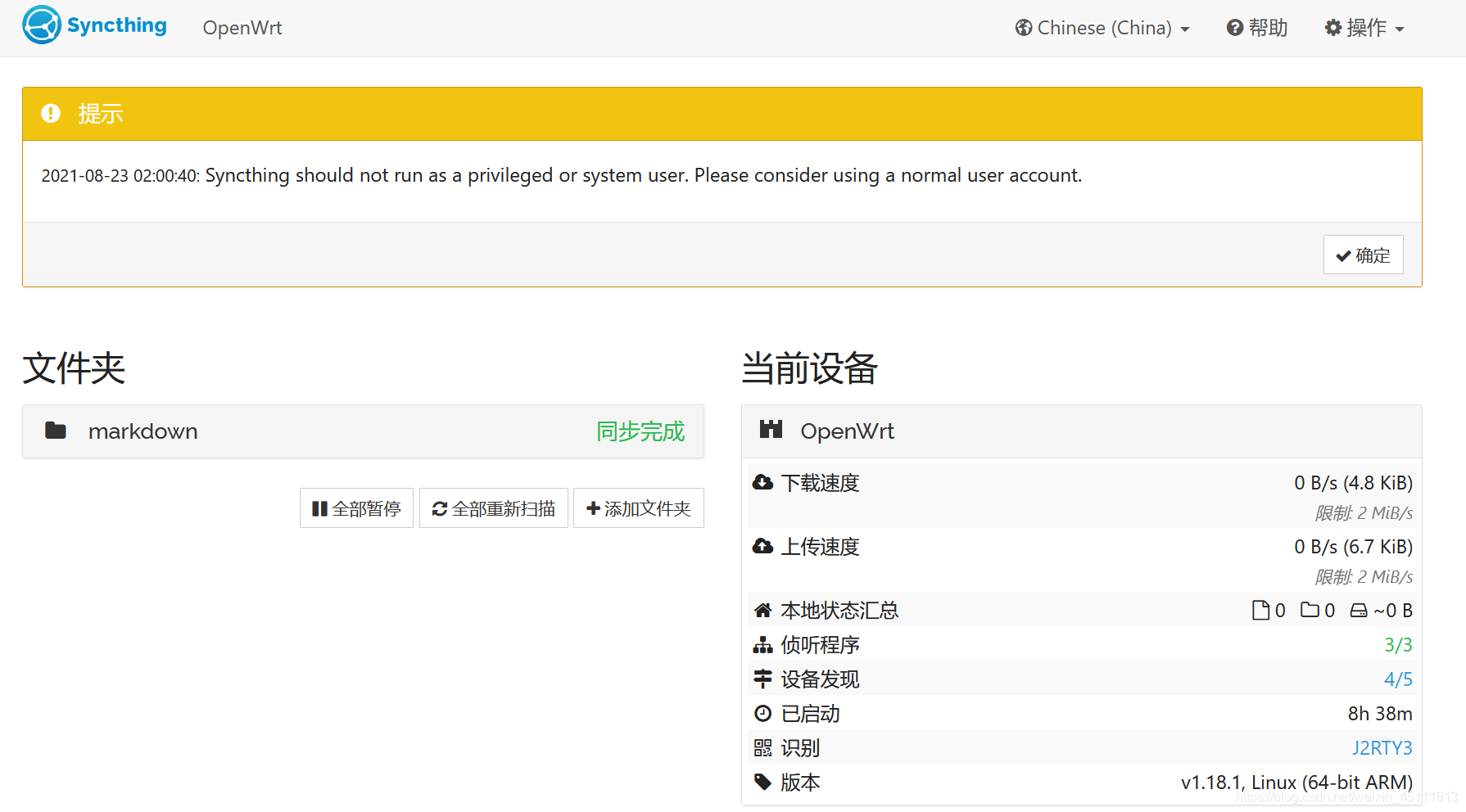
使用方法也很简单,切换成你的语言,创建设置用户与密码(为了安全),添加远程设备,添加需要共享的文件夹。
只需要双方互为远程设备,且一方接受另一方的共享文件夹即可完成共享。
Windows部署
https://github.com/canton7/SyncTrayzor/releases直接下载软件运行,设置方法同上。
Android部署
谷歌商店直接搜Syncthing,设置方法同上。
Linux云服务器部署
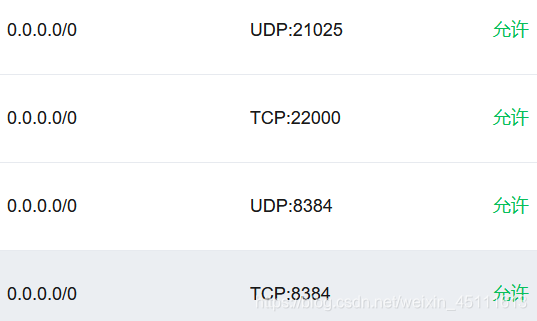
https://apt.syncthing.net/ 官方教程,别忘了防火墙开放端口8384,21025,22000
第一次启动后会生成/root/.config/syncthing/ 用于保存配置文件以及证书、密钥(包括https证书、密钥)
vim /root/.config/syncthing/config.xml
把127.0.0.1:8384修改为0.0.0.0:8384
才能在浏览器中访问IP:8384。
内网穿透ZeroTier
zerotier这么好用的内网穿透软件相信很多人都接触过,网上教程也很多。
那我就来整个有点不一样的:zerotier部署在Openwrt上,局域网内设备都能自动连上zerotier。
还是Openwrt网关,ZeroTier-启用-输入你zerotier的ID,勾选‘自动允许客户端 NAT’-保存&应用
浏览器进zerotier-center,同意我们的路由器加入,等待zerotier给路由器自动分配的IP
然后到Advanced那栏
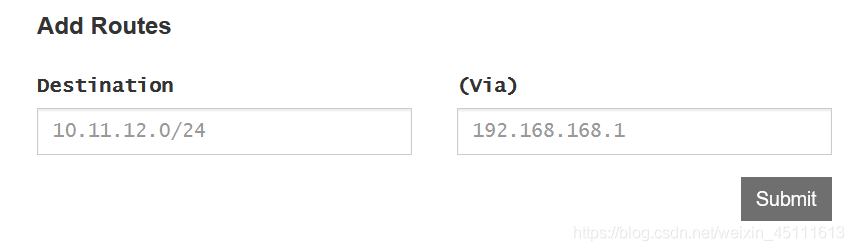
右边填zerotier给路由器自动分配的IP,左边填192.168.1.0/24,然后submit就大功告成了
github地址