一.apache
1.安装apache
使用 yum -y install httpd命令安装
2.开启apache
systemctl start httpd
3.查看是否安装成功
访问centos7服务器地址,如果能够看到下面这个页面说明已经安装成功
4.验证是否能够正常访问
在/var/www/html/目录下创建一个index.html 文件
touch /var/www/html/index.html
在这个文件内随便输入一些内容,这里不是编程课
vim /var/www/html/index.html
 重启httpd服务
systemctl restart httpd
访问服务器的地址,看到自己刚才写的内容就说明可以正常访问 二.php
二.php
1.安装php
yum -y install php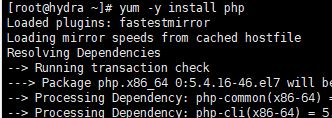
2.验证php是否安装成功
还是在刚才那个目录,删除刚刚创建的index.html,创建一个index.php
删除刚才写的东西 把下面的代码输入进去,保存
 重启httpd服务
systemctl restart httpd
访问服务器IP地址看到下面这个就说明安装成功 三.Mysql
1.安装mysql
首先检查是否安装了mysql,这里我是已经安装过了,如果你已经安装了,全部卸载。
检查:yum list installed | grep mysql
卸载:yum -y remove mysql-libs.x86_64
yum install libaio # 安装依赖包
下载mysql包:wget http://dev.mysql.com/get/mysql-community-release-el7-5.noarch.rpm
如果提示-bash: wget: 未找到命令,先执行 yum install wget 安装 wget
下载完成后添加 MySQL Yum Repository 到你的系统 repository 列表中
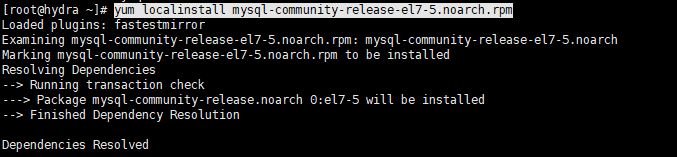
安装mysql :yum install mysql-community-server 安装完成后开启mysql,查看mysql状态
systemctl start mysql
systemctl status mysql 2.设置mysql密码
这里我安装的mysql是5.6默认没有密码
直接输入mysql回车进入mysql
设置密码
mysql>use mysql;
mysql>update user set password=password(‘root’) where user=‘root’ and host=‘localhost’;
mysql>flush privileges;
mysql -uroot -p密码 登录mysql
