1、下载安装包
为了避免新版本中一些不必要的麻烦,所以选择下载jdk1.8。
同时,为了顺便学习英语,到官网下载安装包。
搜索oracle.com


下载64位安装包(x86是32位的)

2、安装
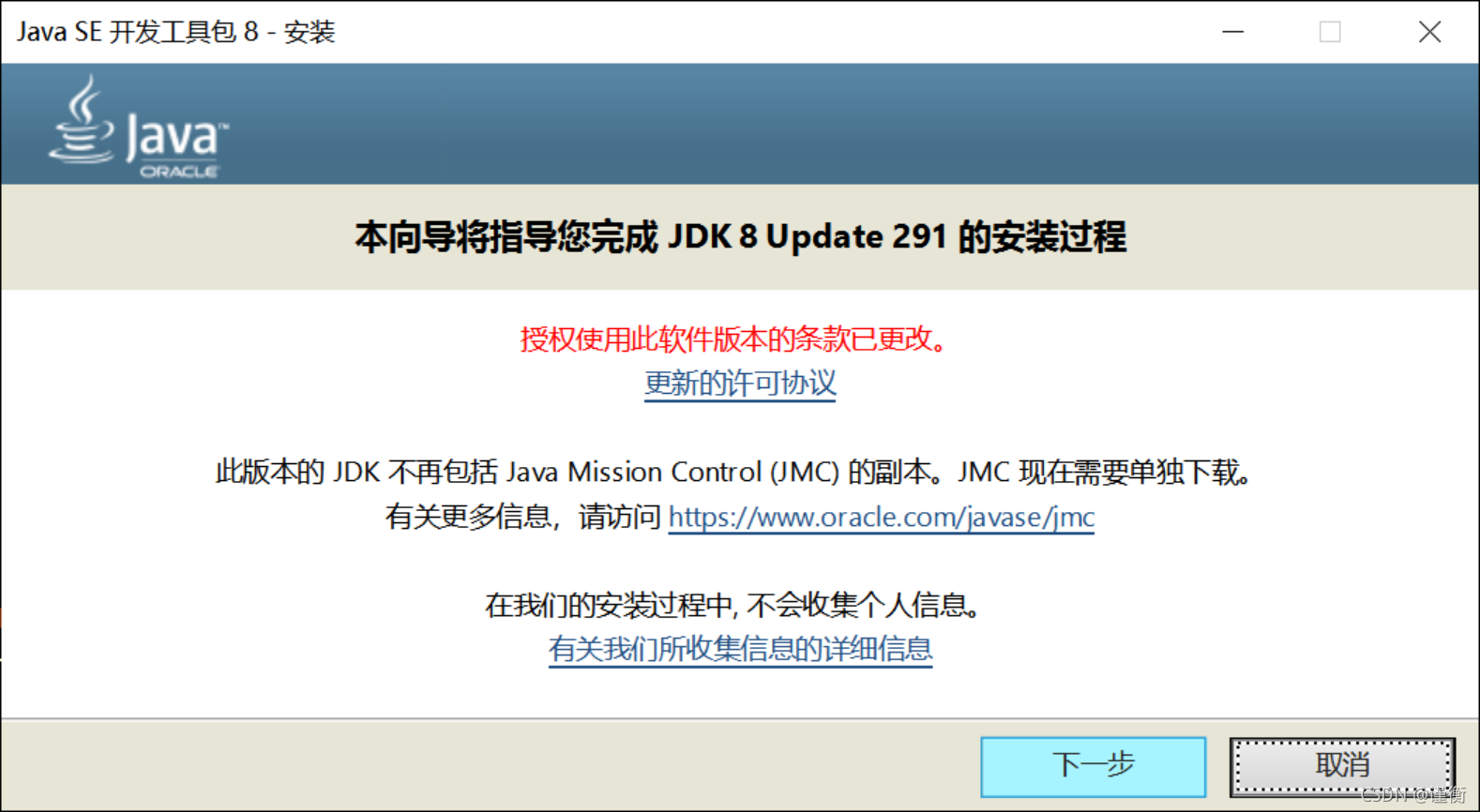


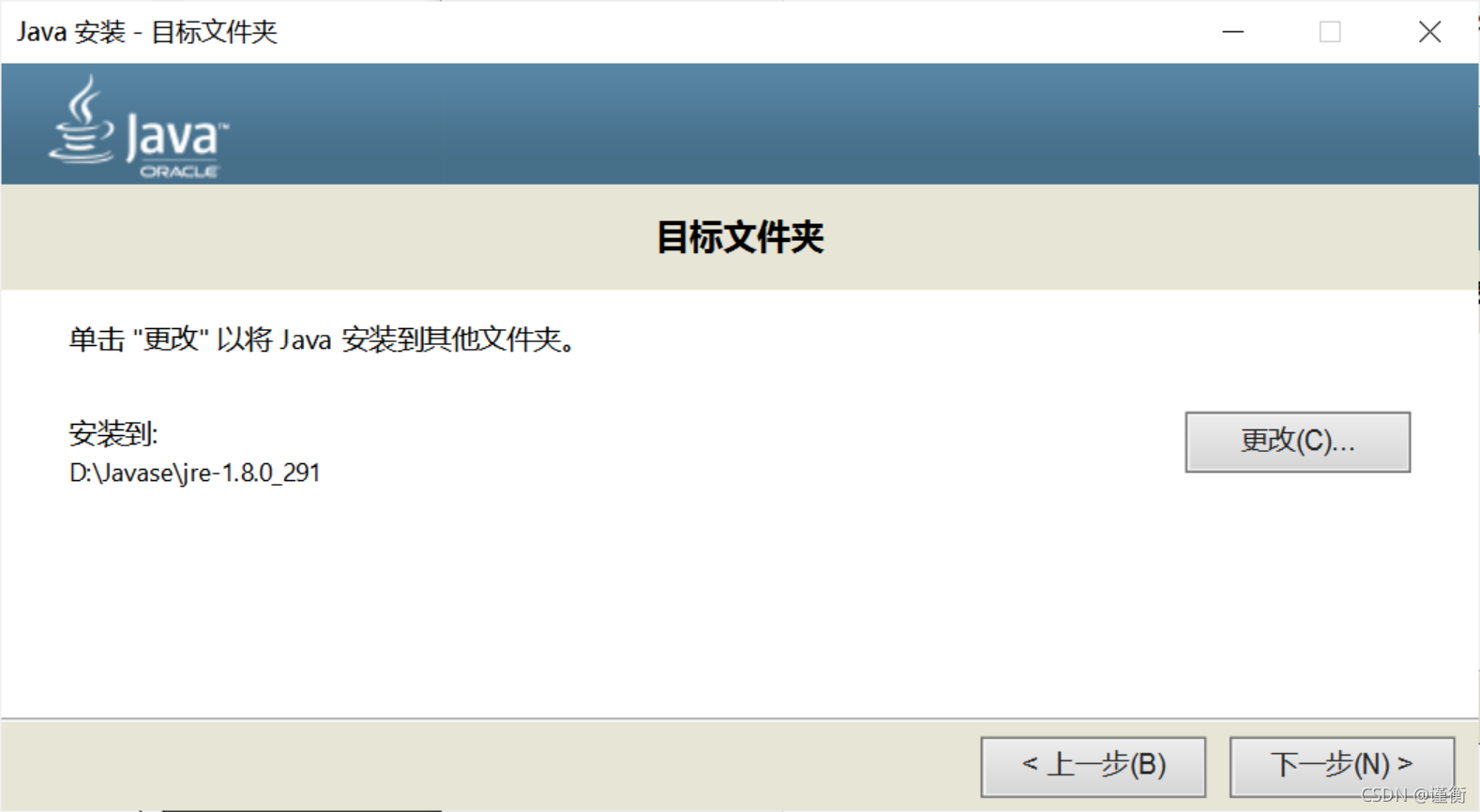


3、配置环境
配置环境的原因:什么是环境变量?为什么java要配置环境变量?
WIN+R,打开运行窗口。输入sysdm.cpl,回车。
切换到“高级”,点击环境变量。
在系统变量对话框点击“新建”,变量名为JAVA_HOME,变量值为安装jdk时设置的第一个目录。
再点击path变量,在打开的编辑环境变量对话框中点击“新建”,输入%JAVA_HOME%\bin

再点击“上移”把新建的变量移到最上方。
检测配置是否成功:
在dos界面输入java -version,出现以下内容即表示配置成功。
因为在实际开发中,我们并不会使用dos命令行,而是直接在Eclipse或者Idea等IDE上进行开发。这个时候,环境变量的配置就不是必须的了。甚至jdk都不必提前下载,因为Idea在创建项目时能直接下载各个版本的jdk。
版权声明:本文为weixin_45368372原创文章,遵循CC 4.0 BY-SA版权协议,转载请附上原文出处链接和本声明。