准备工作:
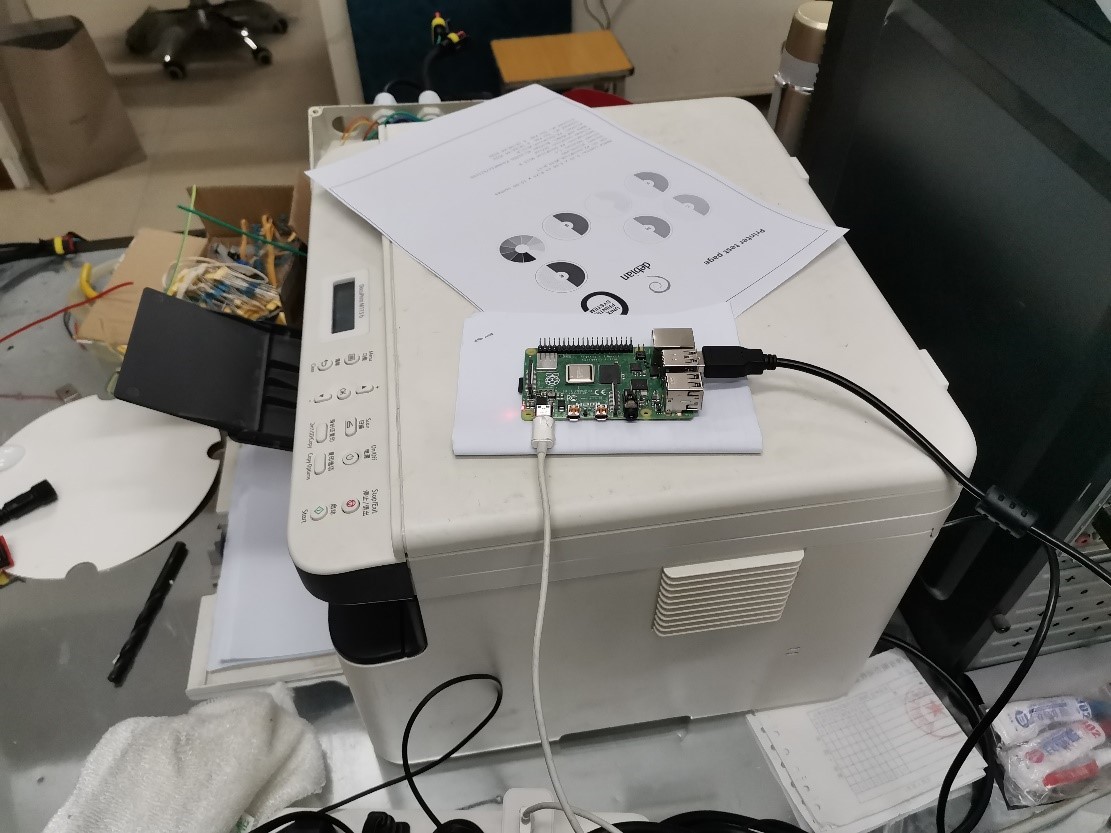
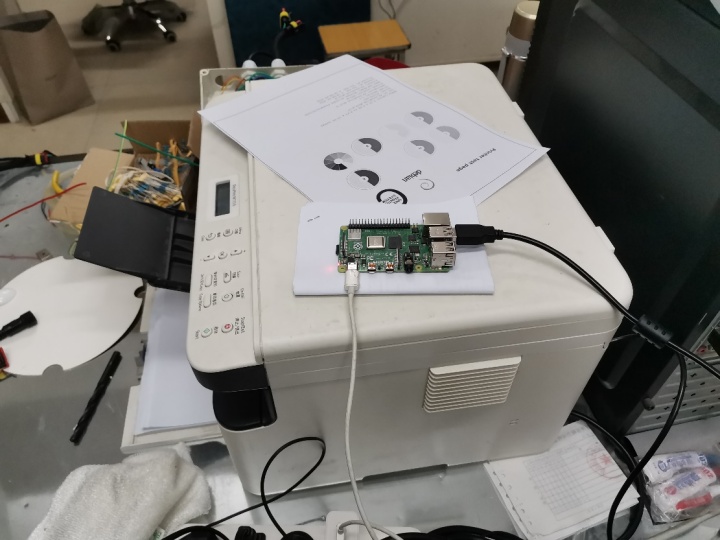
硬件:树莓派4B、无线路由器、Type-C电源线、5V 2A适配器、有线打印机一台、支持HDMI输入显示器
软件:XShell、RealVNC
1.升级树莓派当前树莓派软件依赖包执行命令如下:
sudo apt-get update
sudo apt-get upgrade
2.所有软件依赖包升级完成后,安装CUPS打印机管理软件,执行如下命令:
sudo apt-get install cups
3.安装CUPS打印机管理软件后,需要将树莓派用户加入到CUPS的 lpadmin group中,执行命令如下:
sudo usermod -a -G lpadmin pi
4.输入命令使得CUPS可以被整个局域网中的所有联网设备访问,输入命令后重启CUPS服务,输入命令如下:
sudo cupsctl --remote-any
sudo /etc/init.d/cups restart
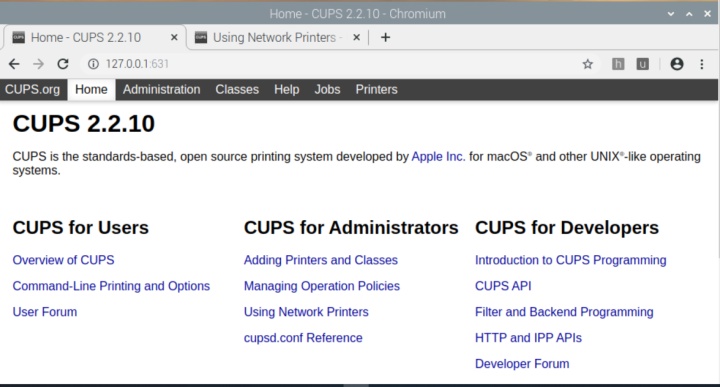
4. 将打印机USB数据线插入到树莓派,通过VNC或通过显示器访问树莓派GUI界面,进入界面后双击打开浏览器输入127.0.0.1:631访问CUPS的web控制界面(CUPS默认端口号为631),登陆成功后的界面如下图所示:
5.另外通过以上配置后可以通过PC访问树莓派IP下631端口,此时也可以对树莓派进行配置,前提是需要获取树莓派IP地址,可以用如下命令:
hostname –I

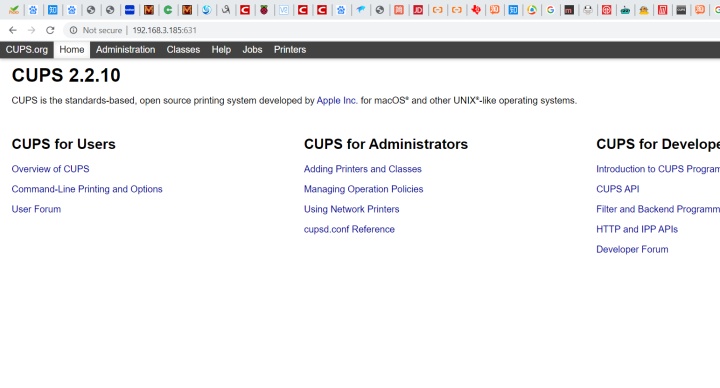
可以看到我手上的树莓派IP地址为192.168.3.185,在同一网段下PC上的浏览器内输入192.168.3.185:631即可访问树莓派中的CUPS打印机web控制界面,如下图:
6.进入到配置界面后开始添加打印机设备并添加打印机在linux下的驱动,首先点击页面中Adding Printers and Classes来添加设备。
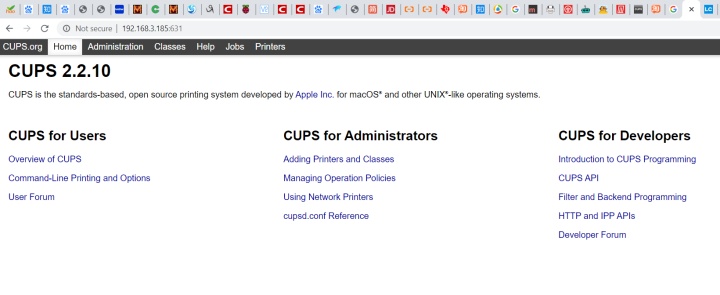
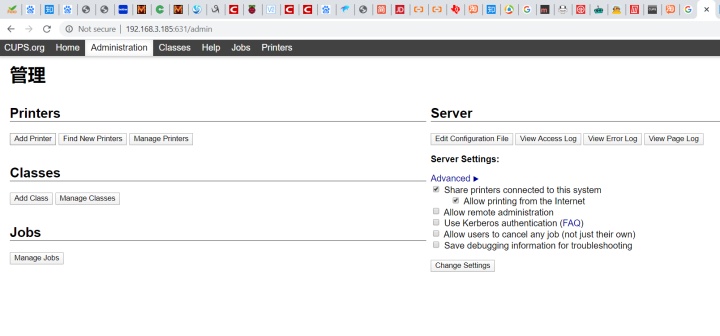
7.点进去之后选择Add Printer来添加一个打印机设备
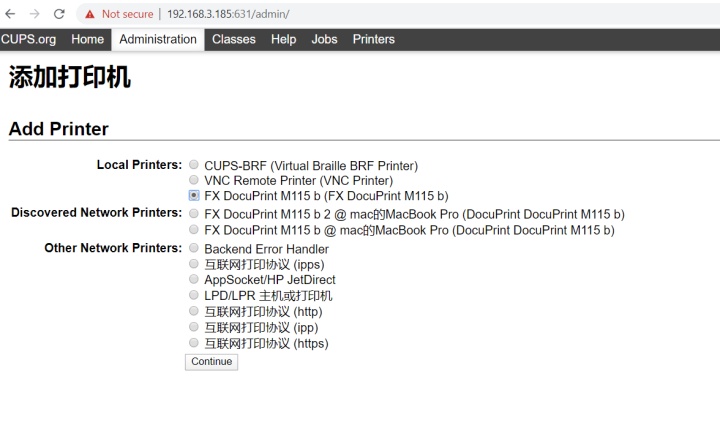
8.进入到Add Printer选择当前打印机型号,一般会默认识别,本文测试打印机为富士施乐的M115_b,因此选择FX DocuPrint M115 b (FX DocuPrint M115 b)
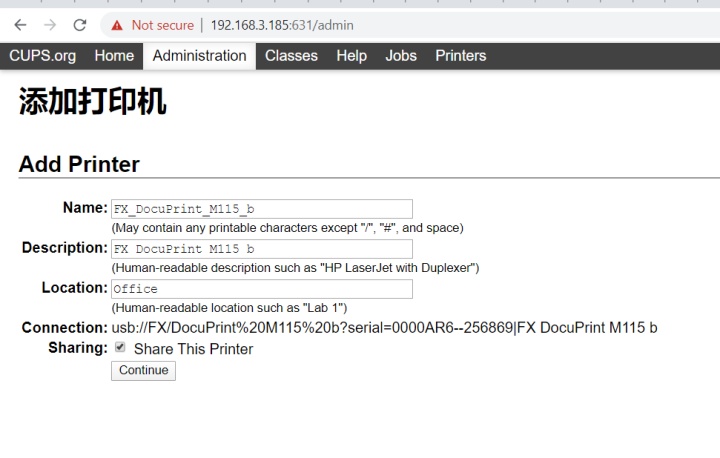
9.点击Continue进入到下一个配置界面,可以修改打印机名称、描述及所在所位置,一定要选择Share This Printer实现打印机的共享,我的配置如下图:
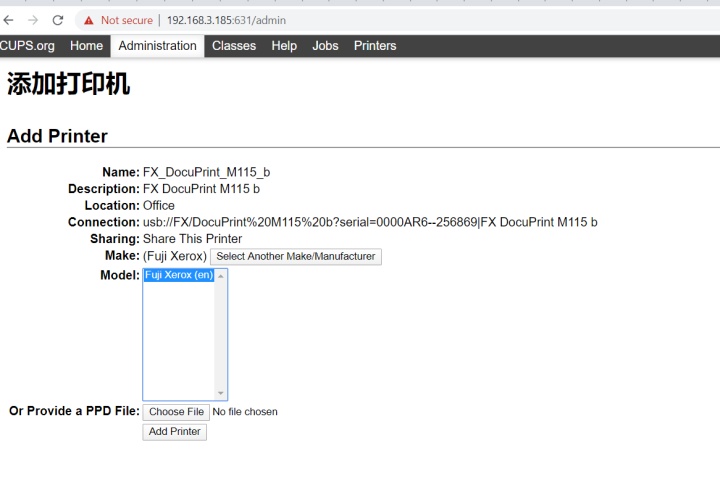
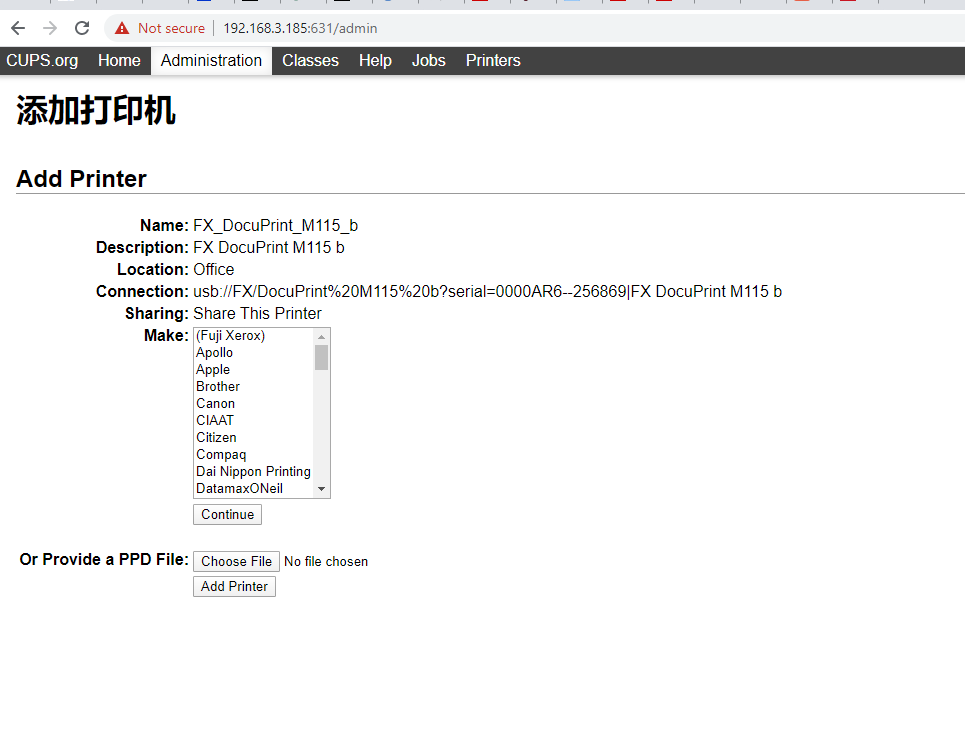
10.继续点击Continue进行下一步添加打印机驱动配置,在make中选择打印机制造商,一般是识别到设备后打印机设备会在第一行显示,我的测试打印机设备为Fuji Xerox(富士施乐)。选中正常先选中Fuji Xerox后点击Continue,查看CUPS model栏内驱动列表中是否包含有该款打印机的型号。操作如下图:
11.实践证明,我的M115 b打印机在CUPS中没有对应型号,因此我只能在网上找M115 b打印机的PPD驱动文件(PPD文件个人理解就是Linux下的打印机驱动包),经过查找资料只有Brother-HL-2240D-hl1250.ppd驱动可以跟M115 b匹配。因此直接点击Choose Files上传Brother-HL-2240D-hl1250.ppd打印机驱动文件。可通过Brother官网下载Brother-HL-2240D-hl1250.ppd驱动,附下载链接:https://njh.eu/printer
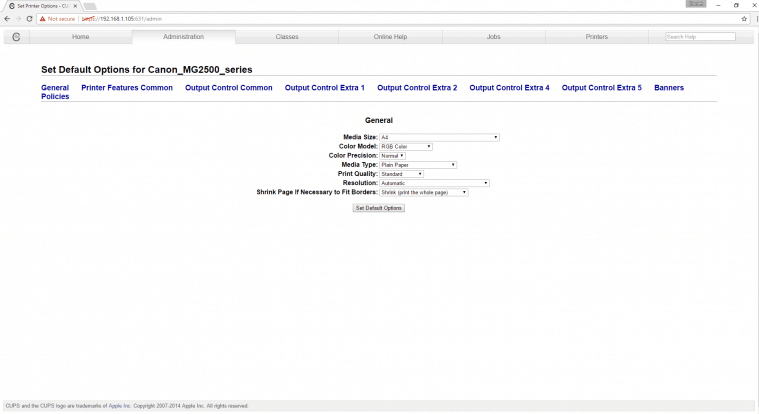
12. 上传Brother-HL-2240D-hl1250.ppd文件后点击Add Printer完成对打印机的配置并进入General界面,该界面可以对打印纸张尺寸等参数进行配置,一般保持默认即可,因此点击Set Default Option完成整个CUPS配置。
13.配置CUPS后开始配置树莓派打印机服务器程序,我们通过安装配置SAMBA 服务器来实现打印机服务器。首先安装SAMBA 软件,执行命令如下:
sudo apt-get install samba
14.安装完成后输入sudo nano /etc/samba/smb.conf 进入config文件来配置SAMBA 服务器,在文件末尾加入如下内容:
# CUPS printing.
[printers]
comment = All Printers
browseable = no
path = /var/spool/samba
printable = yes
guest ok = yes
read only = yes
create mask = 0700
# Windows clients look for this share name as a source of downloadable
# printer drivers
[print$]
comment = Printer Drivers
path = /var/lib/samba/printers
browseable = yes
read only = no
guest ok = no
加入后输入Ctrl+X 再输入Y 并且回车 Enter确认.
15. 配置完成SAMBA 服务后执行重启命令:
sudo /etc/init.d/samba restart
至此整个配置完成,之后再windows系统下扫描查找无线共享打印设备,操作如下:
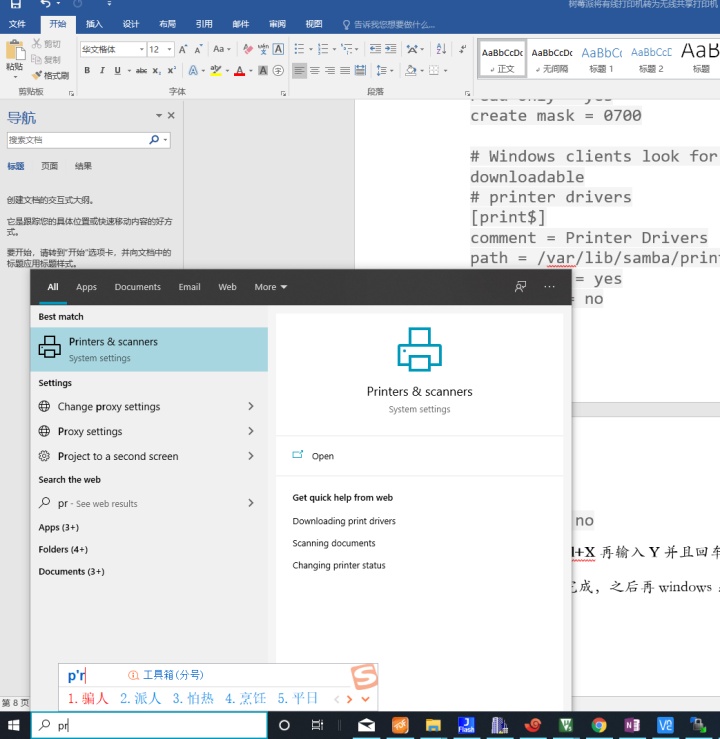
1.在win10搜索栏输入printer搜索到Printers&scanners,点击进入
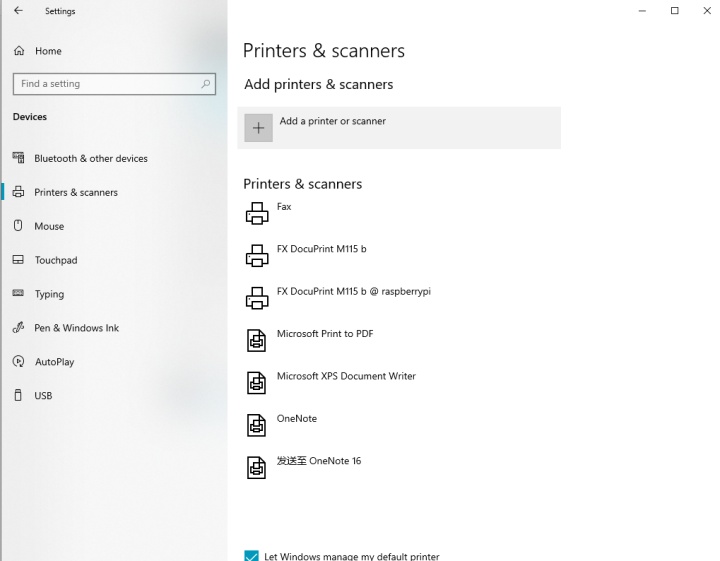
2.点击添加打印机或扫描仪选项
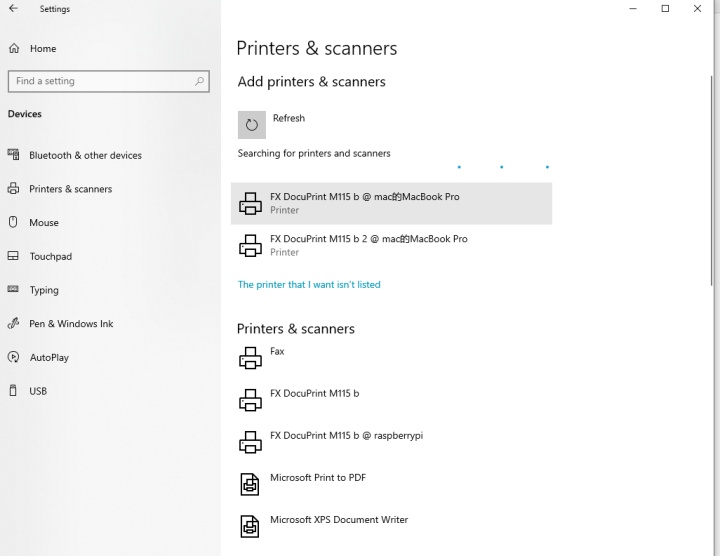
3.正常情况会搜索到FX_DocuPrint_P115_b@ raspberrypi无线打印设备,点击添加即可。下图是我已经添加成功后的截图。
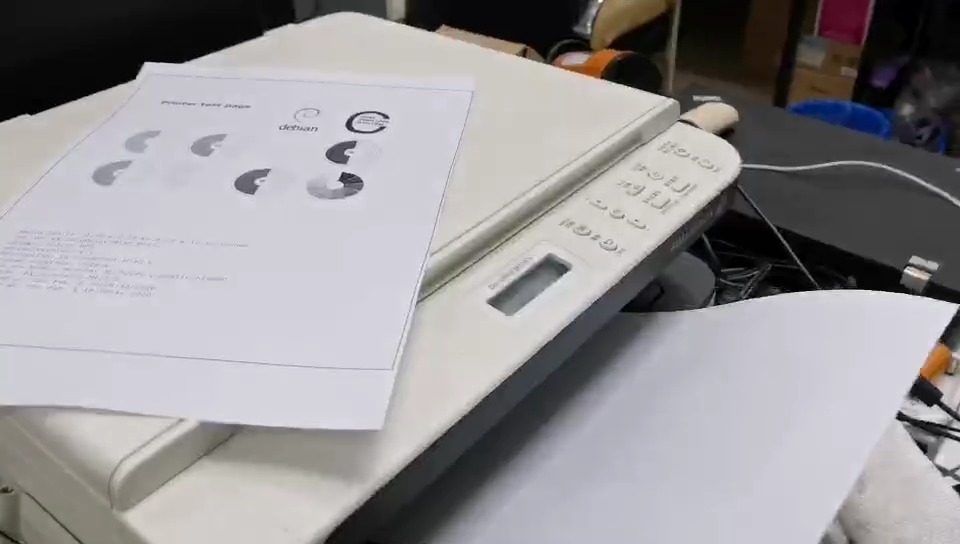
至此,树莓派有线打印机转无线打印机的配置整体完成!附测试视频。