Ubuntu版本:20.04
ROS版本:Noetic Ninjemys
注:Ubuntu系统版本要与ROS版本相对应,不同版本的Ubuntu系统对应了不同的ROS版本。如Ubuntu20.04对应安装Noetic Ninjemys;Ubuntu18.04对应安装Melodic Morenia,版本不对应将导致安装错误
以下为安装教程:
一:配置Ubuntu资源库
打开软件:“软件和更新”
1:将前四项全部勾选【分别为:Canonical支持的免费和开源软件(main)、社区维护的免费欸和开源软件(universe)、设备的专有驱动(restricted)、有版权和合法性问题的软件(multiverse)】
2:将下载源选择为清华源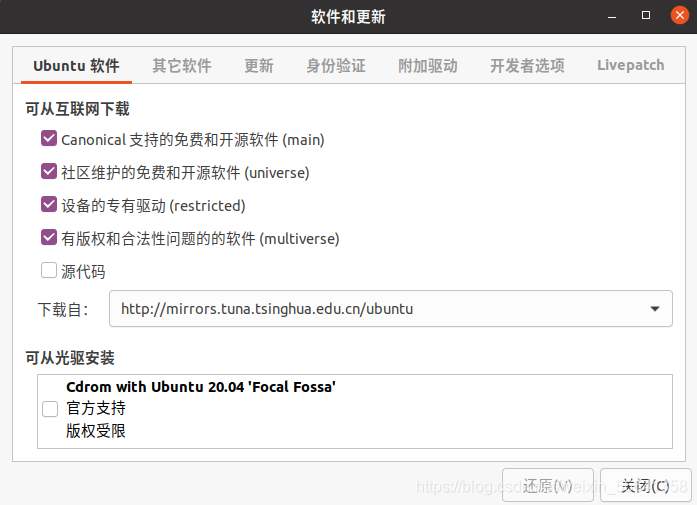
二:安装
Ctrl+Alt+T打开终端(terminal)逐步输入如下命令:
1:添加ROS软件源
sudo sh -c 'echo "deb http://packages.ros.org/ros/ubuntu $(lsb_release -sc) main" > /etc/apt/sources.list.d/ros-latest.list'
2:添加密钥
sudo apt-key adv --keyserver 'hkp://keyserver.ubuntu.com:80' --recv-key C1CF6E31E6BADE8868B172B4F42ED6FBAB17C654
3:安装ROS
a:检查确保Debian软件包索引是最新的
sudo apt update
(在这一步骤中,如果输入“sudo apt update”后提示“请执行apt list --upgradable来查看可以升级的软件包"请先执行该指令查看可升级的软件包,再输入”y“将软件包升级,升级完成后再继续按照下一步安装ROS)
b:安装桌面完整版(Desktop-Full)
sudo apt install ros-noetic-desktop-full
(大概要安装十分钟左右,具体时间根据网速决定)
4:初始化 rosdep
sudo rosdep init
rosdep update
(在这一步可能会出现问题,输入 sudo rosdep init后,提示找不到命令。若遇到该问题,请参照文章末端方法解决)
5:设置环境变量
echo "source /opt/ros/noetic/setup.bash" >> ~/.bashrc
source ~/.bashrc
至此ROS安装完成
四:ROS安装检查(运行小海龟)
(共需打开三个终端)
1:Ctrl+Alt+T打开第一个终端并输入:
roscore

2:打开第二个终端并输入:
rosrun turtlesim turtlesim_node
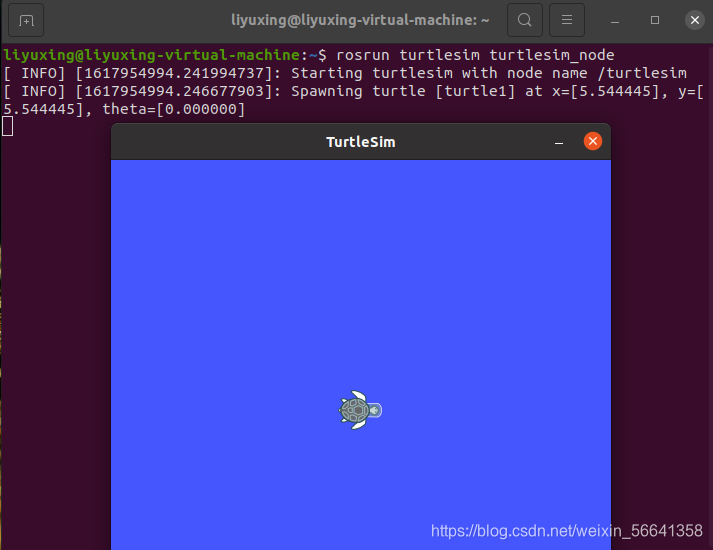
此时小海龟已经出现了,但还不能移动
3:打开第三个终端并输入:
rosrun turtlesim turtle_teleop_key
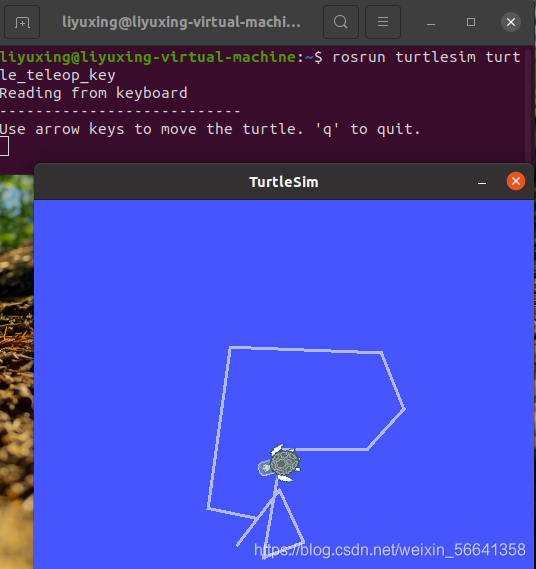
第3个终端处于激活状态时(鼠标点一下终端3),就可以通过上下左右键控制小海龟移动了.
至此,ROS安装全部结束。
输入 sudo rosdep init后,提示找不到命令的解决办法:
1:在终端中输入:
sudo apt install python3-rosdep
此时又报错如下
ERROR: cannot download default sources list from:
https://raw.githubusercontent.com/ros/rosdistro/master/rosdep/sources.list.d/20-default.list
Website may be down.
此时需要修改hosts文件
2:修改hosts文件:
输入该指令打开hosts文件:
sudo gedit /etc/hosts

将以下内容复制到hosts文件并保存:
192.30.253.118 gist.github.com
185.199.110.153 github.io

151.101.113.194 github.global.ssl.fastly.net
52.216.227.168 github-cloud.s3.amazonaws.com
52.74.223.119 github.com

199.232.28.133 avatars1.githubusercontent.com
199.232.28.133 avatars2.githubusercontent.com
199.232.28.133 avatars0.githubusercontent.com
199.232.28.133 avatars3.githubusercontent.com
199.232.28.133 raw.githubusercontent.com
199.232.28.133 user-images.githubusercontent.com
199.232.28.133 avatars.githubusercontent.com
199.232.28.133 github.map.fastly.net
199.232.28.133 avatars7.githubusercontent.com
#Amazon AWS Start
54.239.31.69 aws.amazon.com
54.239.30.25 console.aws.amazon.com
54.239.96.90 ap-northeast-1.console.aws.amazon.com
54.240.226.81 ap-southeast-1.console.aws.amazon.com
54.240.193.125 ap-southeast-2.console.aws.amazon.com
54.239.54.102 eu-central-1.console.aws.amazon.com
177.72.244.194 sa-east-1.console.aws.amazon.com
176.32.114.59 eu-west-1.console.aws.amazon.com
54.239.31.128 us-west-1.console.aws.amazon.com
54.240.254.230 us-west-2.console.aws.amazon.com
54.239.38.102 s3-console-us-standard.console.aws.amazon.com
54.231.49.3 s3.amazonaws.com
52.219.0.4 s3-ap-northeast-1.amazonaws.com
54.231.242.170 s3-ap-southeast-1.amazonaws.com
54.231.251.21 s3-ap-southeast-2.amazonaws.com
54.231.193.37 s3-eu-central-1.amazonaws.com
52.218.16.140 s3-eu-west-1.amazonaws.com
52.92.72.2 s3-sa-east-1.amazonaws.com
54.231.236.6 s3-us-west-1.amazonaws.com
54.231.168.160 s3-us-west-2.amazonaws.com
52.216.80.48 github-cloud.s3.amazonaws.com
54.231.40.3 github-com.s3.amazonaws.com
52.216.20.171 github-production-release-asset-2e65be.s3.amazonaws.com
52.216.228.168 github-production-user-asset-6210df.s3.amazonaws.com
3:再输入
sudo rosdep init
此时问题解决,请返回【4:初始化 rosdep】这一步骤继续操作。
————————————————
版权声明:
本文作者学习并安装ROS时参考了CSDN博主「菜鸟不在家」的原创文章,遵循CC 4.0 BY-SA版权协议,转载请附上原文出处链接及本声明。
原文链接:https://blog.csdn.net/weixin_43433726/article/details/106899359