文章目录
配置VSCode中C/C++编译、运行和调试环境
开发环境搭建
vscode安装
安装包下载
首先在vscode官网下载最新的版本安装包,并进行安装。下载链接:https://code.visualstudio.com/download
安装步骤
双击打开安装包,选择
我同意此协议,然后点击下一步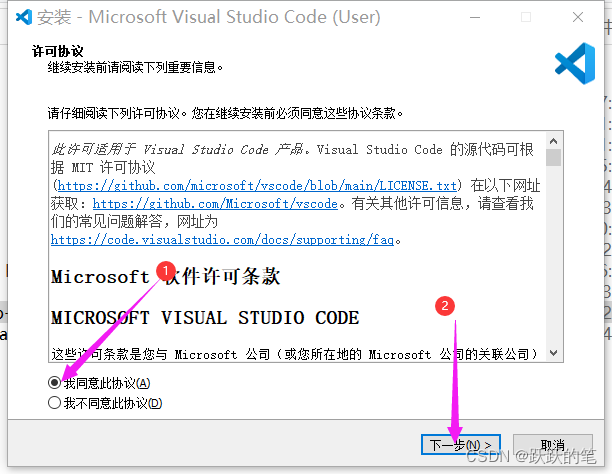
将所有附加任务都打勾,然后点击
下一步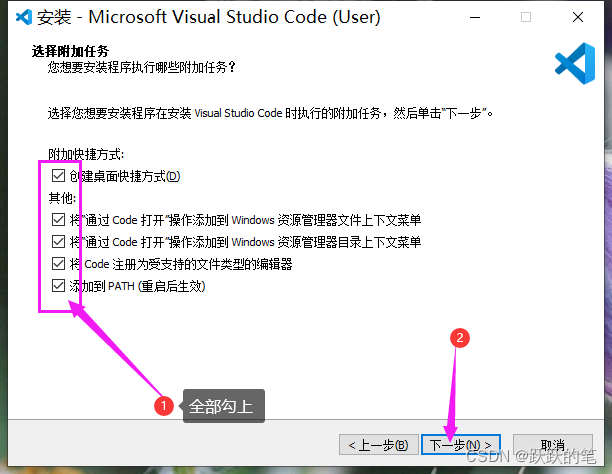
点击
安装即可。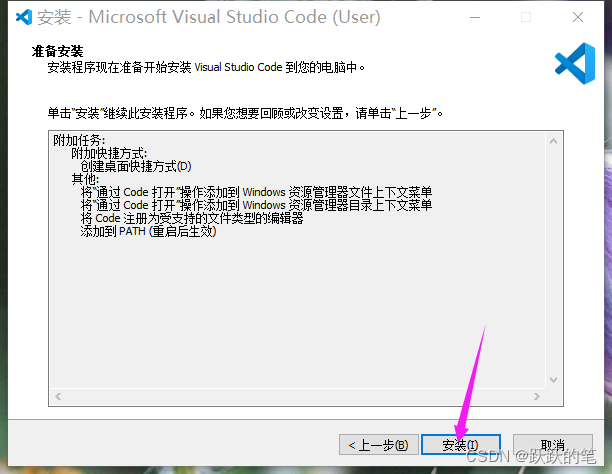
中文界面配置
- 打开桌面上已安装的vscode,并按下图操作
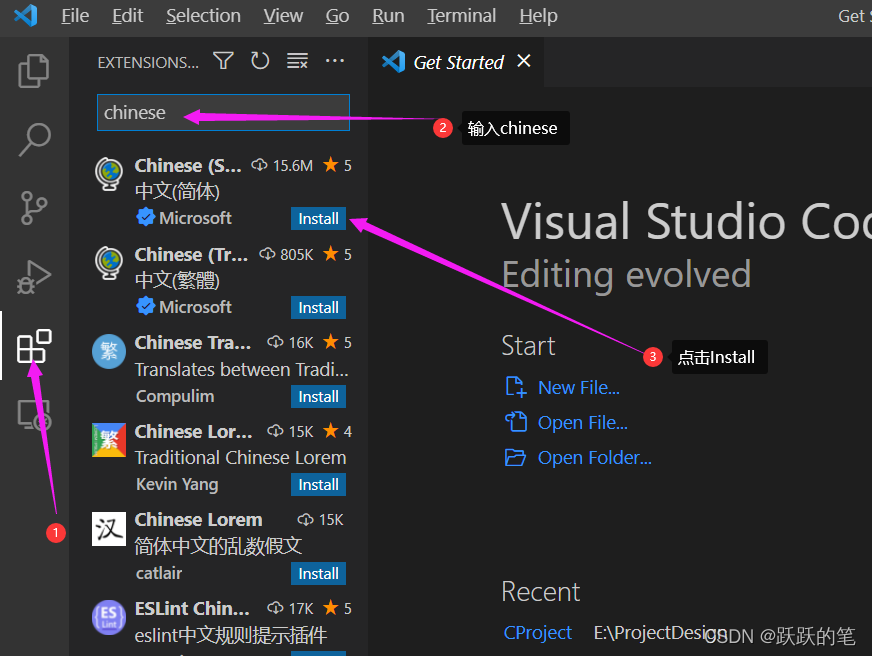
出现uninstall,表示安装完成: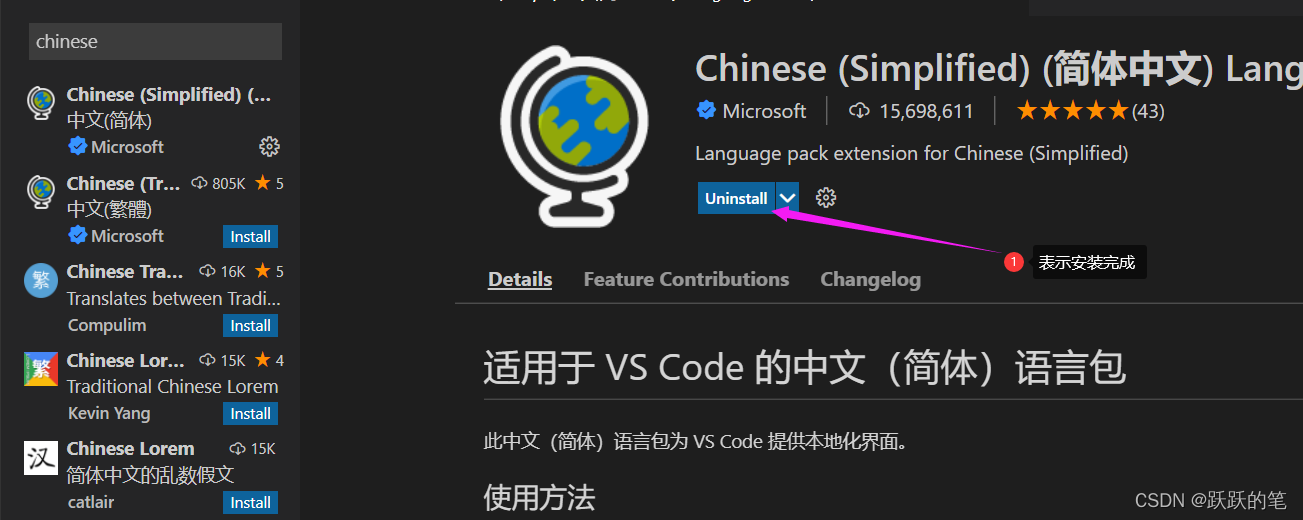
- 关闭vscode,重新打开可以看到界面已经汉化了。
安装两个插件:C/C++和Code Runner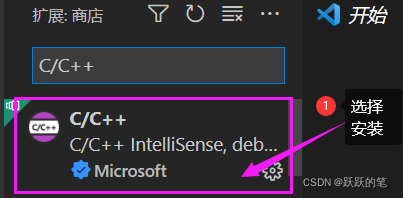
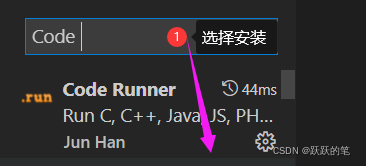
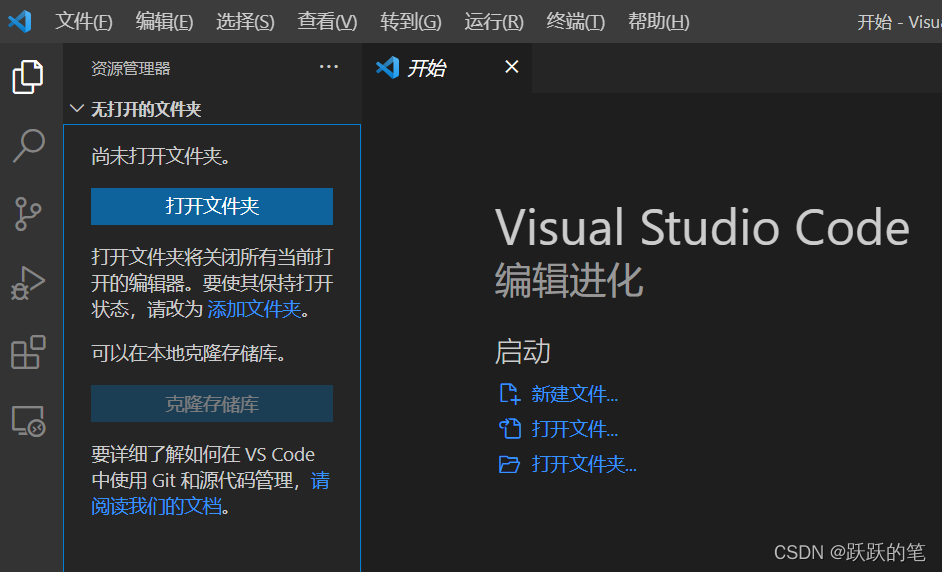
到这里vscode就安装好了,然后重启一下电脑,接下来进行C/C++环境配置。
vscode中配置C/C++环境
安装编译器、调试器
MinGW安装
下载链接:https://sourceforge.net/projects/mingw/
安装步骤:
1.打开安装包,点击Install进行安装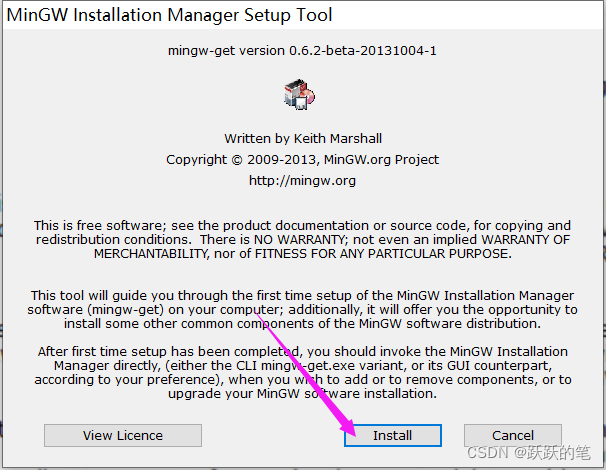
2. 自定义安装路径,然后点击Continue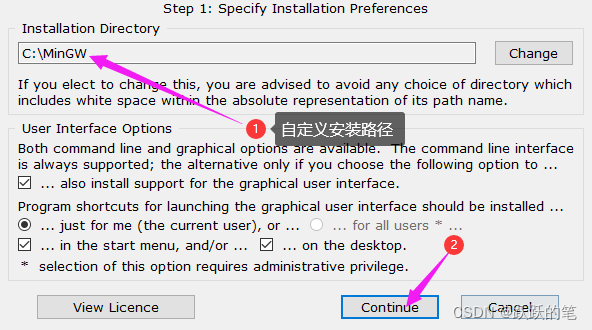
3. 等待安装完成,然后点击Continue,进入MinGW Installer Manager界面
4. MinGW Installer Manager界面主要进行GCC编译器的配置,勾选mingw32-base-bin (用于C语言编译)和 mingw32-gcc-g++(用于C++编译)。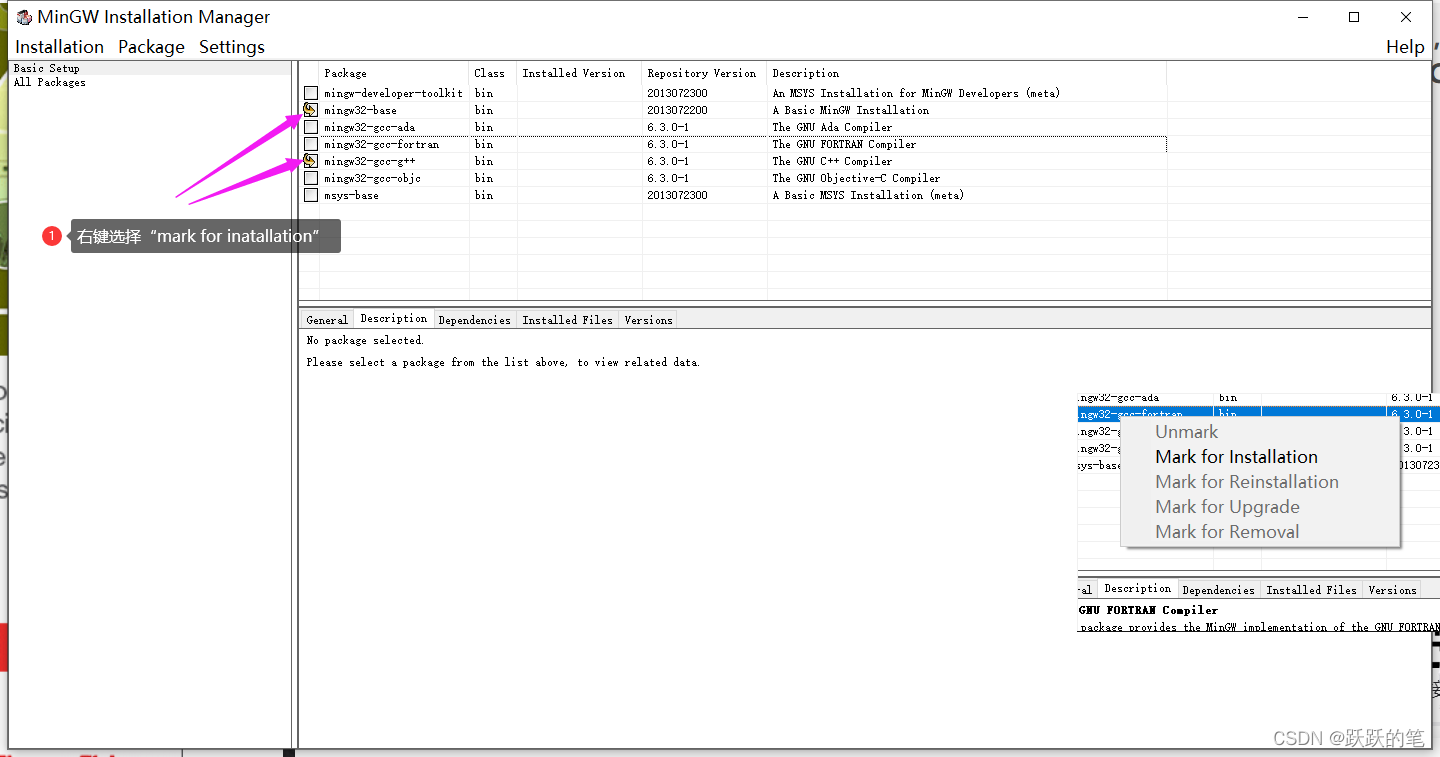
5. 选择Installation中的Apply Changes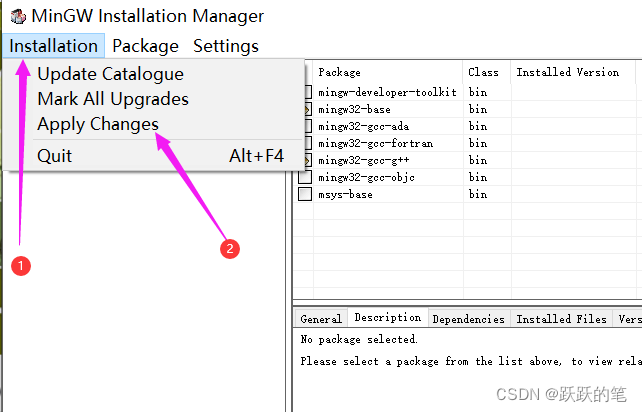
6. 选择Apply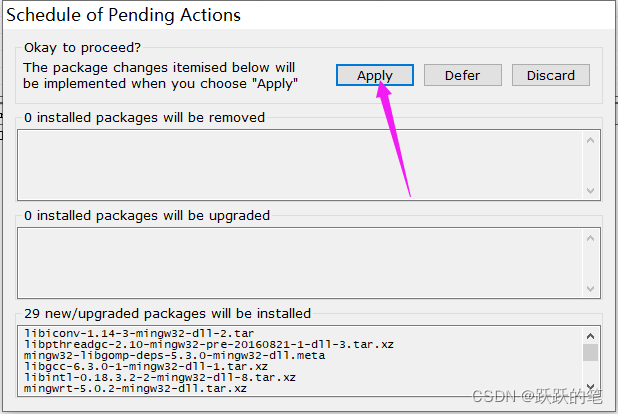
等待完成…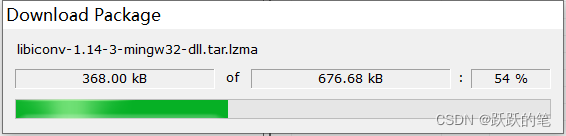
完成后点击Close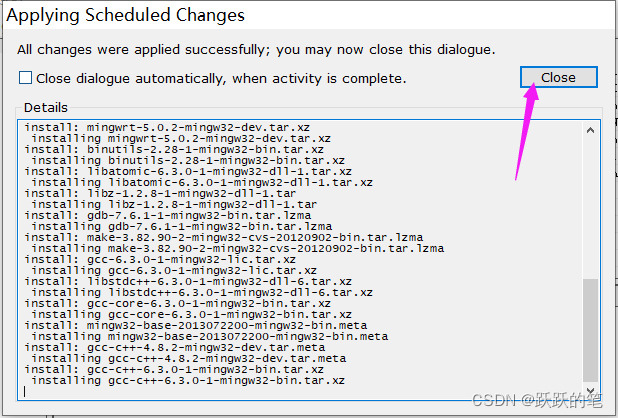
7. 安装完成后,查看安装路径中的bin文件夹中是否含有gcc、g++以及gdb三个可执行文件,都有说明安装完成。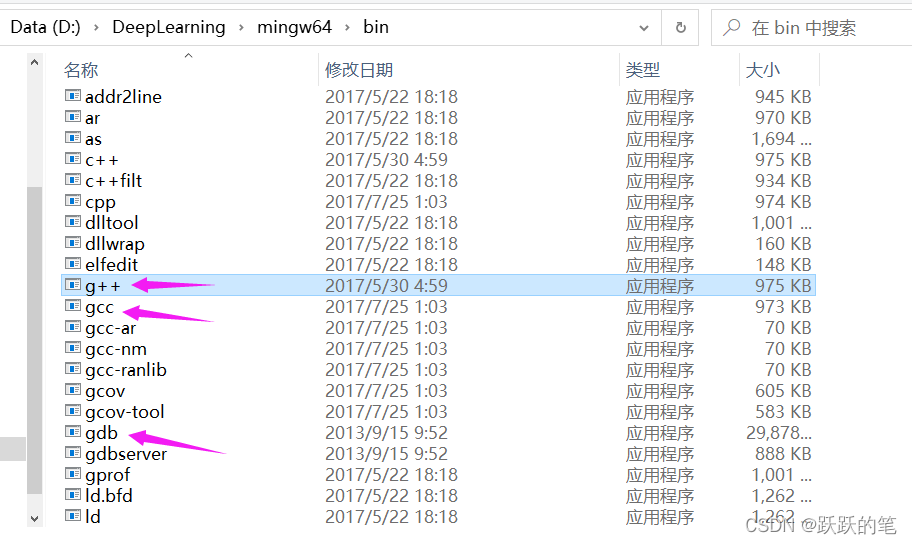
8. 配置环境变量
- 打开环境变量编辑界面,通过桌面左下角搜索框就可以找到
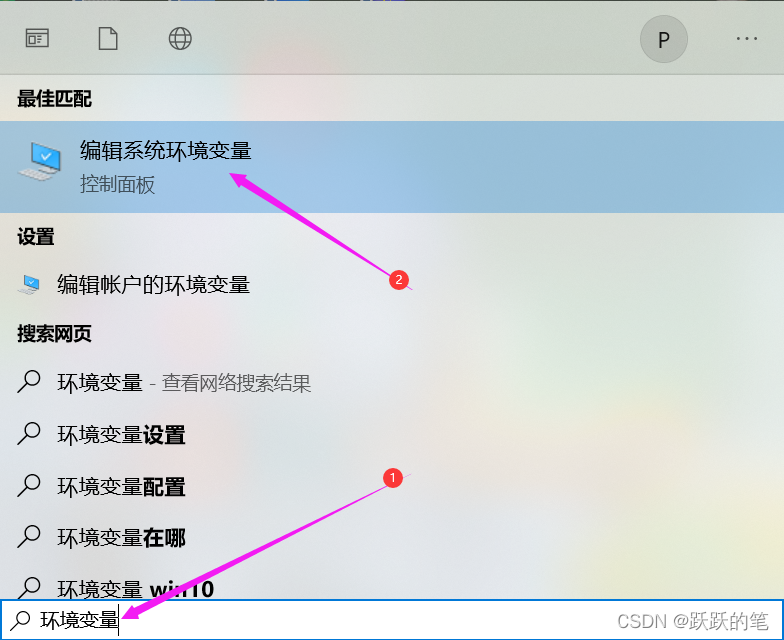
- 点击
环境变量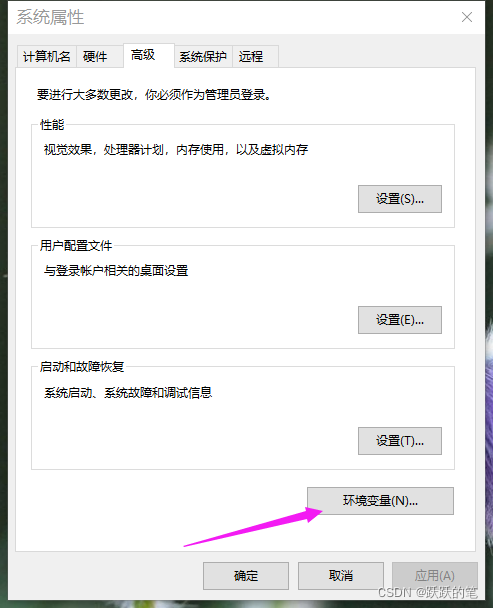
- 双击
Path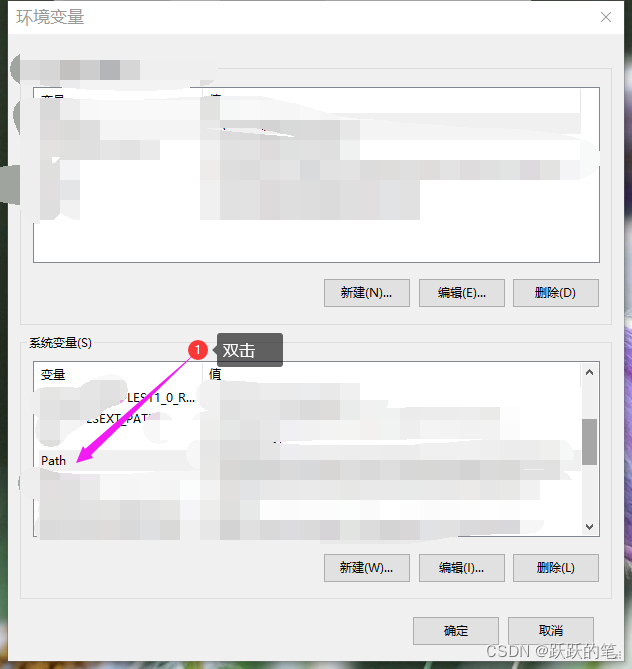
- 选择刚才mingw64安装文件夹下的
bin的路径,然后点击确定、确定、确定。 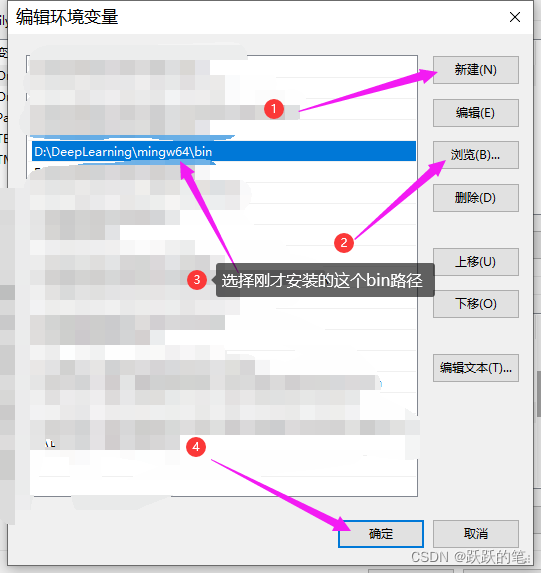
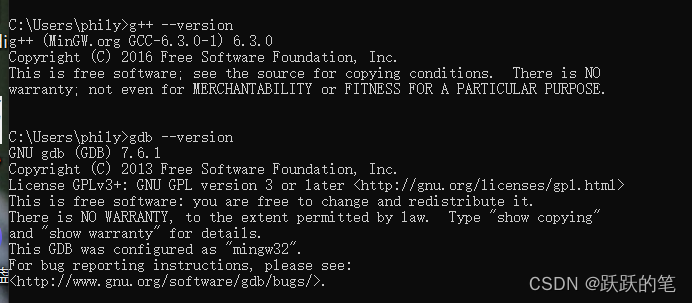
- 检查MinGW是否安装正确,按键
windows+R→ \to→ 输入cmd→ \to→ 分别输入:
g++ --version
和
gdb --version
- 出现对应版本表示安装完成
Cmake安装
Cmake官方网站下载安装包
cmake-3.23.1-windows-x86_64.msi:https://cmake.org/download/打开安装包,选择
next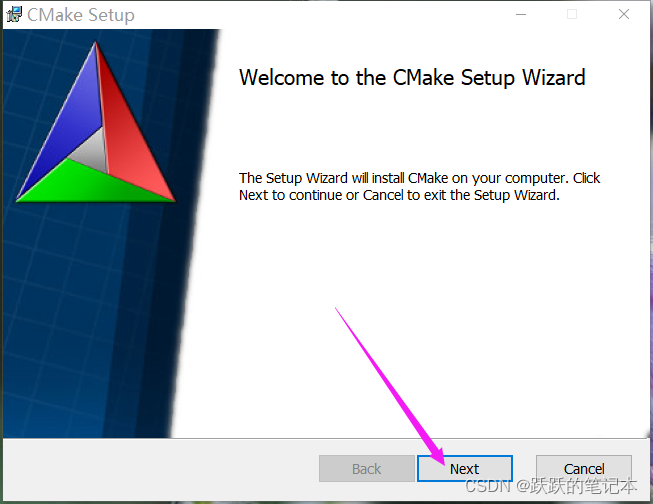
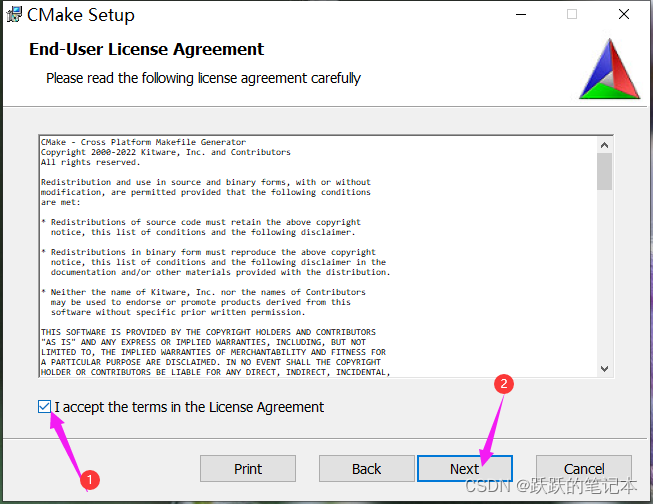
选择将Cmake添加到环境变量,否则后面需到系统环境变量中自己手动添加,然后点击next
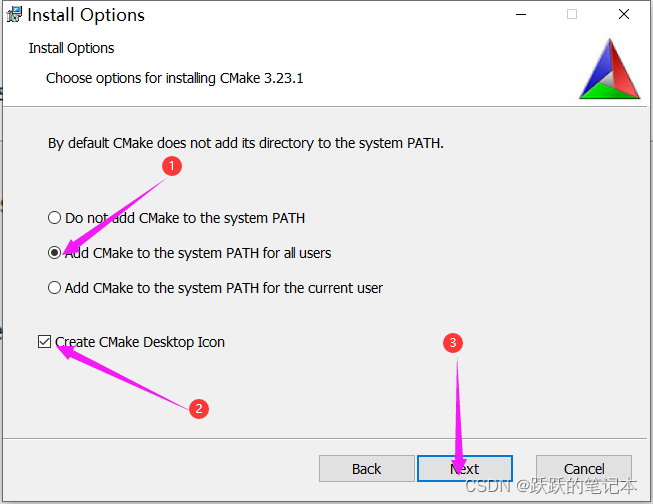
自定义安装路径,然后点击
next→ \to→Install,安装完成后,点击Finish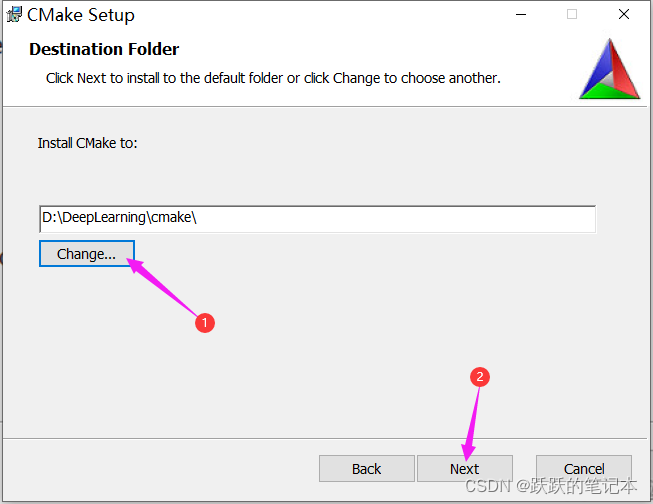
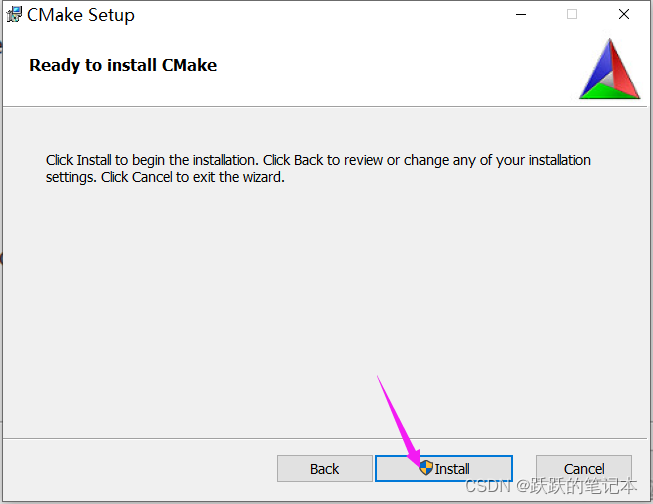
键盘 Windows+R → \to→ 输入
cmd→ \to→ 在开发界面中输入cmake --version查看是否安装成功,出现下图所示的版本号,表示安装完成。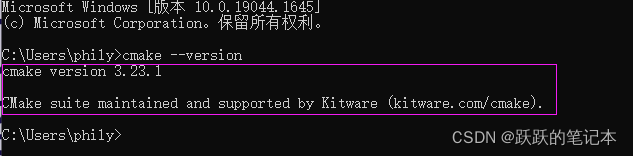
编译、运行代码
编译
C代码使用gcc进行编译,C++使用g++进行编译。所以编译之前前确定文件时C还是C++。
对于单个文件的编译,只需在终端中输入编译命令:
g++ -g CProjectMain.cpp
其中,-g表示编译带有调试信息的可执行文件
对于多个文件的编译,只需在终端中输入编译命令:
g++ -g .\CProjectMain.cpp .\ImgRW.cpp .\medFilter.cpp .\edgeDetection.cpp .\mosaiced.cpp -o CProjectMain
其中,.\CProjectMain.cpp .\ImgRW.cpp .\medFilter.cpp .\edgeDetection.cpp .\mosaiced.cpp表示需要编译的文件,-o 表示输出文件,输出文件为CProjectMain.exe。CProjectMain可以任意设置。
运行
在终端中属于运行命令:
.\CProjectMain.exe
其实就是输入上面编译生成的可执行文件。
编译和运行过程如下图: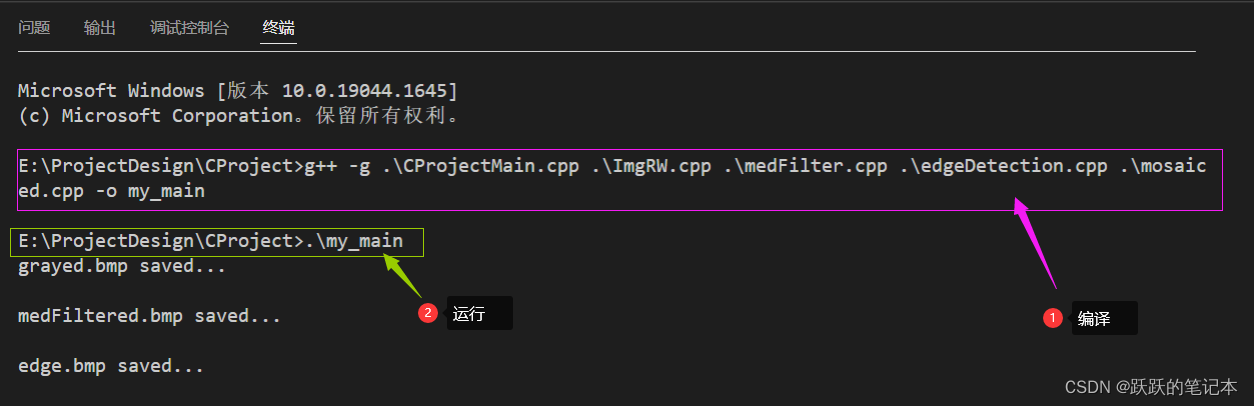
配置GDB调试环境
- 点击创建
launch.json文件,然后选择C++(GDB/LLDB)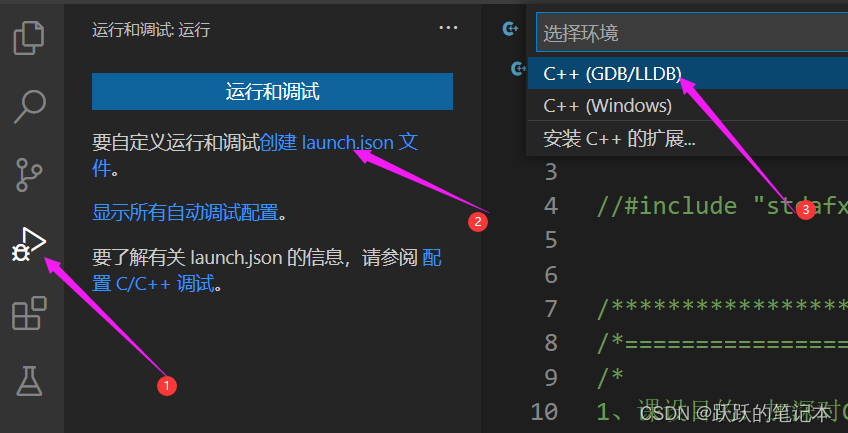
- 如果出现下图所示情况,则选择
运行→ \to→添加配置选择对应的配置就有了,也可以手动复制下面代码添加调试配置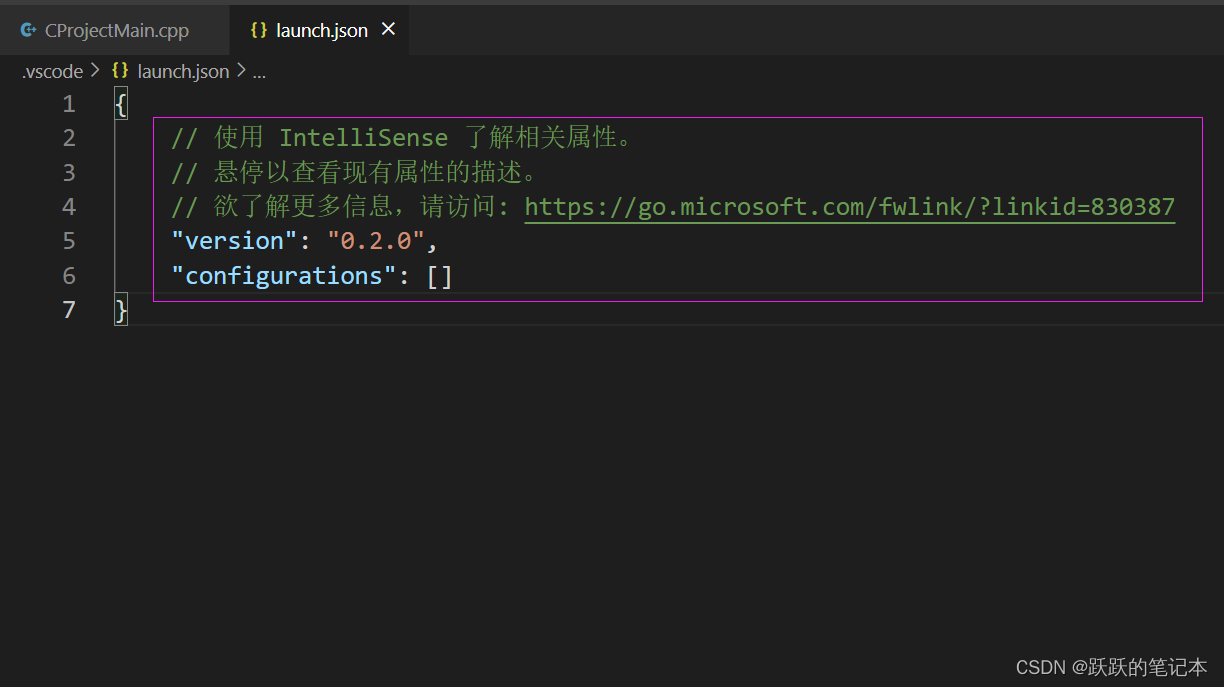
点击文件夹中的.vscode下的launch.json文件,在其中添加代码:
{
    // 使用 IntelliSense 了解相关属性。
    // 悬停以查看现有属性的描述。
    // 欲了解更多信息,请访问: https://go.microsoft.com/fwlink/?linkid=830387
    "version": "0.2.0",
    "configurations": [
        {
            "name": "g++.exe - 生成和调试活动文件",	// 配置名称,将会在启动配置的下拉菜单中显示
            "type": "cppdbg",
            "request": "launch",					// 请求配置类型,可以为launch(启动)或attach(附加)
            "program": "${fileDirname}/my_main.exe",	// 将要进行调试的程序的路径
            "args": [],								// 程序调试时传递给程序的命令行参数,一般设为空即可
            "stopAtEntry": false,
            "cwd": "${fileDirname}",
            "environment": [],
            "externalConsole": false,
            "MIMode": "gdb",
            "miDebuggerPath": "D:/DeepLearning/mingw64/bin/gdb.exe",  //换成自己安装文件中gdb.exe的路径
            "setupCommands": [
                {
                    "description": "为 gdb 启用整齐打印",
                    "text": "-enable-pretty-printing",
                    "ignoreFailures": true
                }
            ],
            "preLaunchTask": "C/C++: g++.exe 生成活动文件"
        }
    ]
}
配置完成之后,按F5即可进行调试。前提是已经生成带有调试信息的.exe可执行文件。