Horizon 事件数据库安装配置
所需软件:
- cn_sql_server_2019_enterprise_x64_dvd_2bfe815a.iso(数据库软件)
- SSMS-Setup-CHS.exe(客户端工具)
1、硬件配置信息
| 序号 | 主机名 | 操作系统 | CPU | 内存 | 硬盘 | IP地址 | 用户名 | 描述 |
|---|---|---|---|---|---|---|---|---|
| 1 | dbevent | Windows Server 2022 | 4C | 8G | 100GB | 192.168.230.42 | Administrator | 虚拟桌面事件服务器 |
2、安装 Windows Server 2022 操作系统
- 安装VM Tools
- 更改主机名
- 配置网络
- 关闭防火墙
- 数据库服务器不需要加入域
3、安装 Micsoft SQL Server 数据库软件
- 将数据库软件安装包下载到服务器的本地目录,解压或者使用虚拟光驱打卡,或者直接将iso挂载到虚拟机,双击 setup.exe 开始安装。

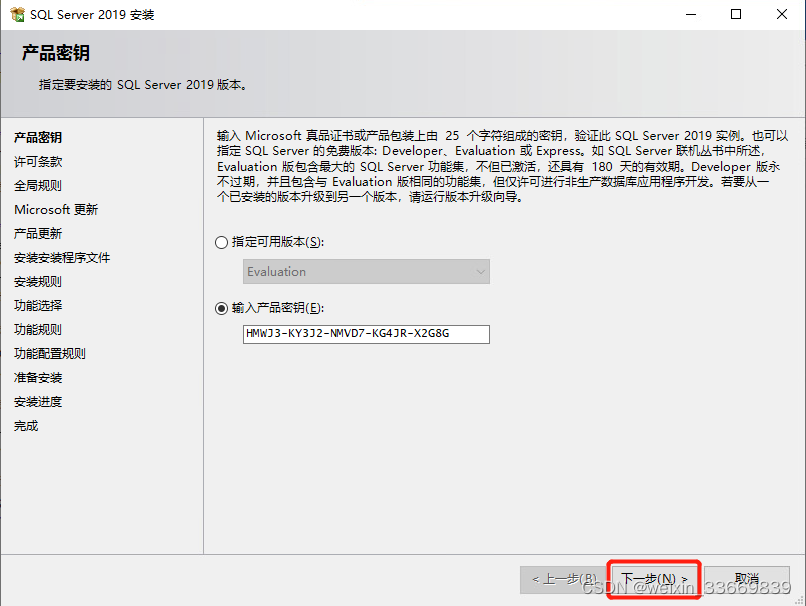
- 在产品密钥页面,保持默认,点击下一步
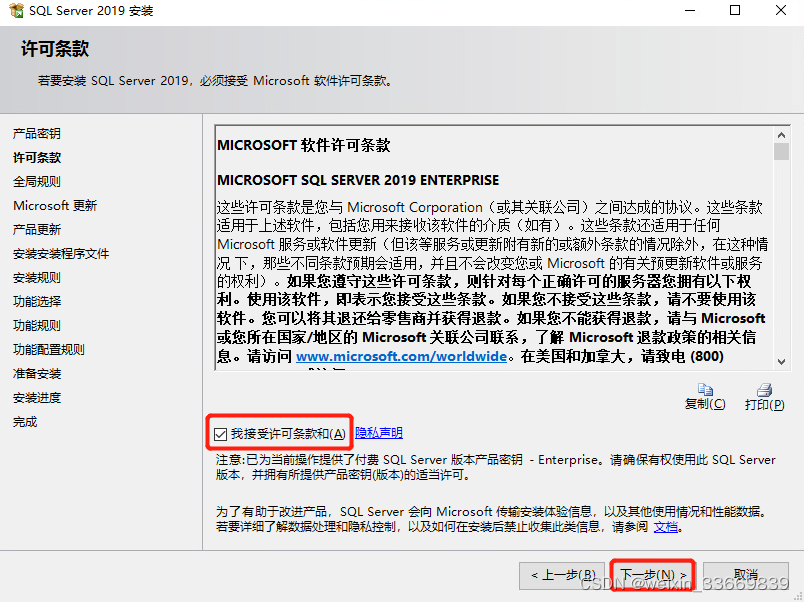
- 接受许可条款,点击下一步
- Microsoft更新页面,点击下一步

- 勾选下列所需的功能,点击下一步
- 数据库引擎服务
- 客户端工具连接
- 客户端工具向后兼容性
- 客户端工具SDK
- SQL客户端连接SDK

- 实例配置页面,保持默认,点击下一步

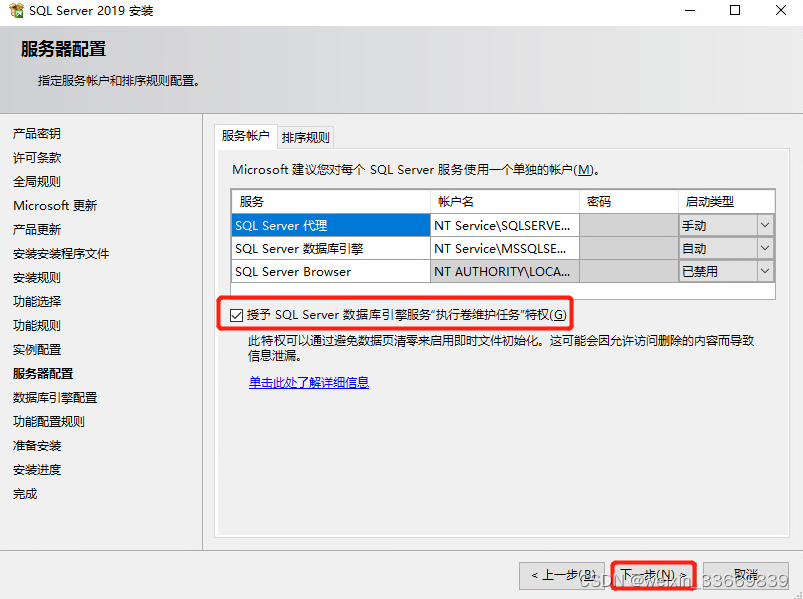
- 服务器配置页面,勾选授予SQL Server 特权,点击下一步
- 服务器引擎配置页面,身份验证选择混合模式,指定SQL Server管理员,点击下一步

- 在准备安装页面,点击安装

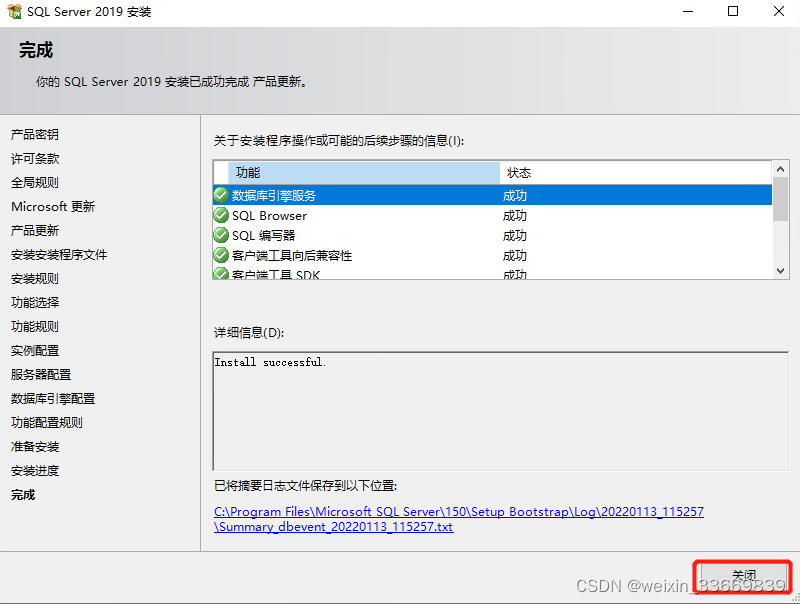
- 数据库安装完成,如下图所示:
- 安装客户端管理工具,双击 SSMS-Setup-CHS.exe
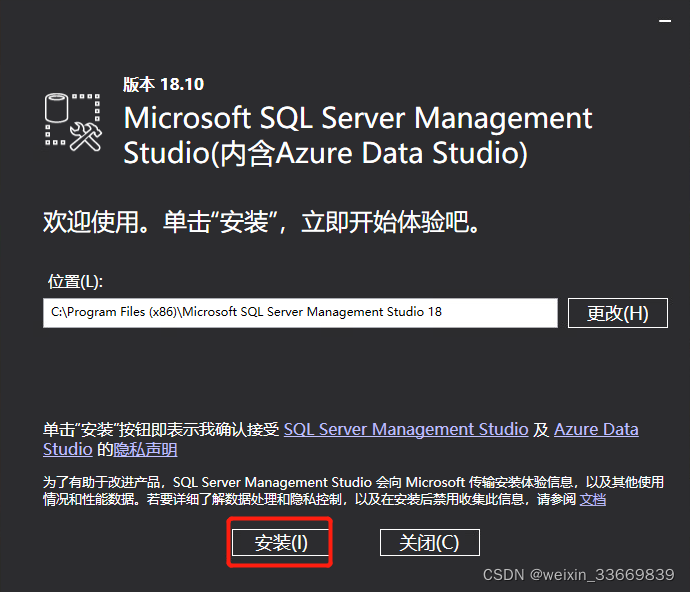
- 安装完成,点击关闭

4、创建数据库
- 从开始菜单中,打开 Microsoft SQL Server Management Studio(管理员) 工具,点击连接。
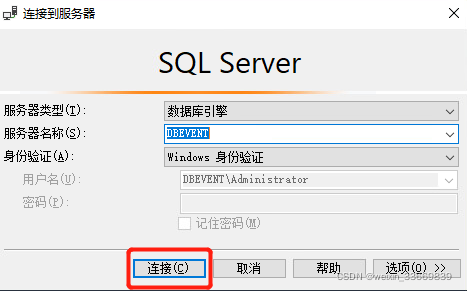
- 在数据库上右键,新建数据库
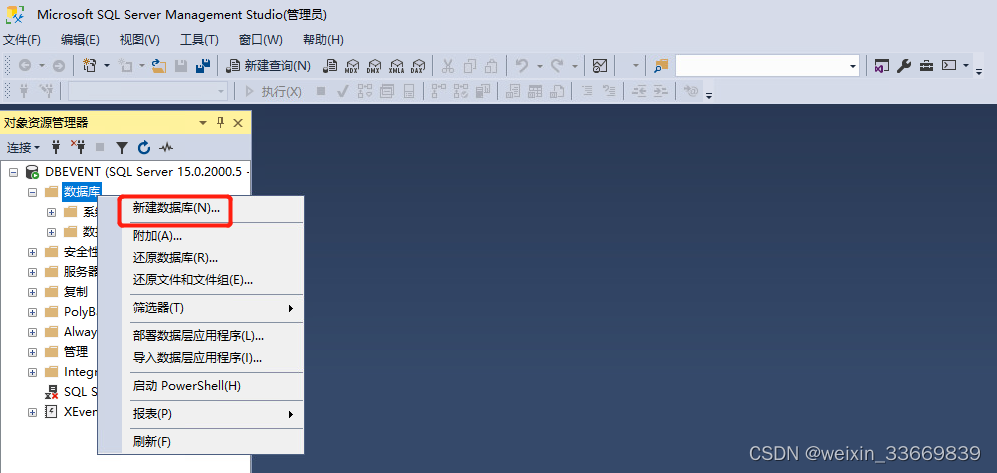
- 输入数据库名称,点击确定。
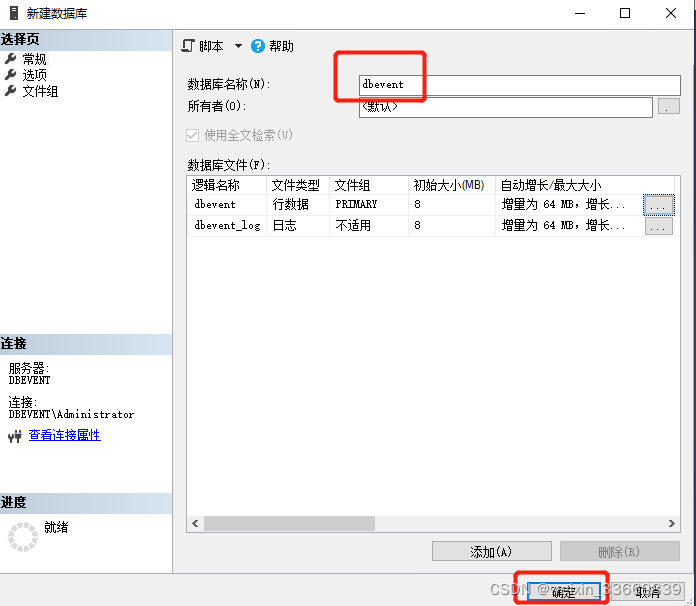
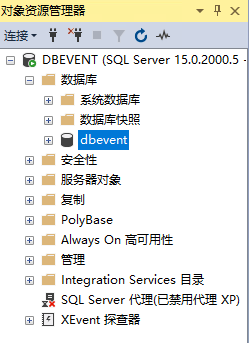
- 数据库创建完成,如下图:
5、Horizon 连接数据库
登录 Horizon 管理员页面:https://connection.toyn.local/admin
在事件配置菜单中,点击编辑

- 输入数据库服务器相关信息,点击确定,将会自动在数据库服务器的dbevent表下面创建表结构和字段。

- 事件配置完成,如下所示:

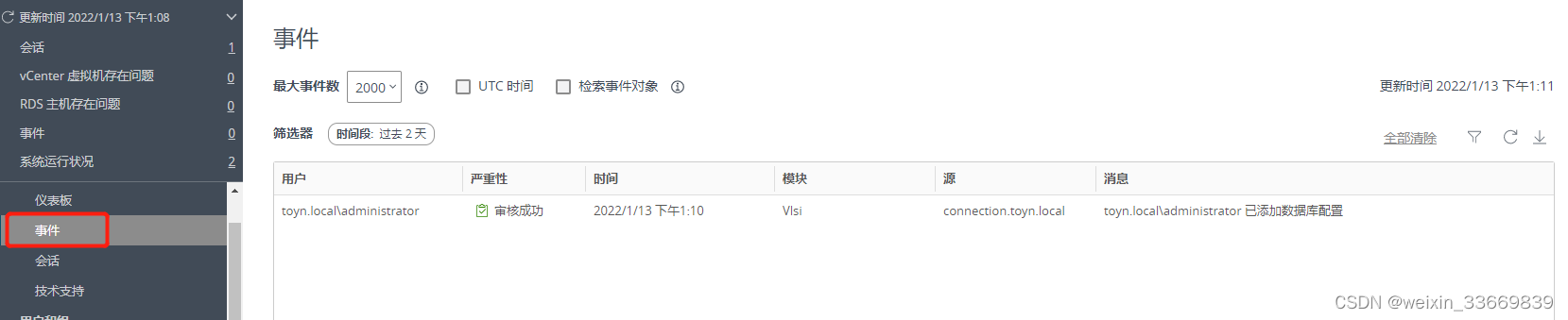
- 点击事件,可查看到最近的事件信息
版权声明:本文为weixin_33669839原创文章,遵循CC 4.0 BY-SA版权协议,转载请附上原文出处链接和本声明。