背景:
本机的Ubuntu虚拟机安装了PyCharm,本机其实也安装了,但是在升级到最新版本的时候,电脑意外蓝屏了,电脑重启后,PyCharm已经无法打开,无奈只能删除,也罢,后续就统一用Ubuntu虚拟机里的PyCharm吧!
希望是通过终端工具,eg:目前正在使用的Tabby,通过运行命令行,加Xmanager的方式,直接打开PyCharm,着实花了点时间才研究明白,此处做下记录。
一、环境描述
个人当前环境信息如下:
- 本机:Windows 11,192.168.30.111
- 本机安装的虚拟机:Ubuntu 20.04.4 LTS,192.168.30.132
- 虚拟机安装的PyCharm:PyCharm CE 2022.1
- 本机安装的终端管理工具:Tabby alpha 1.0.179
- 本机安装的X11工具:Xmanager 7
二、实现步骤
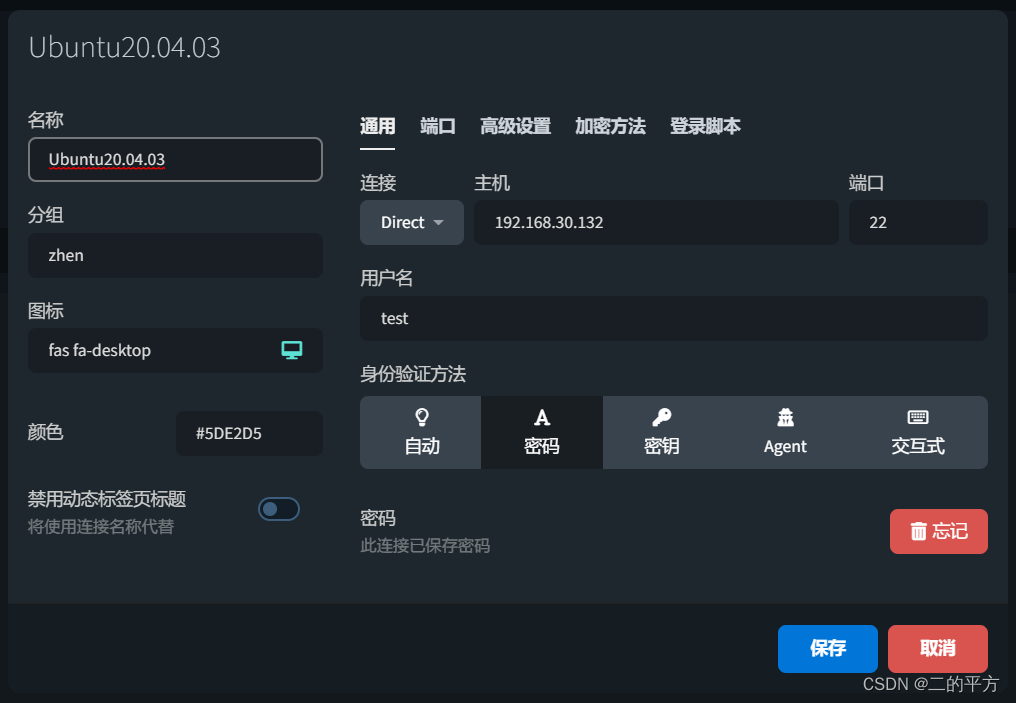
步骤1:Tabby配置SSH连接
Tabby的SSH配置:
关键配置,即打开X11转发:
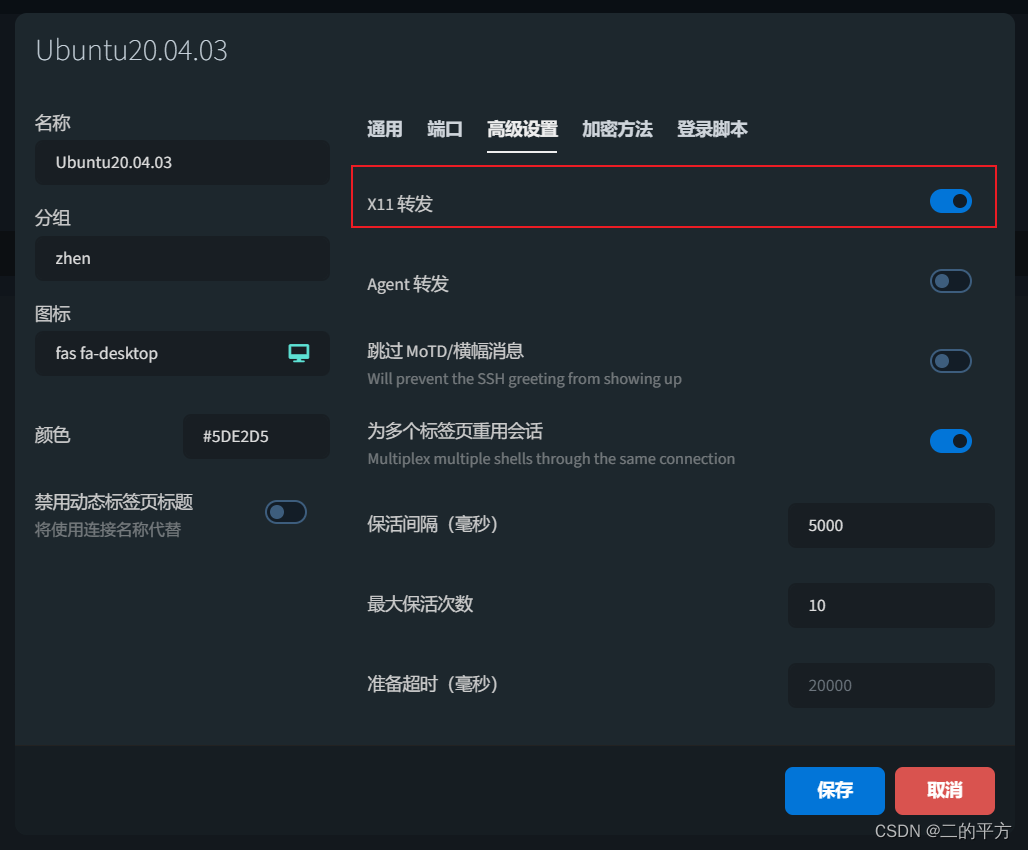
其余无需配置。
步骤2:运行Xmanager
Xmanager是个好工具,可惜,收费,有条件的可以购买正版,需要创造条件的可请谷歌帮忙。
运行后,查看当前窗口信息: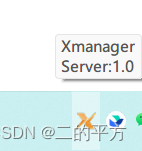
可以看到当前运行在本地的1.0,记住这个配置,后续会用到。
步骤3:Tabby连接虚拟机
使用Tabby,通过SSH协议连接虚拟机,连接成功后,查看当前环境变量:

步骤4:修改Ubuntu环境变量
需要将DISPLAY修改为指向本机Xmanager环境,在终端执行:export DISPLAY=192.168.30.111:1.0
步骤5:启动PyCharm
在终端执行:pycharm-community
可以看到PyCharm已经被成功启动: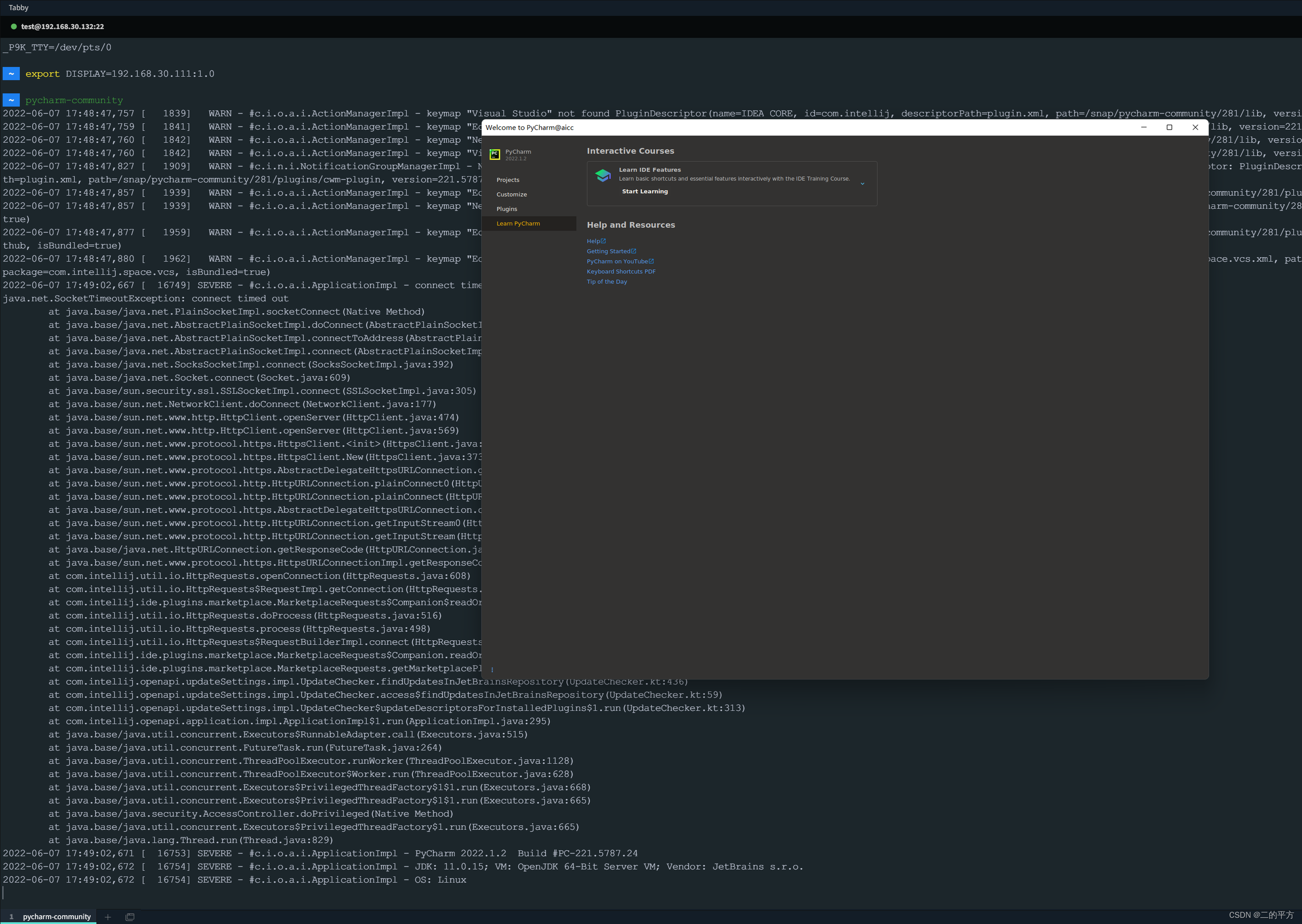
至此,已经实现了目标,同理,其他在Ubuntu上安装的图形化软件,也可以通过这种方式实现本地操作。
版权声明:本文为zhaoxz1985原创文章,遵循CC 4.0 BY-SA版权协议,转载请附上原文出处链接和本声明。