一、导入Web项目
1、打开idea,点击如图:
2、选着你要导入的web项目: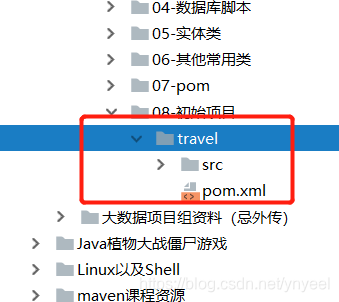
3、如图选择,点击next:
4、如图选择,点击next:

5、选择你的jdk,如图所示,点击next: 6、输入你的web项目名称,如图所示,点击next:
 7、等待一下,然后导入后,点击“File”——>“setting”,如图所示设置你的maven和本地仓库存放的位置:
二、配置tomcat
1、点击如图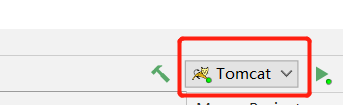
2、点击“+”,选着如图: 3、选着你本地tomcat存放的位置:
4、Server中配置如图:
5、点击:Delpoyment,点击“+”,选择如图:
6、出现下图: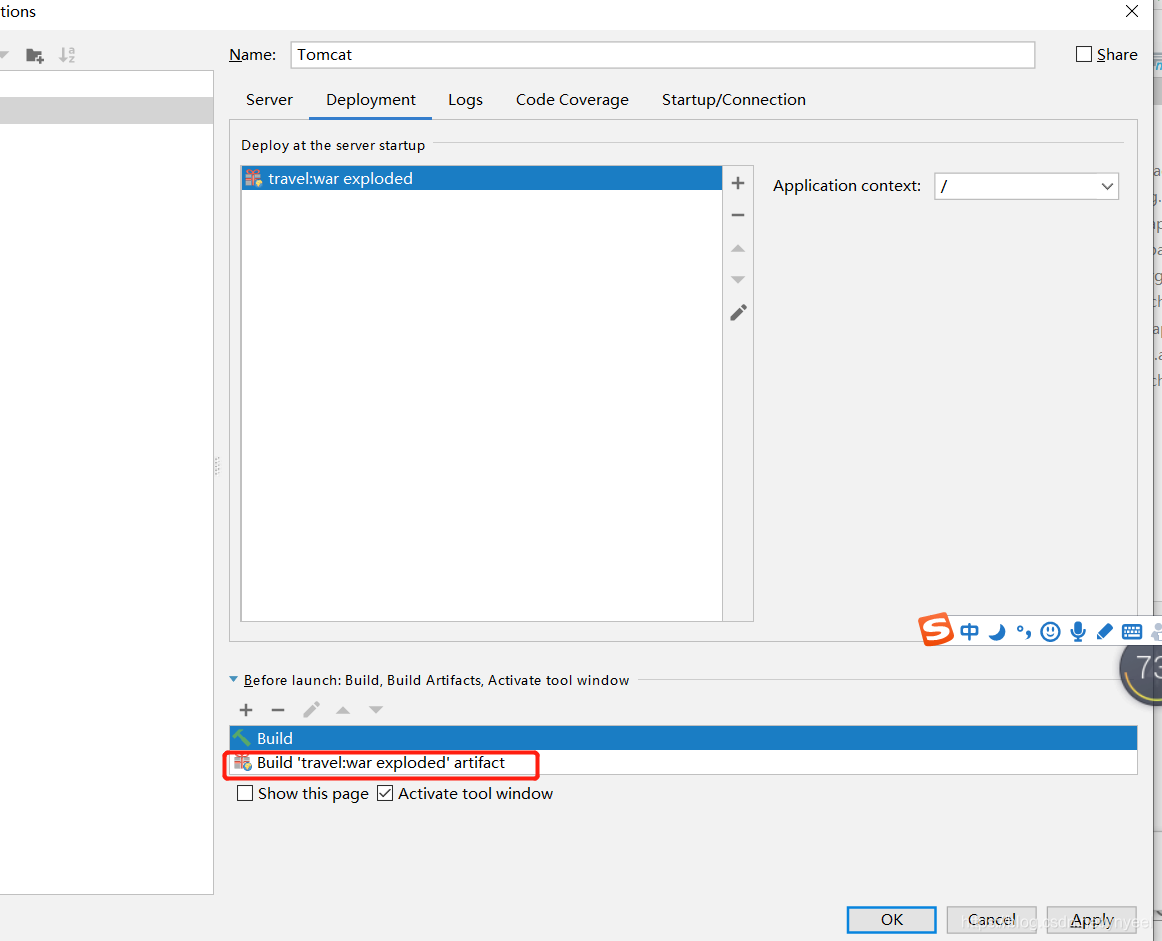
7、点击Apply->ok,就可以了
在网页上输入
http://localhost:8080/
就可以进入刚刚配好的网页里啦:!
版权声明:本文为ynyeel原创文章,遵循CC 4.0 BY-SA版权协议,转载请附上原文出处链接和本声明。