Android Studio配置Git
Android Studio配置Git
Git是分布式版本控制系统, github和gitlab都使用git版本控制系统,来实现对代码的管理。
安装Git
- 下载Git ;
- 进行安装,安装后找到git-bash双击打开;
获取SSH密钥
获取SSH密钥SSH密钥使您可以在计算机和GitLab/GitHub之间建立安全连接。
- 在电脑生成SSH密钥之前,请通过运行以下命令检查系统是否已存在SSH密钥
cat ~/.ssh/id_rsa.pub
- 如果看到以ssh-rsa或开头的长字符串ssh-dsa,则可以跳过此步骤,要生成新的SSH密钥
//gujun@xxx.com为你的账号
ssh-keygen -t rsa -C "gujun@xxx.com"
Generating public/private rsa key pair.
//此处如果按Enter键就默认将SSH密钥存放在括号中的路径了,否则你就输入你存储的路径
Enter file in which to save the key (/c/Users/Administrator/.ssh/id_rsa):
//首次和再次确认密码(注意输入时不显示),可以直接按Enter不输入
Enter passphrase (empty for no passphrase):
Enter same passphrase again:
- 要将公共密钥复制到剪贴板,请使用下面的代码。根据您的操作系统
Windows:
clip < ~/.ssh/id_rsa.pub
Mac:
pbcopy < ~/.ssh/id_rsa.pub
GNU/Linux (requires xclip):
xclip -sel clip < ~/.ssh/id_rsa.pub
将SSH密钥配置到GitLab/GitHub(以GitLab为例)

Android Studio配置Git,将本地项目提交GitLab/GitHub(以GitLab为例)
- Android Studio配置git
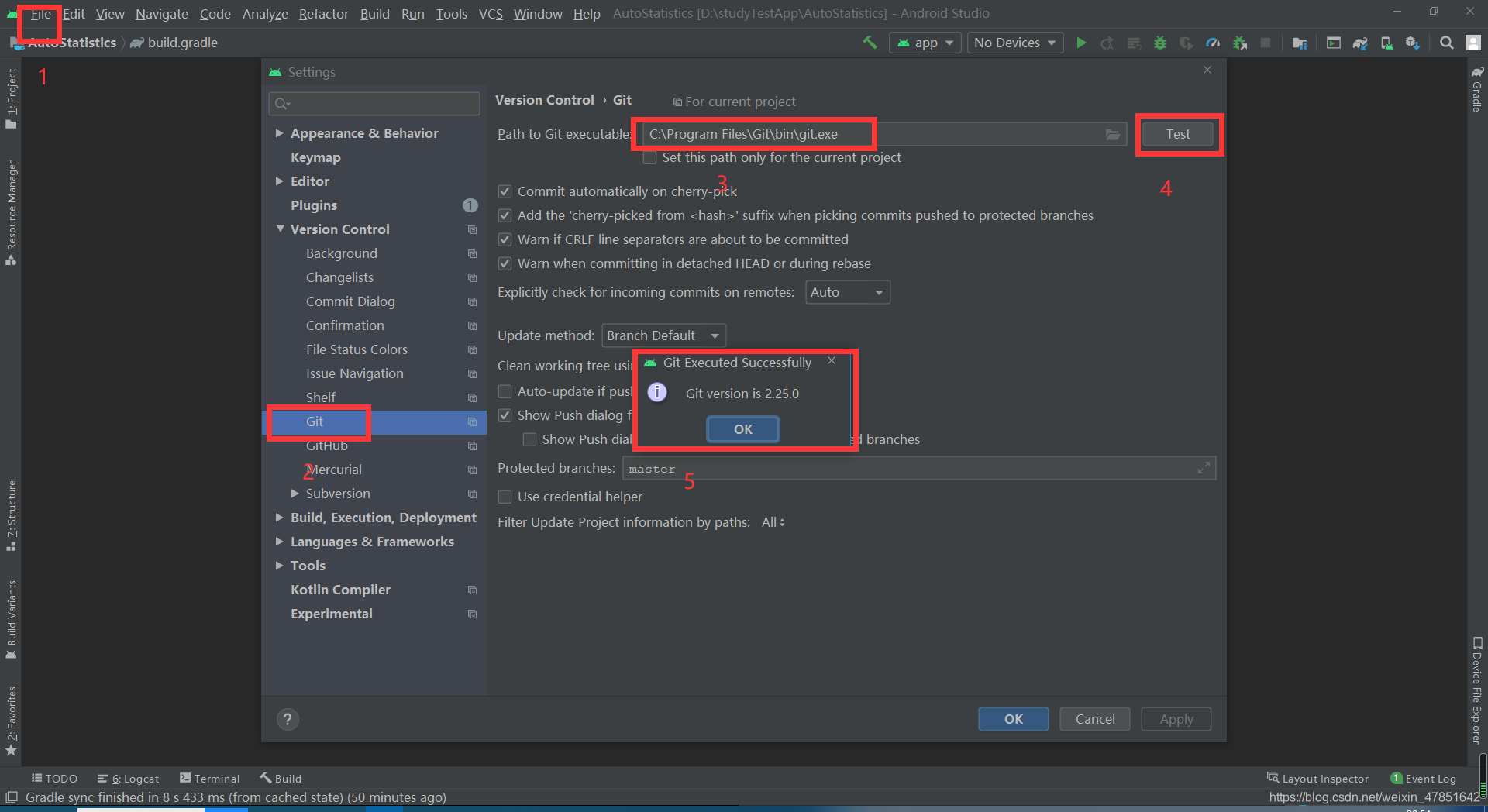
- 为本地代码关联GIT

- 取消本地代码关联GIT

- 通过网页的方式登录gitlab服务,创建一个空的project,复制项目仓库地址,Android Studio本地项目右键git->push然后在如图所示的URL位置粘贴仓库地址,就能将本地项目推到GitLab上了。(还有其他提交本地项目的方式,详见各平台配置说明)

版权声明:本文为weixin_47851642原创文章,遵循CC 4.0 BY-SA版权协议,转载请附上原文出处链接和本声明。