IDEA2020启动Tomcat控制台中文乱码解决
1、中文乱码原因
基本上大家安装的windows系统本地语言都是选择中文(不会有人选择英文吧?不会吧?不会吧?),也就是GBK编码;而IDEA或者Tomcat日志使用的是UTF-8编码,这就导致了中文显示乱码。
2、启动Tomcat中文乱码解决
首先:找到Tomcat日志配置文件(自己的)打开

解决控制台3个标签页的乱码问题,如图

1.Server乱码:注释掉如下行,复制->黏贴->最后改为GBK
# java.util.logging.ConsoleHandler.encoding = UTF-8
java.util.logging.ConsoleHandler.encoding = GBK
正常显示图示

2.Tomcat Localhost Log
# 1catalina.org.apache.juli.AsyncFileHandler.encoding = UTF-8
1catalina.org.apache.juli.AsyncFileHandler.encoding = GBK
3.Tomcat Catalina Log
# 2localhost.org.apache.juli.AsyncFileHandler.encoding = UTF-8
2localhost.org.apache.juli.AsyncFileHandler.encoding = GBK
正常图示

3、IDEA其他配置一律UTF-8编码配置
IDEA配置文件idea.exe.vmoptions和idea64.exe.vmoptions最后添加:-DFile.encoding=UTF-8
位置:IDEA安装目录/bin/


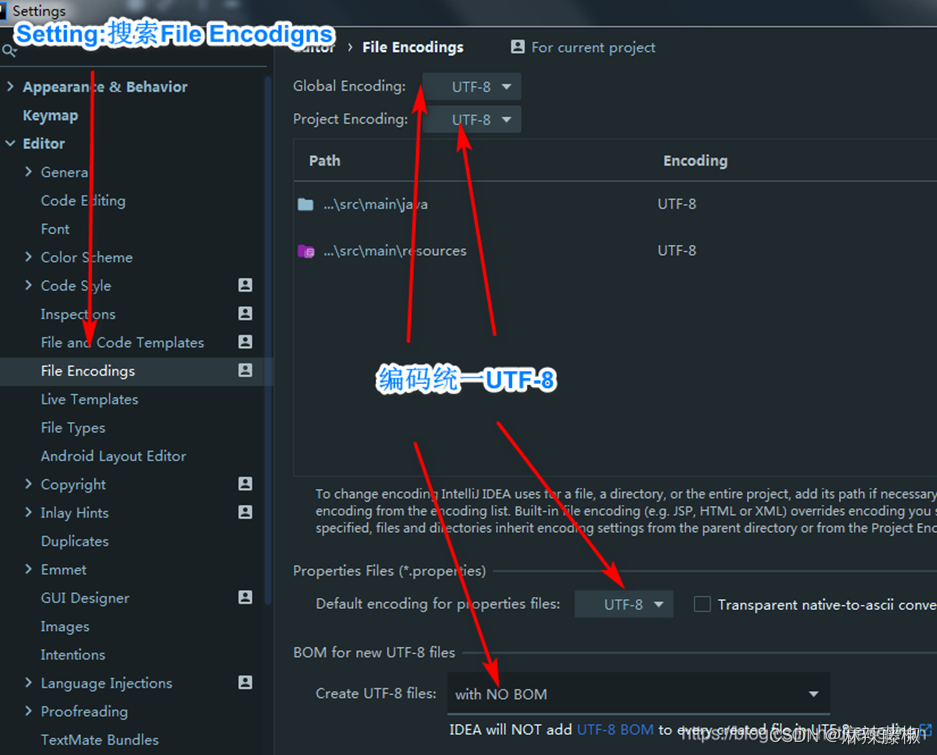
打开IDEA ,File->Settings 搜索 File Encodings ,编码统一UTF-8
4、Tomcat配置项 VM options


未配置,正常显示

改为GBK编码是解决控制台显示中文乱码问题,其他UTF-8编码是为了与编辑器、浏览器等保持一致通用。