准备工作
安装完Jenkins(插件等等)、操作系统、git|svn 等等情况。
部署情况:
配置ftp服务或者配置ssh服务可以自行百度。
第一种:Jenkins部署项目到Linux,运行shell脚本
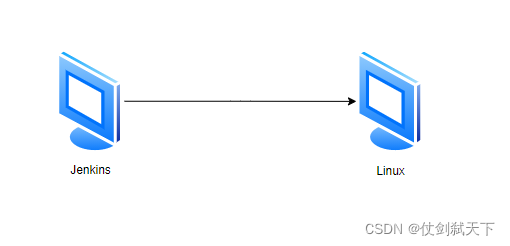
过程:Jenkins从git|svn上拉代码运行并保存在自己的机器上,然后把需要的文件传输给Linux服务器,之后执行Linux的shell命令,把项目跑起来。
1、Jenkins往linux传输文件需要配置Publish over SSH (Jenkins安装ssh插件,Linux配置ssh服务)
Linux建议用ssh方式传输文件
进入Jenkins–>点击Manage Jenkins–>点击Configure System–>找到下面的Publish over SSH–>点击新增–>配置下面的信息

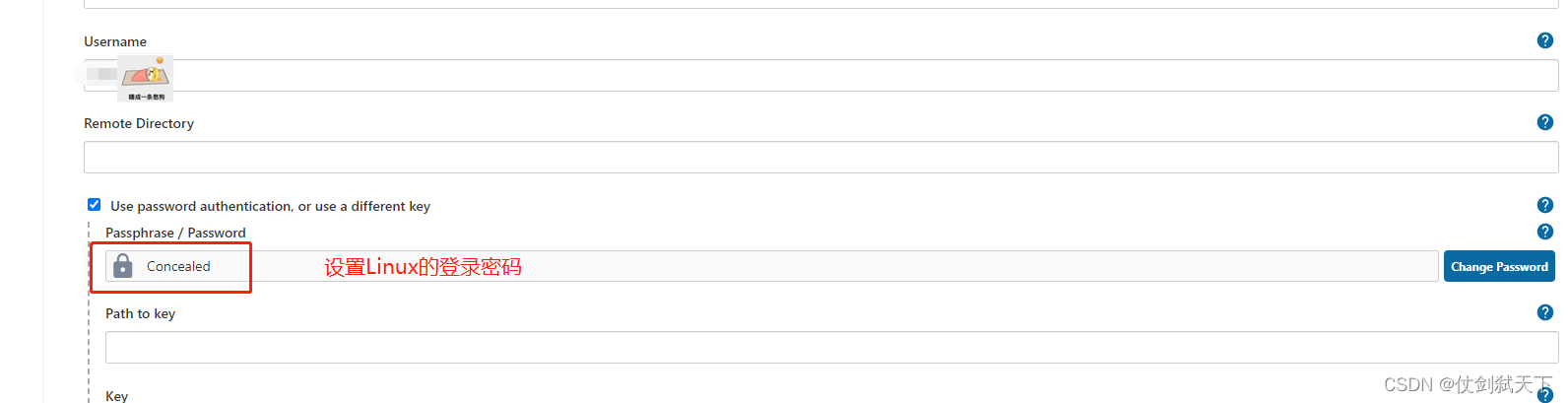
一般配置到这里就可以了。
2、创建视图,新建项目
点击New View–>填写试图名称等等–>点击确定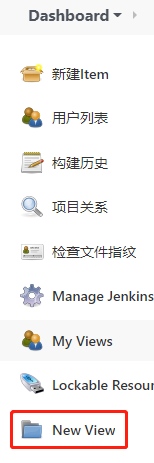

点击视图–>新建项目–>输入项目名称–>点击ok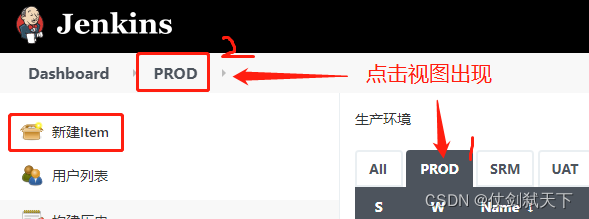
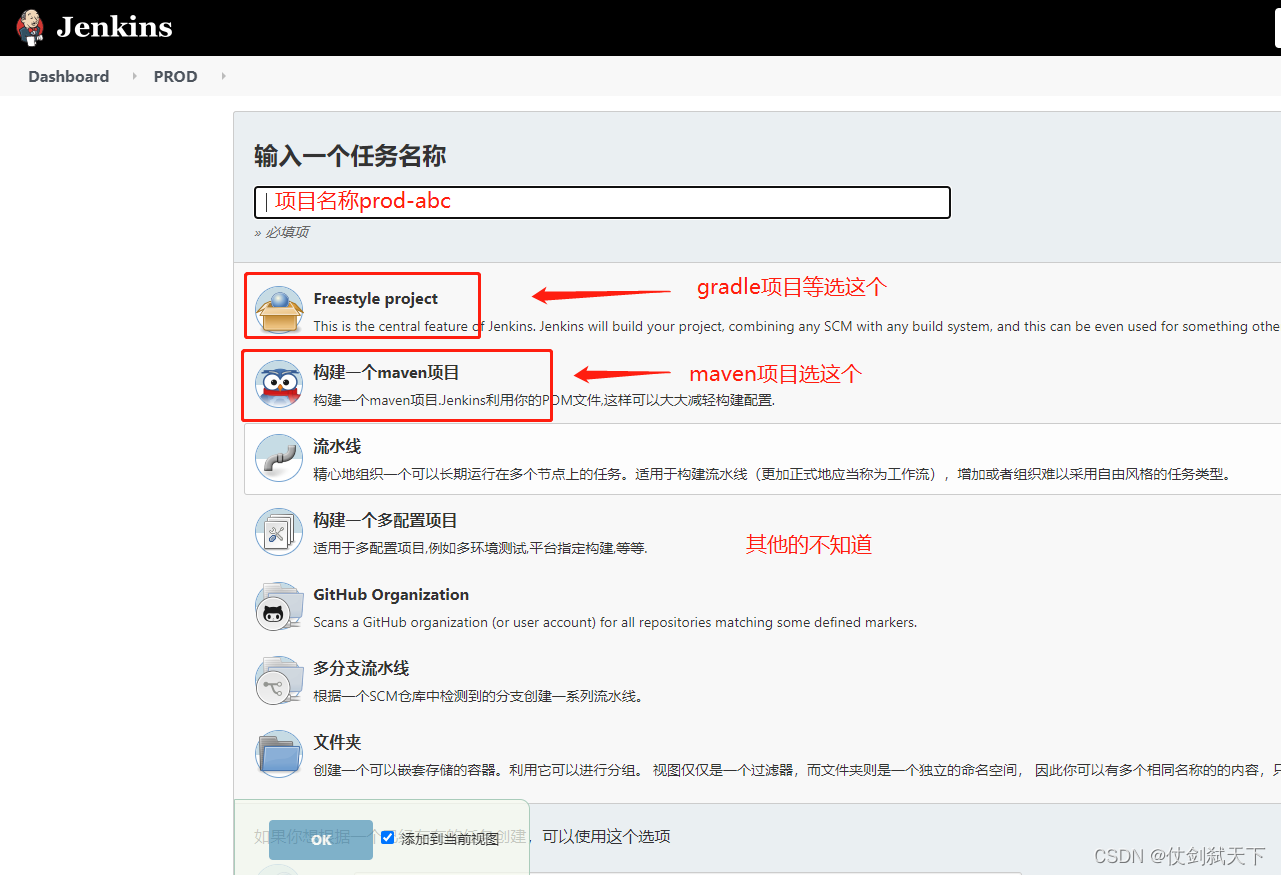
3、主要配置
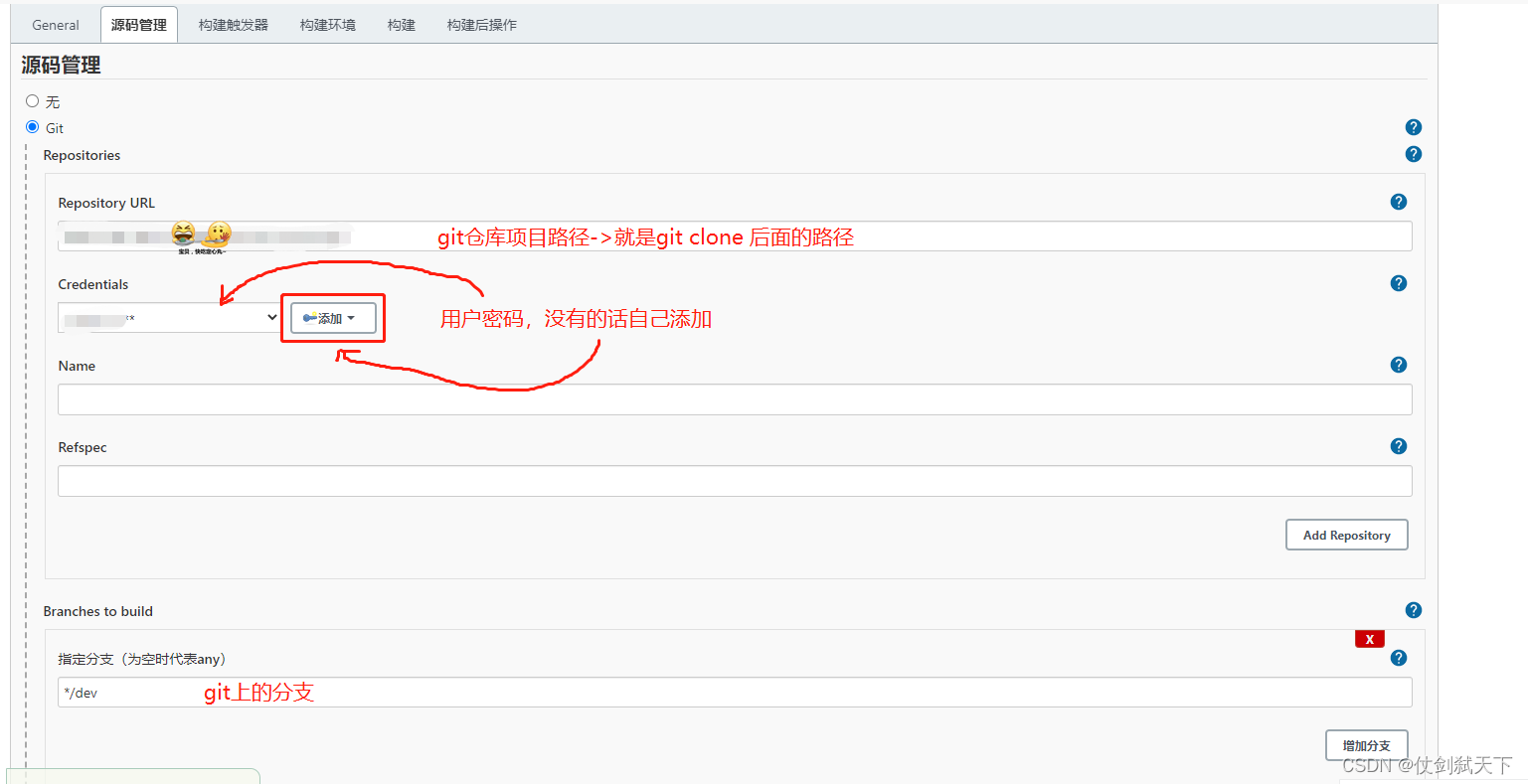
配置源码管理–>用于拉取git等远程仓库的代码
点击新增构建后操作
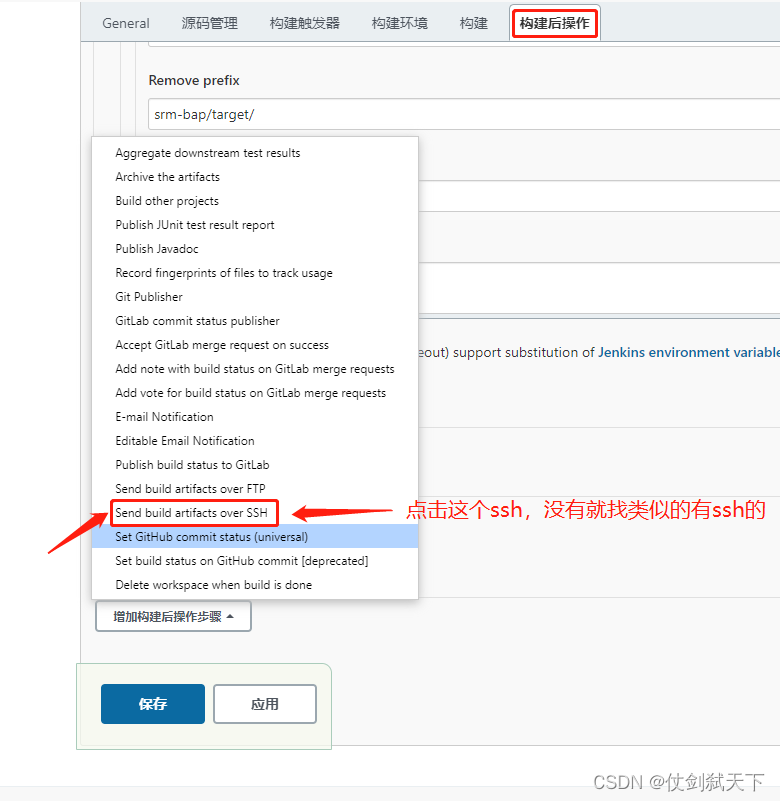
如图填写完相关信息–>完成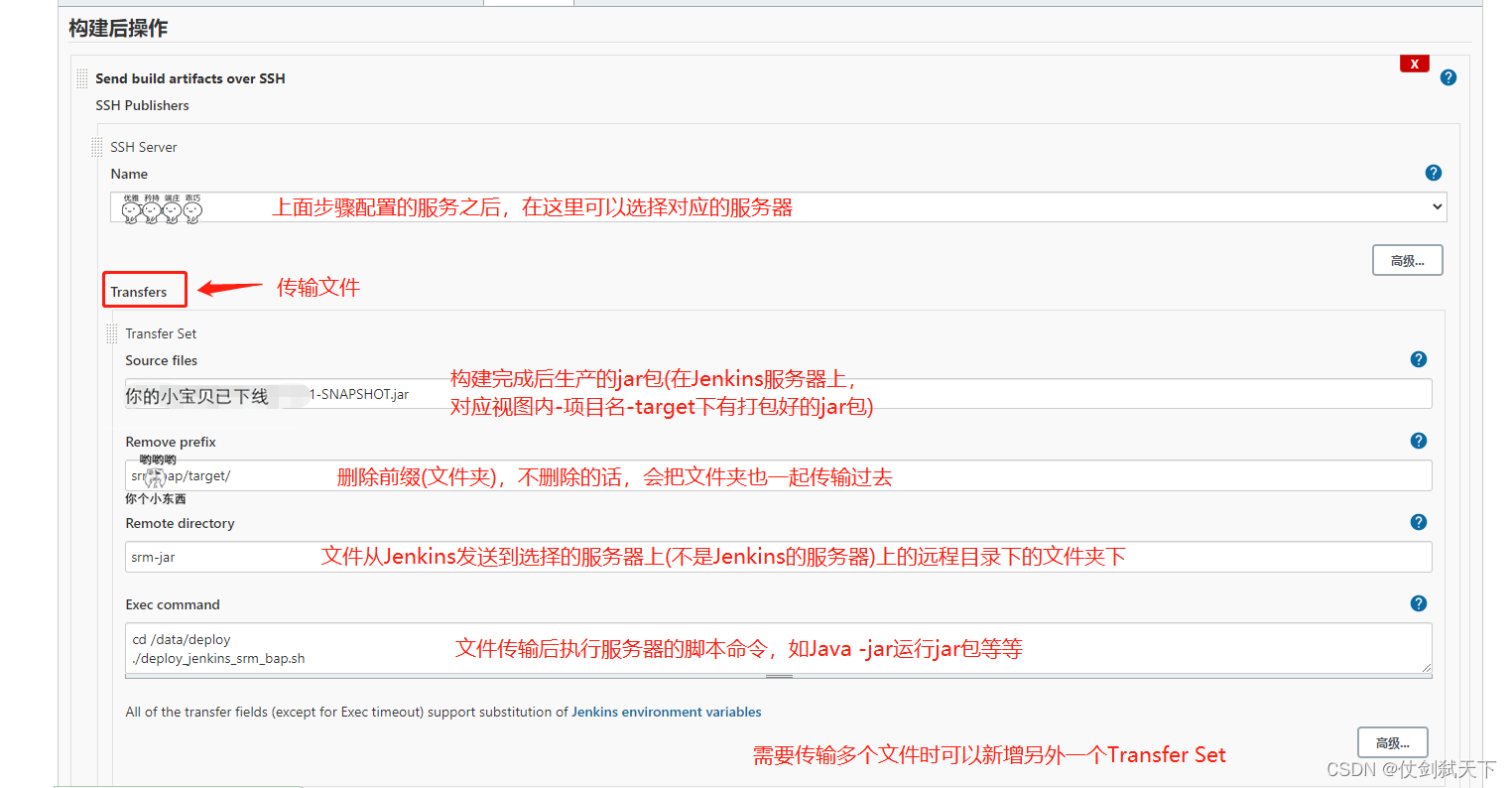
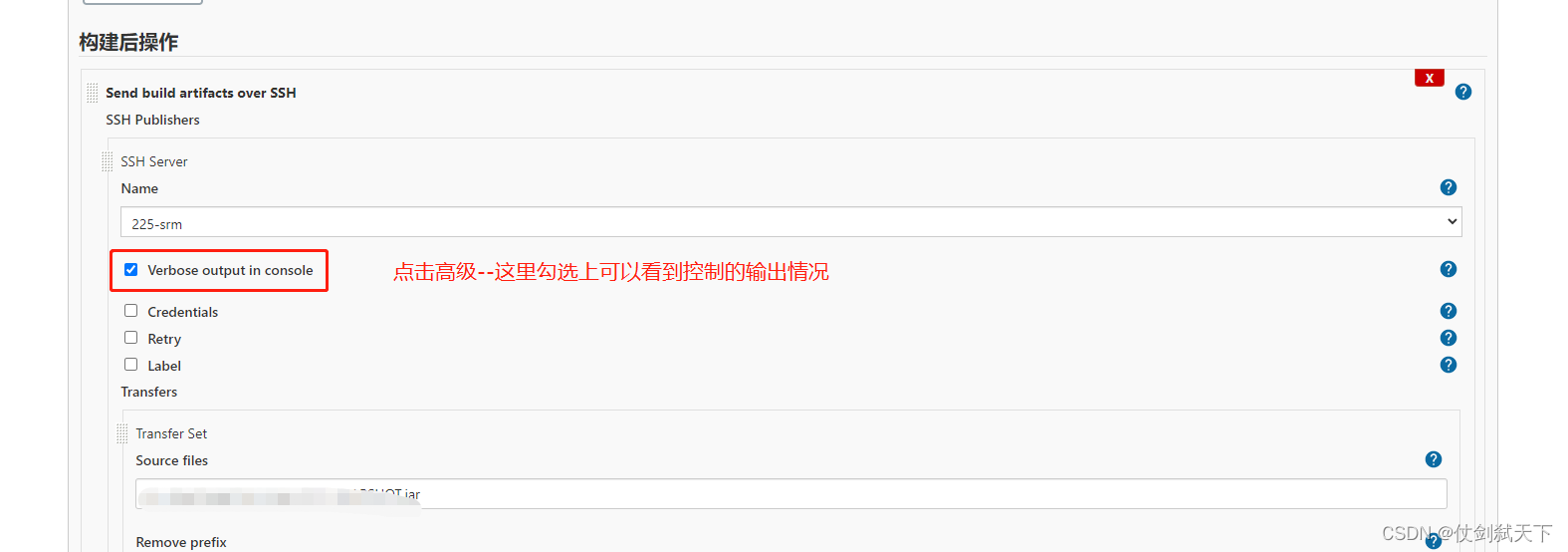
基本只要配置完这些就可以了,然后点击保存,就可以构建了
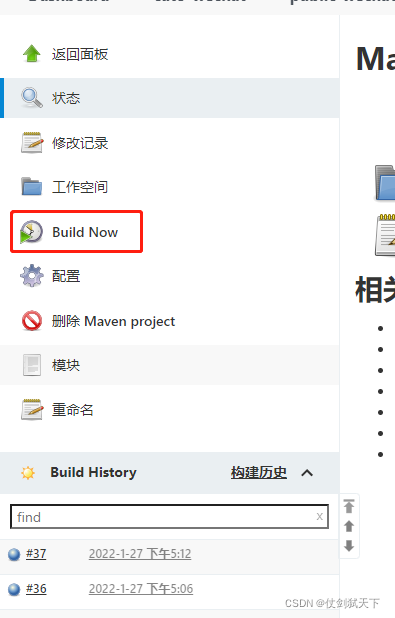
点击Build Now–>点击下方的箭头–>控制台输出
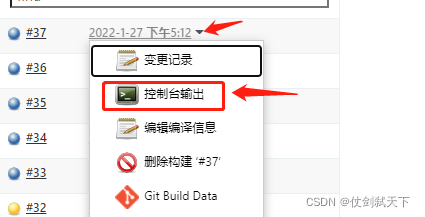
查看控制台–>看打包结果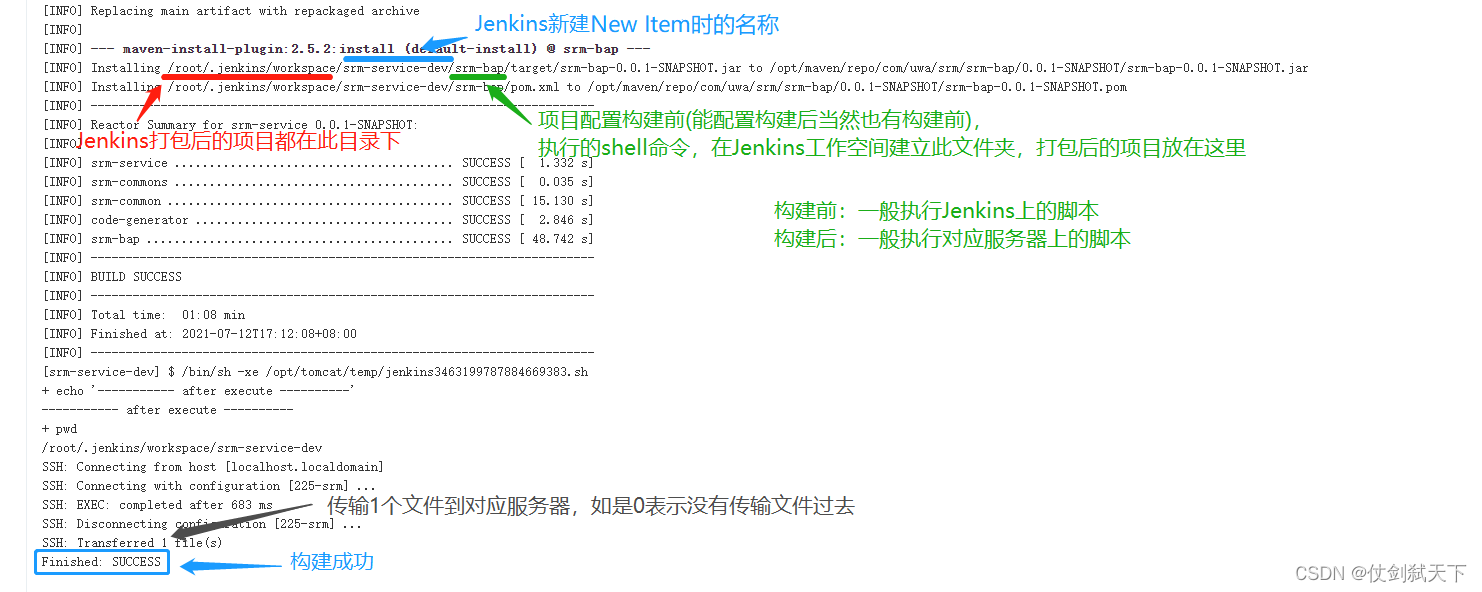
第二种:Jenkins部署项目到Windows后执行bat脚本
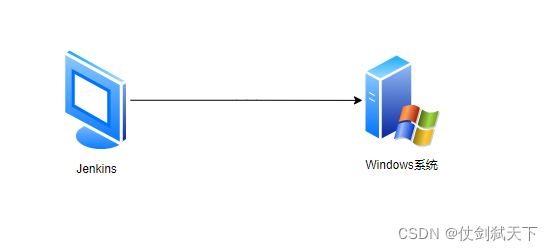
过程:Jenkins从git|svn上拉代码运行并保存在自己的机器上,然后把需要的文件传输给Windows服务器,之后执行脚本命令,把项目跑起来。
1、Jenkins往Windows传输文件需要配置Publish over SSH(如需传输文件并且执行脚本命令,用ssh服务)
Windows需要安装ssh服务才可以用此方式(百度或点此文章进去查看配置ssh)
进入Jenkins–>点击Manage Jenkins–>点击Configure System–>找到下面的Publish over SSH–>点击新增–>配置下面的信息
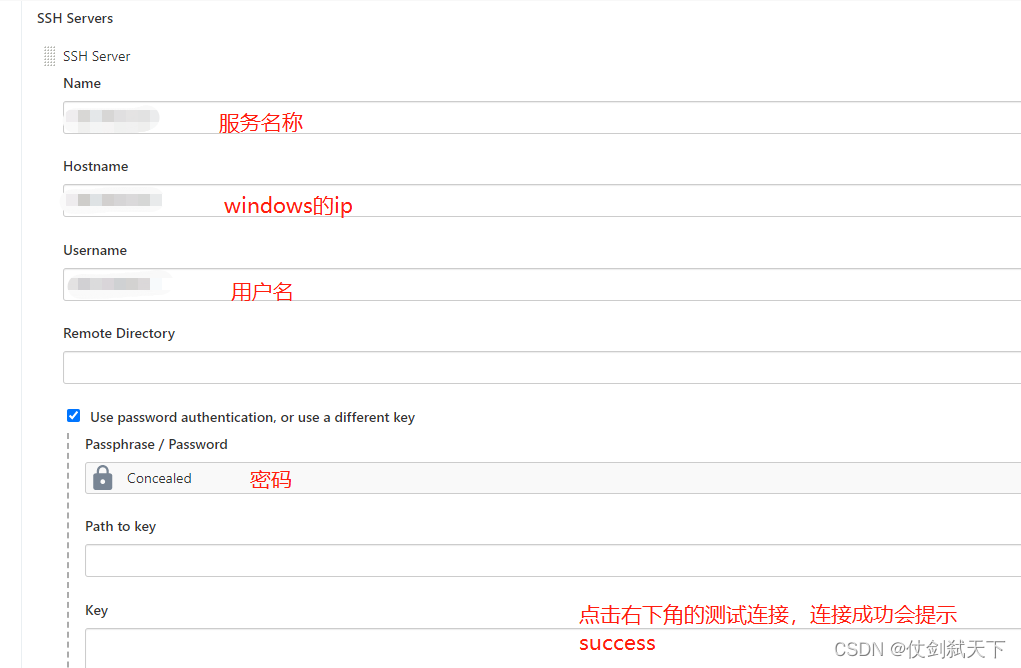
一般配置到这里就可以了。
2、创建视图,新建项目
点击New View–>填写试图名称等等–>点击确定
点击视图–>新建项目–>输入项目名称–>点击ok
3、主要配置
配置源码管理–>用于拉取git等远程仓库的代码
点击新增构建后操作
如图填写完相关信息–>完成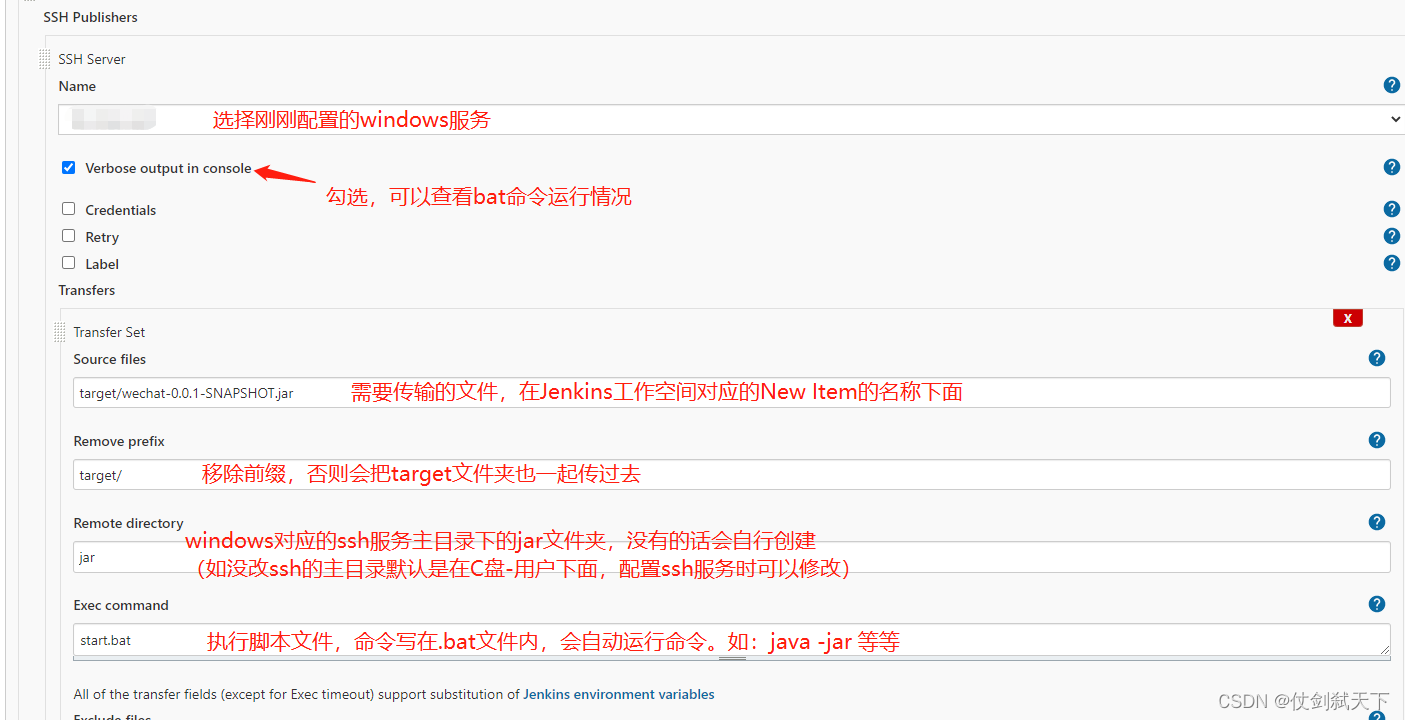
基本只要配置完这些就可以了,然后点击保存,就可以构建了
点击Build Now–>点击下方的箭头–>控制台输出
查看控制台–>看打包结果
第三种:Jenkins传输文件到Windows(不执行脚本)
过程:Jenkins从git|svn上拉代码运行并保存在自己的机器上,然后把需要的文件传输给Windows服务器。
1、Jenkins往Windows传输文件需要配置Publish over FTP(如需传输文件并且执行脚本命令,用ssh服务)
Windows需要安装FTP服务才可以用此方式(百度配置ftp服务)
进入Jenkins–>点击Manage Jenkins–>点击Configure System–>找到下面的Publish over FTP–>点击新增–>配置下面的信息
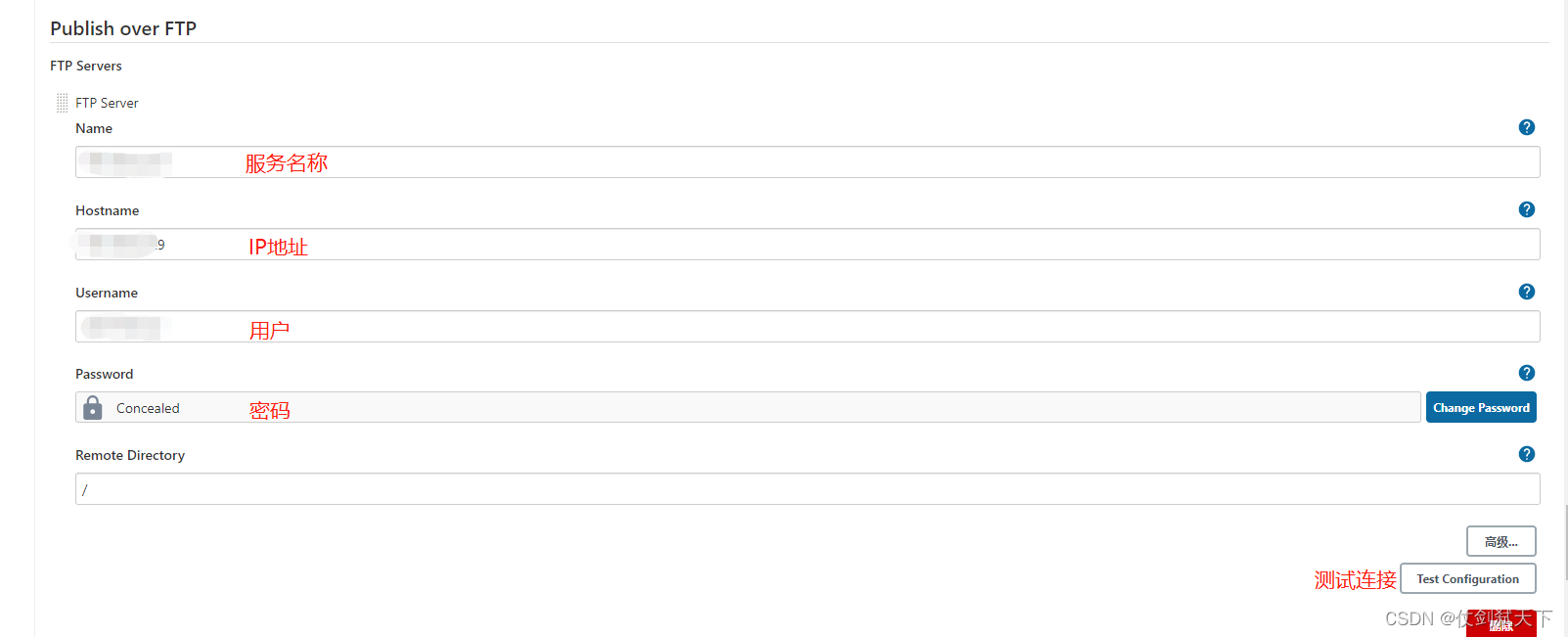
一般配置到这里就可以了。
2、创建视图,新建项目
点击New View–>填写试图名称等等–>点击确定
点击视图–>新建项目–>输入项目名称–>点击ok
3、主要配置
配置源码管理–>用于拉取git等远程仓库的代码
点击新增构建后操作(注意选FTP那个)
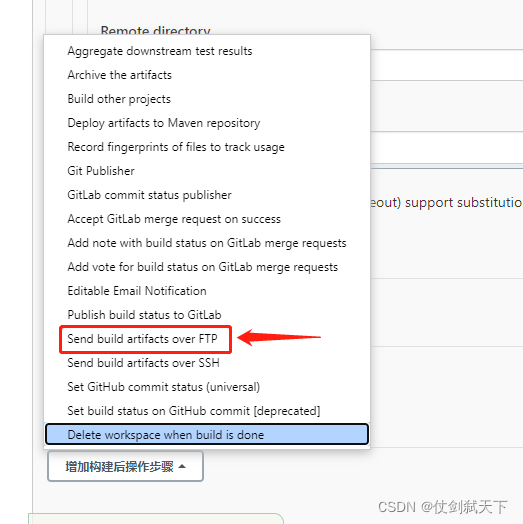
如图填写完相关信息–>不解释,和上面差不多。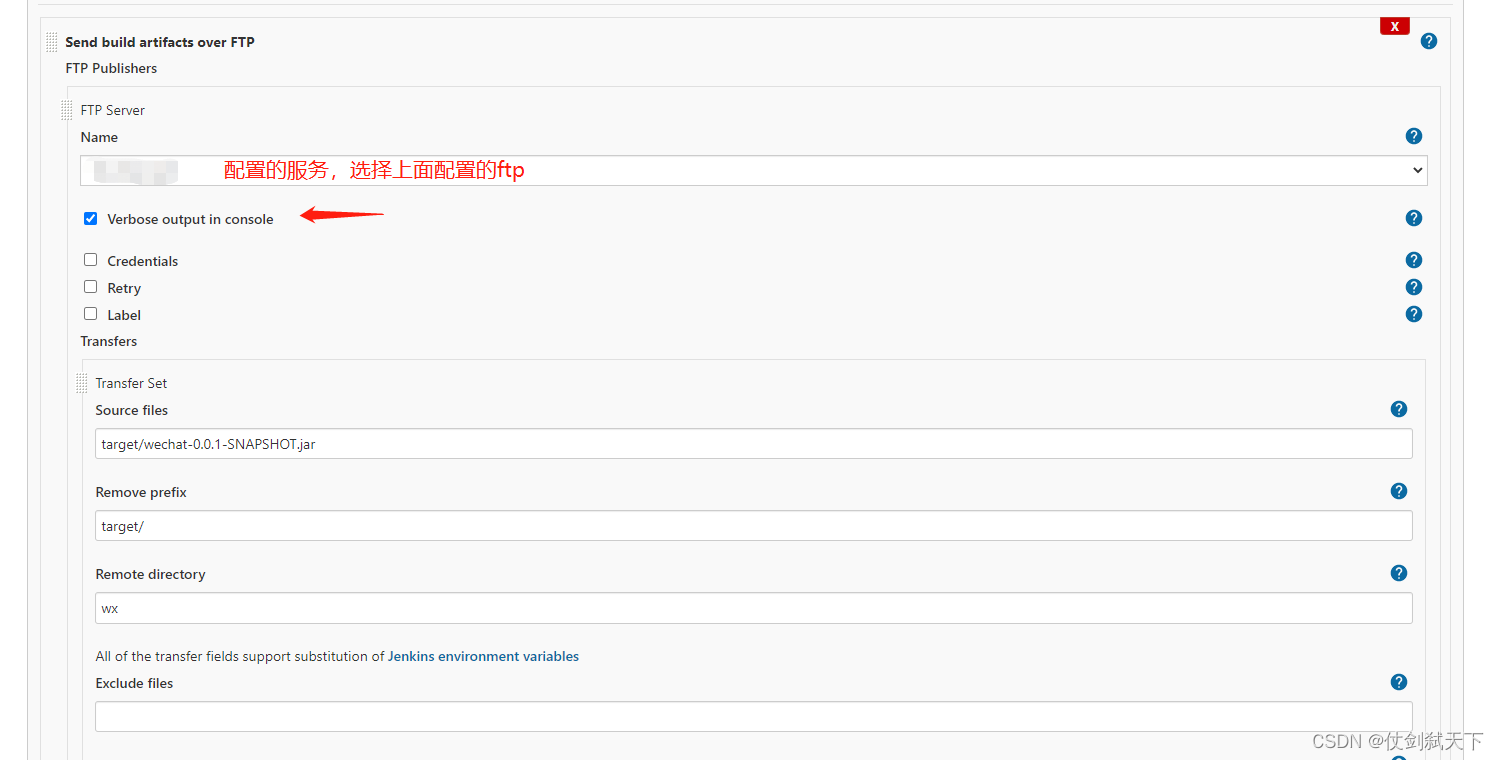
基本只要配置完这些就可以了,然后点击保存,就可以构建了
点击Build Now–>点击下方的箭头–>控制台输出
查看控制台–>看打包结果
第四种:Jenkins部署项目到Windows,运行bat脚本传输文件到Linux并执行linux命令
过程:Jenkins从git|svn上拉代码运行并保存在自己的机器上,然后把需要的文件传输给Windows服务器,执行Windows脚本命令。通过Windows脚本命令从windows传输文件给Linux,并且执行Linux上的命令。
这么做的原因是因为Jenkins无法直接连接到Linux,而Windows确可以连接到Linux的情况下
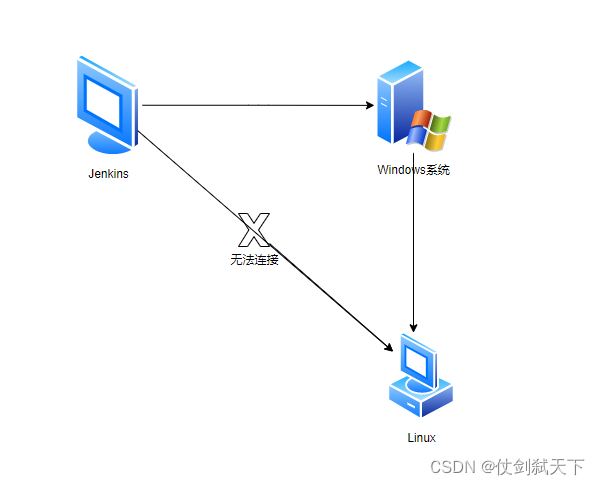
Jenkins往Windows传输文件需要配置Publish over SSH(如需传输文件并且执行脚本命令,用ssh服务)
Windows需要安装ssh服务才可以用此方式
这里的不走和第二种情况是一下的,唯一不同的情况是Jenkins往Windows传输文件后执行的bat命令的内容(start.bat和start2.bat)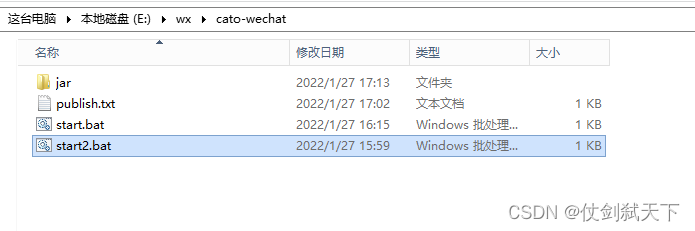
1、通过Windows脚本命令从windows传输文件给Linux
需要安装pscp服务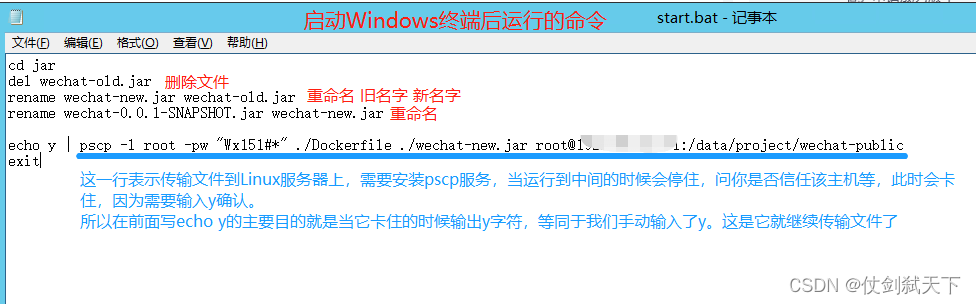
root 虚拟机的用户名
-pw 后跟虚拟机的密码
./Dockerfile Windows上需要传输的文件
./wechat-new.jar Windows上需要传输的文件
root@ip地址 传输到哪台ip上
root@ip:/data/aa 传输到哪台ip上的/data/aa目录下
exit 退出windows的cmd窗口
2、cmd上执行Linux上的命令,项目在Linux运行。
需要安装putty服务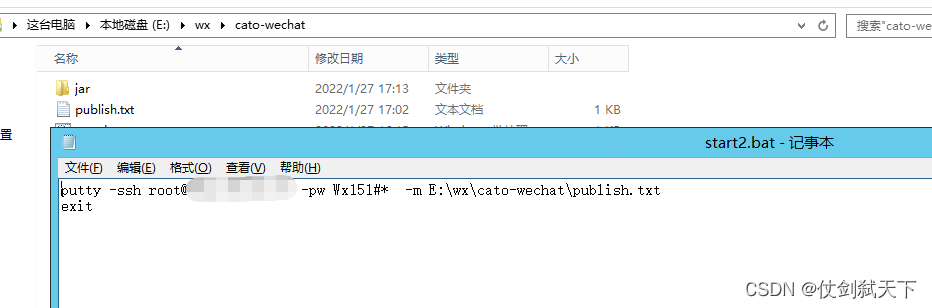
#连接linux、在linux机上运行执行E:\xxx.txt文件内命令
putty -ssh root@ip -pw密码 -m E:\xxx.txt

#E:\xxx.txt内容
cd /
mkdir test

#则根目录出现test文件夹
如下:
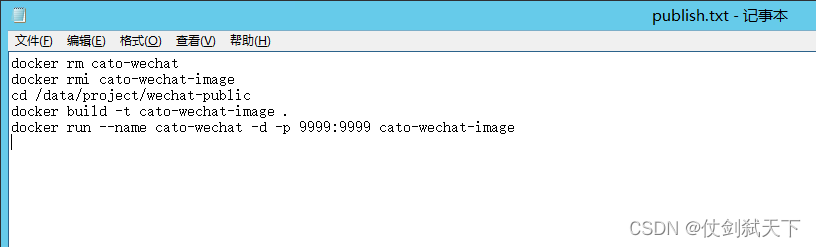
jar项目打包为docker镜像并运行
第一行漏了一句:docker stop cato-wechat
先停掉容器再删除。