在VS2017中创建Qt项目
可怜的研究生哦…
利用 VS2017 + Qt 实现如下的简单的窗口:
(我就当你已经通过安装好VS2017和Qt喽!安装教程很多的啦!CSDN搜一下就行)

文件------>>新建------>>项目

项目命名(我这是默认的名字),选择保存的位置,点击确定。出现如下界面,再点击下一步。


这里,Qt Modules处默认有这些组件,因为我之后要用OpenGL,所以我会加上对应的组件。
直接点击组件方框内的空白处,就会出现下面的许多组件(有的Qt版本可能会有不同,我的是Qt5.9.0)

选好后,点下一步。我们在基类处选择的是QWidget

完成之后,就会出现如下的界面形式,还有红色波浪线,并且运行起来后会有很多错误。

这个时候就有可能是SDK的问题了,选中项目,右键,点击重定向项目,就会出现SDK的版本,我是直接按确定就行了。
然后再运行,就能够成功运行起来了,但是还会有红色波浪线,并且还有不少的错误,这个时候奇妙的操作就出来了。
关闭VS,找到保存项目的地方,从那里面再打开项目,你会惊奇的发现,没有波浪线了欸。。。连错误也变为了零。。。
我也不知道为什么,这个问题把我搞懵了一整天,可能需要加载文件,重新打开才能加载好吧。。。

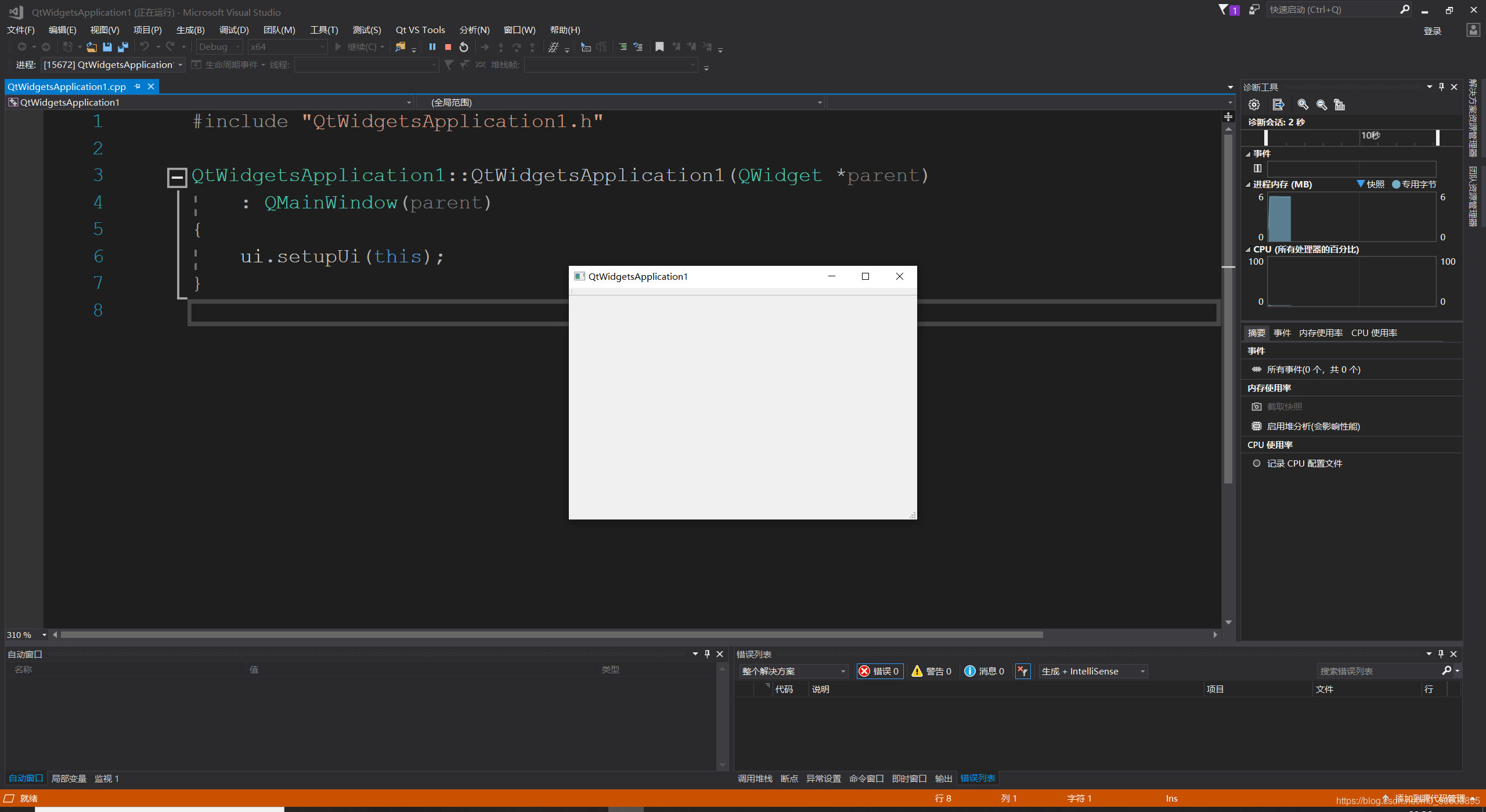
在项目中找到ui文件,双击打开。(注意:有可能你的界面打开之后,两三秒之后会报错,说打不开文件,不急,我把解决方案放在最后喽!很简单的)

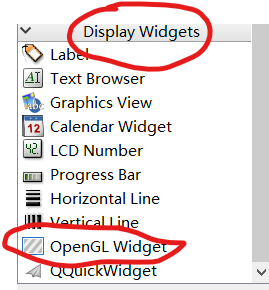
QT Designer 界面会弹出来,因为,我之后是要用到OpenGL的,所以,这里我就把OpenGL Widget 给拉到上面,并进行栅格布局。


完成之后,再开始运行,就会出现下面的界面了,大功告成!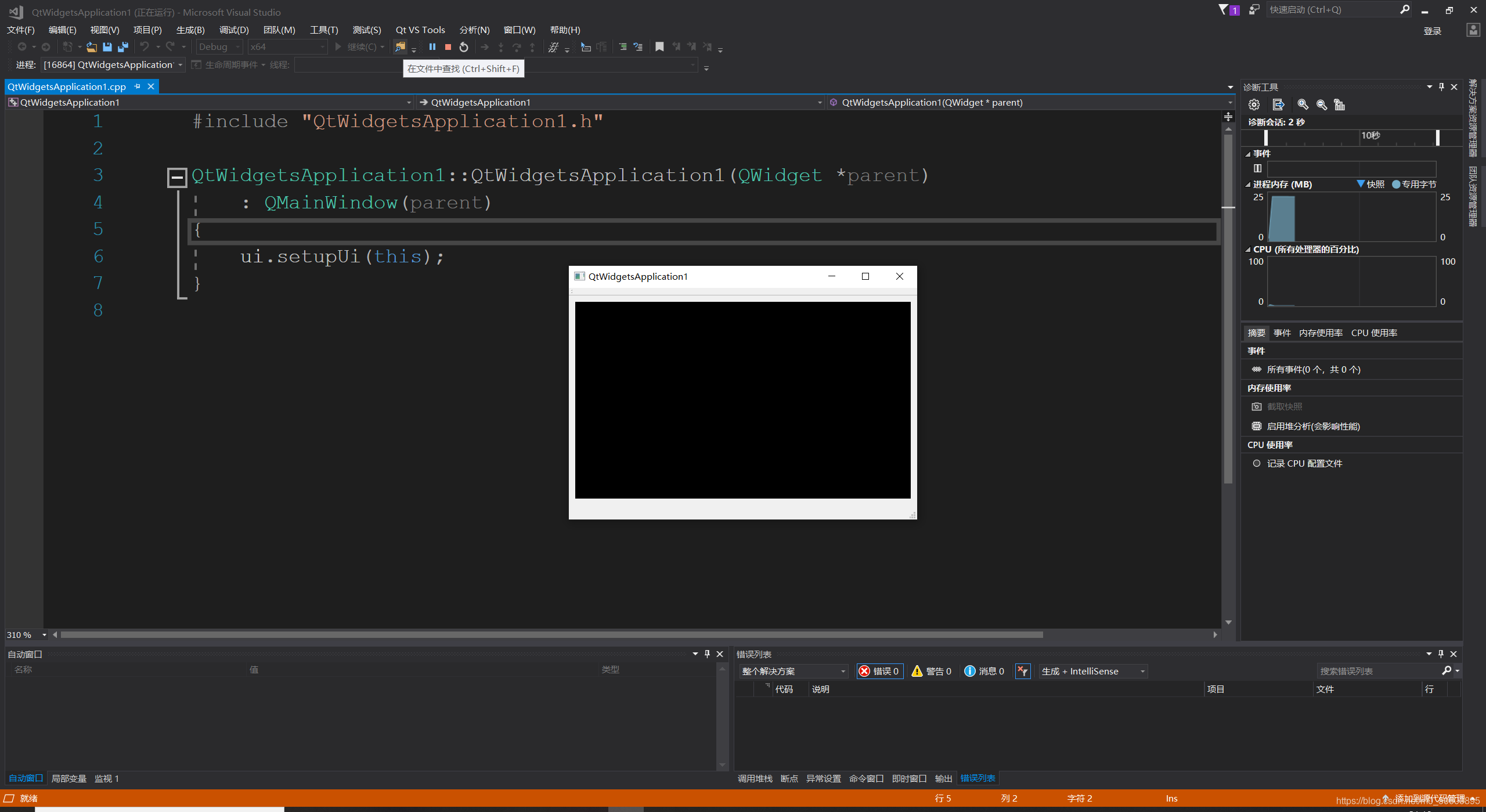
ui文件打不开情况的解决方案:
在解决方案资源管理器中,右击你的 xxx.ui文件,会有打开方式,此时列表中默认值是 Qt designer,我们不要用它。
点“添加”,在弹出的窗口中“浏览”,选择你QT版本的安装目录
我的是 D:\Qt\5.9\msvc2017_64\bin ,bin文件夹下有个designer.exe,把它添加进来。
添加完成后把它设置为默认值,然后确定
之后你再双击打开它就不会出现问题啦!
之后我会利用 VS+Qt+OpenGL 做一些项目哦…玩一玩嘛。。。