把握住自己能把握住的点滴

文章目录
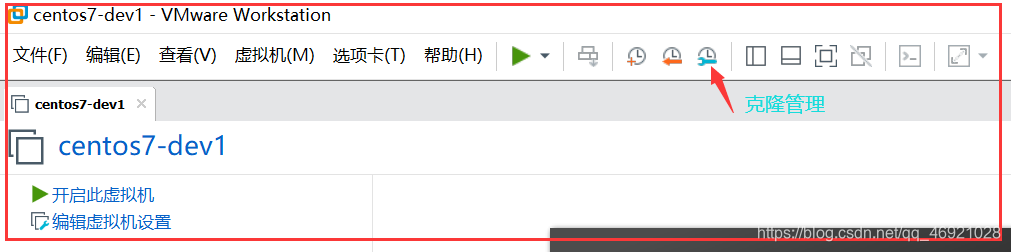
1、我们之前已经设置快照了,然后点击克隆管理;
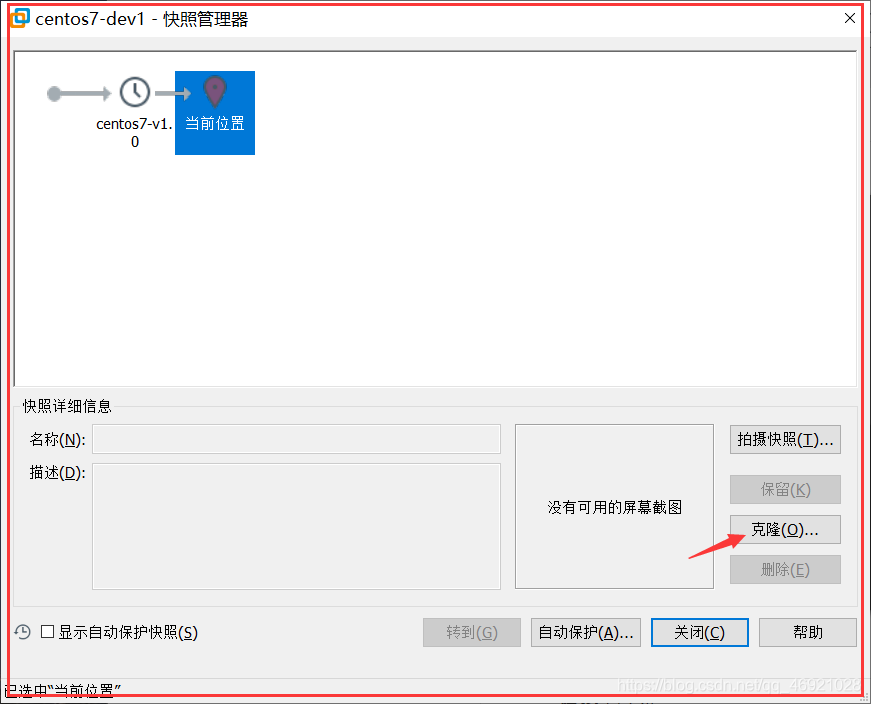
2、点击克隆;
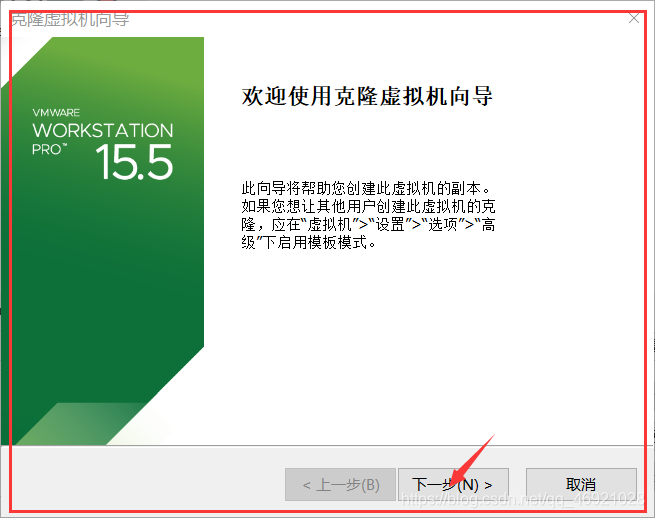
3、点击下一步;
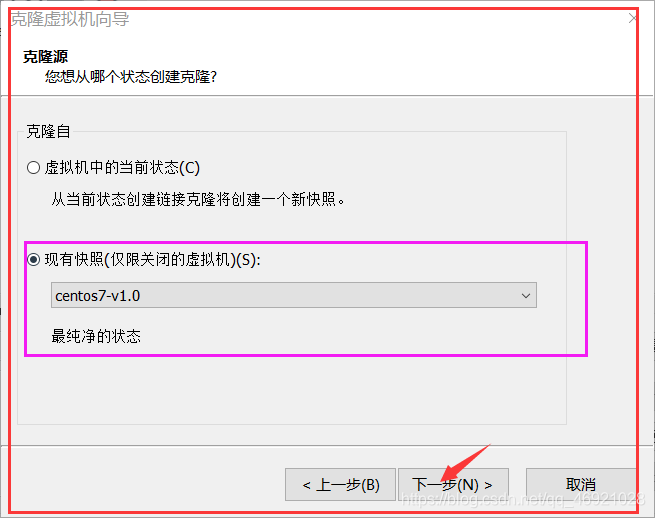
4、勾选现有快照,然后点击下一步;
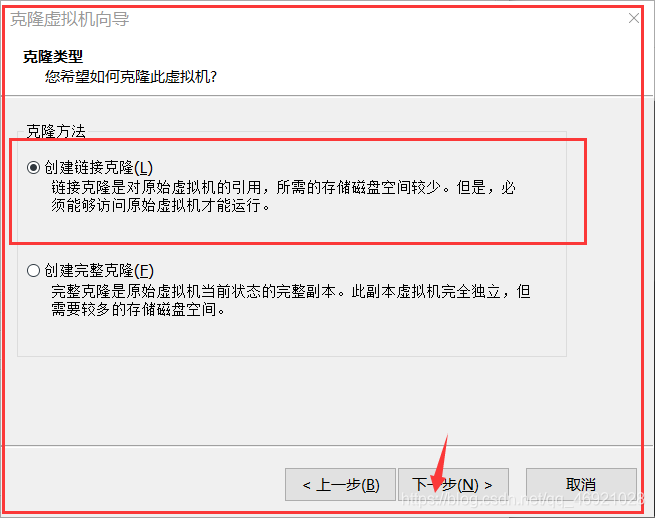
5、勾选链接克隆,然后点击下一步;
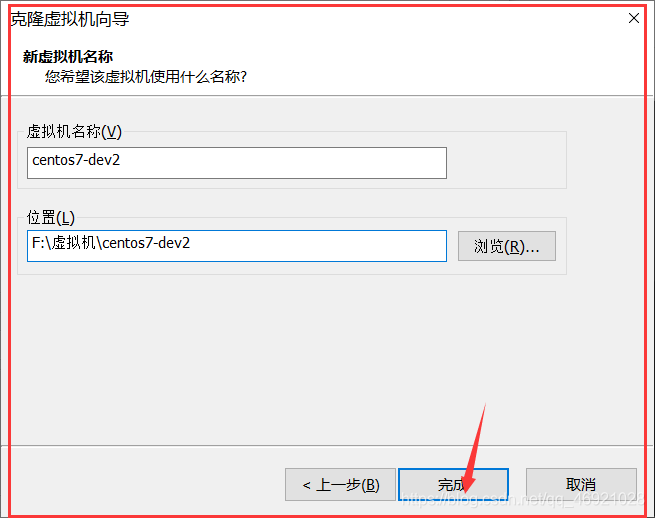
6、填写虚拟机名称以及输出目录,之后点完成;
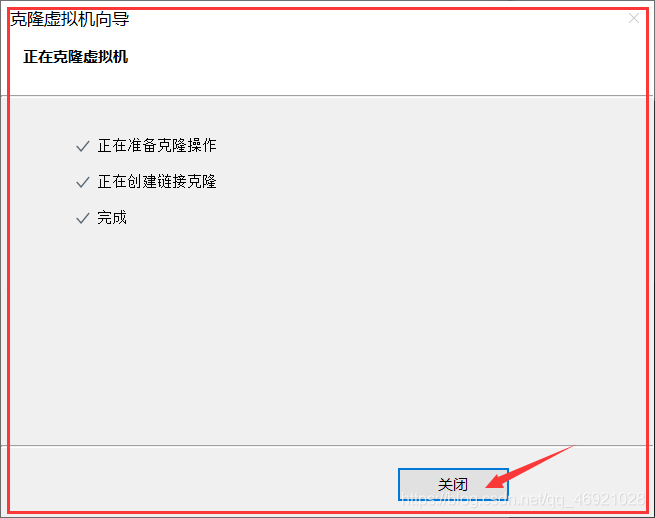
克隆完毕 !!!
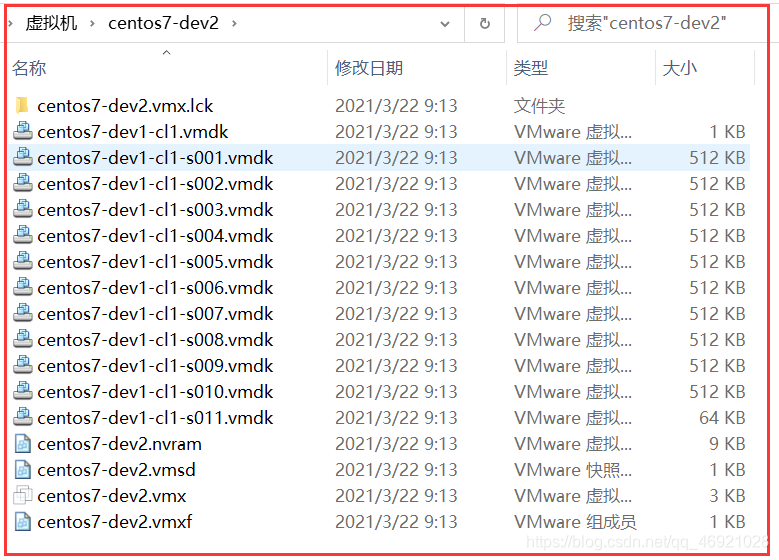
看看他俩之间文件大小对比:
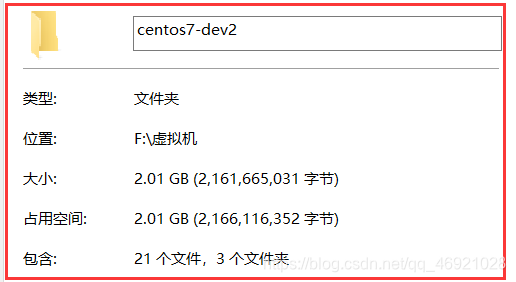
链接克隆是对原始虚拟机的引用,所需的存储磁盘空间较少。但是,必须能够访问原始虚拟机才能运行。两台虚拟机不需要同时运行,只需第一台虚拟机不删即可;
7、接下来修改一下ip,以防网络冲突;
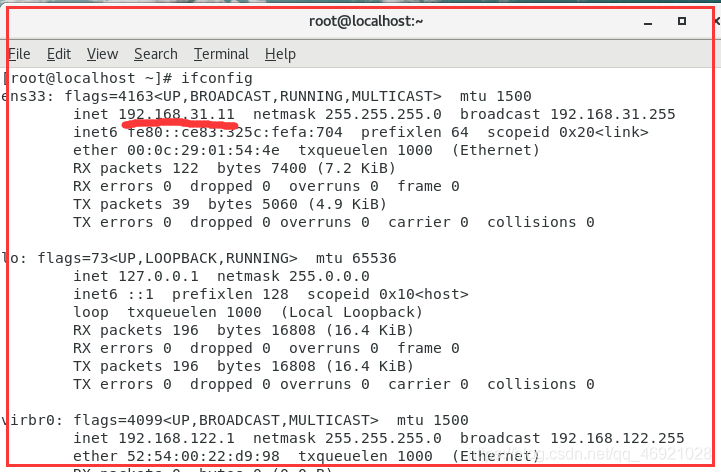
7.1、首先进入到network-scripts目录下:
cd /etc/sysconfig/network-scripts/
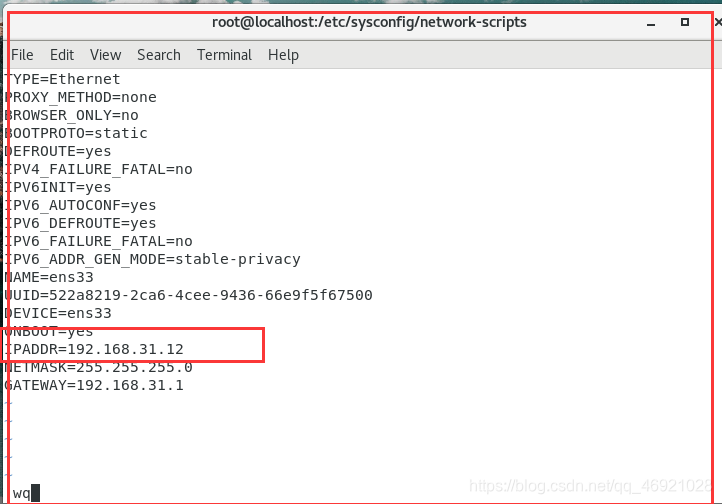
7.2、 编辑网卡配置文件 ens33:
vi ifcfg-ens33
7.3、更改ip 把192.168.31.11改成192.168.31.12:
IPADDR=192.168.31.11
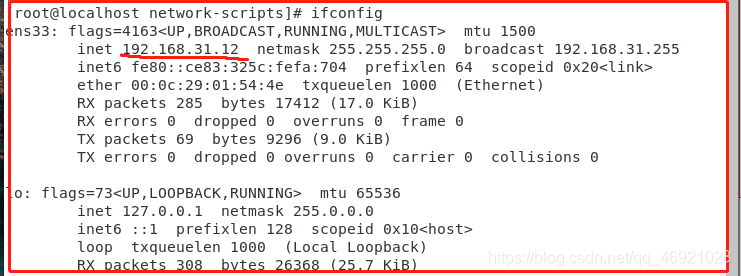
7.4、重启网络:
service network restart
8、将此虚拟机进行快照操作;
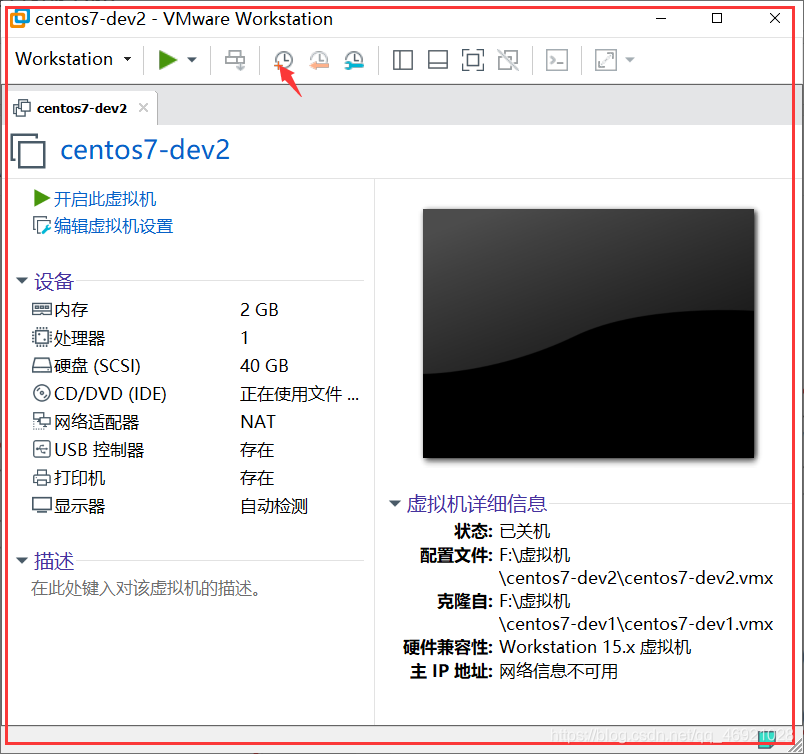
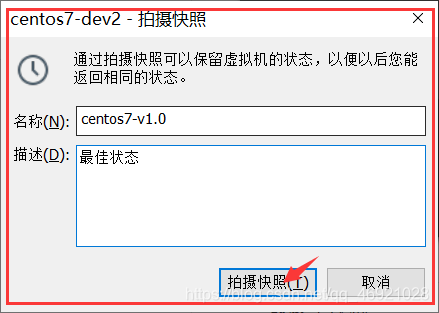
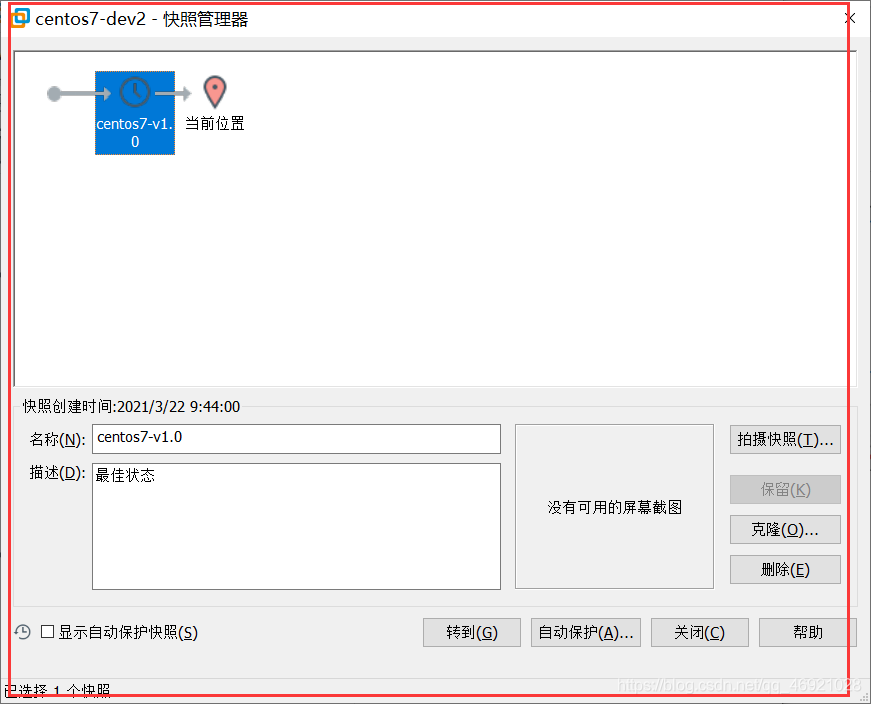
到这里我们已经将虚拟机克隆完毕啦 !!!

版权声明:本文为qq_46921028原创文章,遵循CC 4.0 BY-SA版权协议,转载请附上原文出处链接和本声明。