介绍
通过Hyper-v来设置虚拟机,如果我们创建集群,希望是每个节点IP能固定下来,并且主机和每个节点之间网络是通的,主机与主机之间网络是通的。接下来总结下外网和内网的网卡设置。
特别注意:主机的任务网卡的ip都不要设置为192.168.1.1等,否则会断掉,建议用不一样的网段,比如10.0.0.1
一、设置外网网卡
1. 查看外网网卡
一般我们打开Hyper-v服务后,会生成一个默认的网卡。我们用这个网卡作为局域网的外网网卡。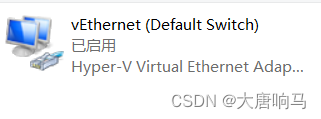
注:外网网卡的IP会变,所以设置这个为自动获取Ip
2. 安装虚拟机,安装过程选择这个网卡
在安装虚拟机的引导界面,有个界面可以选择网卡,然后安装centOs7的过程可以设置打开网卡eth0。当然如果不设置后续在添加硬件中加上这个网卡也行
3. 确定虚拟机绑定了默认的网卡,并且可以访问外网
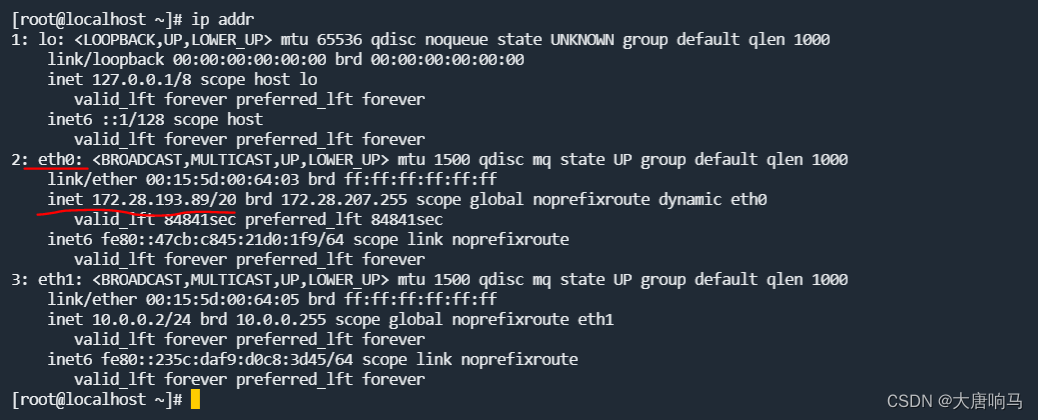
1.查看网卡
ip addr

2.查看网卡的uuid,记下来
nmcli con show


3.打开网卡配置文件
cd /etc/sysconfig/network-scripts/
vi  vi ifcfg-eth0

4.配置信息如下:
TYPE=Ethernet
PROXY_METHOD=none
BROWSER_ONLY=no
BOOTPROTO=dhcp
DEFROUTE=yes
IPV4_FAILURE_FATAL=no
IPV6INIT=yes
IPV6_AUTOCONF=yes
IPV6_DEFROUTE=yes
IPV6_FAILURE_FATAL=no
IPV6_ADDR_GEN_MODE=stable-privacy
NAME=eth0
UUID=cf96fb4c-a81e-43df-b27e-8d3f973fcd33
DEVICE=eth0
ONBOOT=yes
配置解释:
ONBOOT=yes 如果没有Ip 则这个值会是no, 改为yes重启
重启network
systemctl restart network
4.如果不能访问外网,设置共享网络
找到网络适配器中主网卡,然后共享给Typer-v的默认网卡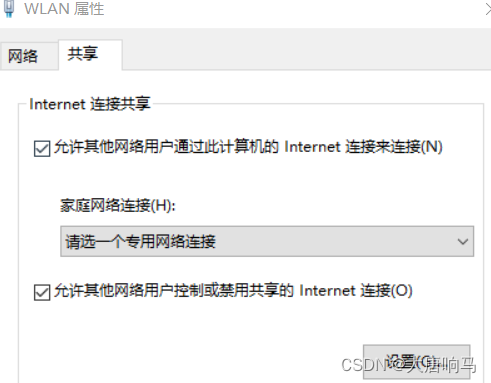
5.测试主机ip和节点通,外网通即完成
# 主机执行
ping 节点ip

# 节点执行
curl www.baidu.com
二、安装虚拟机,固定Ip、设置外网
安装虚拟机步骤省略,安装的时候注意选择这个Default Switch
重点是安装的时候选择网络的时候,手动输入下IP4的信息来固定,
例如:
ip=172.168.137.2
netmask=255.255.255.0
gateway=172.168.137.1
dns=172.168.137.1
解释:
设置IP是用来固定Ip的,需要在同一个网段
子网掩码需要和第一步骤中的一致,C类
网关需要是第一步骤中的IP
DNS也需要是第一步骤中的Ip,原因就是我看了默认生成的就是这样,不知道原因,反正好使。不方便截图了
然后就搞定了。外网也是通的,主机与节点,节点与节点之间也是通的
二、添加内网网卡,固定Ip
1.添加内部网卡,设置这个网卡的ip和子网掩码
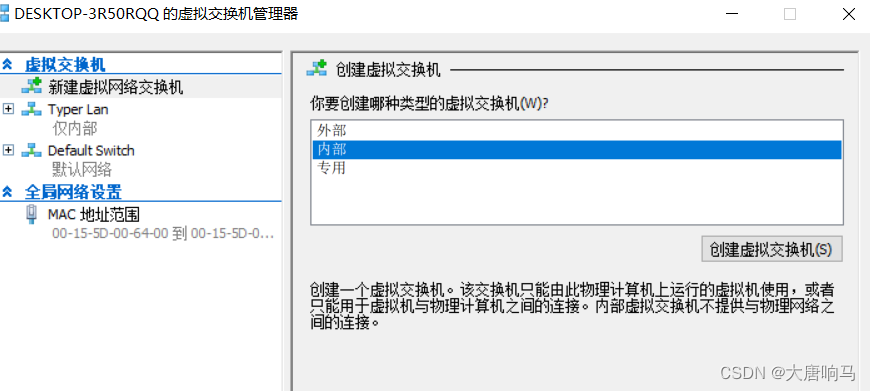
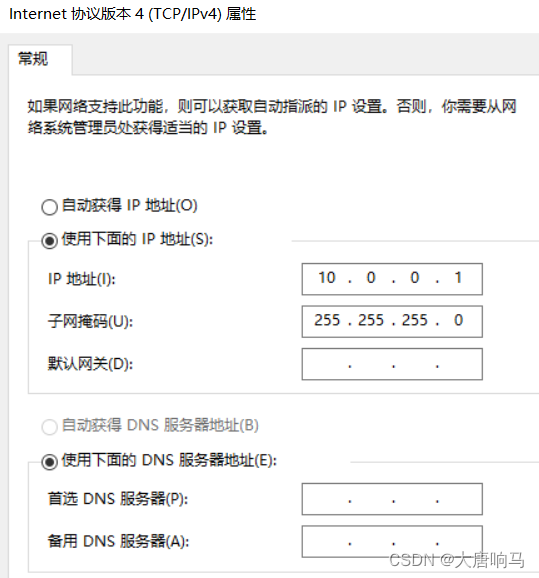
特别注意:任何网卡设置Ip都不可以设置为192.168.1.1 ,否则所有网络会断掉。原因我暂时不知道。建议设置不一样的网段,比如10.0.0.1
2. 虚拟机局域网的每个节点都添加硬件,添加这个网卡
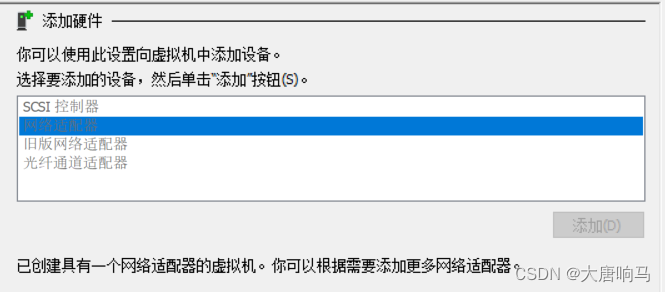
3.虚拟机的节点配置内网网卡信息
节点会出现新的网卡eth1
查看网卡UUID,记下来
nmcli con show
配置新网卡:
# 进入配置
cd /etc/sysconfig/network-scripts/

# 创建新网卡配置文件
cp ifcfg-eth0  ifcfg-eth1

# 修改为以下信息
TYPE=Ethernet
PROXY_METHOD=none
BROWSER_ONLY=no
BOOTPROTO=static
DEFROUTE=yes
IPV4_FAILURE_FATAL=no
IPV6INIT=yes
IPV6_AUTOCONF=yes
IPV6_DEFROUTE=yes
IPV6_FAILURE_FATAL=no
IPV6_ADDR_GEN_MODE=stable-privacy
NAME=eth1
DEVICE=eth1
UUID=9c92fad9-6ecb-3e6c-eb4d-8a47c6f50c04
ONBOOT=yes

IPADDR=10.0.0.2
NETMASK=255.255.255.0
GATEWAY=10.0.0.1
DNS1=10.0.0.1
配置解释:
BOOTPROTO=static  要改为static
UUID=9c92fad9-6ecb-3e6c-eb4d-8a47c6f50c04 这个对应的改下
NAME=eth1  要改为 eth1
DEVICE=eth1  要改为 eth1
新增以下配置:
IPADDR=10.0.0.2
NETMASK=255.255.255.0
GATEWAY=10.0.0.1    这个要对应内网网卡的ip
DNS1=10.0.0.1      这个我看自动生成是这个ip,不知道为啥
三、复制虚拟机快照,记得修改内网网卡的ip和Name
UUID=9c92fad9-6ecb-3e6c-eb4d-8a47c6f50c04 这个要确认对应
NAME=eth1  这个要确认对应
DEVICE=eth1  这个要确认对应

IPADDR=10.0.0.3  这个改为新的ip
版权声明:本文为qq_21389711原创文章,遵循CC 4.0 BY-SA版权协议,转载请附上原文出处链接和本声明。