一、说明
1.ubuntu: ubuntu 18.04.2
2.Python: Python 3.6.7
3.Flask: Flask 1.0.3
二、为什么使用调试模式
1、使服务器在代码修改后自动重启
当启动本地服务器后,浏览器访问http://127.0.0.1:5000/,页面显示的内容是“Hello World!”。如下图所示:

假设我们现在不想显示这句话。我们想显示中文的“你好!”。那么就可以修改代码如下:

修改完后我们去刷新浏览器,但是无论我们以何种姿势刷新,显示的内容依旧是"Hello World!"。只有重启服务器,内容才显示"你好!"。这样一来就会造成每次我们修改代码的时候就得重启下服务器,简直让人抓狂。而开启调试模式后,每次我们修改代码后,服务器就会自动重启,完美的避免了这个问题给我们带来的精神上的伤害。
2、当应用出错时方便调试
我们修改下代码,修改后的代码如下:
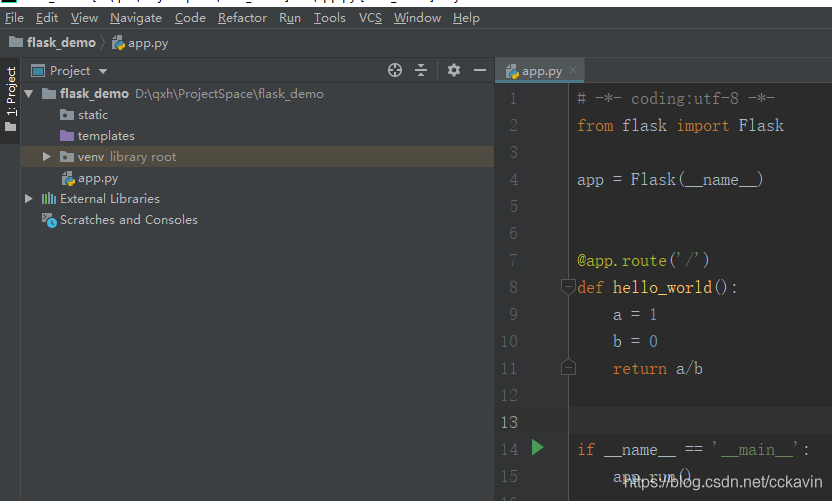
因为除数不能为0,所以程序必然会报错。然而前端页面显示是这样的:
 虽然提示了错误,但是却不够具体,远远达不到我们想要的“一眼看穿”。
此时,打开调试模式,就能如我们所愿,看到具体的错误信息:

三、调试模式的启用方式
1、命令行方式开启
export FLASK_ENV=development首先进入到项目目录下面,然后输入上面的命令:

2、pycharm方式开启
2.1右上角选择Edit Configurations

2.2 FLASK_DEBUG选项打勾

2.3最后点击OK按钮。

参考资料
[1]Flask官网,debug mode:http://flask.pocoo.org/docs/1.0/quickstart/#debug-mode
版权声明:本文为cckavin原创文章,遵循CC 4.0 BY-SA版权协议,转载请附上原文出处链接和本声明。