1 、搭建图片服务器

传统的图片管理 没法满足在 tomcat 服务器集群状态下,图片的保存问题,会出现图片找不到的 404 问 题。
1.2、集群环境中图片管理
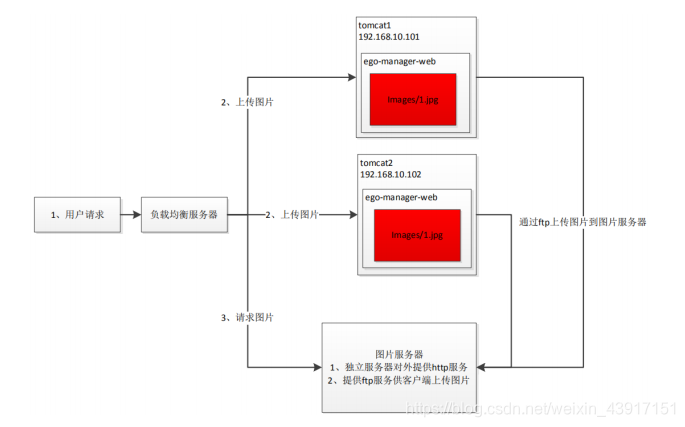
1.3 图片服务作用总结
ftp 服务: 实现图片的上传,保存图片资源 客户端—(http 协议)—tomcat—(ftp 协议)—图片服务器 图片服务的实现,使用 linux 的 vsftpd 服务
http 服务: 获取图片服务的图片资源 客户端—(http 协议)—图片服务器 Linux 中安装 nginx 服务,类似与 tomcat 的 http 容器
1.4Linux 中安装 vsftpd
1.4.1 执行安装命令
yum install vsftpd -y
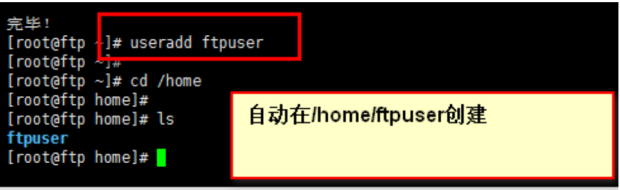
1.4.2 添加 ftp 用户
1.4.3 分配 ftp 密码 密码默认使用:ftpuser
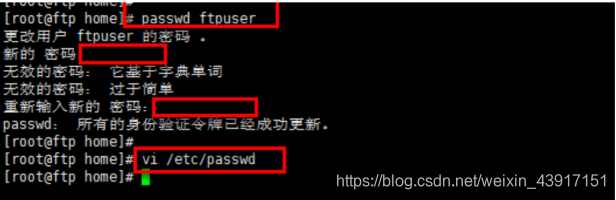
1.4.4 禁止 ftp 用户 ssh 登陆 限定 ftpuser 用户不能通过 ssh 登陆到 linux 系统。
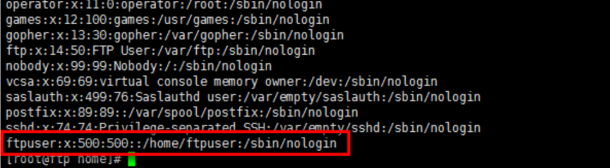
1.4.5 开启防火墙 21 端口
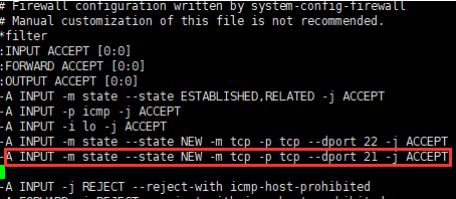
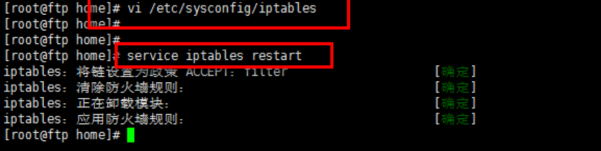
1.5 配置 ftp 服务 配置 vsftpd 服务,可以使用外网访问
1.5.1 查看 ftp 状态 getsebool -a| grep ftp
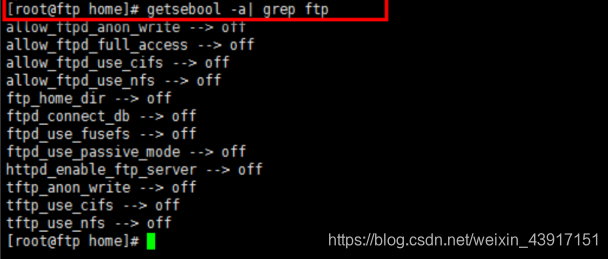
1.5.2 修改 ftp 状态(两个)
setsebool -P allow_ftpd_full_access on 通过验证的用户可 以进行读取和写入的操作
setsebool -P ftp_home_dir on 使用户可以读写自 己的主目录中的文件
getsebool -a| grep ftp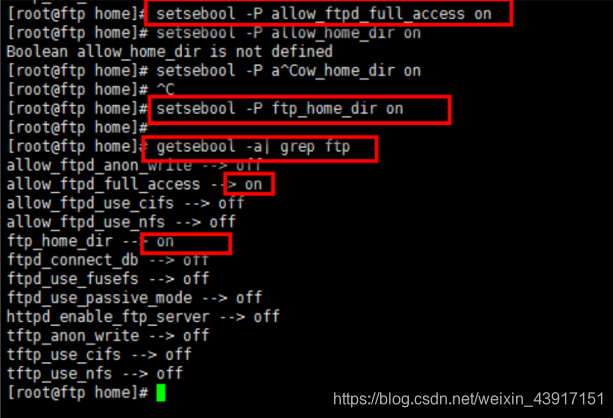
1.5.3 关闭 ftp 匿名访问
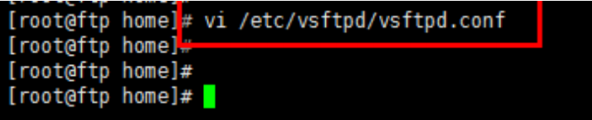

1.5.4 设置 vsftpd 服务开机启动

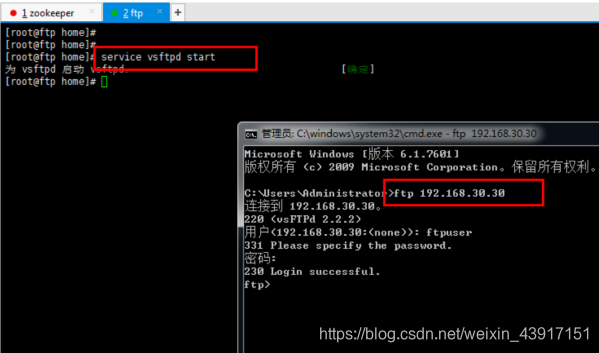
1.5.5 测试 ftp 链接
1.5.6 配置 vsftpd 的被动模式 默认是开启的,需要配置端口号的范围。
vi /etc/vsftpd/vsftpd.conf
pasv_min_port=30000
pasv_max_port=30999
在防火墙打开响应范围的端口
vi /etc/sysconfig/iptables
-A INPUT -m state --state NEW -m tcp -p tcp --dport 30000:30999 -j ACCEPT
service iptables restart
2 、Http 服务器搭建
2.1、Nginx 介绍
Nginx (engine x) 是一个高性能的 HTTP 和反向代理服务,也是一个 IMAP/POP3/SMTP 服务。
Nginx 是由伊戈尔·赛索耶夫为俄罗斯访问量第二的 Rambler.ru 站点开发的. 其特点是占有内存少,并发能力强中国大陆使用 nginx 网站用户有:百度、京东、新浪、 网易、腾讯、淘宝等。
作用:反向代理、负载均衡、Http 服务器
2.2、 安装 Nginx 环境依赖
编译环境:yum install gcc gcc-c++ GCC是一个编译器集合
Pcre 库:yum -y install pcre-devel nginx的rewrite伪静态匹配规则用到正 则,pcre就用来干这个 Zlib 压缩工具:yum install zlib-devel
2.3 、上传 Nginx 安装包
目录在根目录下的/sxt/app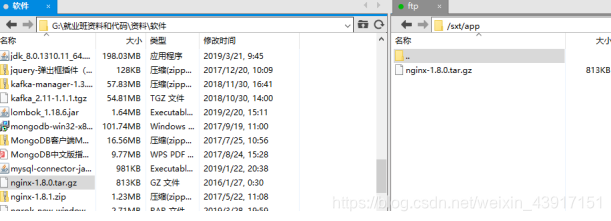
2.4 、创建 Nginx 安装目录

2.5 、解压 Nginx 安装包
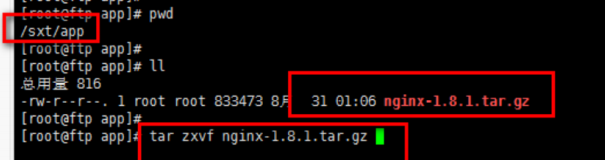
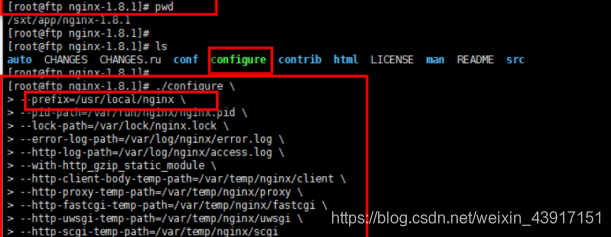
2.6、configure 参数配置 需要先进入到加压后的nginx目录中
注意:拷贝的文字格式,无多余空格,中划线格式是否与Linux环境的中划线相同,否则报错
./configure \
‐‐prefix=/usr/local/nginx \
‐‐pid‐path=/var/run/nginx/nginx.pid \
‐‐lock‐path=/var/lock/nginx.lock \
‐‐error‐log‐path=/var/log/nginx/error.log \
‐‐http‐log‐path=/var/log/nginx/access.log \
‐‐with‐http_gzip_static_module \
‐‐http‐client‐body‐temp‐path=/var/temp/nginx/client \
‐‐http‐proxy‐temp‐path=/var/temp/nginx/proxy \
‐‐http‐fastcgi‐temp‐path=/var/temp/nginx/fastcgi \
‐‐http‐uwsgi‐temp‐path=/var/temp/nginx/uwsgi \
‐‐http‐scgi‐temp‐path=/var/temp/nginx/scgi
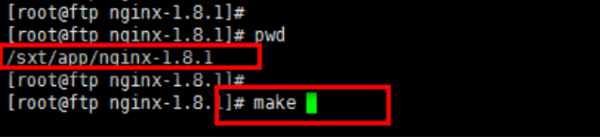
2.7、 执行 make 编译 make
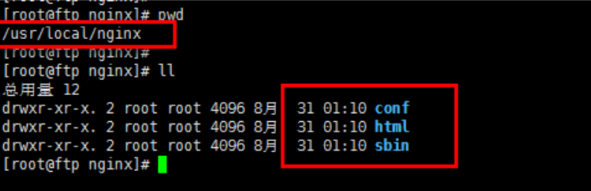
2.8 、执行 make install 安装 make install 查看安装效果

2.9、 配置防火墙 80
vi /etc/sysconfig/iptables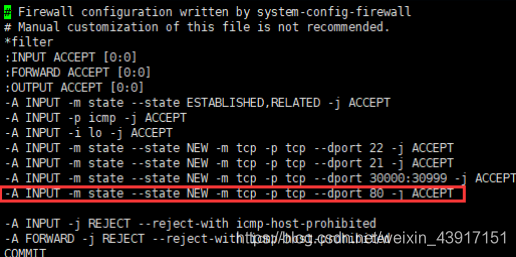
service iptables restart
2.10 、启动 Nginx
mkdir -p /var/temp/nginx/client
./nginx -s reload 重启
192.168.31.4
2.11、 访问 Nginx

2.12、 配置 Nginx
2.12.1、 配置 Nginx 的默认访问/配置 Nginx 用户名
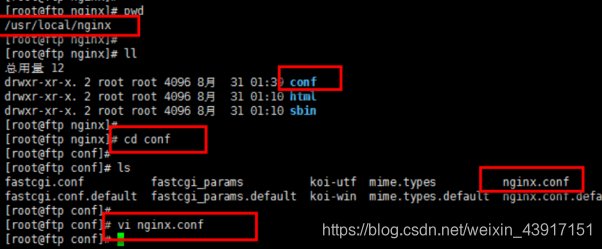
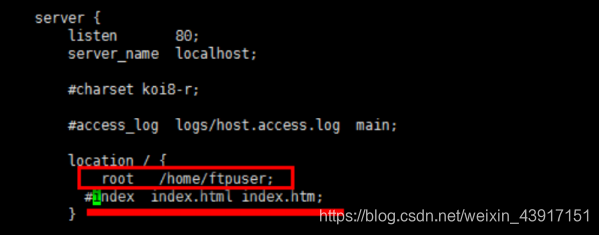

修改完成配置文件,需要重新加载配置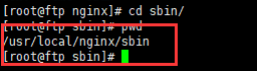
./nginx -s reload
2.13、Hosts 配置域名
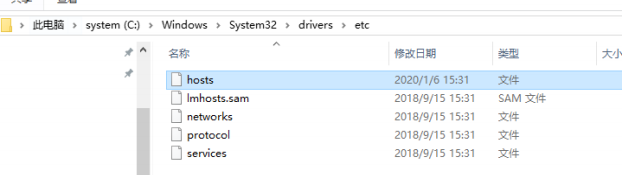
192.168.31.4 image.taotao.com
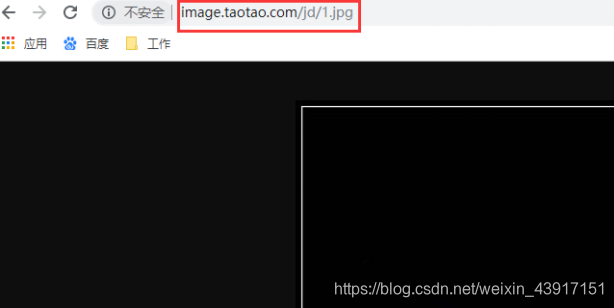
在/home/ftpuser 创建目录 jd,然后在 jd 中上传图片,然后通过
image.taotao.com/jd/1.jpg 访问Ftp: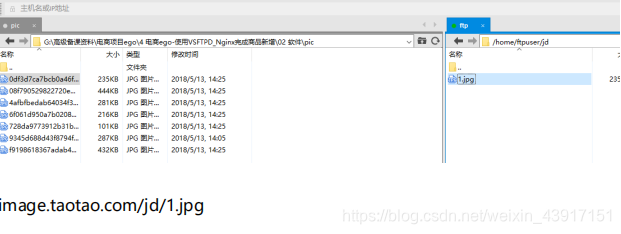
显示图片配置成功