(1) 加载并显示 16_01_03_pwr 图像,显示_fine 数据,用来参考哪些区域是平地相位来选择 GCP 点;
(2) 利用 ENVI 的矢量工具选择控制点,菜单 Vector->Create New Vector Layer->Use RasterImage File,选择 16_01_03_pwr 文件作为选择控制点的基准文件,单击 OK,输入矢量图层的名字以及输出路径;
(3) 在 Available Vectors List 面板选择上一步新建的 GCP 图层,单击 Load Selected,选择显示 16_01_03_pwr的 display 来加载矢量图层;
(4) 在 Vector Parameters 面板,选择 Mode->Add New Vectors;
(5) 在 Vector Parameters 面板,选择 Mode->Point 为 New Vectors Type;
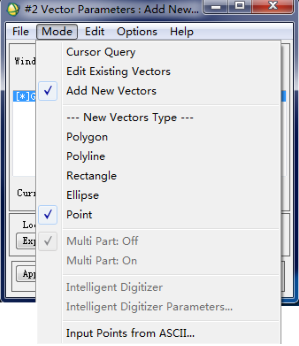
图 矢量参数面板设置
(6) 在图像上选择平地区域,采集控制点;
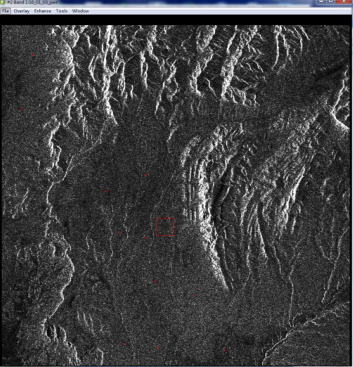
图 选择控制点
(7) 控制点选择完毕之后,在图像显示窗口右键,选择 Accept as Individual Points;
(8) 确定控制点后,图像显示窗口右键,选择 Save Changes to Layers,就完成了 ENVI 中控制点图层 GCP.evf 的创建;
(9) SARscape->Tools->Generate Ground Control Point File,将 矢量控制点文件导入SARscape,以便下一步使用;
(10) 在 Generate Ground Control Point File 面板,单击 Output File 设置输出控制点文件名;
(11) 单击 Reference File,选择 16_01_03_pwr 为参考数据;
(12) 单击 GCP Vector File,选择在 ENVI 中采集的控制点文件 GCP.evf;
(13) 单击 Start,生成了 SARscape 中可用的控制点文件,用于下面的轨道精炼和重去平;
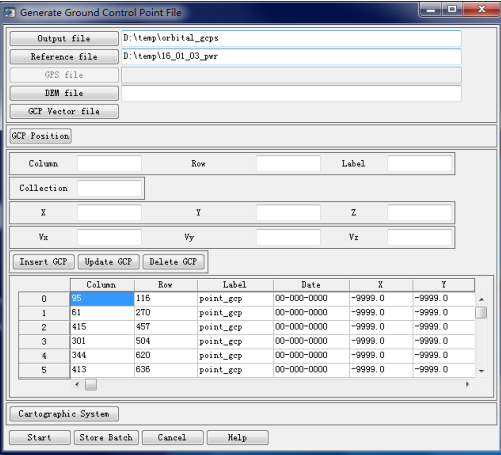
图 SARscape 控制点生成面板