Linux 安装JDK
1、linux安装软件的方式
1.rpm包: 相当于windows里的exe安装方式,属于二进制安装方式
2.tar包: 直接解压安装
3.yum安装:(CentOS的在线安装工具)在线安装的rpm
2、rpm软件包管理器
rmp全称:Red-Hat Package Manager,又称之为RPM软件包管理器
rpm -i   ##安装
rpm -v   ##显示过程
rpm -h   ##hash加密
rpm -e   ##卸载
rpm -q   ##查看
rpm -a   ##所有
rpm -p   ##软件包
rpm -ql  ##查看软件在系统中的安装文件路径
rpm -qlp ##查看未安装的软件包在系统中如果安装后产生文件的路径
rpm -qf  ##根据某个文件找出此文件属于哪个安装包
rpm -qc  ##查看软件的配置文件名称
rpm -qd  ##查看软件的帮助文件
rpm --scripts  ##查看脚本
rpm --nodeps   ##安装软件忽略软件依赖
rpm --force    ##强行安装软件
rpm -Kv        ##检测软件包是否被篡改
使用rpm注意事项:
1、在使用rpm安装软件时,只能安装单个rpm包,并且rpm命令并不能自动解决软件包的依赖性问题。
2、在使用rpm命令时可以暂时忽略软件的依赖性安装,但是仅限于解决相互之间依赖,最终还是要安装完成全部的依赖性文件,该软件才可以正常使用。
3、使用rpm安装JDK
3.1检查是否有自带的jdk
1、登录虚拟机进入终端切换到root用户并输入命令:
java -version
![[外链图片转存失败,源站可能有防盗链机制,建议将图片保存下来直接上传(img-ad7DIVEO-1658229871093)(E:\BDQN\BCSP\课件笔记\Linux\04-Linux安装JDK.assets\1658216256515.png)]](https://img-blog.csdnimg.cn/af3eba0672d04874b750e671a4671342.png)
2、如果发现自带的jdk,则输入
rpm -qa | grep java检测jdk的安装包
![[外链图片转存失败,源站可能有防盗链机制,建议将图片保存下来直接上传(img-QhIycTzf-1658229871094)(E:\BDQN\BCSP\课件笔记\Linux\04-Linux安装JDK.assets\1658216358210.png)]](https://img-blog.csdnimg.cn/e6307fa5be874c498a7fc69119e8f94e.png)
3.2卸载openjdk
卸载方式1:
rpm -e --nodeps +包名
卸载方式2:
yum remove *openjdk*
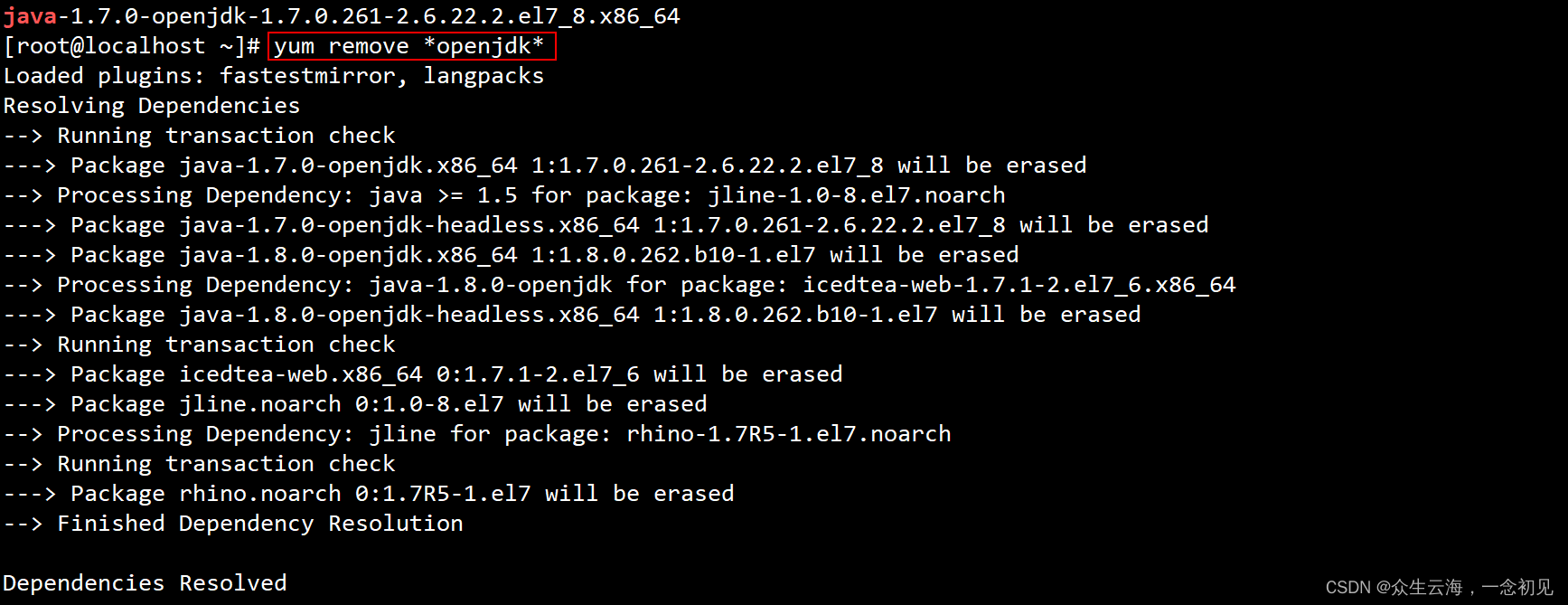
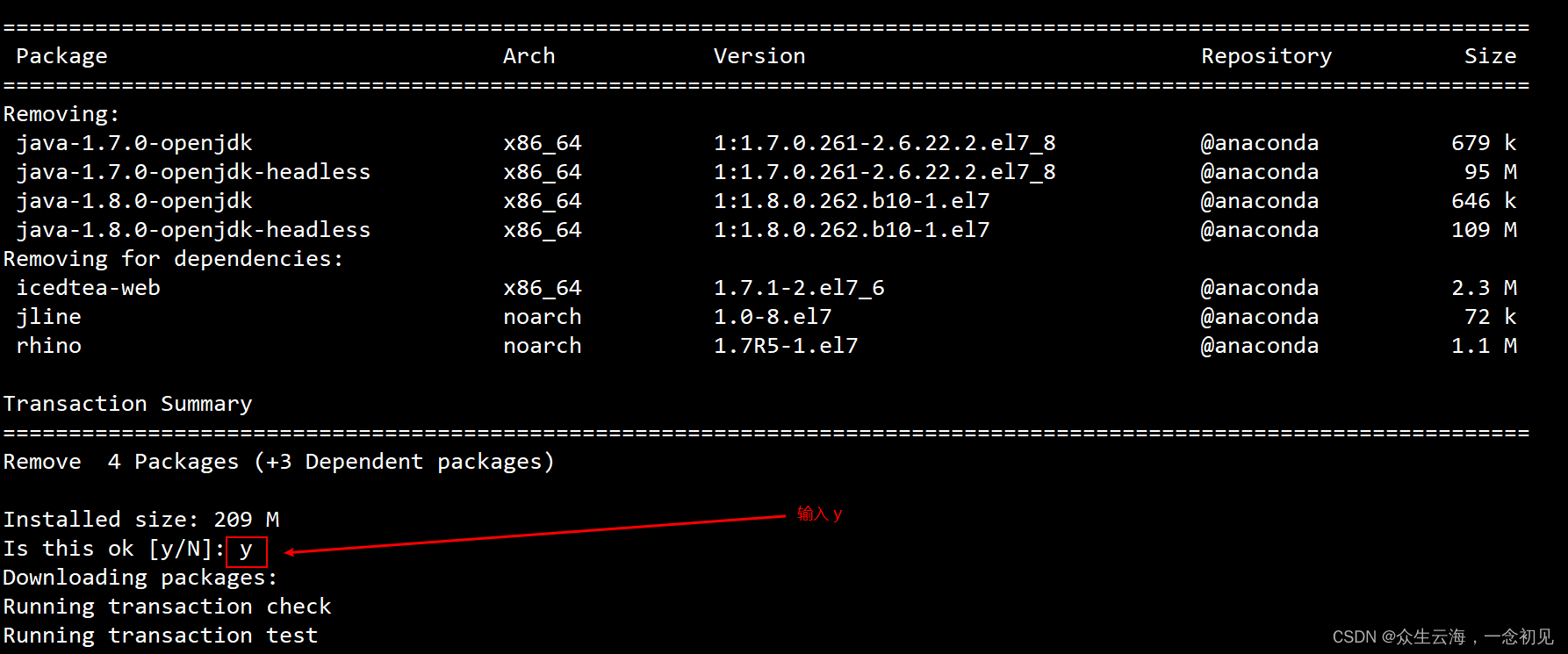
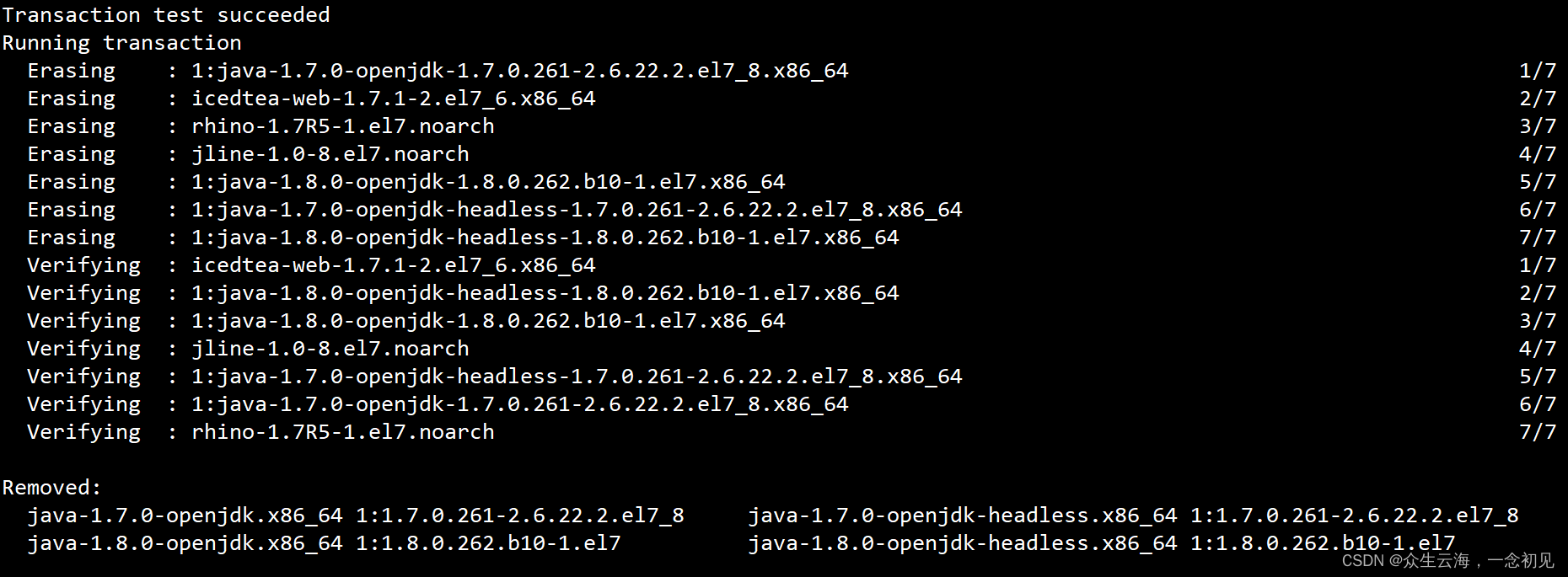

3.3再次检查卸载情况
rpm -qa | grep java
![[外链图片转存失败,源站可能有防盗链机制,建议将图片保存下来直接上传(img-Rsz1ljmJ-1658229871096)(E:\BDQN\BCSP\课件笔记\Linux\04-Linux安装JDK.assets\1658223277927.png)]](https://img-blog.csdnimg.cn/9f2ae065230a4b499a7681b826b498c1.png)
3.4下载Linux版本的JDK
百度云盘下载地址:(考虑到官网需要注册登录账号才能下载,云盘和官网下载的是同一个文件)
链接: https://pan.baidu.com/s/1NJyv3damfrnVQfR2RaqJ4Q
提取码: jdk8
官网JDK8下载地址: Linux版本JDK8下载地址
![[外链图片转存失败,源站可能有防盗链机制,建议将图片保存下来直接上传(img-RVFKFa9C-1658229871096)(E:\BDQN\BCSP\课件笔记\Linux\04-Linux安装JDK.assets\1658224304175.png)]](https://img-blog.csdnimg.cn/ffb3ada37ba54c17b561ba2c59e95a77.png)
3.5上传JDK到linux服务器指定文件
在linux系统中根目录下的opt文件夹内创建一个software目录,然后在software目录下创建jdk目录用于存放刚下载的
jdk-8u333-linux-x64.rpm文件。如图所示
![[外链图片转存失败,源站可能有防盗链机制,建议将图片保存下来直接上传(img-4OYMzSTe-1658229871097)(E:\BDQN\BCSP\课件笔记\Linux\04-Linux安装JDK.assets\1658226215191.png)]](https://img-blog.csdnimg.cn/f0f8659b67e84c6f920de3d67e39a937.png)
点击新建文件传输按钮,打开文件传输的窗口界面:
![[外链图片转存失败,源站可能有防盗链机制,建议将图片保存下来直接上传(img-iYSHLP4V-1658229871098)(E:\BDQN\BCSP\课件笔记\Linux\04-Linux安装JDK.assets\1658226302133.png)]](https://img-blog.csdnimg.cn/e48c73b0d8ba4acaba238115f06ee48f.png)
将Windows中刚下载的
jdk-8u333-linux-x64.rpm文件传输到 Linux 的/opt/software/jdk目录下:

在
/opt/software/jdk目录下,输入ll命令,可以看到文件的信息,此时文件已经上传成功了。
![[外链图片转存失败,源站可能有防盗链机制,建议将图片保存下来直接上传(img-kHpJrjub-1658229871099)(E:\BDQN\BCSP\课件笔记\Linux\04-Linux安装JDK.assets\1658226613256.png)]](https://img-blog.csdnimg.cn/19130cb0a1564a91bd5709bfb8d49bd6.png)
3.6使用rpm-ivh命令安装JDK
使用
rpm -ivh命令进行安装:
rpm -ivh jdk-8u333-linux-x64.rpm

![[外链图片转存失败,源站可能有防盗链机制,建议将图片保存下来直接上传(img-B5h49s5H-1658229871101)(E:\BDQN\BCSP\课件笔记\Linux\04-Linux安装JDK.assets\1658227056378.png)]](https://img-blog.csdnimg.cn/42b877ce354e4f80a408de8f7dc915b4.png)
3.7查看jdk安装后所在的目录
安装完后jdk默认安装位置处于:
/usr/java/jdk1.8.0_333-amd64目录下
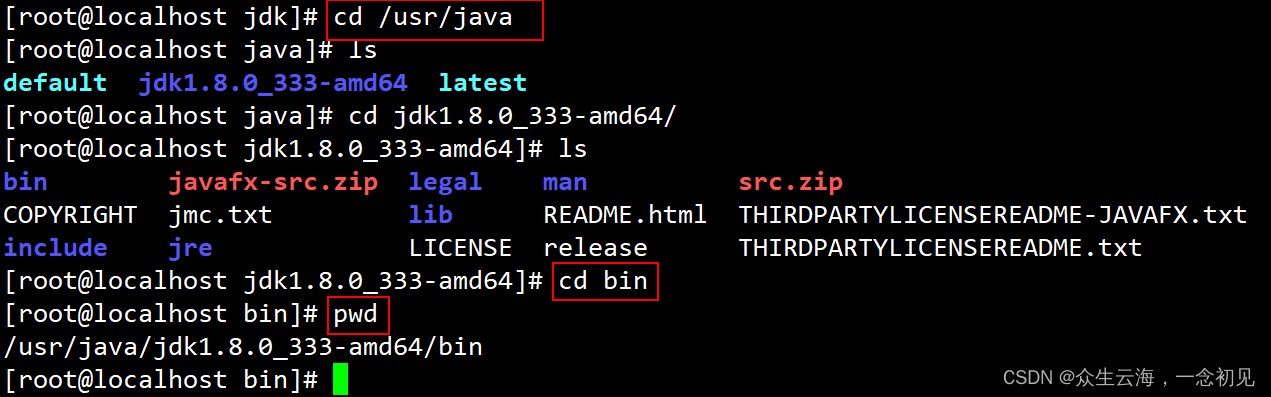
bin目录位置: /usr/java/jdk1.8.0_333-amd64/bin
4、linux中配置jdk环境变量
4.1jdk环境变量配置步骤
1、使用(cd ~)切换到当前用户的家目录
2、使用(ls -la)命令查看被隐藏的文件
3、使用(cat .bash_profile)命令查看.bash_profile文件信息
4、在.bash_profile文件中增加以下配置:
JAVA_HOME=/usr/java/jdk1.8.0_333-amd64

PATH=$JAVA_HOME/bin:

export JAVA_HOME
5、使用(echo $PATH)命令回显 $PATH环境变量的配置
6、使用(java或 java -version)命令监测环境变量是否完成
4.2jdk环境变量配置过程
1.使用(cd ~)切换到当前用户的家目录
2.使用(ls -la)命令查看被隐藏的文件
![[外链图片转存失败,源站可能有防盗链机制,建议将图片保存下来直接上传(img-YH7RcWrM-1658229871102)(E:\BDQN\BCSP\课件笔记\Linux\04-Linux安装JDK.assets\1658227737773.png)]](https://img-blog.csdnimg.cn/b319920abdd44ebdbf6e87c4ad79b30c.png)
3.使用(cat .bash_profile)命令查看
.bash_profile文件信息
![[外链图片转存失败,源站可能有防盗链机制,建议将图片保存下来直接上传(img-jP4M01ii-1658229871102)(E:\BDQN\BCSP\课件笔记\Linux\04-Linux安装JDK.assets\1658228219978.png)]](https://img-blog.csdnimg.cn/763ba70f5d754fceafb2efeb2765d04d.png)
4.在
.bash_profile文件中增加配置如下图所示:
vi .bash_profile
![[外链图片转存失败,源站可能有防盗链机制,建议将图片保存下来直接上传(img-5shvRw8B-1658229871103)(E:\BDQN\BCSP\课件笔记\Linux\04-Linux安装JDK.assets\1658228954157.png)]](https://img-blog.csdnimg.cn/fa328f460c2f4666905c3d615beb662c.png)
按 Esc键退出编辑,在命令模式下输入 :wq 保存配置。
5.再次输入
cat .bash_profile检查配置是否成功
![[外链图片转存失败,源站可能有防盗链机制,建议将图片保存下来直接上传(img-0ql027yV-1658229871104)(E:\BDQN\BCSP\课件笔记\Linux\04-Linux安装JDK.assets\1658229158840.png)]](https://img-blog.csdnimg.cn/2c65c27fcc3d45adb1ec04a12e9d7e20.png)
6.使用(echo $PATH)命令回显 $PATH环境变量的配置
![[外链图片转存失败,源站可能有防盗链机制,建议将图片保存下来直接上传(img-bllJAAcS-1658229871104)(E:\BDQN\BCSP\课件笔记\Linux\04-Linux安装JDK.assets\1658229320146.png)]](https://img-blog.csdnimg.cn/badfbbbe8b1b480c85676eedba175e52.png)
7.使用(java或 java -version)命令监测环境变量是否完成
![[外链图片转存失败,源站可能有防盗链机制,建议将图片保存下来直接上传(img-JyhnicDj-1658229871105)(E:\BDQN\BCSP\课件笔记\Linux\04-Linux安装JDK.assets\1658229365772.png)]](https://img-blog.csdnimg.cn/337cc1490e864a9d9d9e1c2fedaf62dc.png)
到这里JDK安装就结束啦O(∩_∩)O哈哈~! 祝大家安装顺利,当然JDK的安装方式不止这一种,博主暂时先分享这一篇,后续再更!
顺手点个关注吧_,您的点赞是博主的无限动力! Thanks♪(・ω・)ノ