在Windows上运行Linux应用

准备Linux主机

你可以使用任意的设备或虚拟机来作为Linux主机,只要该Linux设备与Windows主机网络能够相互连通
为了方便我这里直接用 WSL(Windows上的Linux子系统) 来作为Linux主机了

开启WSL

需要先启用“适用于 Linux 的 Windows 子系统”可选功能,然后才能在 Windows 上安装 Linux 分发。
在开始菜单中搜索 PowerShell 并以管理员身份运行 PowerShell
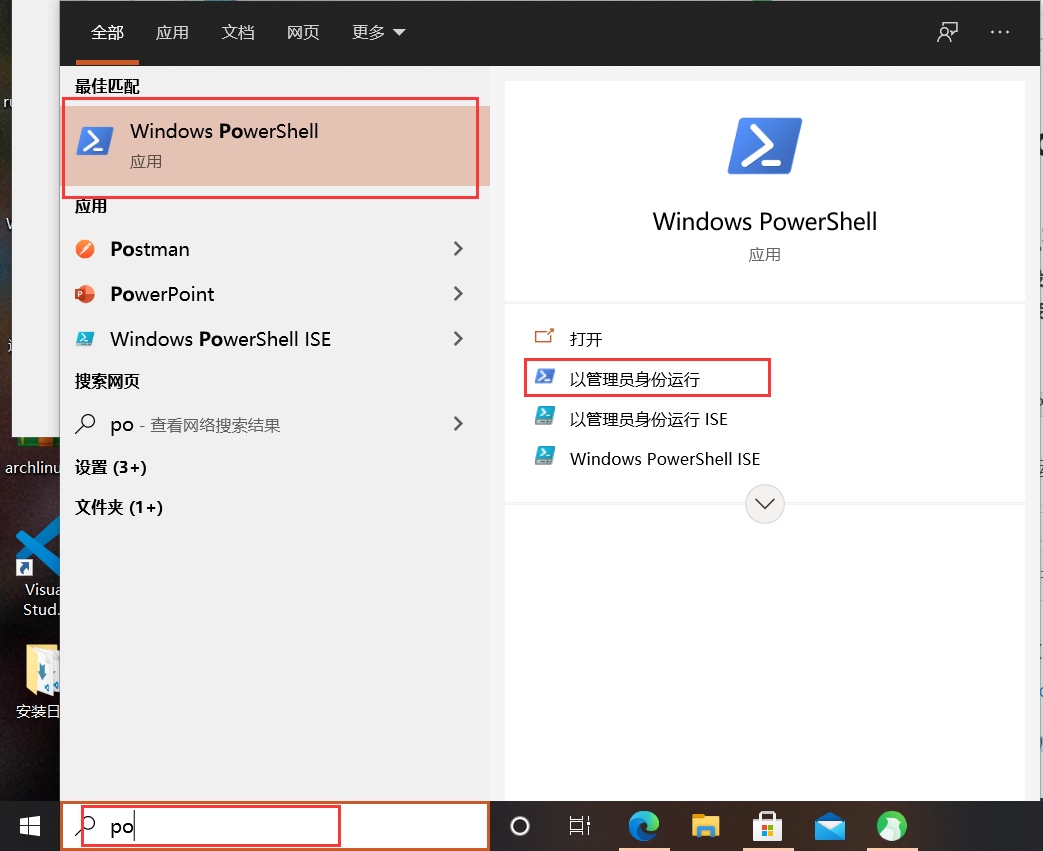
![image.png](https://img-blog.csdnimg.cn/img_convert/2a0c5eb06b0359d290b3be864c241616.png#align=left&display=inline&height=426&margin=[object Object]&name=image.png&originHeight=851&originWidth=1043&size=204396&status=done&style=none&width=521.5)
PowerShell 中运行:

dism.exe /online /enable-feature /featurename:Microsoft-Windows-Subsystem-Linux /all /norestart

重新启动 计算机,以完成 WSL 安装

升级到 WSL 2

要更新到 WSL 2 需要 OS版本 1903 或更高版本,采用 内部版本 18362 或更高版本
安装 WSL 2 之前,必须启用“虚拟机平台”可选功能。 计算机需要虚拟化功能才能使用此功能。
以管理员身份打开 PowerShell 并运行:

dism.exe /online /enable-feature /featurename:VirtualMachinePlatform /all /norestart

重新启动 计算机,以完成 WSL 安装并更新到 WSL 2

下载 Linux 内核更新包

  1. 下载最新包:
  2. 运行上一步中下载的更新包。 (双击以运行 - 系统将提示你提供提升的权限,选择“是”以批准此安装。)

将 WSL 2 设置为默认版本

打开 PowerShell 并运行如下命令:

wsl --set-default-version 2

安装 Linux 分发

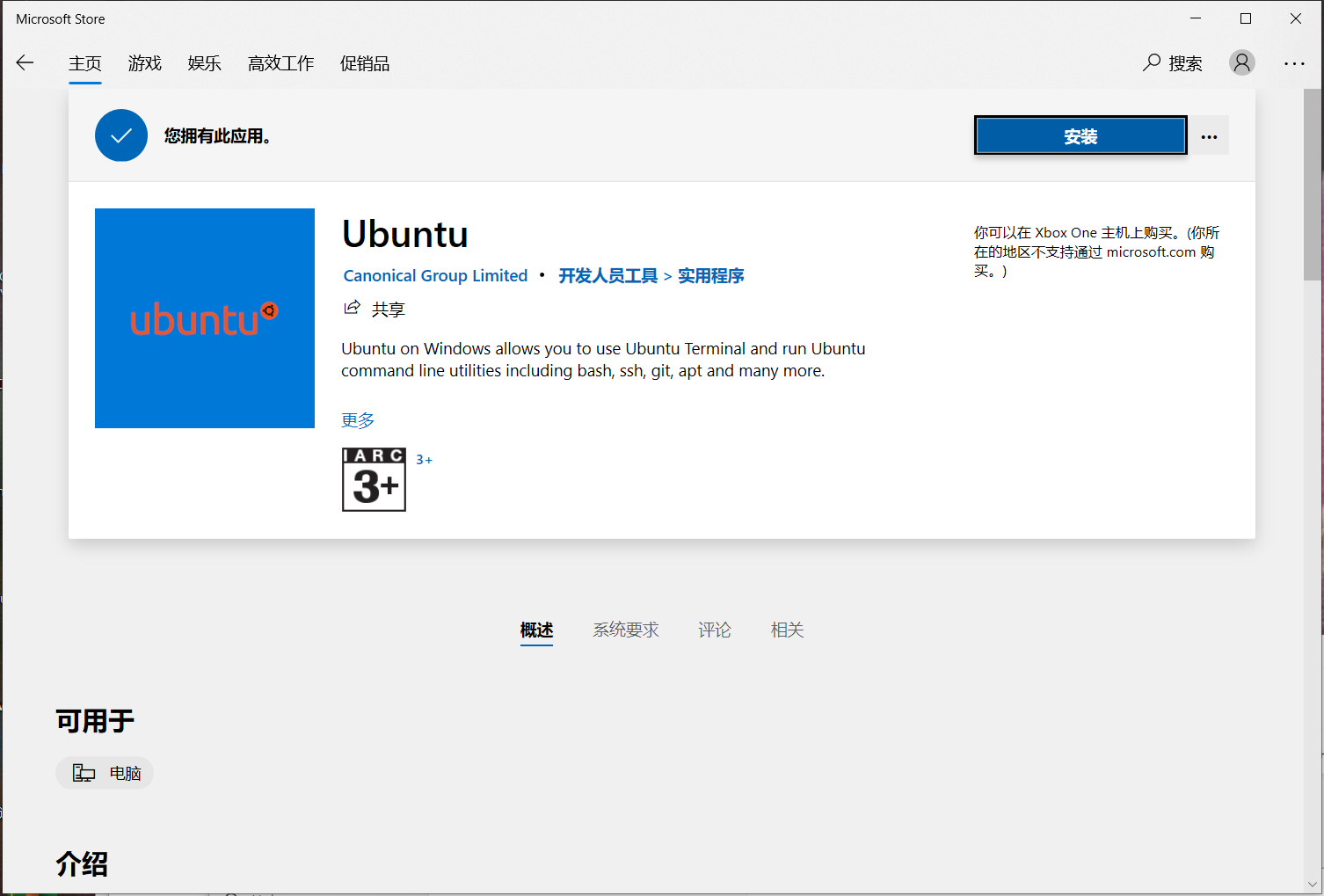
打开 Microsoft Store,并选择你偏好的 Linux 分发版。
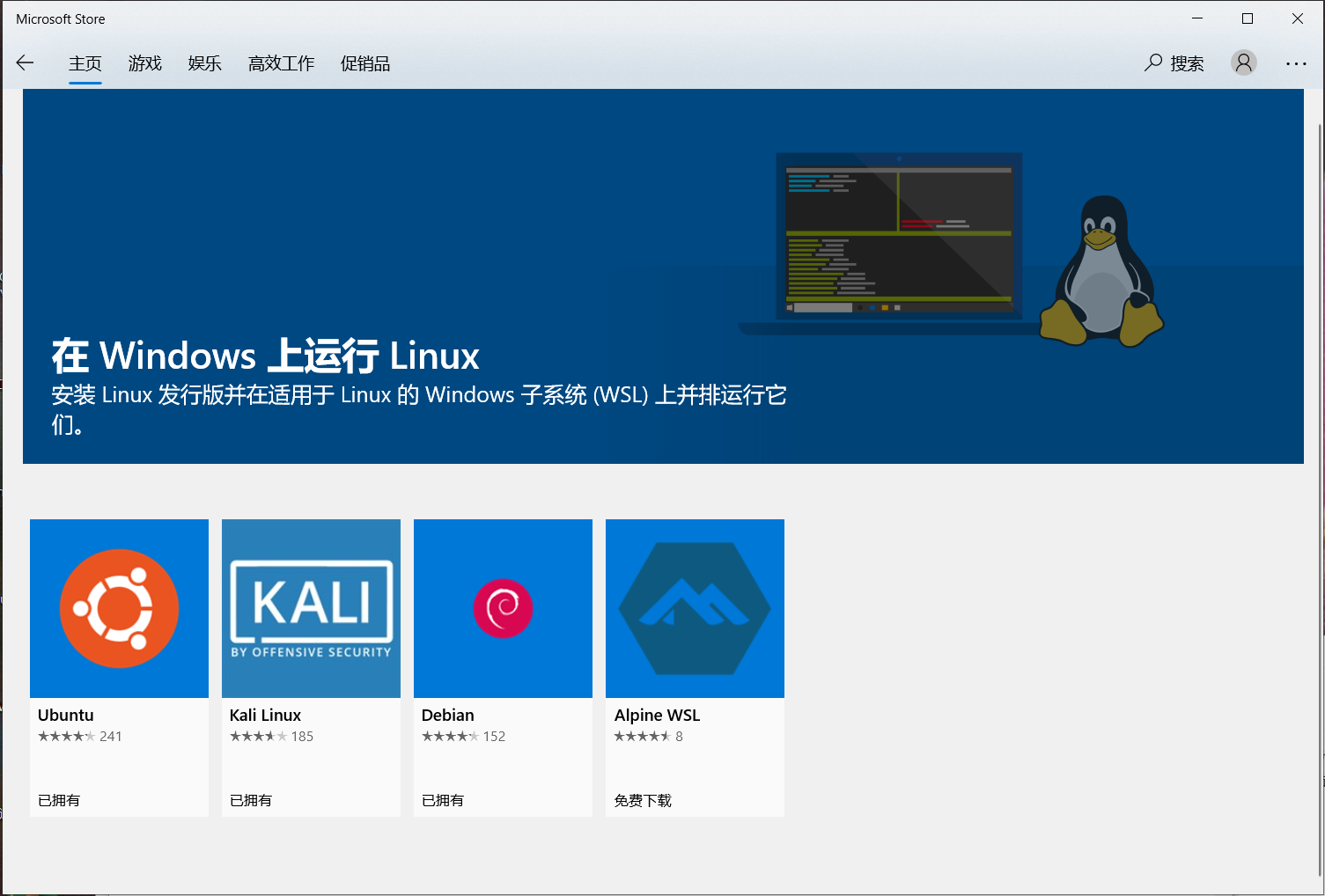
![image.png](https://img-blog.csdnimg.cn/img_convert/e9abc6a01cd6d4f234119b1b555ab0a7.png#align=left&display=inline&height=509&margin=[object Object]&name=image.png&originHeight=1018&originWidth=1505&size=289888&status=done&style=none&width=752.5)
![image.png](https://img-blog.csdnimg.cn/img_convert/87feffd606ef13552ecc9a25a39e2a3b.png#align=left&display=inline&height=509&margin=[object Object]&name=image.png&originHeight=1019&originWidth=1506&size=192394&status=done&style=none&width=753)
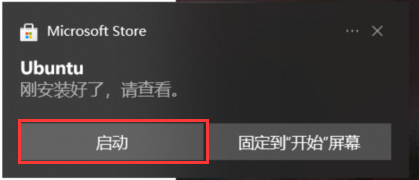
安装完成后按提示启动分发
![image.png](https://img-blog.csdnimg.cn/img_convert/d37918e24dae84c762a668948ed173c8.png#align=left&display=inline&height=90&margin=[object Object]&name=image.png&originHeight=180&originWidth=419&size=72832&status=done&style=none&width=209.5)
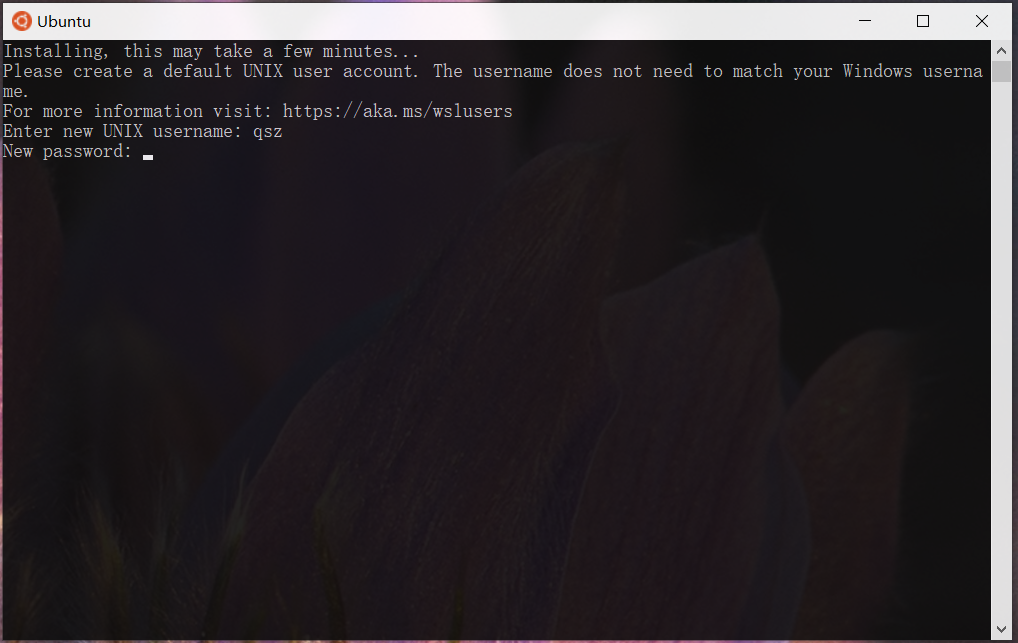
按提示输入用户名和密码
![image.png](https://img-blog.csdnimg.cn/img_convert/d4b8e6f3f513e173faf7674bf43fab0d.png#align=left&display=inline&height=322&margin=[object Object]&name=image.png&originHeight=643&originWidth=1018&size=687097&status=done&style=none&width=509)

在 Windows 上安装 X 窗口服务器

X窗口系统X Window System,也常称为X11X,天窗口系统)是一种以位图方式显示的软件窗口系统

下载安装vcxsrv

下载地址:https://sourceforge.net/projects/vcxsrv/
运行下载好的软件![image.png](https://img-blog.csdnimg.cn/img_convert/b23469517d103065c9b0d69ec2745765.png#align=left&display=inline&height=13&margin=[object Object]&name=image.png&originHeight=26&originWidth=270&size=2259&status=done&style=none&width=135)之后跟着安装向导完成安装

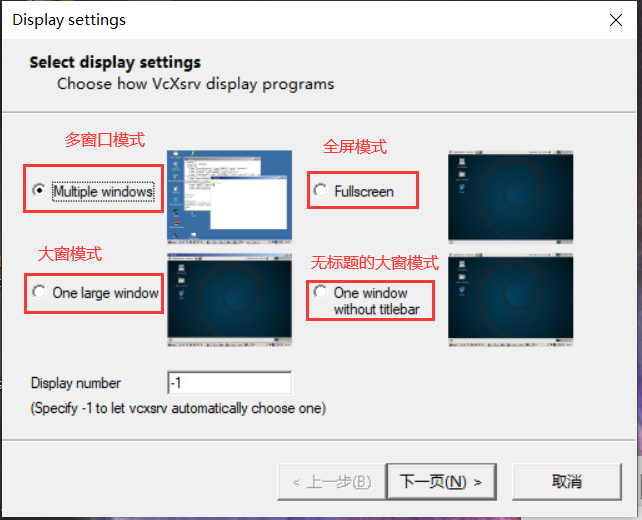
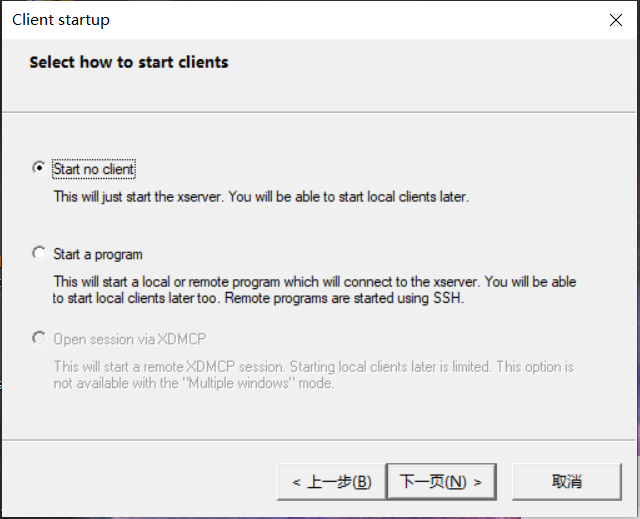
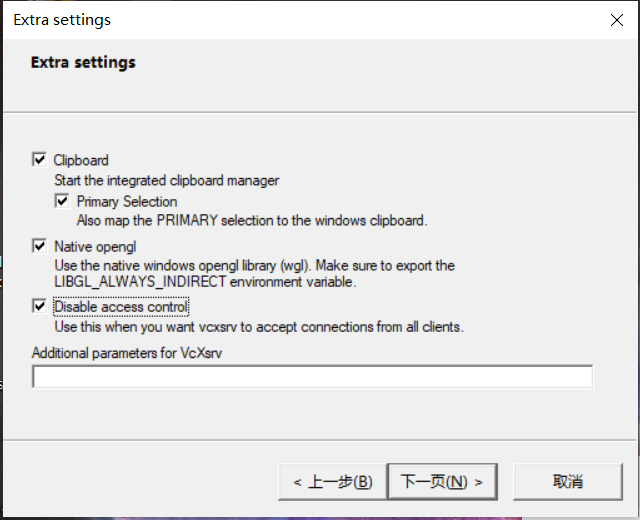
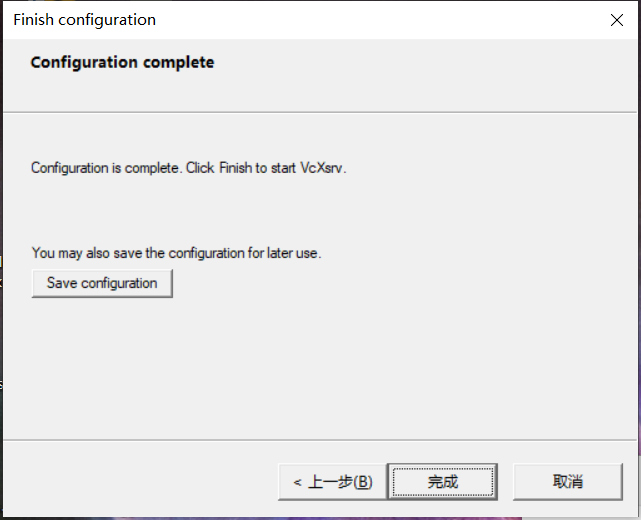
运行 vcxsrv 服务

在桌面找到vcxsrv快捷方式,并双击启动
![image.png](https://img-blog.csdnimg.cn/img_convert/fc943104827175f440f83a05090b85be.png#align=left&display=inline&height=49&margin=[object Object]&name=image.png&originHeight=97&originWidth=90&size=21316&status=done&style=none&width=45)
![image.png](https://img-blog.csdnimg.cn/img_convert/f774b59acaf7c9026ddea6b322f364c0.png#align=left&display=inline&height=260&margin=[object Object]&name=image.png&originHeight=520&originWidth=642&size=133188&status=done&style=none&width=321)
![image.png](https://img-blog.csdnimg.cn/img_convert/8369cc3813d5f357037bb6e0b38ce9c5.png#align=left&display=inline&height=260&margin=[object Object]&name=image.png&originHeight=519&originWidth=640&size=73248&status=done&style=none&width=320)
![image.png](https://img-blog.csdnimg.cn/img_convert/6fee8edea9ef7cae4d25f87be106496c.png#align=left&display=inline&height=260&margin=[object Object]&name=image.png&originHeight=520&originWidth=640&size=82037&status=done&style=none&width=320)
![image.png](https://img-blog.csdnimg.cn/img_convert/23e08b903cbee9e046f0ccdfa4bafa76.png#align=left&display=inline&height=260&margin=[object Object]&name=image.png&originHeight=520&originWidth=641&size=53171&status=done&style=none&width=320.5)

Linux 配置

设置环境变量

![image.png](https://img-blog.csdnimg.cn/img_convert/fb1d0acd1c99acf318166868504612be.png#align=left&display=inline&height=38&margin=[object Object]&name=image.png&originHeight=76&originWidth=291&size=23413&status=done&style=none&width=145.5)
在当前窗口生效

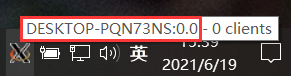
export DISPLAY=DESKTOP-PQN73NS:0.0

上面的命令只能在当前的终端中生效,重启或者切换终端后就会失效,要使其永久生效就需要将其写入到 /etc/profile 文件中

...
+ export DISPLAY=DESKTOP-PQN73NS:0.0

使修改立即生效

source /etc/profile

测试是否通信成功

安装 x11应用,用于测试是否能成功通信

sudo apt install x11-apps

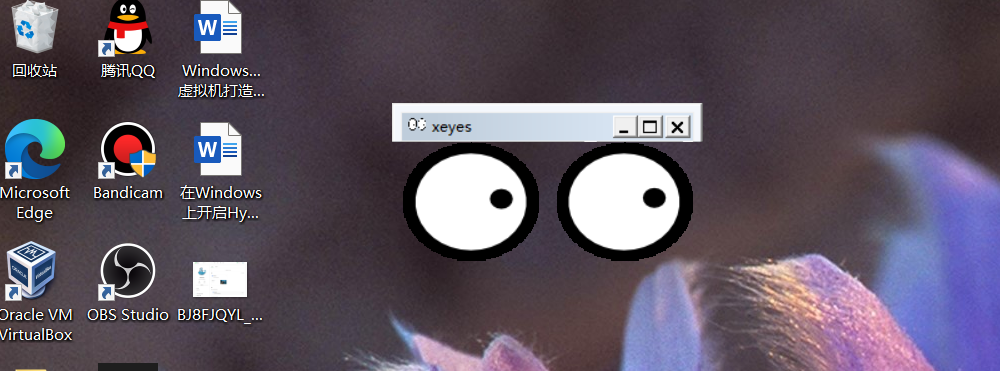
运行一个x11应用测试看看是否能成功在 Windows 上显示

xeyes
![image.png](https://img-blog.csdnimg.cn/img_convert/02fce27749bccc7f6d4337cd46fd7c2c.png#align=left&display=inline&height=186&margin=[object Object]&name=image.png&originHeight=371&originWidth=1000&size=593805&status=done&style=none&width=500)
如果在运行的时候出现以下错误,可以将 export DISPLAY=DESKTOP-PQN73NS:0.0 该为 export DISPLAY=<Windows 主机的 IP地址>:0.0

![image.png](https://img-blog.csdnimg.cn/img_convert/897ce3f43a04aa8d6dd19d8e5c97da03.png#align=left&display=inline&height=49&margin=[object Object]&name=image.png&originHeight=97&originWidth=659&size=19388&status=done&style=none&width=329.5)

安装Chrome

接下来在跑一个Chrome测试以下性能如何

wget https://dl.google.com/linux/direct/google-chrome-stable_current_amd64.deb
sudo apt-get update
sudo apt install ./google-chrome-stable_current_amd64.deb

运行Chrome

google-chrome

![image.png](https://img-blog.csdnimg.cn/img_convert/0fc45e4ce9f6c0ec3e6b18c4a9db9fe9.png#align=left&display=inline&height=634&margin=[object Object]&name=image.png&originHeight=1268&originWidth=1270&size=184638&status=done&style=none&width=635)
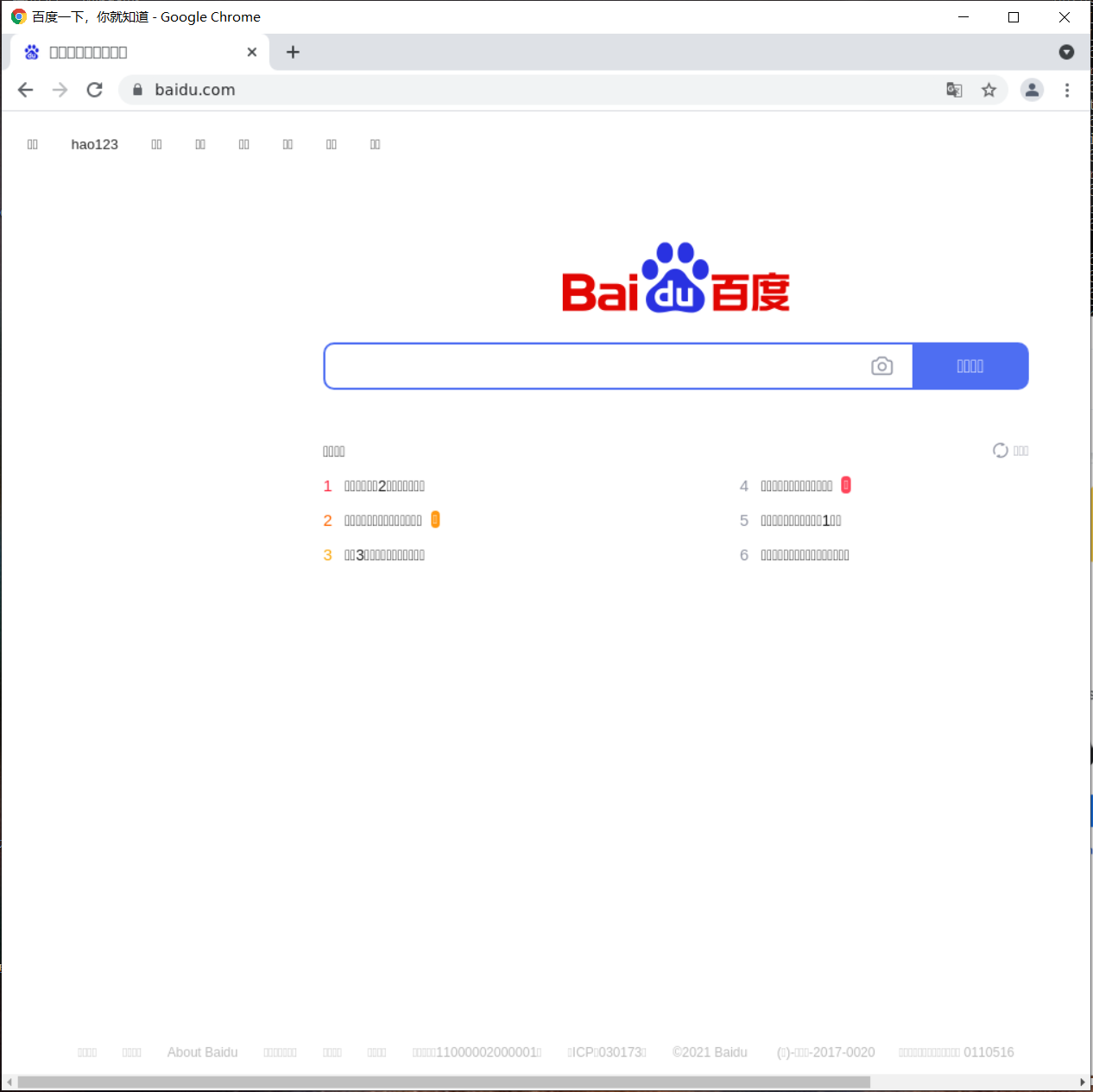
随便打开个百度,发现中文乱码,应该是没有安装中文字体的原因
![image.png](https://img-blog.csdnimg.cn/img_convert/a0b7329912e935407996f9e521690d62.png#align=left&display=inline&height=633&margin=[object Object]&name=image.png&originHeight=1265&originWidth=1266&size=115611&status=done&style=none&width=633)

安装中文字体

sudo apt install fonts-wqy-microhei ttf-wqy-zenhei	# 安装中文字体
fc-list :lang=zh-cn	# 查看已安装的中文字体

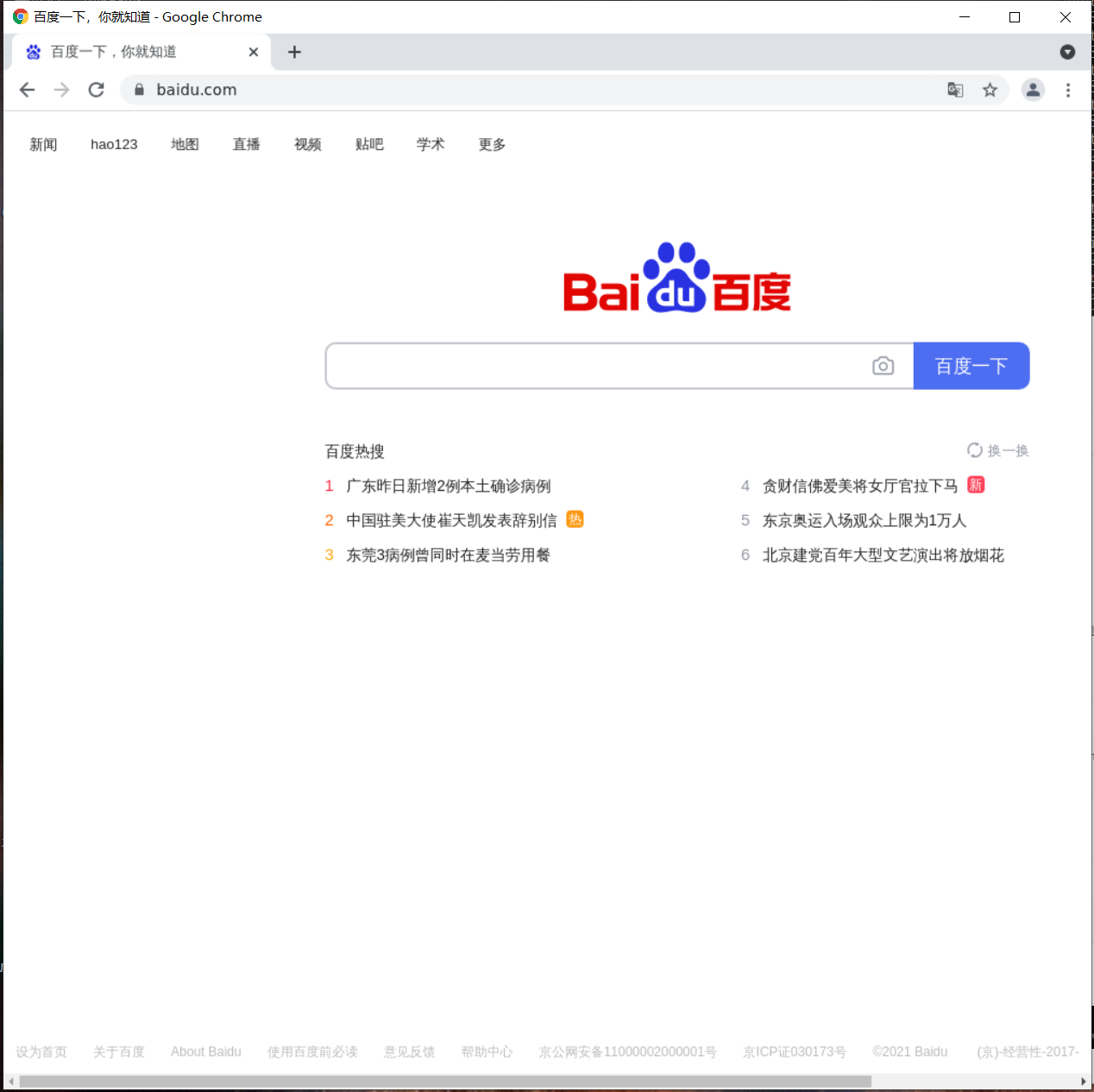
再次运行Chrome看看中文字体是否生效

google-chrome
![image.png](https://img-blog.csdnimg.cn/img_convert/4992fe2d754d928982ff246c03af2f8f.png#align=left&display=inline&height=633&margin=[object Object]&name=image.png&originHeight=1266&originWidth=1268&size=173999&status=done&style=none&width=634)

安装中文输入法

生成中文环境

sudo locale-gen zh_CN.UTF-8

配置环境变量,编辑 /etc/profile 文件

...
+ export LANG=zh_CN.UTF-8
+ export GTK_IM_MODULE=fcitx
+ export QT_IM_MODULE=fcitx
+ export XMODIFIERS=\@im=fcitx

刷新使文件生效

source /etc/profile

运行输入法

fcitx

查看效果
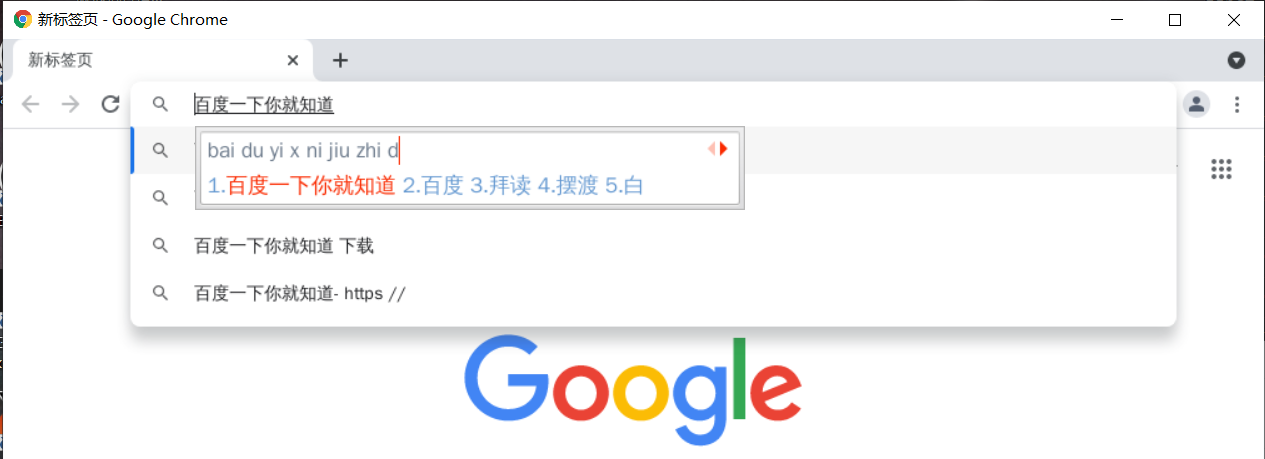
打开Chrome浏览器,然后按 Ctrl+空格键 切换输入法

google-chrome

![image.png](https://img-blog.csdnimg.cn/img_convert/2c53ece0a49ef42353865f7f1454d1df.png#align=left&display=inline&height=122&margin=[object Object]&name=image.png&originHeight=243&originWidth=1265&size=33279&status=done&style=none&width=632.5)
![image.png](https://img-blog.csdnimg.cn/img_convert/9fc0b1332bfc3a156456c0200ea08805.png#align=left&display=inline&height=230&margin=[object Object]&name=image.png&originHeight=459&originWidth=1265&size=94925&status=done&style=none&width=632.5)
开机自启动输入法
编辑文件 /etc/bash.bashrc ,加入如下内容

...
+ fcitx

总结

一番体验下来,相对于直接在虚拟机里跑图形界面来说体验稍差了点,不如虚拟机中流畅,但总体来说还是可以接受的。
另外据说最新版本的Windows中WSL 2已经原生支持GUI了,也就是说不需要额外安装xwindow服务就可以在Windows上直接跑Linux应用了,过几天升级系统来试玩一下


版权声明:本文为xianyu58原创文章,遵循CC 4.0 BY-SA版权协议,转载请附上原文出处链接和本声明。