
最近有个童鞋私信我,遇到了一个棘手难题:我的图做图时使用A高程系统,现在要输出B高程系统成果。A系统比B系统低10m,图形已经用CASS绘制完成。如何用CASS批量修改全图的等高线和高程点的高程值?
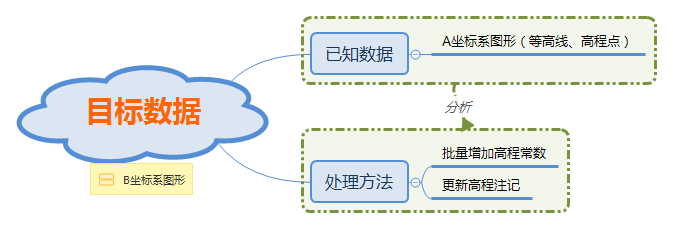
分析过程:将已知数据和目标数据对比,找到差距和解决的方法。
已知数据:为A坐标系图形,包括等高线和高程点
处理方式:将全图的等高线和高程点,批量加一个高程常数10,并更新高程注记。
一、批量加高程常数
将全图高程点和等高线的Z值增加10。
操作步骤:
1.新建图形
菜单:文件-新建图形文件
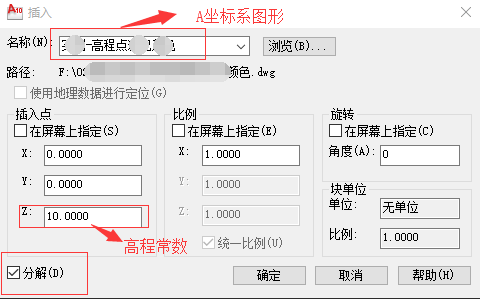
2.插入A坐标系图形
菜单:工具-插入图块
按下图所示设置插入参数
3.检查修改的结果
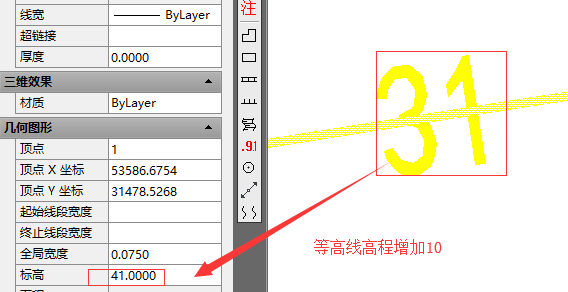
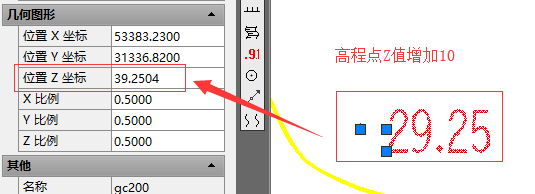
分别查看等高线和高程点的Z值是否已经增加10。
操作:按住Ctrl键+1,打开对象特性对话框。按下图所示查询修改的结果
二、更新高程注记
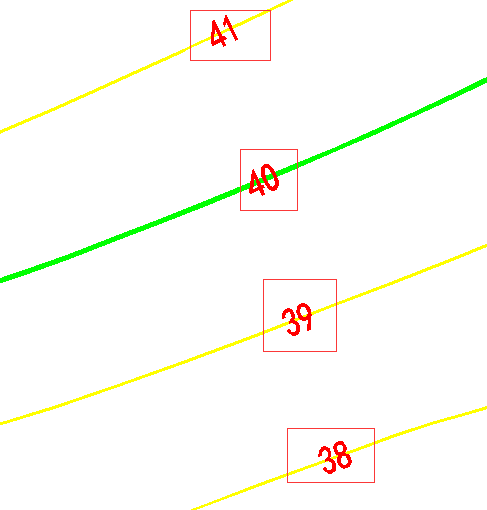
1.等高线注记
等高线高程注记,没有随高程值改变而更新。请删除注记后,重新标注。
2.高程点注记
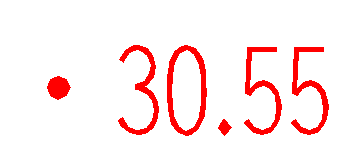
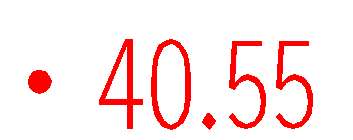
高程点的Z值已经更新,但高程注记未同步更新。可以执行两步操作,高程注记就批量自动更新。
- 点击菜单:绘图处理-高程点处理-打散高程注记。
- 点击菜单:绘图处理-高程点处理-合成打散高程注记
PS:看起来是逆操作,可是很土很管用!看看下图操作前后的高程点注记。
复盘总结
解决批量处理全图高程问题,先用插入图块命令,将插入点的高程设置为一个常数,解决批量改高程问题。接着用高程点注记打散和合并操作,将高程点注记更新,解决高程注记更新问题。看起来很土很笨的方法,实实在在的解决了这个棘手的问题。
CASS的民间高手们,也编写了CAD插件解决这个问题,你们还有更好更快的方法吗?请到生态圈(http://o.southgis.com)和大家一起讨论吧!