基础
打开文件
点击打开文件,是把文件打开到左上角connection tab处
如果我们想要查看他们,还需要把他们(下方sheet模块内的表)拖到右边的canvas(空白处)
建立relationship
点击打开file上方的Add,然后就可以选另一个File,从而建立relationship
在右边的canvas内,可以选择他们是inner join/left join
修改类型
下方返回的数据,如果column上方是黄的,说明返回的是null
我们可以直接在上方,点击来修改column内数据类型
数据切割
如果我们想把某一列数据进行切割,那我们直接点右侧的’下‘键,选择custom split
就可以根据我们的需求来进行切割
connection类型
live意味着我们数据库中的数据在change constantly,但是对于计算的需求也特别大
extract则可以把数据导入到tableau fast engine,offline处理数据,也可以把我们在tableau中操作,对于database造成的影响减到最小
当然,它依旧允许偶尔refresh data来确保数据的即时性
详细分析
- 点击做下角sheet,就可以对数据进行详细分析

- 在里面,我们可以手动选择哪些作为行,哪些作为列

- 还可以把数据拖到color/size上,来增加维度

将数据展开
比如看sales,只拖sales进来是个竖条
但是如果加上了时间(order date),就会变成折线图
tableau自动按照年来划分,如果希望把时间分的细一点(按照年来显示),点击year旁边的+即可按照quarter来分
如果我们希望可以把每年的同一个quater的数据进行比较,交换year和quarter的位置即可
- 如果我们把Year移动到color上,那么就可以将所有折线并到一张表上
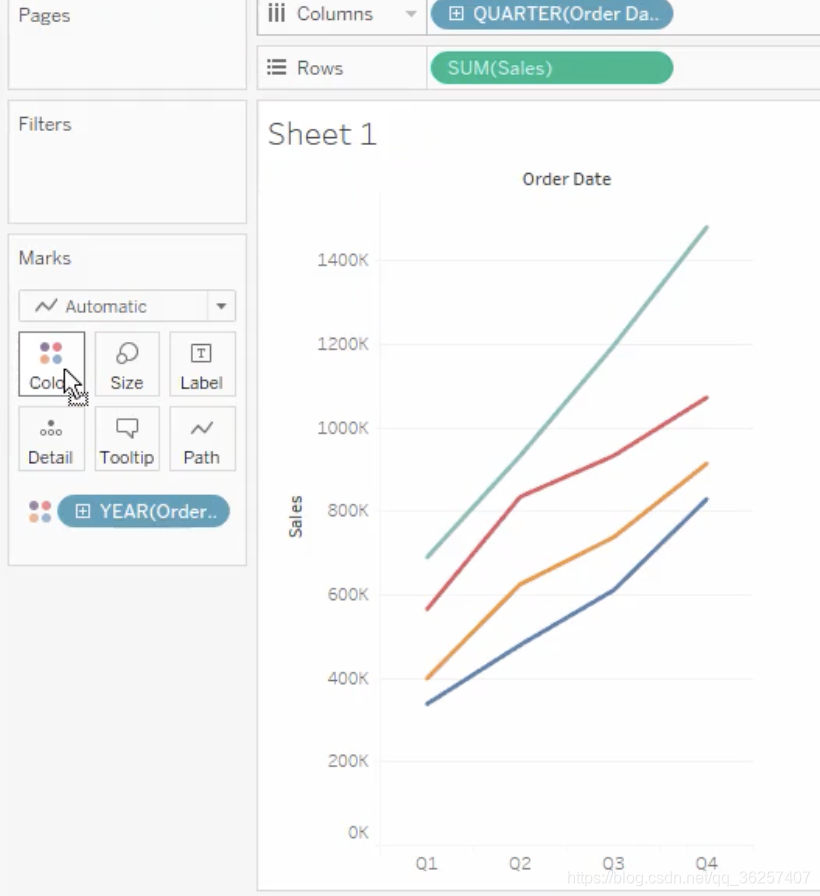
- 如果我们觉得quarter还是不够细,想按照month来分,那么quarter右边有个下键
点击,选择month即可
如何做calculation
比如想知道每个月的增长率,点击sum下方,就可以选择要计算的目标
这样就可以看到结果了,但如果我们想看到origin data,只要再把sales拖到上方即可(就会有两张表)
如果我们不想用两张表来显示,而是希望把这些增长率变成tooltip(点上去就会出现的具体数值、细节)那我们把增长率sales拖动到tooltip即可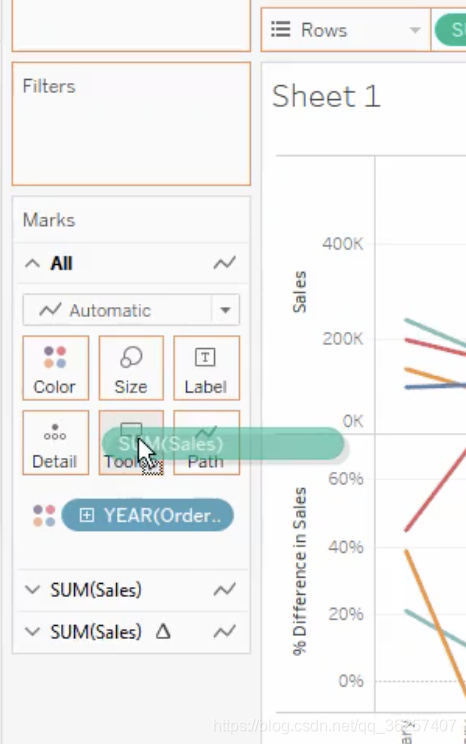
这样把两张表合并了,鼠标点上去,就会自动显示
加注释comment
右击要加注释的区域,选择point,然后在出来的对话框内,编辑comment
导出
最后画完图,右击Image,copy - image,即可将图片进行分享
同样,左下角的sheet 1 tab,双击它,即可给这张表重命名
导出数据
对于最后的图,不想导出图,而是想导出数据
同样右击图片,然后copy - data,然后就可以把数据paste到excel中了
数据中甚至包括了隐藏起来、需要点击才会看到的增长率
或者直接右击下方的sheet tab name,选择duplicate as crosstab即可
对于导出表的修饰
比如最后导出成excel了,但是我们想看最后的profit
把Profit拖动到color即可,这样Excel即可按颜色显示
对于颜色不满意,可以点击color,然后进行调色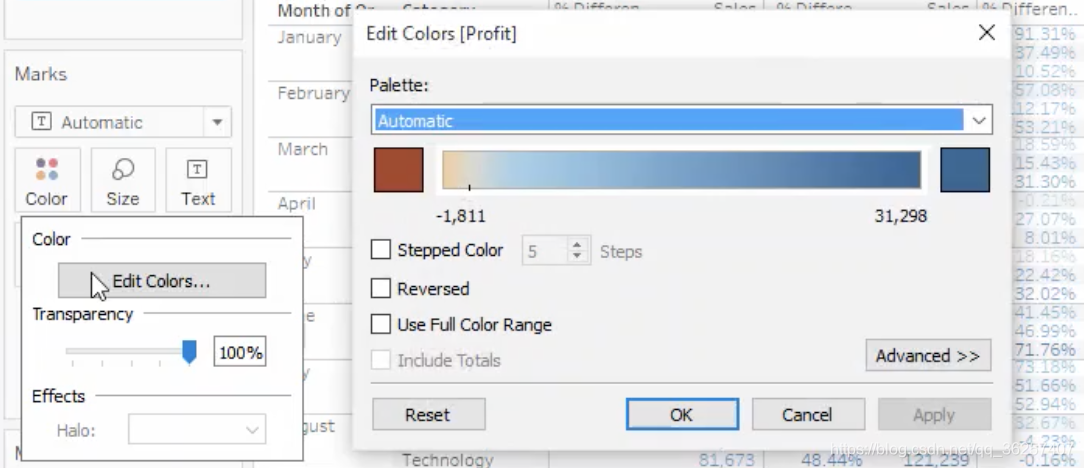
比如我们希望是从绿色渐变到黄色,并且有明显的分层(step color)
如果不希望最后excel表内显示数据,而是显示颜色,在automatically里选择square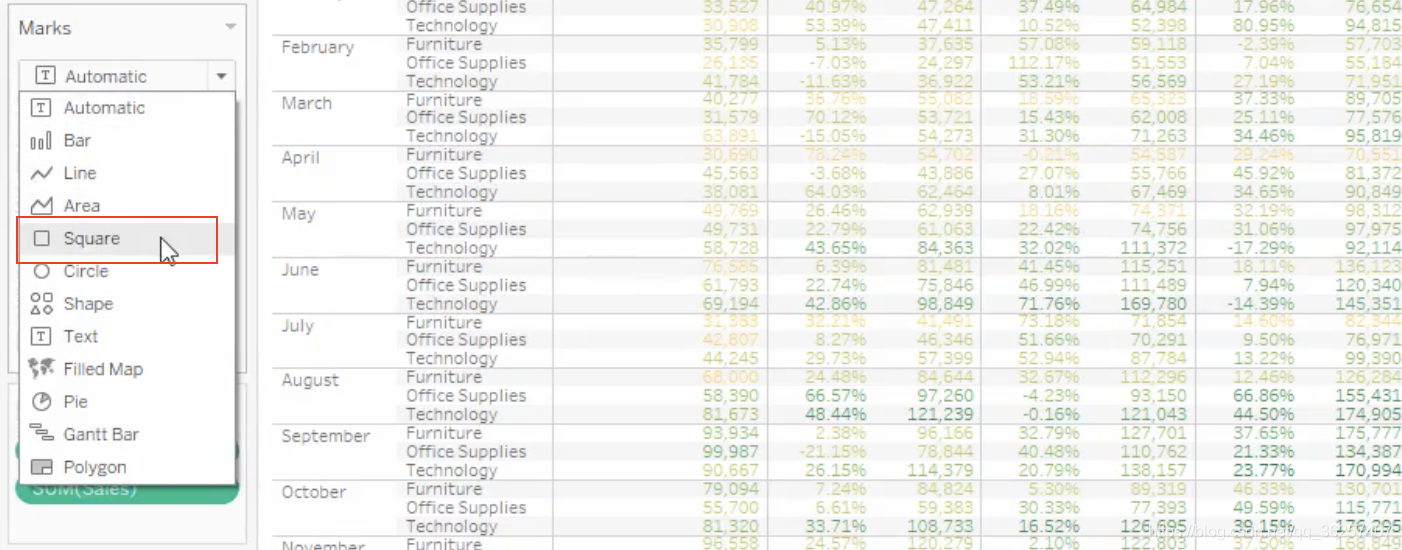
就可以把数值切换为颜色显示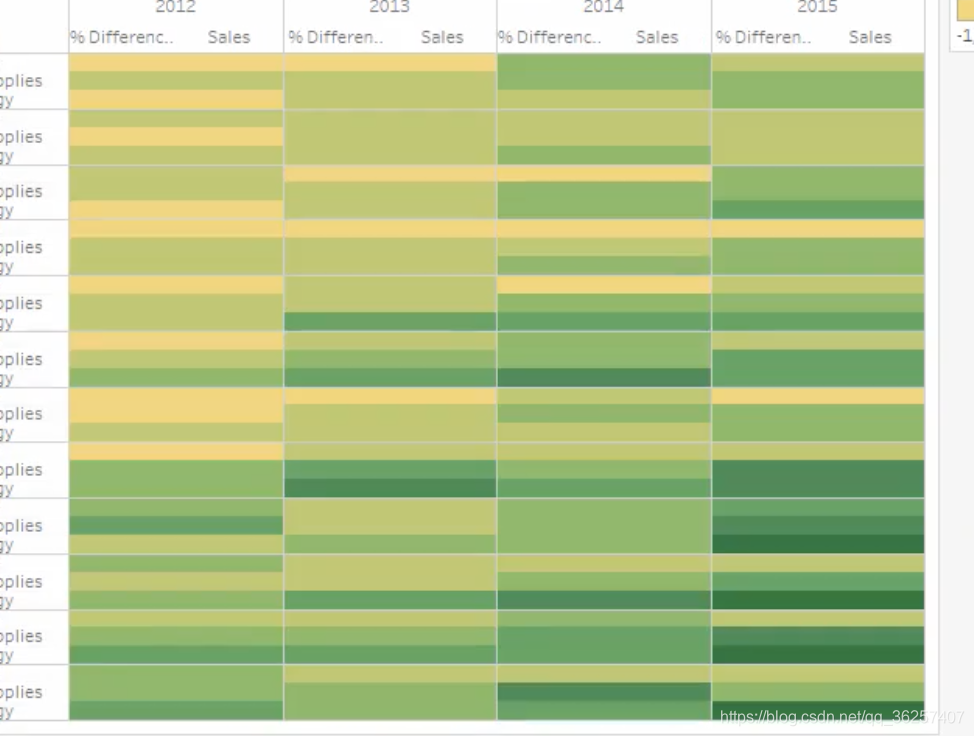
这样,当我们再点击上方的mark label时,就可以在颜色条上显示数值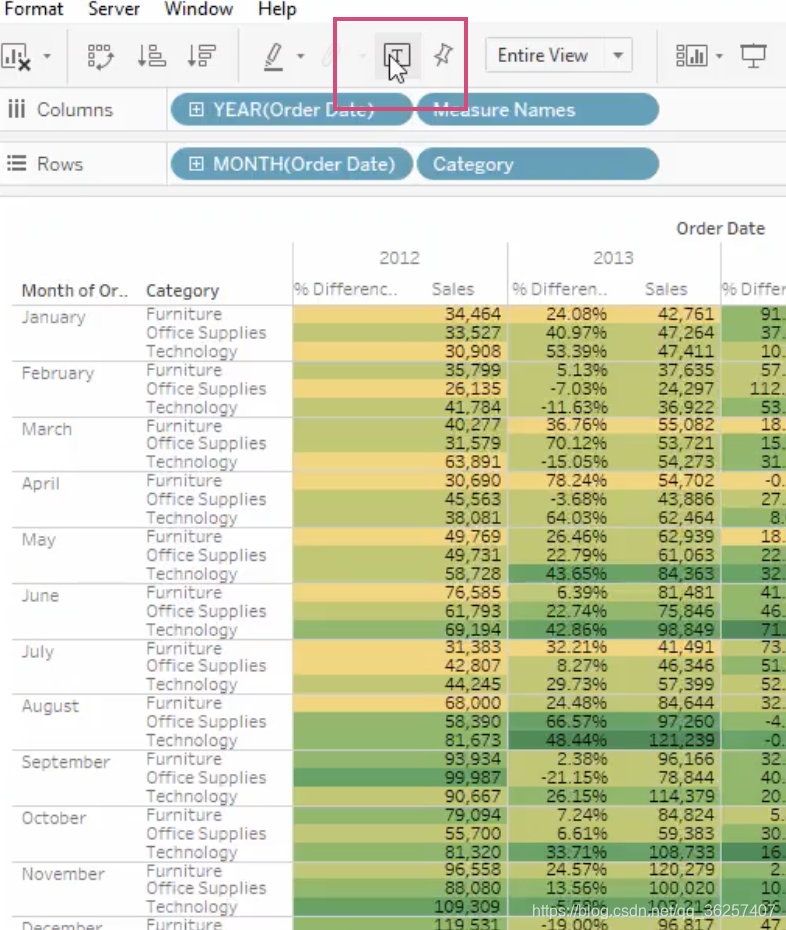
最后查看时,比如我们想针对category来进行分类显示(不想颜色太杂)
点击category边上 - show highlight - 选择想要显示的类
最终结果
不同的表
比如我们想看到不同门店的销售数据,但是不清楚怎样的表看起来比较好
点击右上角show me,可以观察有什么样的表可以生成
选择一个图,下面会告诉你会需要什么样dimension的数据
我们可以在按住shift的情况下,在左侧选择我们需要哪些维度的数据,然后show me中自动会显示出哪些图可以用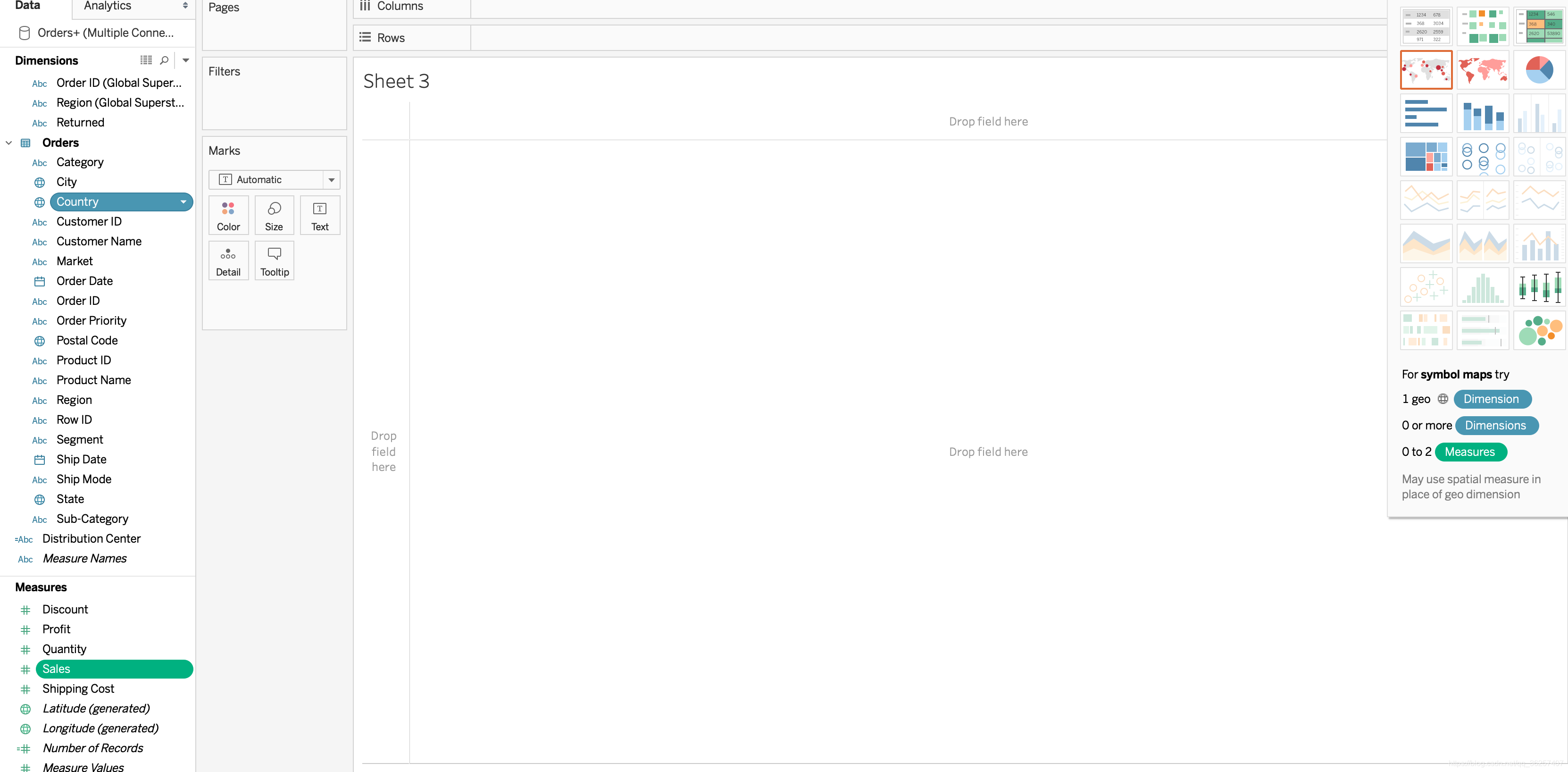
可以再把更多维度的数据拖入图标中
然后选择显示的size,以及颜色和边框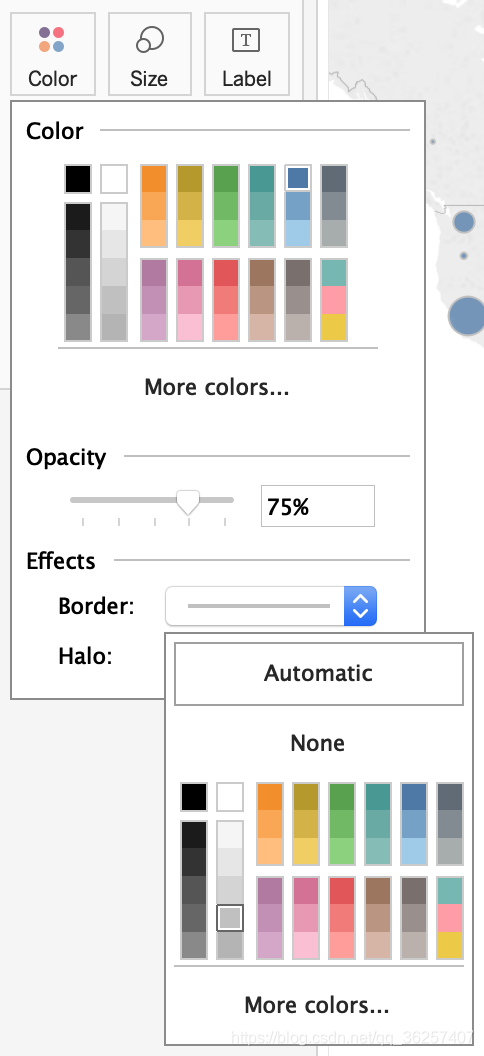
同样,我们还可以继续给图片加上color选项,把profit移动到color上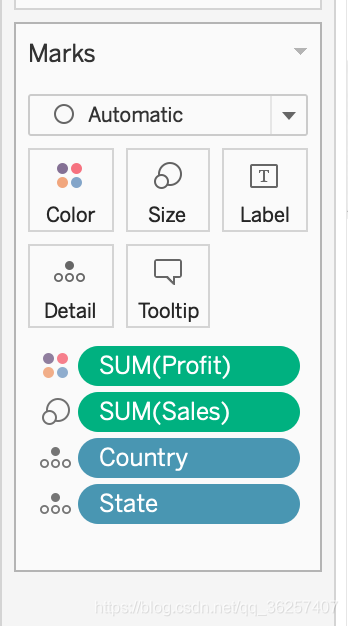
手动添加一个dimension(选出一些数据来group成一组)
比如我们想统计南半球的国家的总和,但是数据里并没有“是否是南半球国家”这一列
- 所以我们先把数据copy出来,接着把所有维度除了country dimension都丢掉
- 然后选中地图上的框图工具,把需要的区域选出来

- 选中之后,把他们打包成一个组

- 在右侧就有了一个新的数据组

- 这样当我们回到前面的sheet的时候,这组数据依然可以通用(他们依然被归在一起)

- 即使我们把一开始诞生这组group的sheet删除,它依然能存在
过滤
比如想要过滤furniture
- 先把要的dimension拖到filter中

- 再选中要filter它其中的哪一个数据

这样就可以只看furniture的数据了 - 为了让它更可交互,我们右击 - show filters,这样在右侧就可以生成一个toolbar


- 这种是多选的,如果我们希望变成单选,点击右上的下标键 - 选择single value
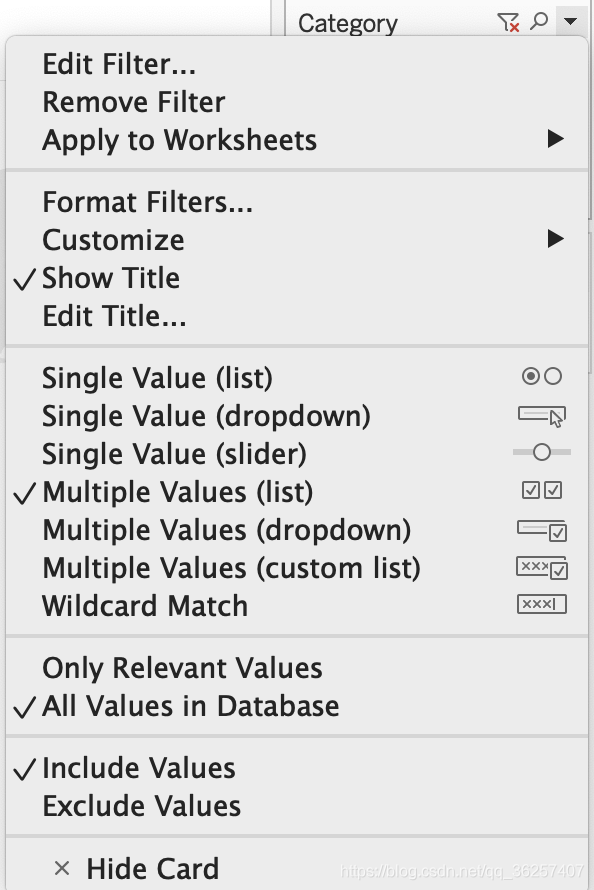
Dimension合并
一些dimension我们总是一起考虑,把他们合并起来,下次要用时,直接一口气把他们全部提出来,而不用一个个去提
- 把dimension A拖动到dimension B
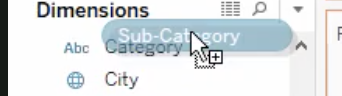
- 重命名,这里命名为product
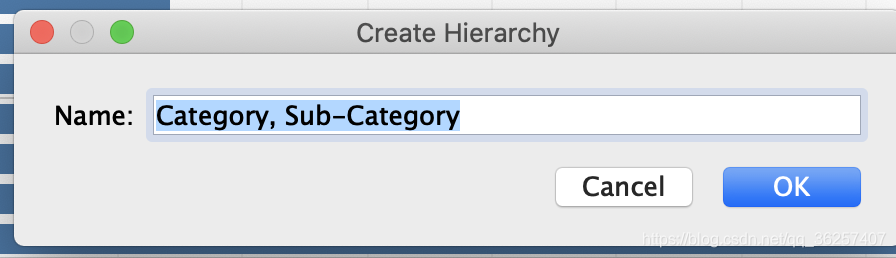
- 之后在右侧就能看到结构状的dimension
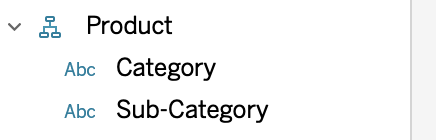
我们还可以再往里面加东西
排序
除了上方的按钮,图标下方也有一个按钮可以用来排序
组合
观察sub category,会发现有一些数据实在太小,和那些大头相比实在微不足道,所以需要我们将他们merge为一个group
- 选中他们

- 重命名
- 切换水平/垂直显示

把sum化开
比如我们选中了sum到row/column里,但是只有一个值,我们想把它化成一个个数据点
在analysis menu里,把aggreagate 选项前的√去掉即可
关于图标的显示
- 我们可以选择不用图形来显示不同的类,而是直接用名字标记他们
在color上,选label即可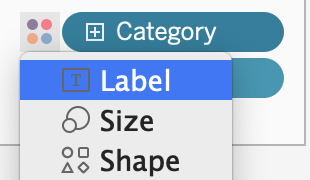
最终效果如下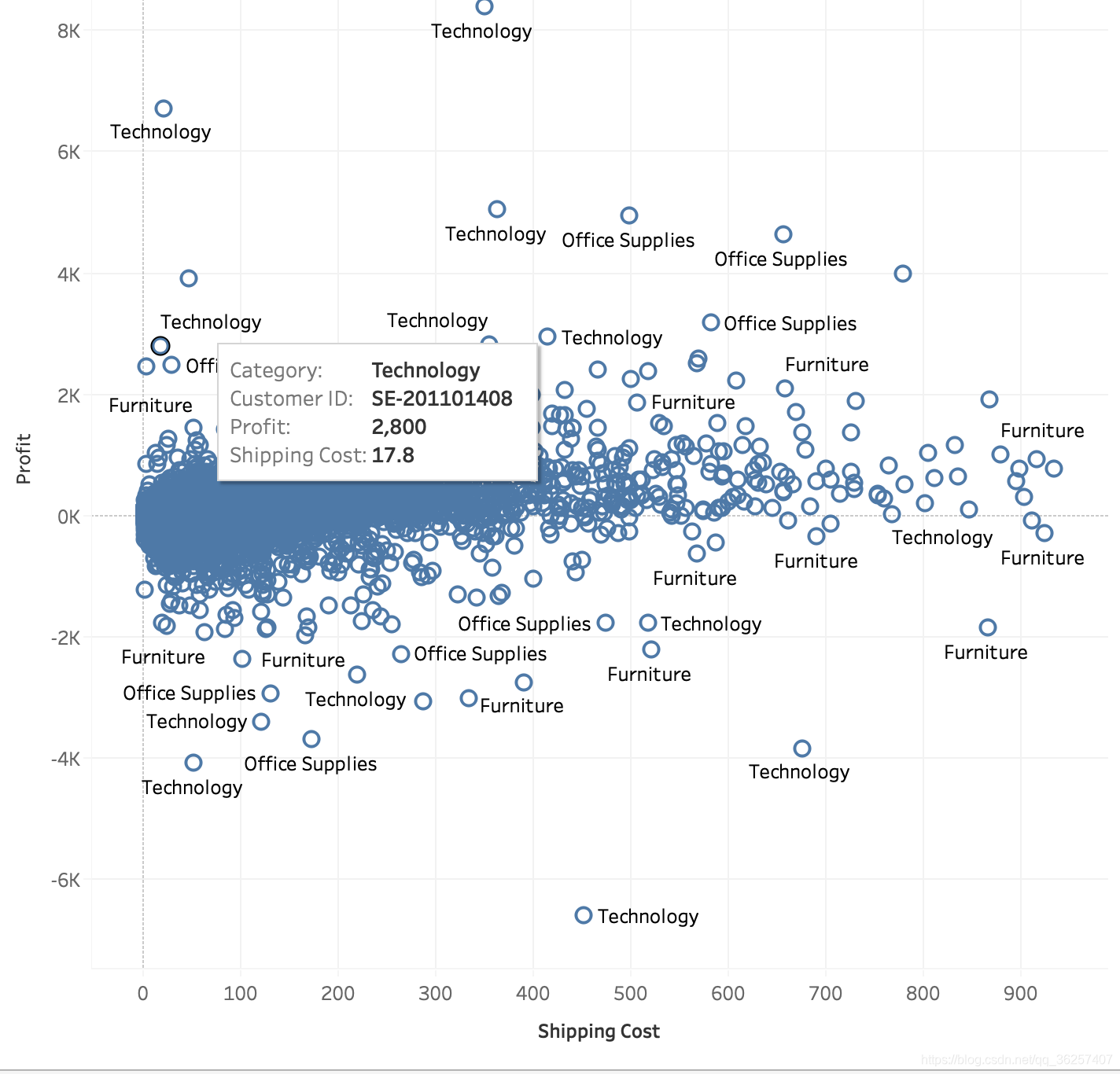
- 如果我们觉得一个Label不够,那我们可以把另一个sub category拖动到Label处

这样就有两个下标
- 点击label,进入详情页,还可以修改下标的样式

- 我们像探究Profit和shipping cost的关系,单纯看最后的return 没有效果,这就需要我们利用analysis了
Analysis
analysis的位置就在data边上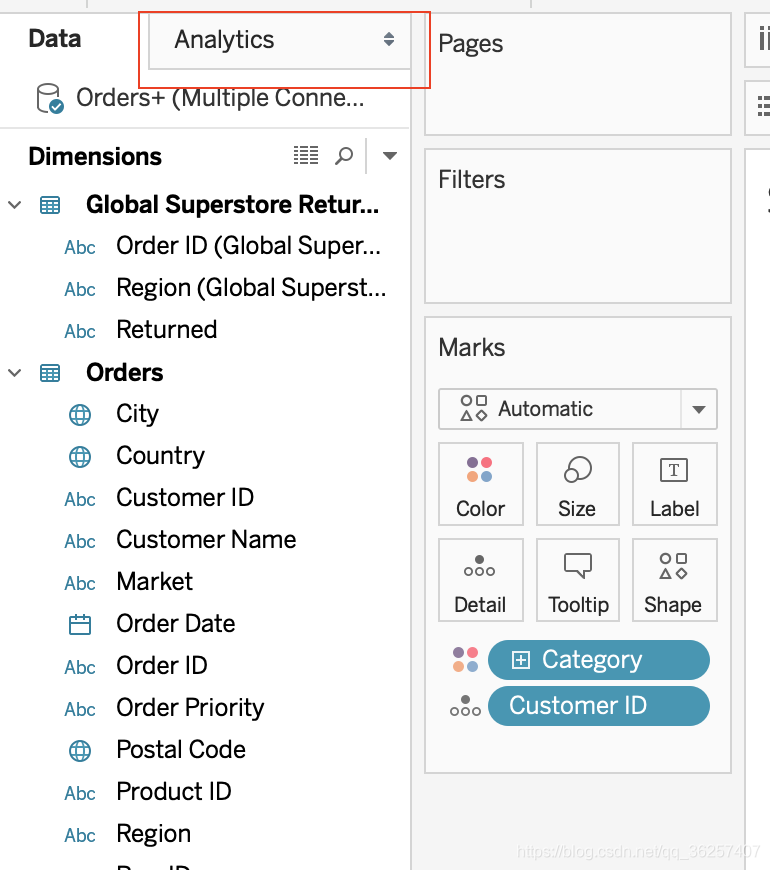
选中trend line,拖动到图中
就可以看到不同category的shipping cost和profit的函数关系
可以得到一个关系式,但是会发现R值很低,意味着这条线拟合的不好,所以得换
当我们column里有两个数据的时候,我们把线拖动到trend会看到下方有两个选项
意味着我们可以选其中一维数据来画trend line,而不是把两维数据都画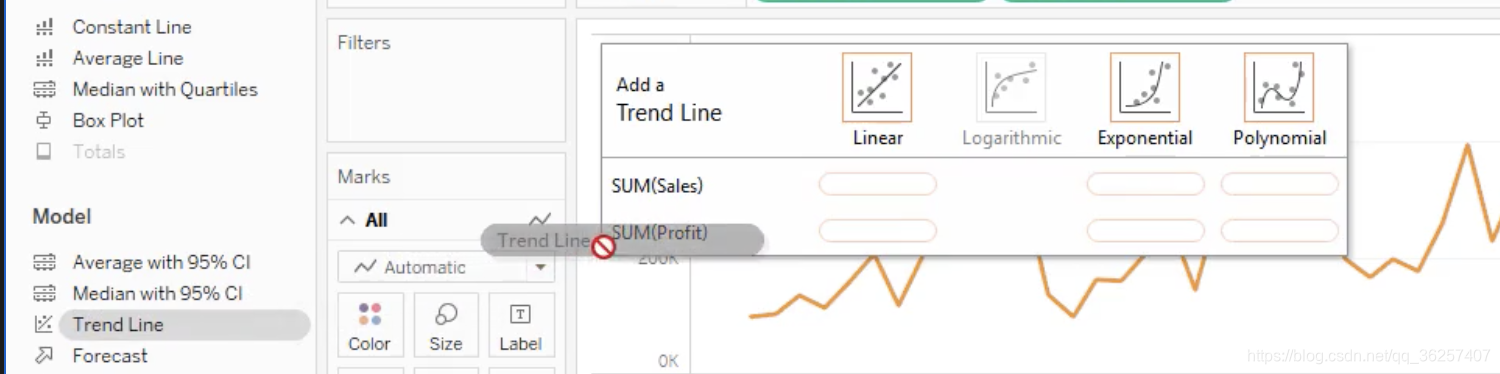
- 选中数据
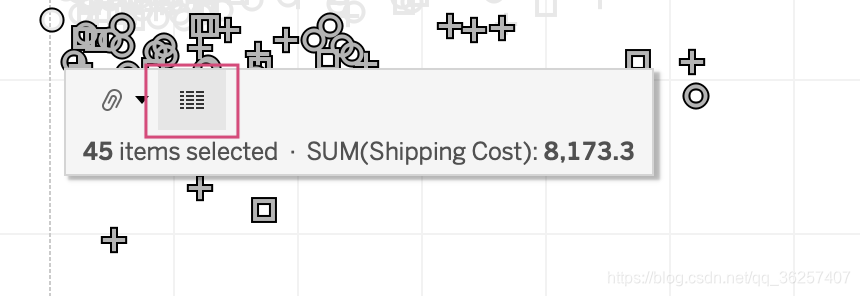
然后查看他们的详情
发现还是不行,就需要叫把数据提取出来,交给别人分析
分享数据
单张表呈现
- 打开一个new dashboard
- 选择一个呈现界面,比如要在laptop上显示,那么就要选好大小
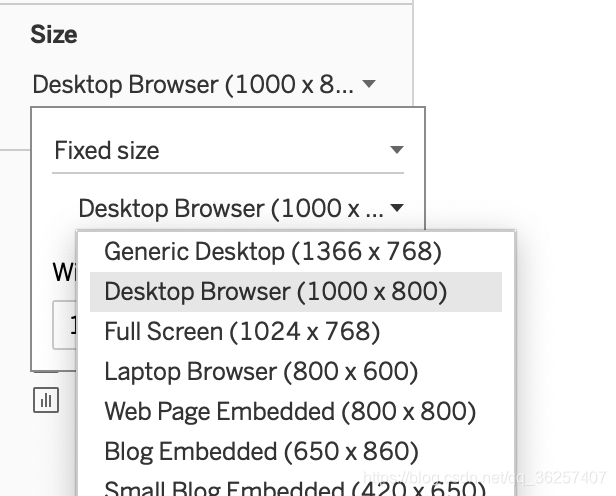
- 直接把图拖动进来,选择合适的位置
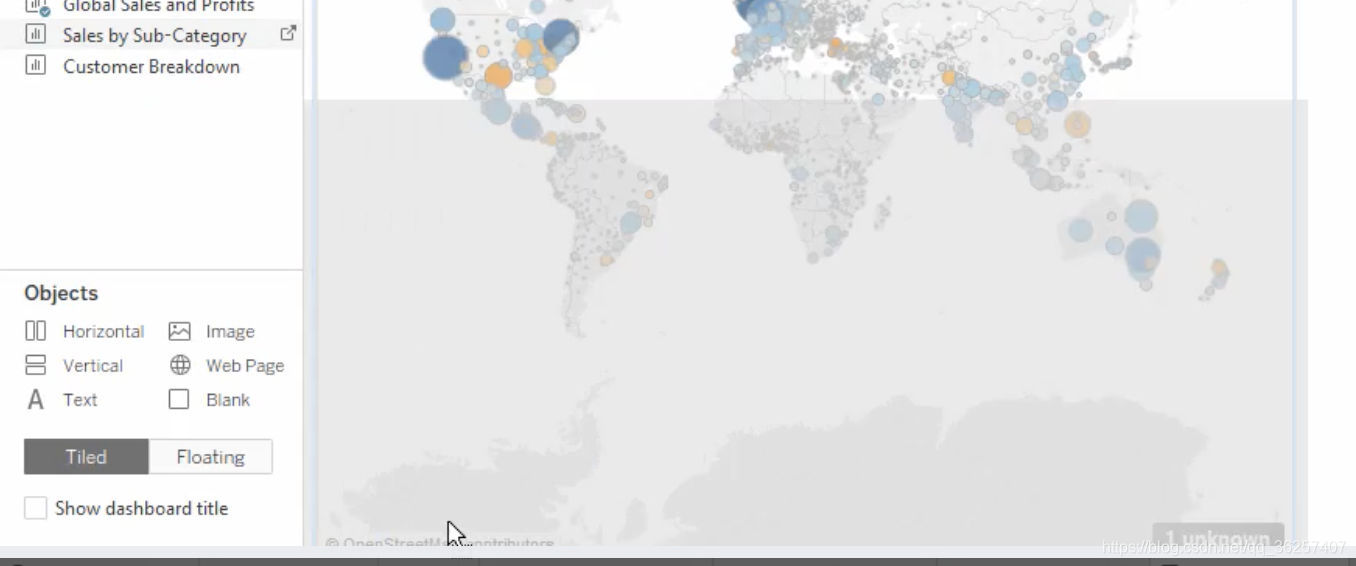
- 选择显示图表名

- 如果我们想三张图都显示furniture,在图1里这么选了,那么只改变图1的,不改变别的
如果想要同步,就需要apply the same data source
- 如果我们选了All,点了图1中的点:想看它由哪些东西组成,各占多少比例
就需要点击filter——把它作为标准,来对图2,3进行筛选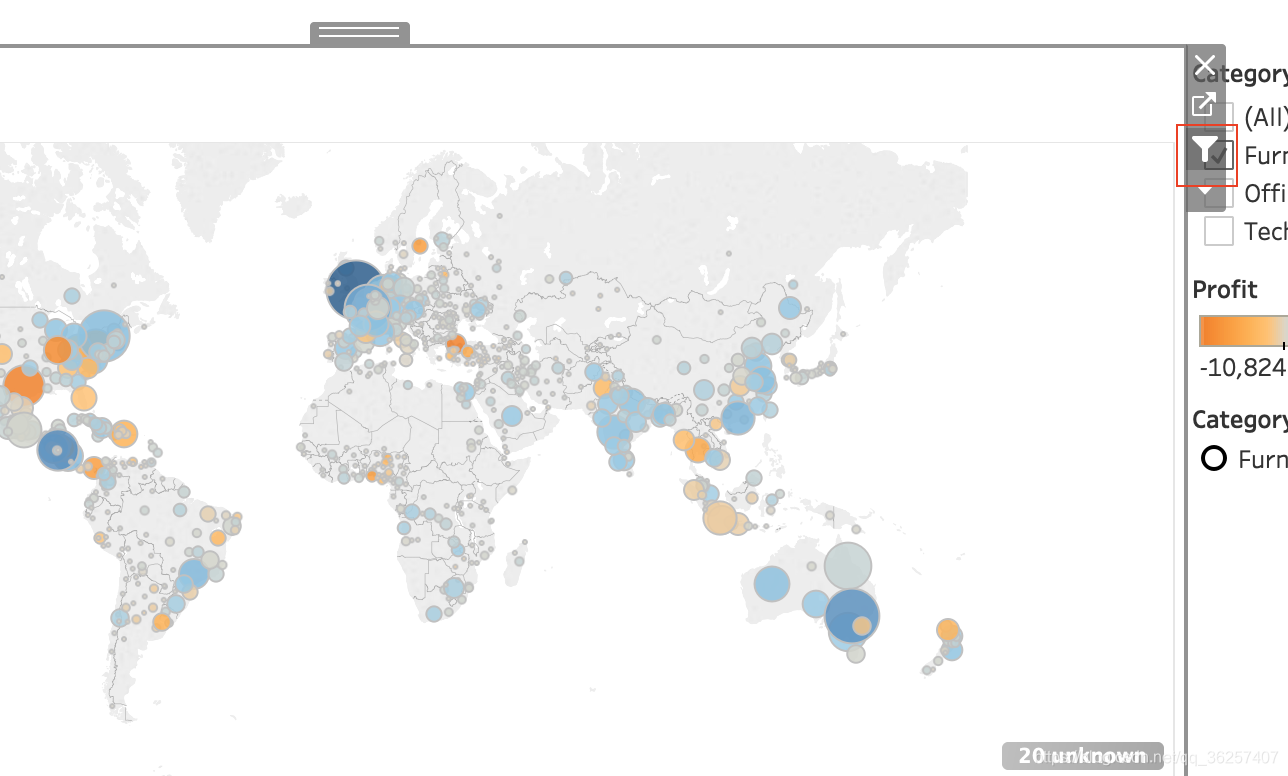
逻辑顺序呈现
比如整体看上去很好,但是哪里有问题,我们需要
1.列总表 2.关注表上的某个点
这样虽然用到了同一张表,但是一个是总的概览,一个是突出一个点,在有的时候不能交互的时候,这就是两张表
所以需要递进
打开story
把表1给拖入其中,给备注
同时把表1再拖入到它后边,给备注

这时候就可以对第二次拖入的表进行修改,让它focus on one point了
选完之后,点击这个模块上方的update,来保存我们的这个filter操作最好的分享方法还是tableau server活着tableau workbook,因为可以交互
正版的server menu - publish workbook
数据导出
pdf不包括数据,因为它是snapshot of the certain moment,无法更新
可编辑(worksheet)
在worksheet - export - 选择导出的种类
可交互展示(img)
通过dashboard,导出类似于黑板报的样式
连续性可交互
那就选择story,dashboard可以作为其中一环
不可交互(pdf)

文件样式:twb & twbx
- twb
只包括显示img所需要的data,不是全部data
但如果想要打开twb,还是要接入相同的数据源,这样中间的那些connections才能生效 - twbx
所有数据
所有这些数据,不安装tableau也是可以打开的,利用tableau reader即可
Tableau Prep
和tableau desktop不是同一个东西,可以更好地利用流程图的方式,将处理data的整个流程展现出来
买了desktop就会免费送prep
Connect to Data
Relationship
Metadata
Extract
Save $ Publish Data
Connect Data from Web
Data Prep with Text & Excel
Join Types with Union
Data Blending
Additional Data Blending Topics
Connect to PDF
Connect to Cubes
基本的图
页面是用来做动图的,过滤(Filter)可以用来筛选某一维度的数据
条形图
列名采用地区,行名采用酒店数
但是没有看到有“酒店数”这个数据,而是只有Number records
这个代表的是有多少条数据,一条数据代表一家酒店
相当于
COUNT * GROUP BY '地区'
如果有的列名不显示,那么可以选择’Entire View‘来全部显示
但有的时候还是不好,希望可以变成横向条形图,这样就可以全部显示了,这里按’swap’即可
算均价
在tableau中,会自动对数字进行sum计算,如果你想要算均值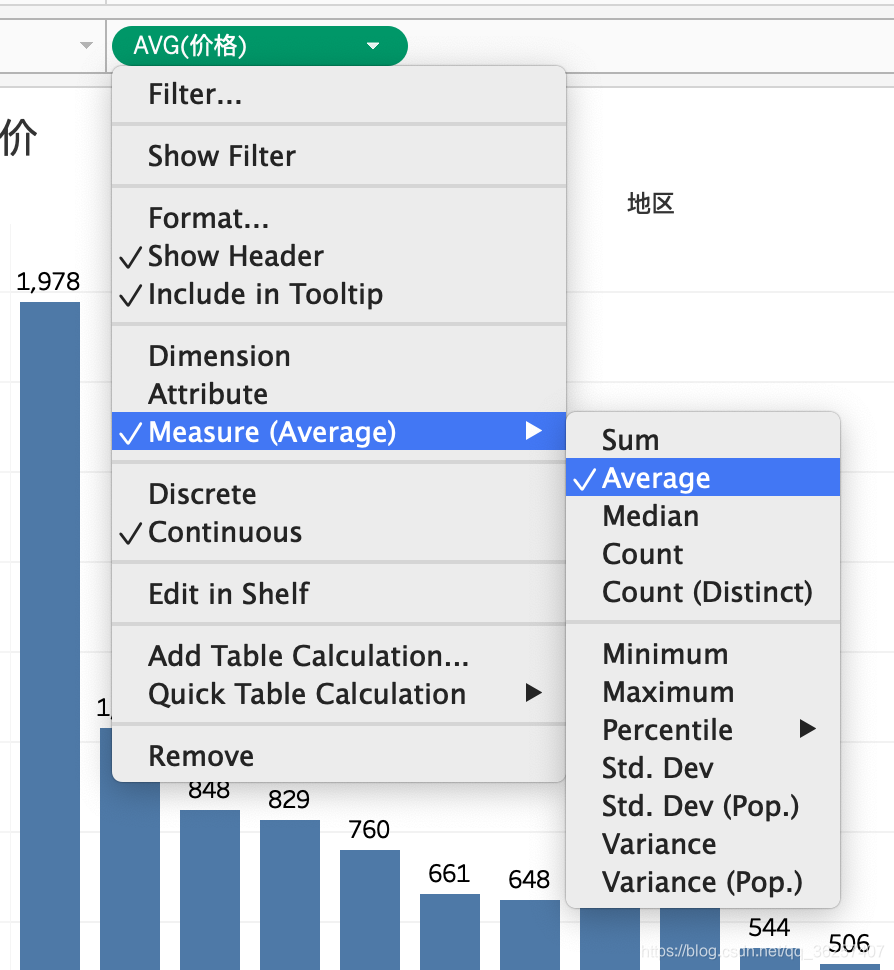
label显示的时候,同理操作,数值就可以计算出来
堆积柱形图
一根柱子里有多个色块,代表不同组成部分
如果想要复制一张图的全部,而不是仅仅是数据,要选择duplicate,而不是copy
把不同的价格等级(A/B/C)拖动到color那即可
- 最终结果

条形图属于比较型,即比较哪里的酒店多
但堆积图属于构成图,是表示哪几种,并且每一种的数量多少
直方图
主要用来呈现数据的分布情况
大多数图都是正态分布了,如果出现分布锯齿状,很有可能是分的区太细了,区大一点,多包括一点
直方图只能是竖的,不能是横过来的;而且直方图是用来看分布的,不能说用降序/升序来分布
- 需要先创建数据桶(bin),来进行分区的设定

设定分区的大小就是设定bin的大小
- 会发现数据那一栏多了一个bin,这个数据只能拖动到columns

下标代表的是左边界(包左不包右) - 重新定义bin的大小为0.25后,编辑列名

目前只能一个个手动修改标签
预处理
- 对于一些结构一致的数据,点击split,可以自动拆分,而不用Custom去自己制定拆分规则
但其实还是会有一些问题,比如一些人的名字会被误拆分,所以最保险的方式还是custom split - 如果你要修改一列的名字,还是不能和一些已经被隐藏了的数据列名字相同
- 拆分出来的列是可以被删除的
折线图
对于缺失的数据,可以将其进行删除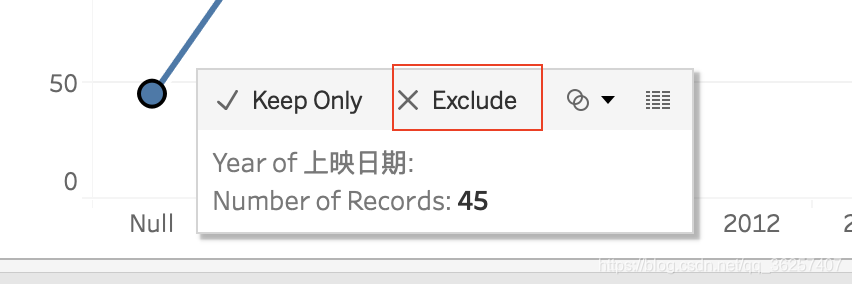
想给最大值添加注释,标记出来
右击选择后,可以对这个注释进行修改
可以设置线的粗细,剪头,是否注释区域有阴影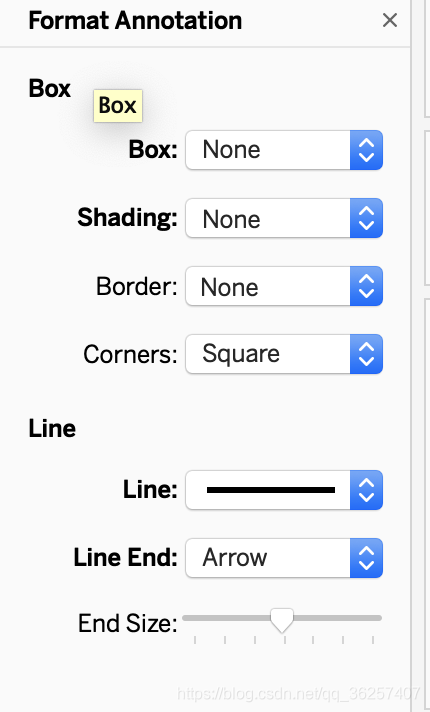
- 电影票房
如果直接把电影票房拖进区域内,得到的是一个excel表,但是我们需要的是折线图
这是因为我们需要的电影票房是数值量,而不是维度,所以我们要把它拖动到数值量区域
然后就再从数值区内拖动进去,就可以看到折线图效果了
然后会发现数值过长,要更改一下显示方式,右击选择format - pane里面修改
修改具体显示格式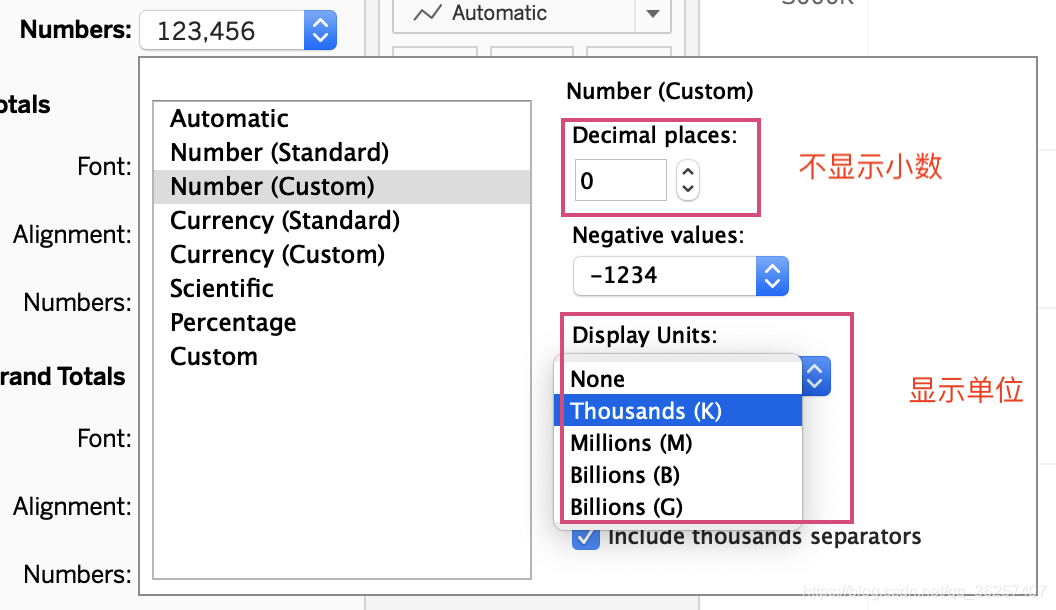
过滤
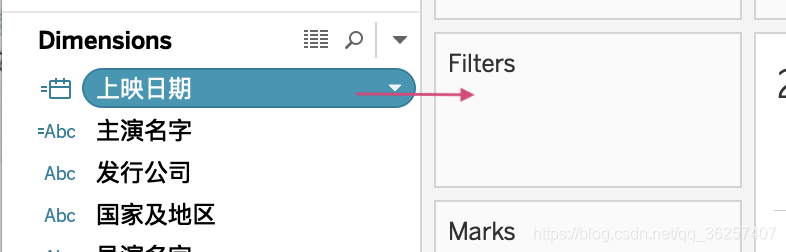
把要过滤的dimension拖动到filter内,然后选择按照year进行筛选,并筛选出对应的年份(2015)

拖动到column以后,发现只有一个点,数据没有展开
把数据改为由Month显示,这样每个月的数据就能分散开来
如果要给两张合并起来的图加上label,要注意数据拖动的位置
比如移动到all的tab内,那是把这个label同时给两张图加上,如果是给下面两个tab里,那意味着只给其中一张图加Label
这个时候右击其中一个轴,选择双轴(dual axis)就可以将他们合并到一张表内

饼图&环形图
饼图
把数据导入后,我们希望现实占的百分比,而不是具体有多少
选择’快速表计算’(Quick Table Calculation) - 总额百分比(Percent of Total)即可

同样,想把百分比后面的小数去除,在Format里面选择百分比
然后小数位数减小到0即可
最后选择导出
然后可以选择要导出的东西
关键点在于说明,在原来界面灰色处右击,选择caption,就可以编辑说明。
环形图
环形图本质是两个饼图叠加,外面大一点,里面小一点,然后里面那个饼图变成全白,这样看上去就像一个环了
这里要直接用Marks - Pie来做,而不能用Show more里选饼图来做
把技术路拖动到row里,然后measure方式选择最小值,这样可以构造一个饼图
通过size选择大小
最后选择双轴,就可以把两个圆叠在一起,由于颜色相同,看不出区别。
先把里面的价格等级去掉(即值有总数,而不再考虑分类),这样中间就变成灰色了
把里面那个小饼图颜色改成白色即可
把数值拖动到外面大圆的label里面,从而显示数值
- 关于为什么要用记录值最小值来制作饼图
- 需要两个饼图要同心,怎么确定圆心?
- 每一条数据都不一样,每条数据的最小值/最大值都是1(同理,都用最大值也可以)。这个1可以让图形正好在坐标轴1的位置。本质上利用的是自己本身的平均值是1,来帮忙定位。
- 为什么不用智能推荐的show more来做环形图
同样用两个最小值来生成两个饼图,然后合并,再把种类丢弃,这个时候拖动大小,会发现两个饼图一起增大,一起减小
原因在于智能生成的饼图,size和数量绑定了,所以如果把这个绑定关系从marks面板里面拖动走,也能达到一样的效果
基本表
基本表
就是普通的表格,excel就行,意义不大
凸显表
方法1
直接在show more里点击凸显表就可以做到
方法2
直接把文字拖动到color,不改变背景颜色,而是改变文字颜色
我们需要在marks选择方形(square),才能变成改变颜色
二值凸显表
非此即彼,只要不是这个值,都是另一个颜色
编辑颜色,选对比度高的颜色,设成2阶,这样只有两种颜色(是否倒序Reverse看需求)
最后效果如下
但这种方式不能具体控制分界值
进入之前颜色的advanced设置,修改start和end,他们的平均值就是分界线
下方的中心值用不了
树形图
类似于七巧板,一块块拼起来,按照数量多少来表示占的面积大小;数量越多,颜色越深
- 方法
show more里直接点击树状图
最终效果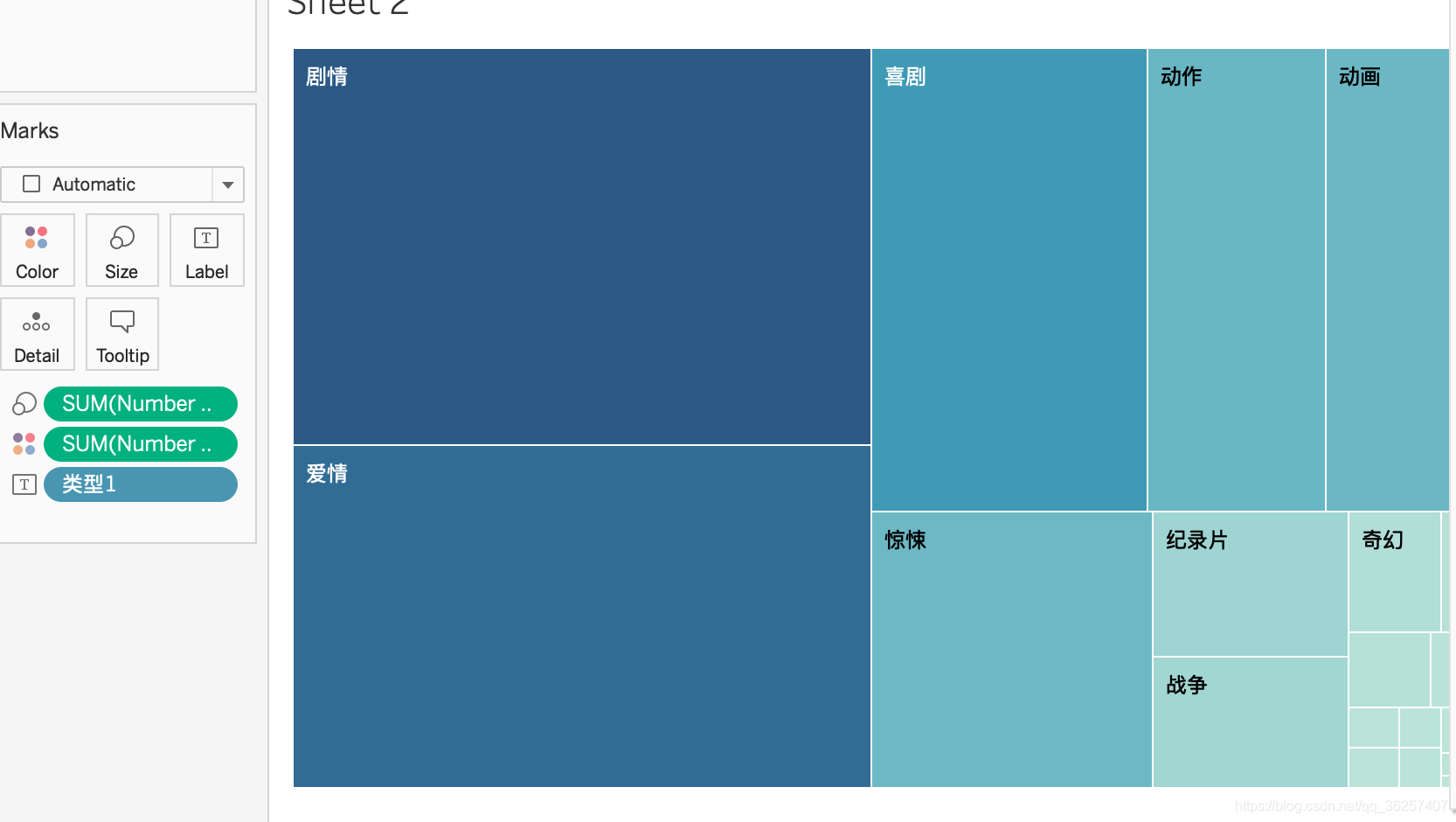
我们这个时候可以把颜色与大小的关联去掉,就可以用颜色来表示票房
先把颜色从维度拖动和到数量里,然后再和颜色建立关联
这样就可以看出,剧情、爱情数量多,但是动作、喜剧票房高
我们会发现右下角有一堆类型的图片,因为数量过少,我们可以选择将他们过滤,不显示
右击右侧灰色区域 - 过滤 - 选择根据数量来筛选
拖动滑槽来进行筛选;也可以手动输入,修改135这个threshold来进行筛选
气泡图&词云
气泡图
直接在show more里选择
把颜色去掉,然后把票房导入,用颜色深浅来表示票房高低
动态气泡图
要注意时间的变化,所以先把时间维度进行状态转换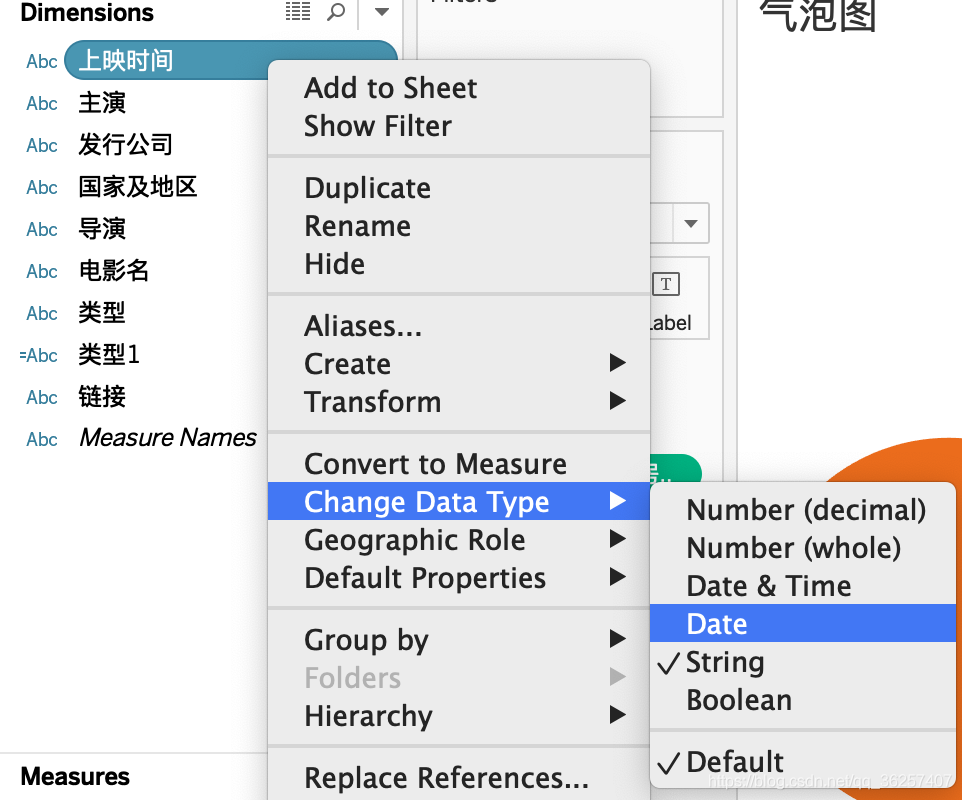
先把一些空值过滤掉,然后把时间放到页面(pages)里,重点就在于一定要把时间放到页面里,这意味着按时间来显示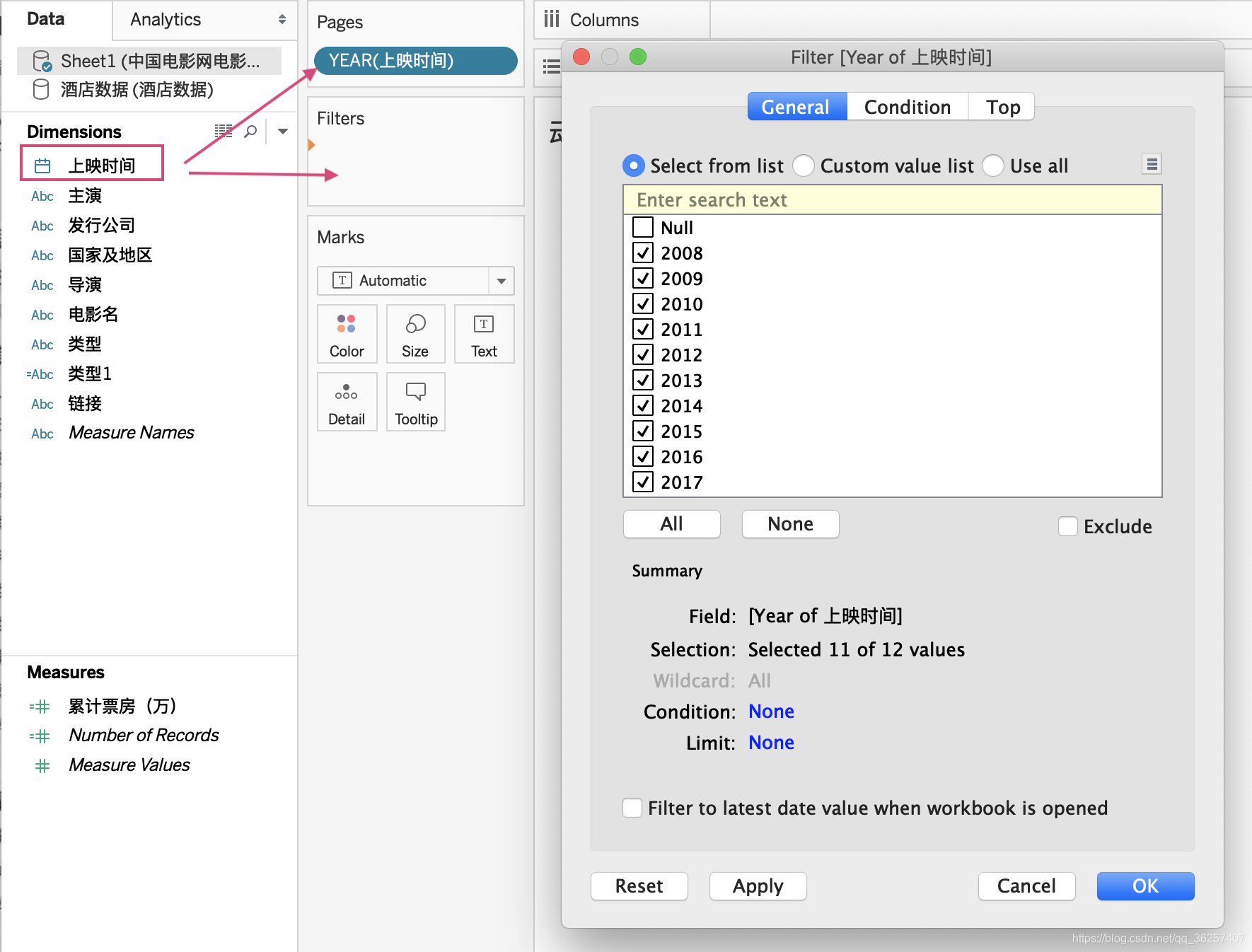
在再次过滤类型为动作电影后,把数据加入column和row,但是这个时候发现是数据是一个个实心圆,而不是空心圆
要点击shape - 下方shapes中选中空心圆
但是这样还不是我们要的结果,我们希望可以把每个点,包括轨迹都显示
右侧灰色区域内的标签,show history的下拉菜单里可以设置
下方的show如果只选择trails,那么只会显示过去的轨迹,而不会有过去的点显示
- 右上可以设置循环播放

词云图
先把种类带入,然后数量和size简历关联,即可得到下图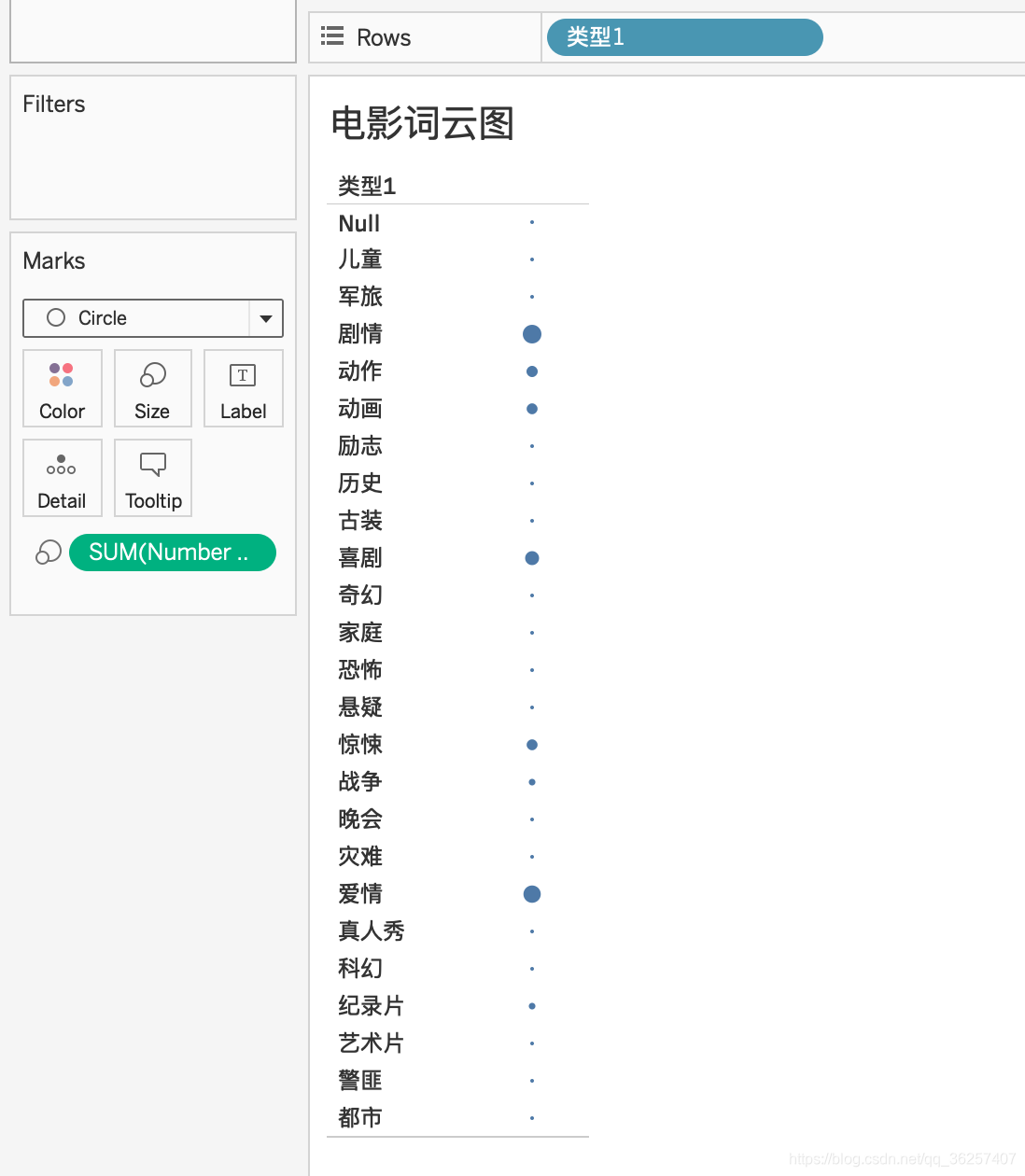
这个时候在show more里面选择气泡图,再把种类和color建立联系,即可获得彩色气泡图
这个时候在mark内将Circle切换为text,即可得到结果
最终结果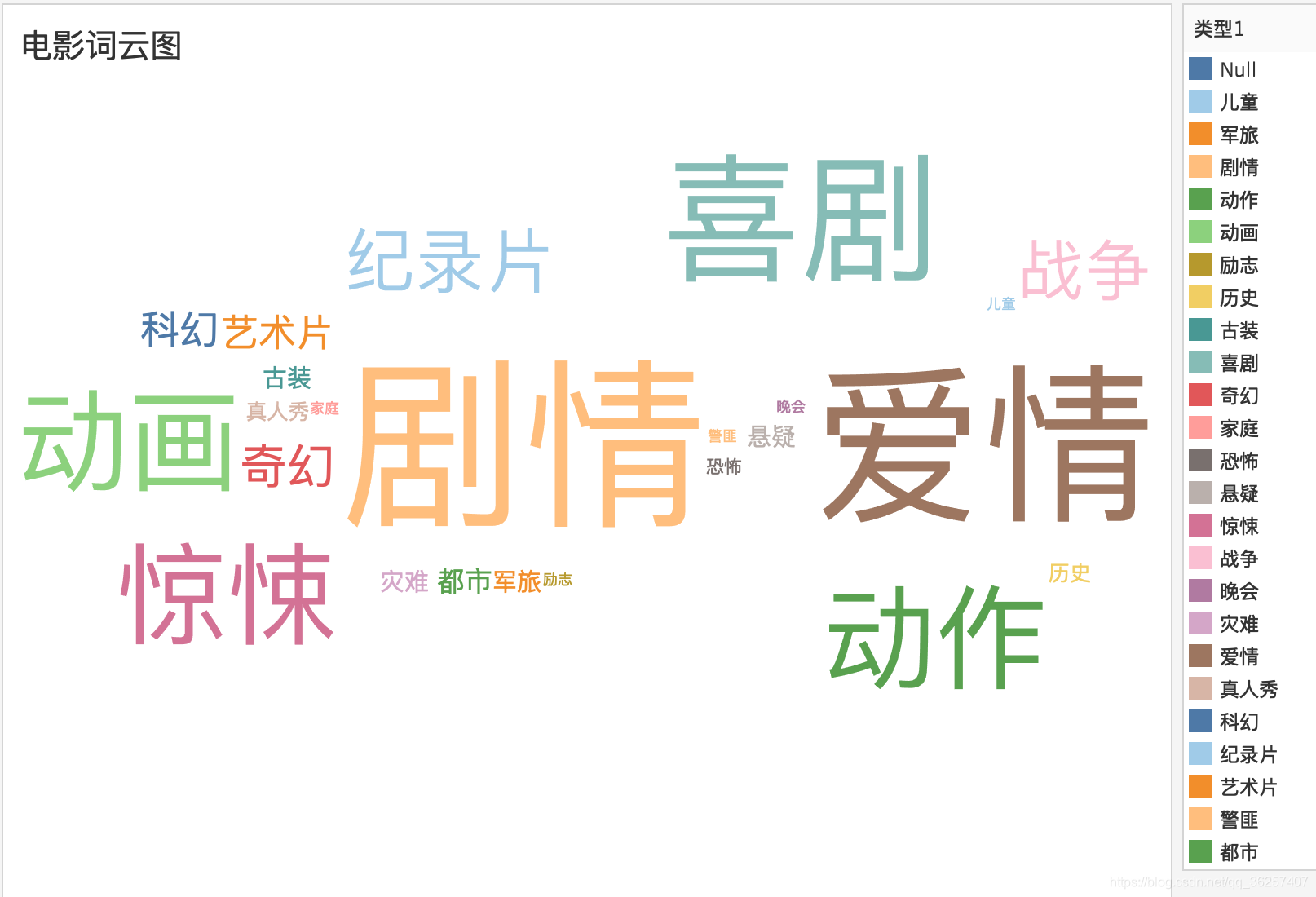
标靶图
给图加一些参考线和坐标,方便分析人员进行比较
- 名词解释
当期值:X年X月的用电量
同期值:往年同月的用电量
- 在下方右击,添加参考线

- 线
这里没分区,所以整个表和每个区的效果是一样的
选(Per cell)每个单元格的话,则是对每个柱形条进行操作
下方的区域可以选平均值、最大、最小值
- 把月度计划值拖动到detail里,这样选线的时候就可以选了

再选择per cell,针对每个城市单独计算。然后又因为是每个单元格,平均值其实就是自身,所以后一个无所谓
- 线的话要显示label,这里选择显示具体数值

- 并且对线进行加粗,变色

- 最终结果

- 区间
可以给图片加一段区间,看看有谁落在里面
这里代表了‘当期平均值’的60%-80%的区间
效果如下
同理,我们还可以增加四分位点,来比较中位数与平均值的区别
甘特图
用以衡量项目进度
- 计划交货日期,要选下方的Day,上方的天表示的是label(value),只是用以区分;而下方表示一个具体datetime

- 实际交货日期创建一个计算字段

- 直接在里面创建一个计算方式,把参与计算的dimension拖动进来,并且给计算结果一个命名
如果结果为正,那说明延迟了,如果为负,那说明提前交货
- 下方会多一个数据,同时把数据拖动到大小里面,就可以显示

- 但还有个问题,显示的长条颜色都一致,看不出正负;所以我们把大小和颜色关联,来进行来区分(颜色改为2阶,这样正负分明)

- 最后结果如下

瀑布图
- 选择累加

- 可以看到,有的产品即使赚钱了,但还是往下

原因如下:
这里是把-64k+14k=-50k,代表还亏50k,所以还在下方
后面以此类推,是把每一项产品的利润加到之前的总利润上,而每一条柱子所表现的高度也不是这项商品的利润,而是代表:加上这个商品之后,总利润涨了多少
只有上方的数值代表每个单项商品赚了多少 - 把原图变为甘特图
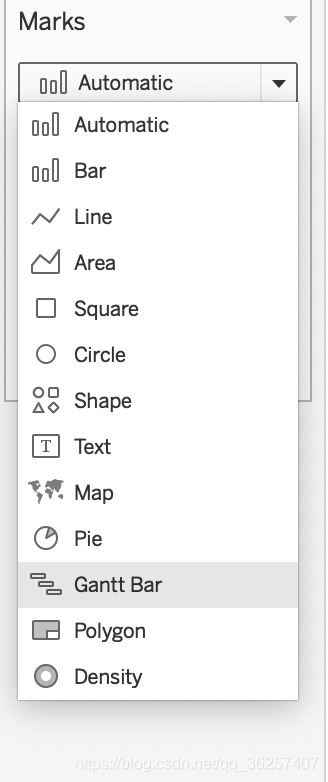
可以看到利润变成了一条条线,变成了一条条基线
- 创建一个新的计算字段

设置为− 利 润 -利润−利润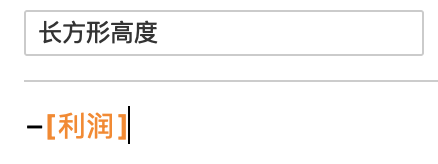
- 再把刚刚这个参数加入图表中,就可以以刚刚的基准线为标准,向下画(瀑布图的要求如此)

- 再把利润和颜色关联,并且进行快速表计算 - 汇总
要以总体是亏是赚来区分颜色,所以这边是用汇总利润来进行区分
- 然后把颜色改为两阶,以0作为分界线,最后结果如下

- 最后添加‘显示行总计’,来和总体利润进行比较

最后的结果表示总的累计利润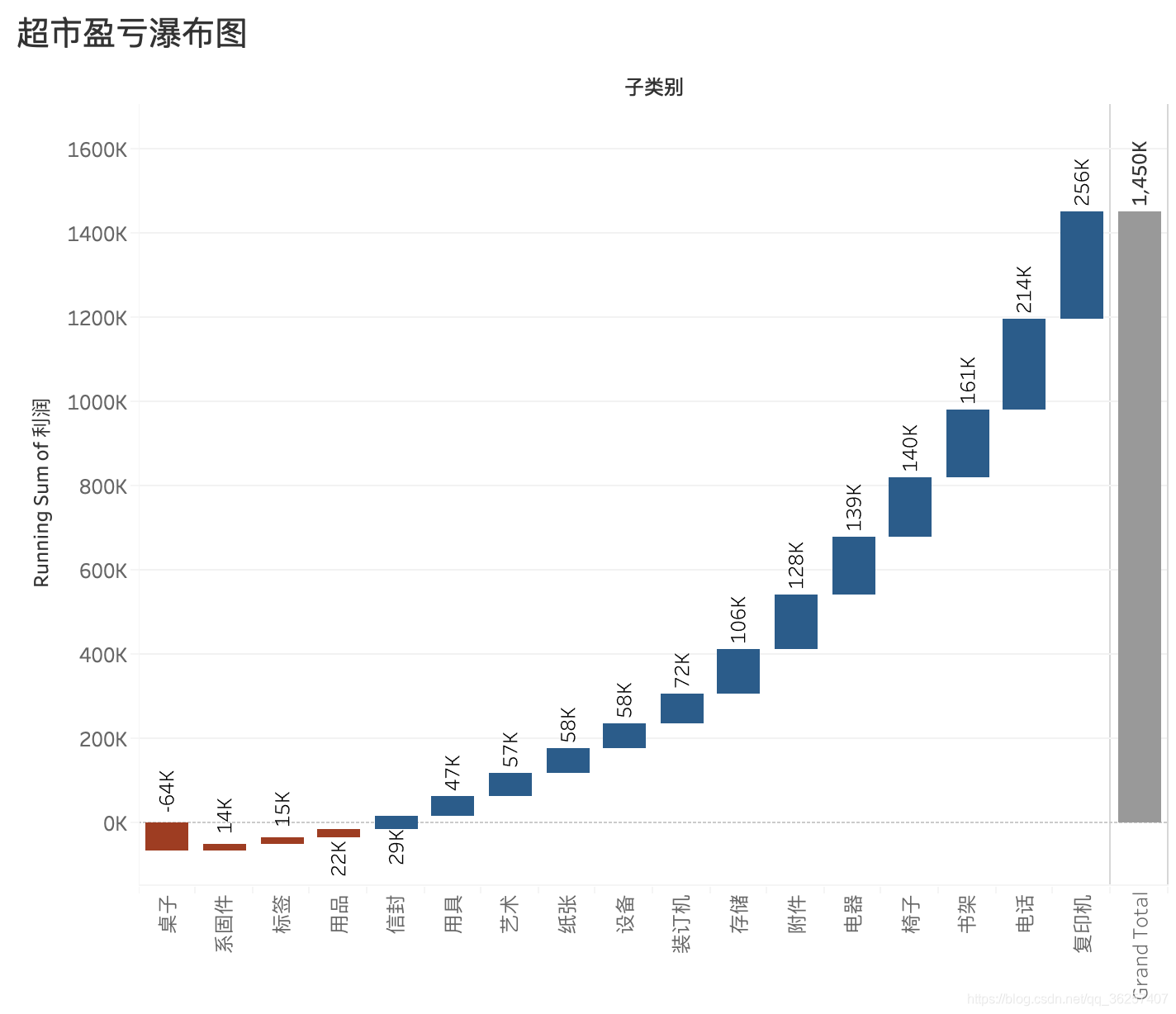
Tableau进阶
数据集合并
inner/left/right/outer join
符号地图
先确认国家/地区是否已经转换为地区格式,而不是只是字符串
同理,看城市是否转换为城市格式,而不是字符串
构造地图的方式
- 四种方法
- 直接把维度拖过来

- 双击国家地图
- 把经度拖动到列,纬度拖动到行,再把国家拖动到详细信息里面

- 选中经度纬度,在show more里选地图,然后和第三步一样,要把国家拖动到detail里

地图优化
如果显示一些点的名字的话,会和原来地图上的名字重复了,需要我们把原来地图上的名字删掉
- 进入Map menu

- 勾选country name,这样就不会显示了
 右下角会标记有哪些无法识别的点,点击进入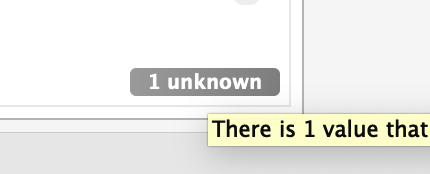
有三种解决方式,主要采用前两种,第二种是把识别不出的直接过滤
第一种则是去地图上匹配这个点,比如把它归类到哪个country里面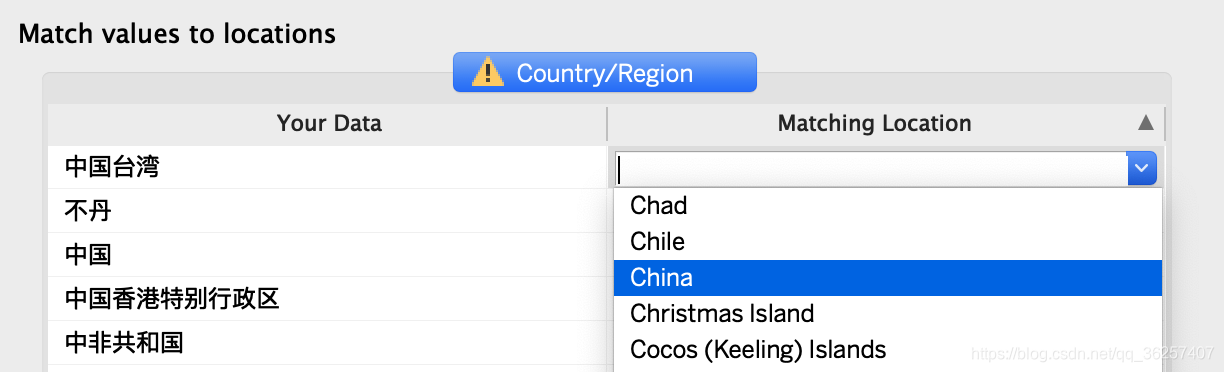
智能显示
show more的使用,下面会告诉你,需要哪些维度
插入自定义形状
先选择形状
然后在形状按钮里,勾选更多形状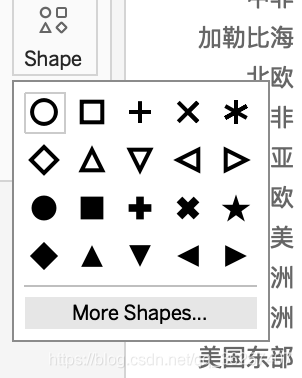
这里面就可以选择自己想要的形状了
- 如何在这个自定义里面加入自己的图片
- 建议使用png文件,jpg其实也可以
- 找到tableau的文件夹位置

- 然后进入Contents/install/defaults/shapes,这个里面的文件夹就是用来放文件夹,里面放png
- 弄完以后,tableau必须重启才能显示出来
仪表板高级应用(dashboard)
图表拖动进来以后,选择fit去调整图像
浮动的使用
大多数的图片都是互相挤位置,浮动则能创建一些浮动在所有图片上的东西,不占会用位置
而如果我们想要调整一些图片,可以利用空白(blank)来占位调整
地图
填充地图
在确定将省市dimension转换为对应的格式后,双击“省市”,即可打开地图
如果没有识别出来,那么编辑,将国家选对
把我们需要研究的“当前量”,拖动到颜色里,即可得到填充地图
如果想要在地图上加标注,右击地图
右击添加的文字,在Format中进行编辑,去除阴影、边框即可
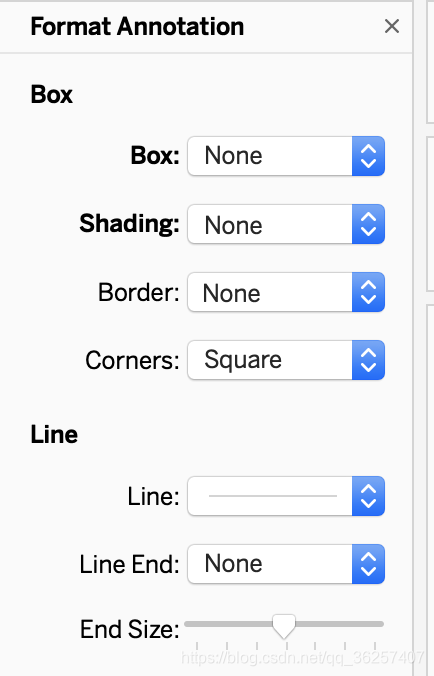
地图参数
地图的参数都在map - map layers里面调试
- Style
调节颜色 - Washout(冲蚀)
调节透明度,可以来把一些无关的地理信息过滤掉
主要就是这些,下面那些不常用,自己摸索即可
多维地图
多张地图并列排在一起
再把时间维度(统计周期)拖动进来,点击“+”可以将时间分的更细(外围的时间分类,先按年分,再按极度,最后按月)
但这个时候“用电类别”顺序是乱的,需要我们手动进行排序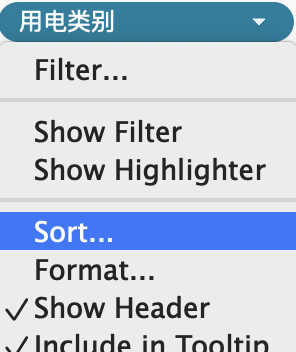
在里面选择手动排序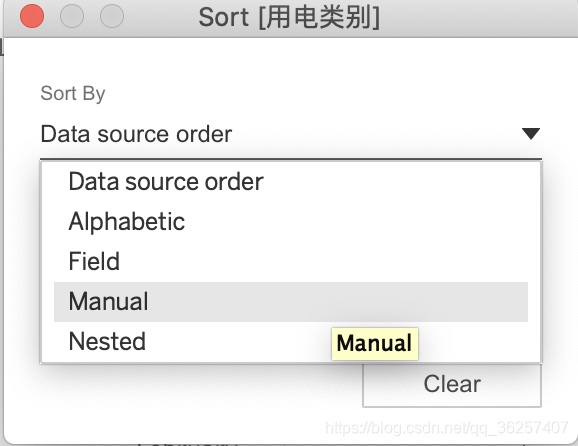
把要调整的,手动下移
最后导出
混合地图
比如地图和饼图,符号地图结合
先按住ctrl,把’维度’给复制一遍;然后选择双轴(dual axis),将两个轴合并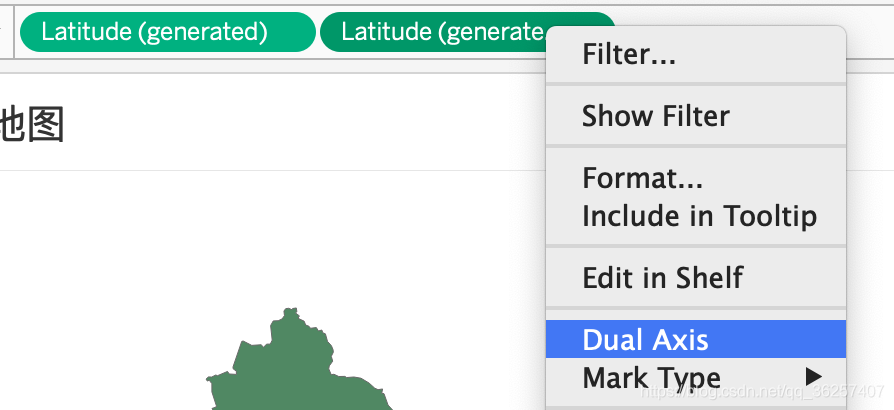
然后把另一个参数拖动到其中一张图的size/color上,就可以实现两个图图的合并了
同样,我们还能把其中一个改成饼图,维度只是用来帮忙定位位置的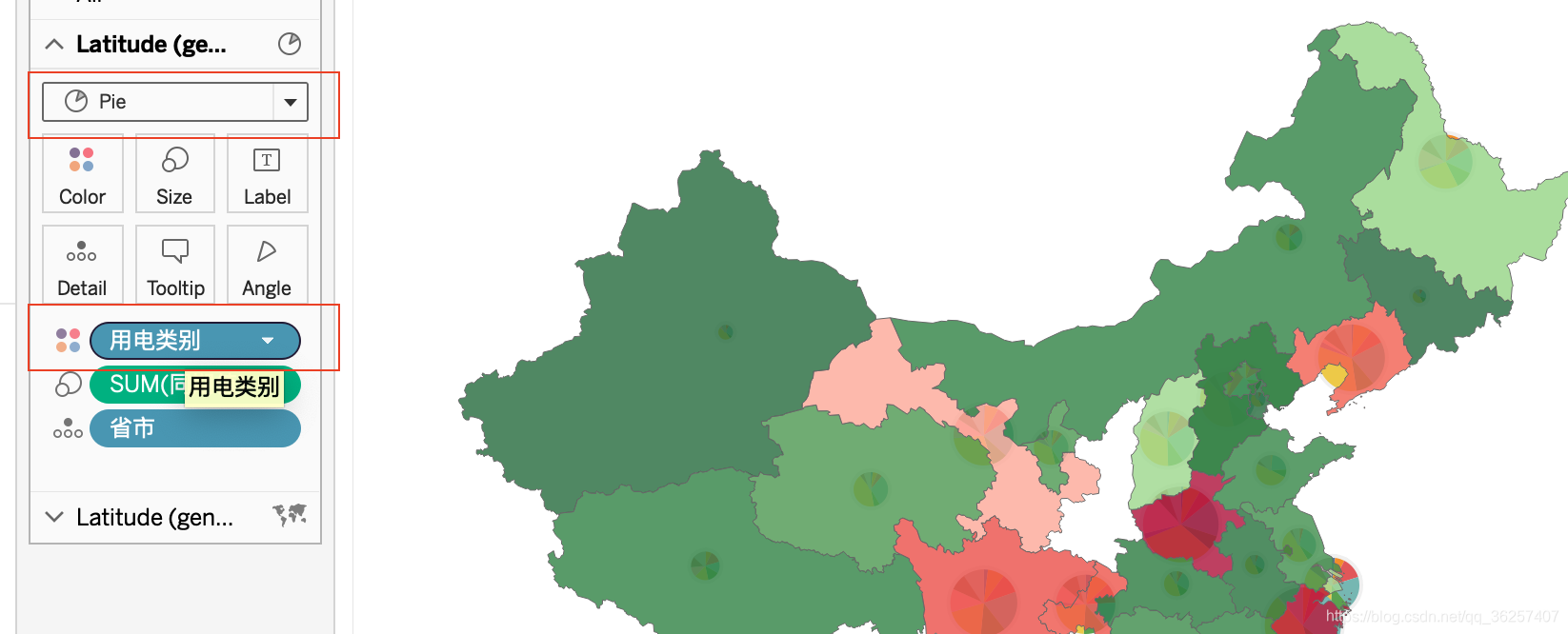
多边形地图
一片区域,利用几个点的连线即可将这片区域划出来
先把数据的格式转换
双击经度、维度,即可申城地图,但地图集中在一点
去analysis中,把“聚合”取消,就可以看到绘制的边界了
然后修改三个参数
- 注意:多边形地图的大小和标记无法设置

就可以得到最后的效果图
因为之前说的没法添加label,所以只能手动添加标注
自定义地理编码
只能用来绘制符号地图,不能用来绘制填充地图(只能给点,不能帮你框定区域)
- 导入一个文件夹目录,而不是导入某一个单独的文件
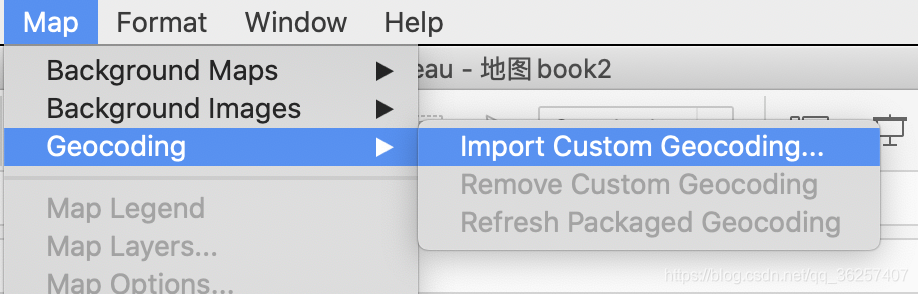
选择文件夹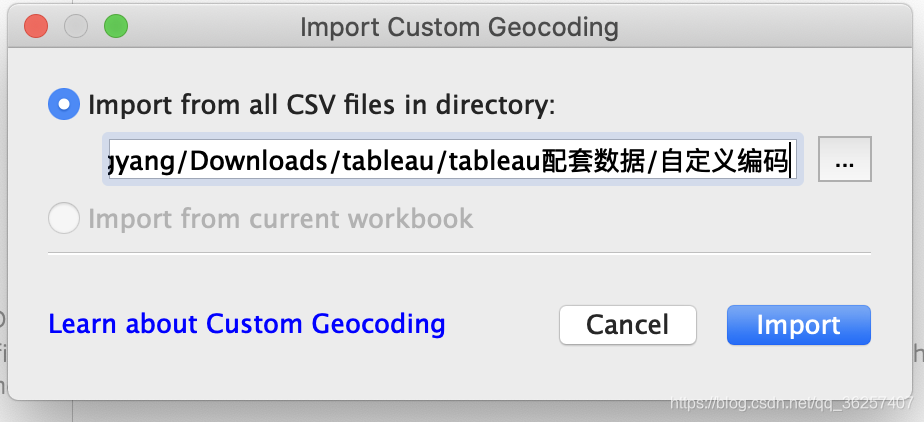
导入文件的格式必须是一致的,即一定要是这几列,然后列名为Country,State这些
导入
地理层级细化
在导入新的城市地理信息后,可以再往下细分——比如导入一个城市里大学的位置
但是当你导入新的地理信息后,原来的地理信息就会被清除,所以最好几个要导入的地理信息放在同一个folder内
导入后,转变格式;可以看到新的地理格式:“大学”
导入的信息,格式也有要求
添加新层级结构
注意导入的层级
导入成功后,会发现层级变多,选择“公园名称”
最终结果如下
总之,对于csv格式有严格的要求,而且经纬度不能相同
地图源设置
使用的是tableau官方提供的开源地图源,离线地图会自动保存30天
这边同时也是设置默认地图类型的地方:选定以后,以后使用地图,默认打开的就是这个source的地图,搜WMS里面符合自己风格的地图
我们也可以利用map services来接入别人的地图源,或者把地图源导出给别人使用(比如火星地图)
然后再map layer里面还可以选择不同的层,这样地图的风格就会完全不同
背景图地图
需要的东西:
- 适合的地图
- 匹配这个地图的信息
然后就可以将两者组合,实现交互式绘图
map里设置背景地图
设置参数很重要!!!
这里的X,Y range就是图片的像素,查看完图片像素以后填入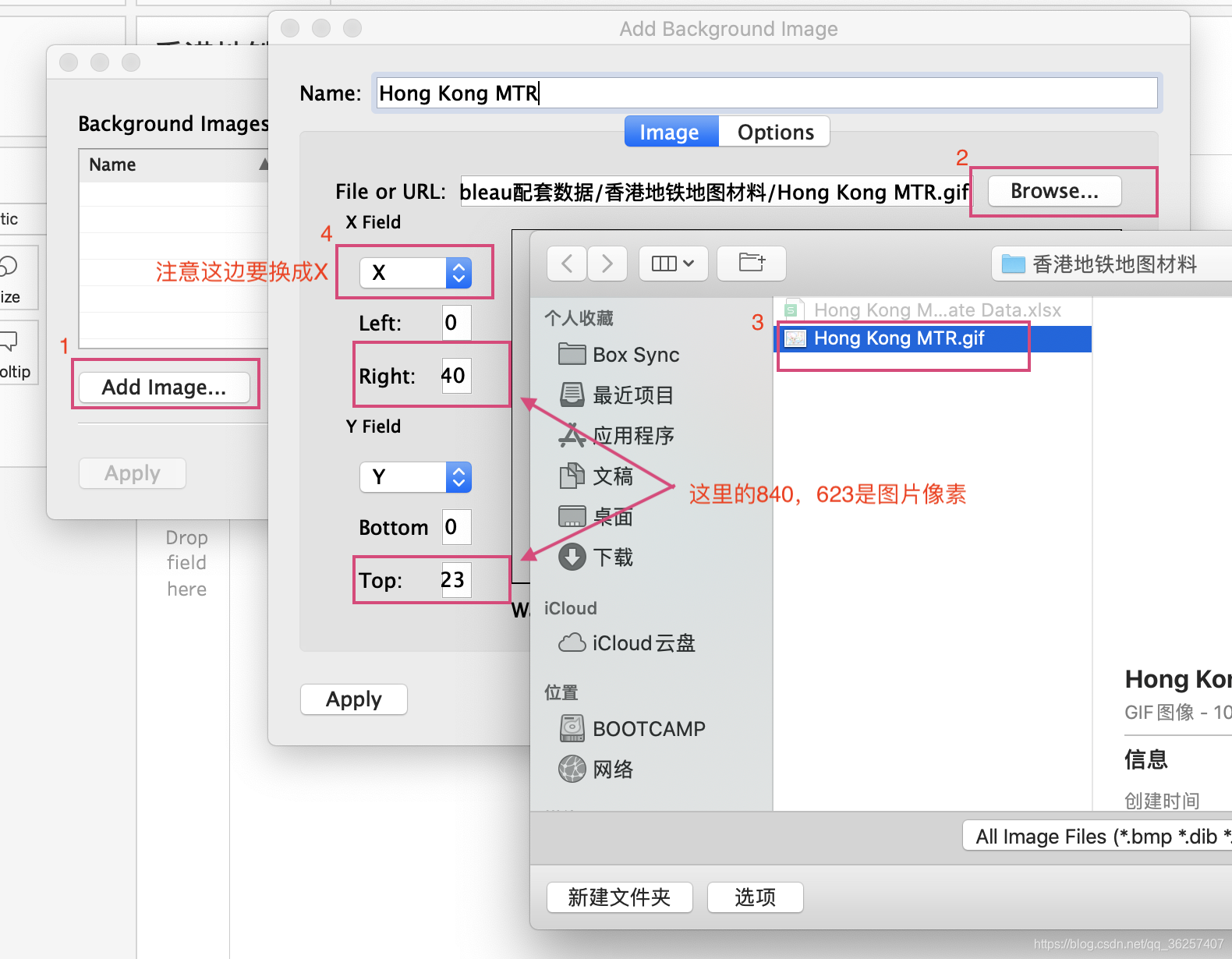
弄完之后,去option中选择“始终显示整个图像”,不这么显示的话,永远只会显示一部分地图
最后添加数据到图片里
最后改个颜色,并且把空心圆改成实心圆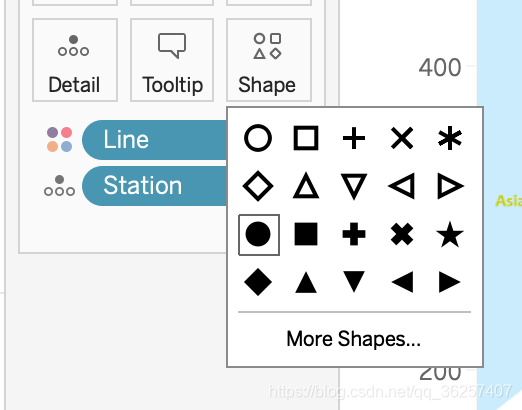
这样当你点到图上是,就能出现交互式的信息