https://blog.csdn.net/weixin_45912307/article/details/120113780
性能测试阶段3之docker配置及jmeter安装
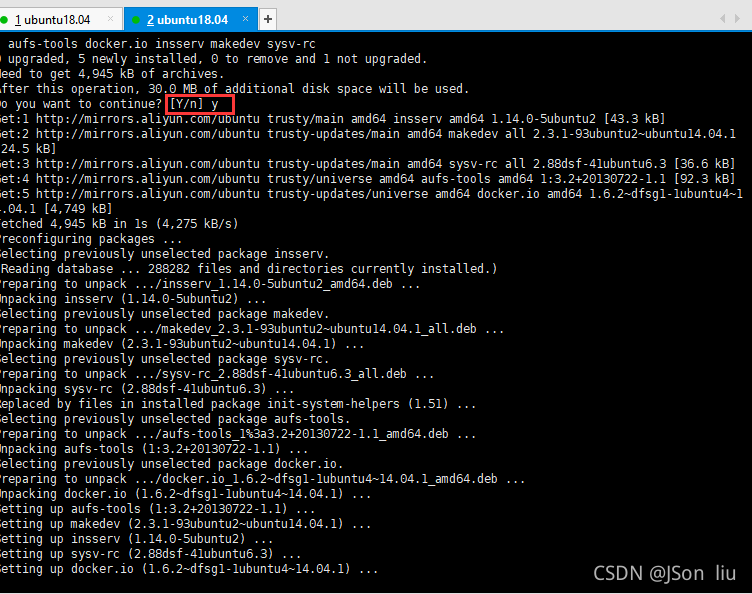
01 安装镜像
- ubuntu版
apt-get install docker.io - centos版:
yum -y install docker-io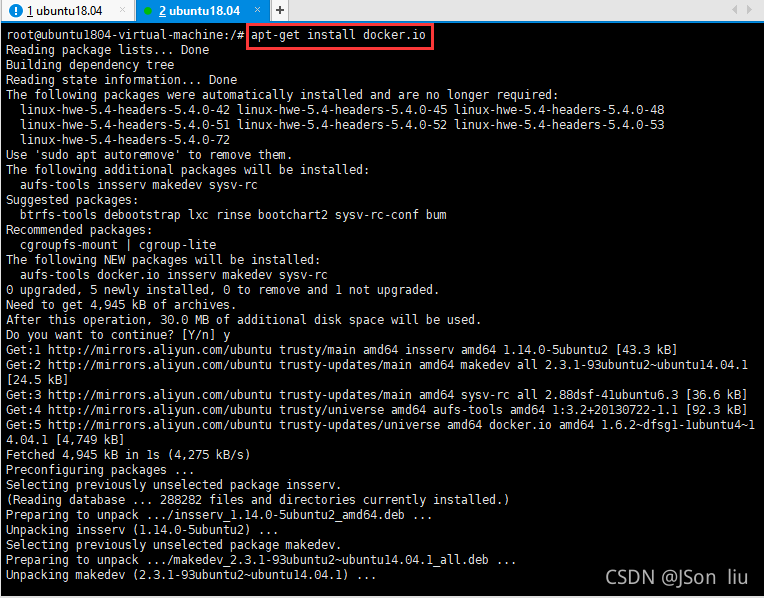
02docker 常用命令
1. 工具
- 启动命令 :
service docker start - 停止命令:
service docker stop
2. 镜像
- 下载镜像
sudo docker pull 仓库地址/镜像名称:版本号 - 查看镜像:
docker image - 删除镜像:
docker rmi 镜像id - 重命名镜像:
docker tag 镜像id 新的镜像名称:tag
3. 容器 - 启动容器:
docker run -d -p 映射端口:默认端口 镜像名称:标签 - 查看容器:
docker ps -a - 停用容器:
docker stop 容器id - 重启容器:
docker restart 容器id - 进入容器:
docker exec -it 容器id bash
镜像生成容器⇒ 容器打包成镜像=>镜像上传到仓库=>仓库下载镜像
03 容器安装
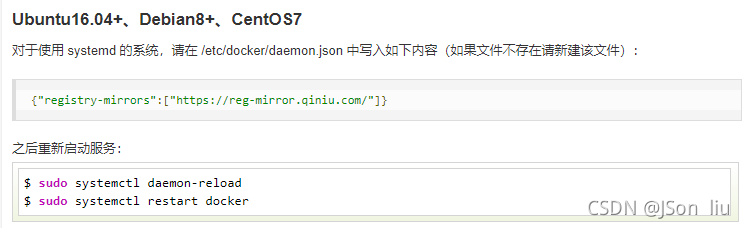
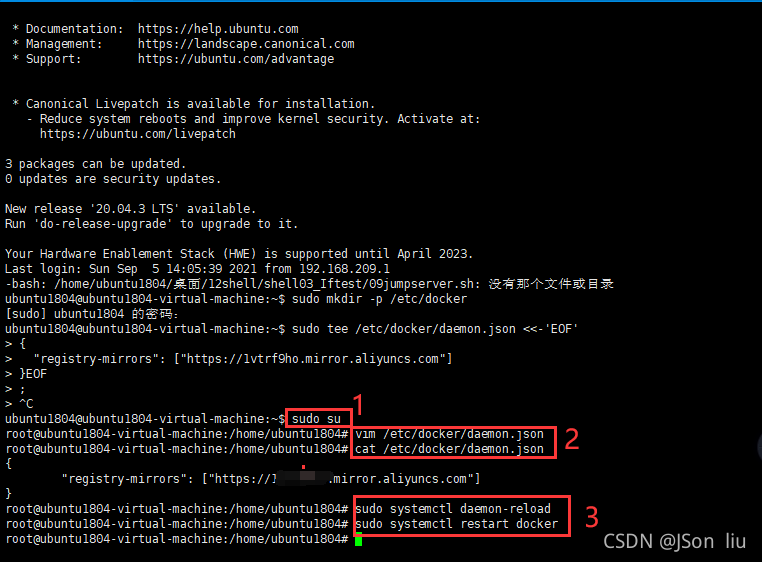
1. 安装镜像加速器https://www.runoob.com/docker/docker-mirror-acceleration.html
2. 下载容器
sudo docker pull 仓库地址/镜像名称:版本号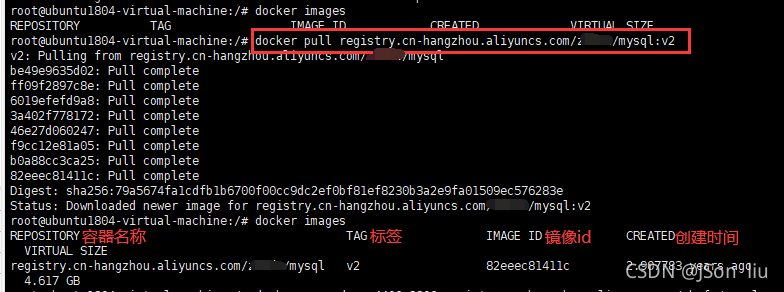
3. 启动和进入容器

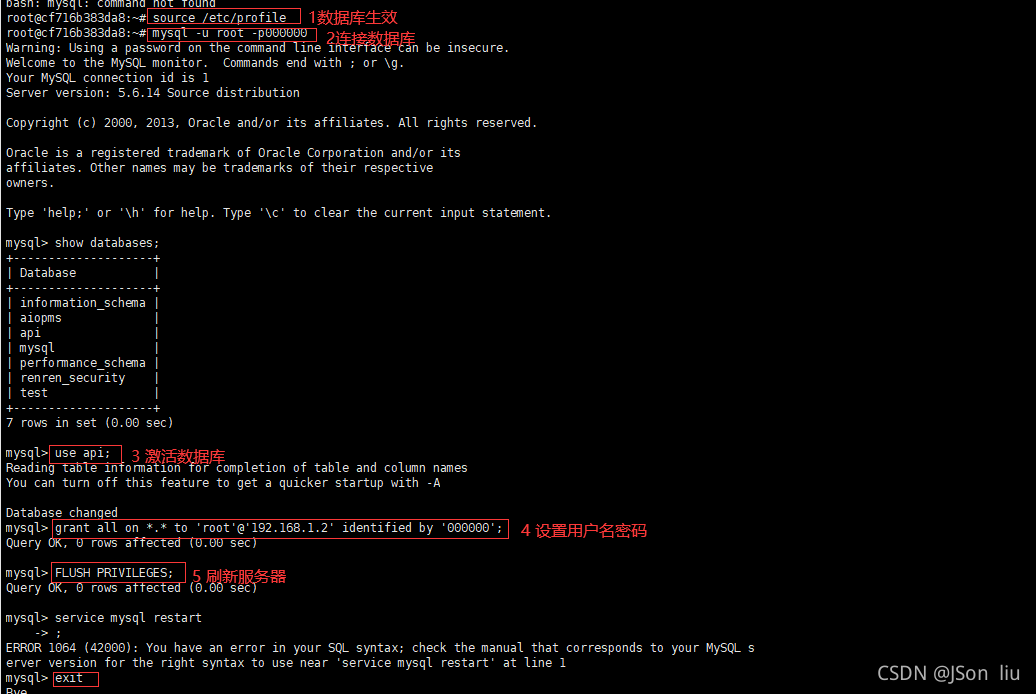
4. 配置mysql数据库服务
04 jmeter安装
下载链接:http://jmeter.apache.org/download_jmeter.cgi
4.1 windows版
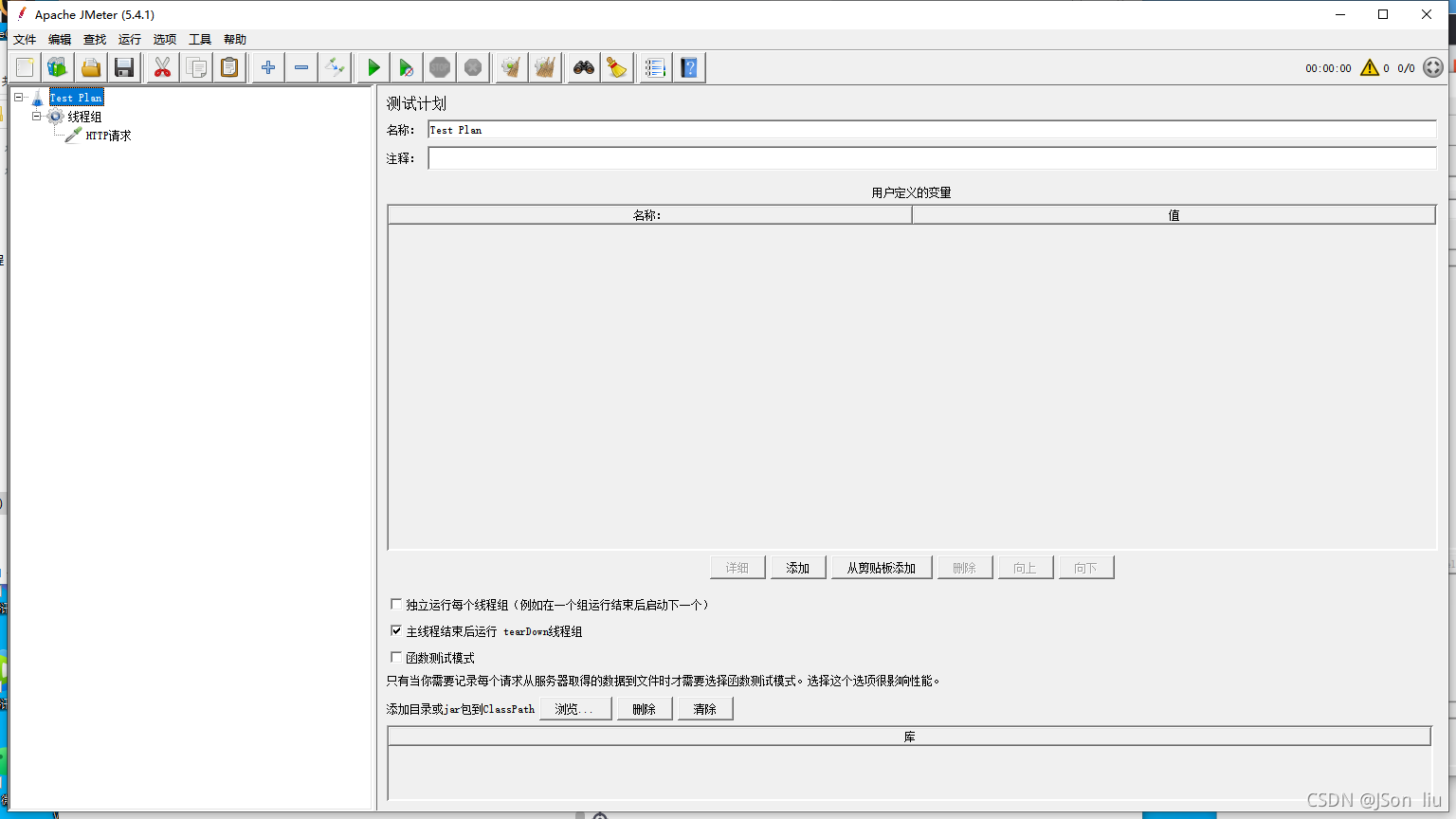
1.双击jmeter.bat文件
2. 设置外观和语言

4.2 linux版
1. 常用解压命令
*.tar 用 tar -xvf 解压

*.gz 用 gzip -d或者gunzip 解压

*.tar.gz和*.tgz 用 tar -xzf 解压

*.bz2 用 bzip2 -d或者用bunzip2 解压

*.tar.bz2用tar -xjf 解压

*.Z 用 uncompress 解压

*.tar.Z 用tar -xZf 解压

*.rar 用 unrar e解压

*.zip 用 unzip 解压
sudo tar -xzf /home/ubuntu1804/下载/jmeter压缩包名称 解压目录/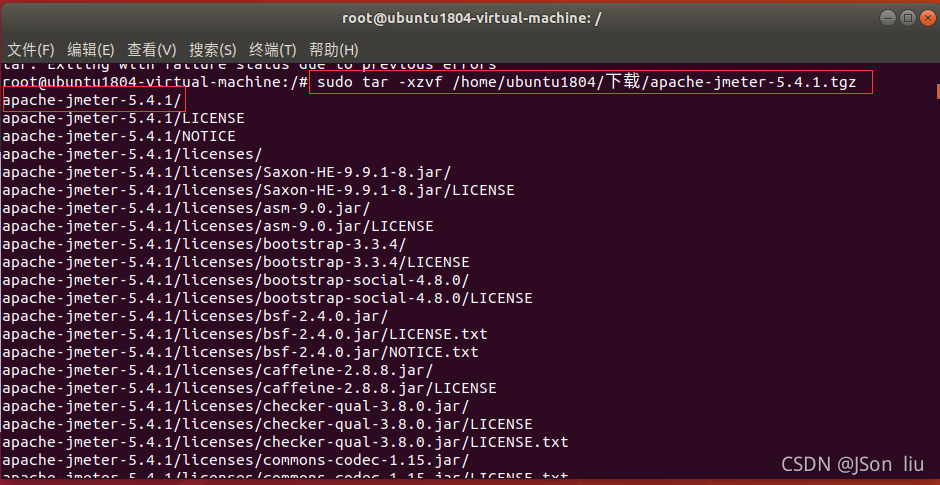
2. 解压并配置jdk
- 解压
tar -zxvf jdk-8u221-linux-64.tar.gz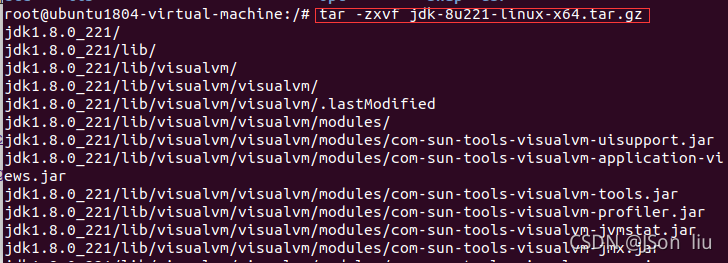

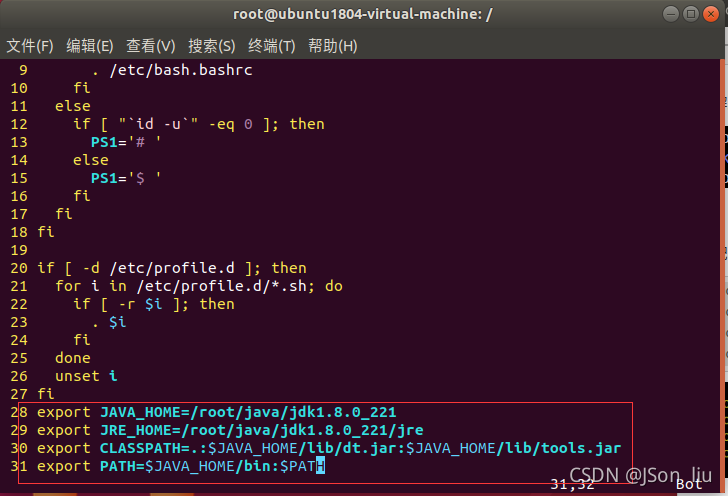
- 配置环境变量
vim /etc/profile添加以下内容export JAVA_HOME=/root/java/jdk1.8.0_221 export JRE_HOME=/root/java/jdk1.8.0_221/jre export CLASSPATH=.:$JAVA_HOME/lib/dt.jar:$JAVA_HOME/lib/tools.jar export PATH=$JAVA_HOME/bin:$PATH

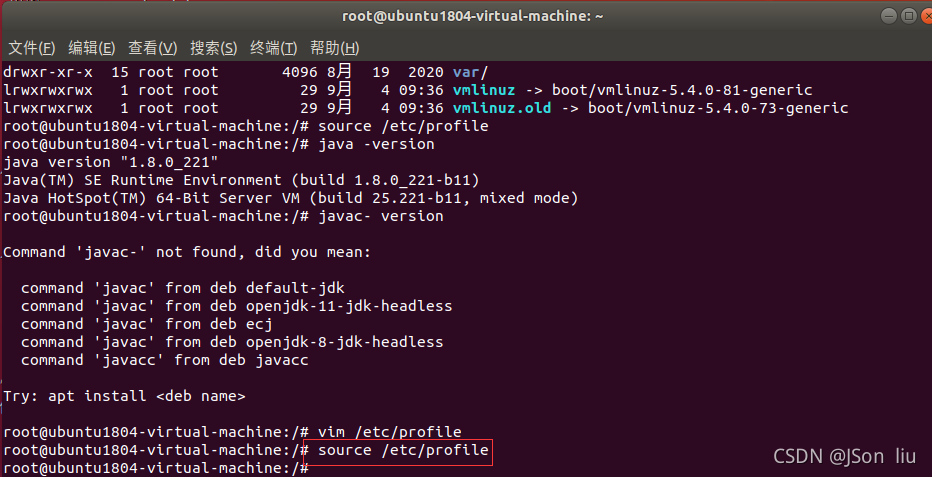
- 让配置生效

3. 配置jmeter export PATH=/home/ubuntu1804/桌面/apache-jmeter-5.4.1/bin:$PATH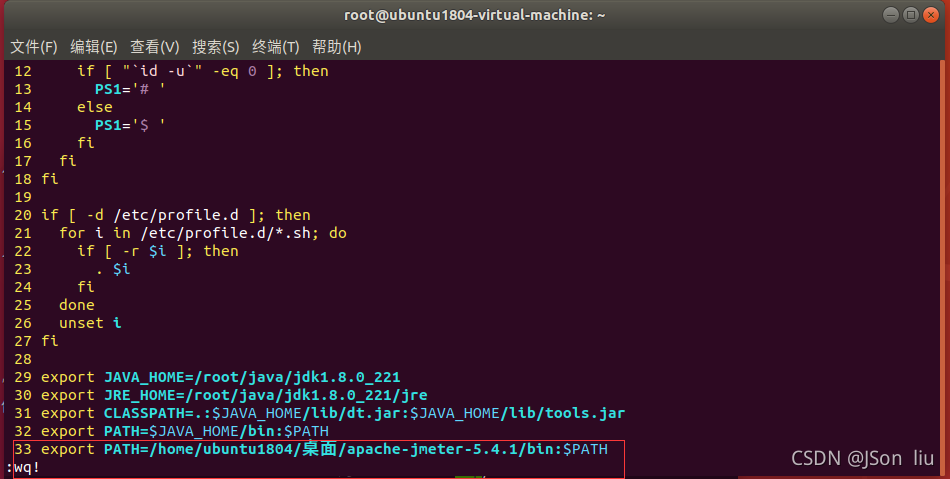
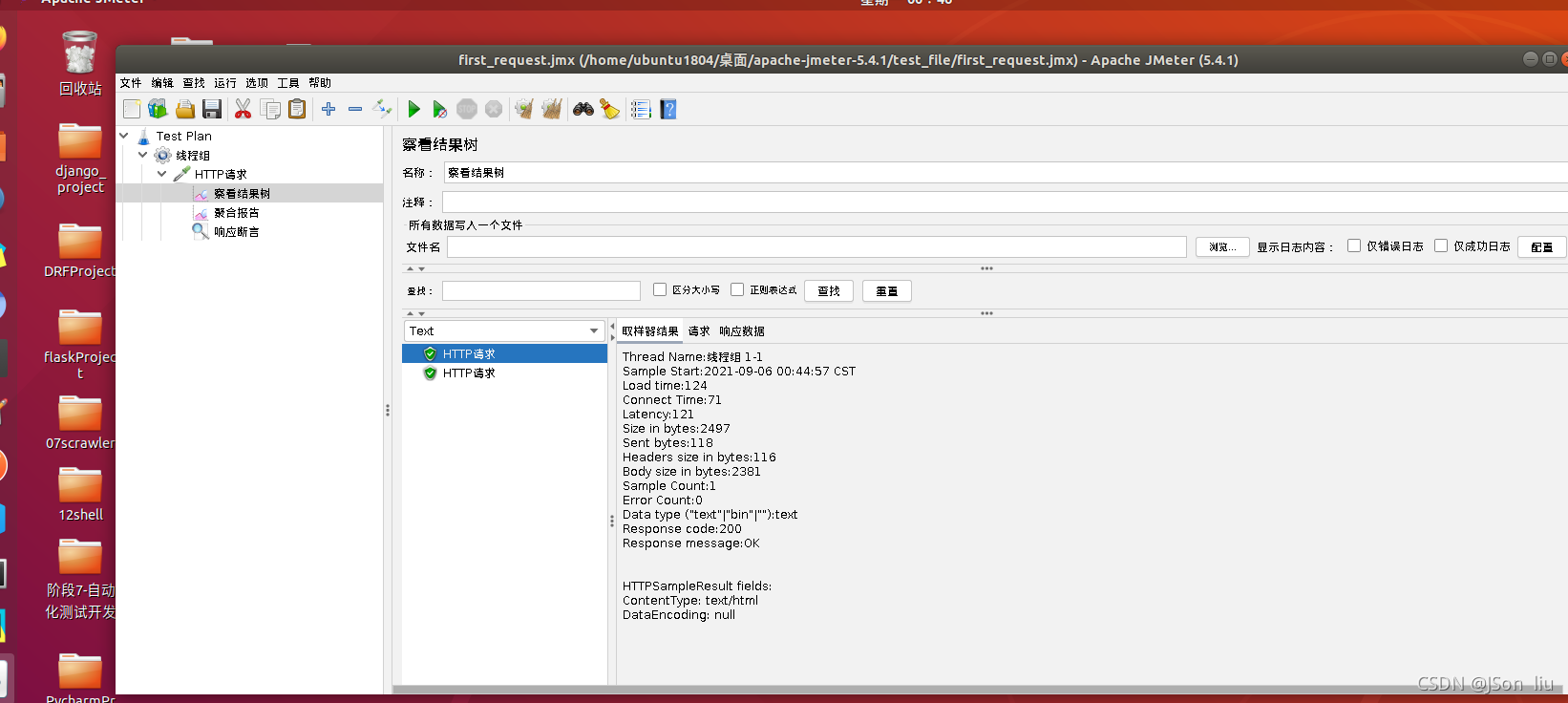
4. 启动jmeter
sh /home/ubuntu1804/桌面/apache-jmeter-5.4.1/bin/jmeter.sh
版权声明:本文为weixin_45912307原创文章,遵循CC 4.0 BY-SA版权协议,转载请附上原文出处链接和本声明。