Cisco packet tracer 7.1.1登录问题解决
##详细版
1.软件图标(安装完成)
2.打开软件(显示的界面)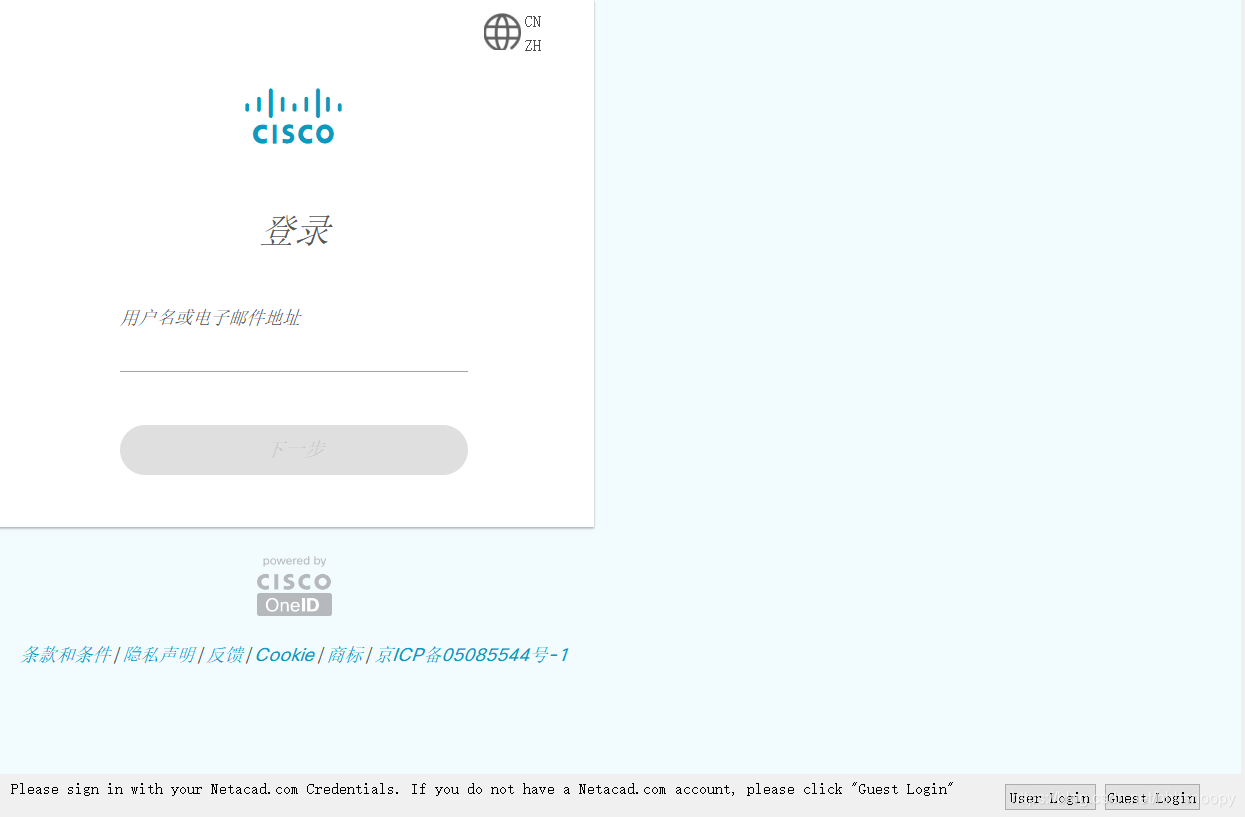
两种登录方式:用户名登录、游客登录(上图右下角处)
1)游客登录:会出现两个问题,登录起来很麻烦
①每次打开Cisco Packet Tracer时都会出现思科网院的登录界面。
②保存次数受限。
!!不推荐使用(了解有这种方式即可)
(自己多尝试几次就会更加感觉到其不便性)
因此,还是推荐大家使用用户名登录的方式。
3.用户名登录的具体步骤:
当然是先注册再登录!!!(共两大步骤)
1)如何注册?
登录 :思科网院官网
①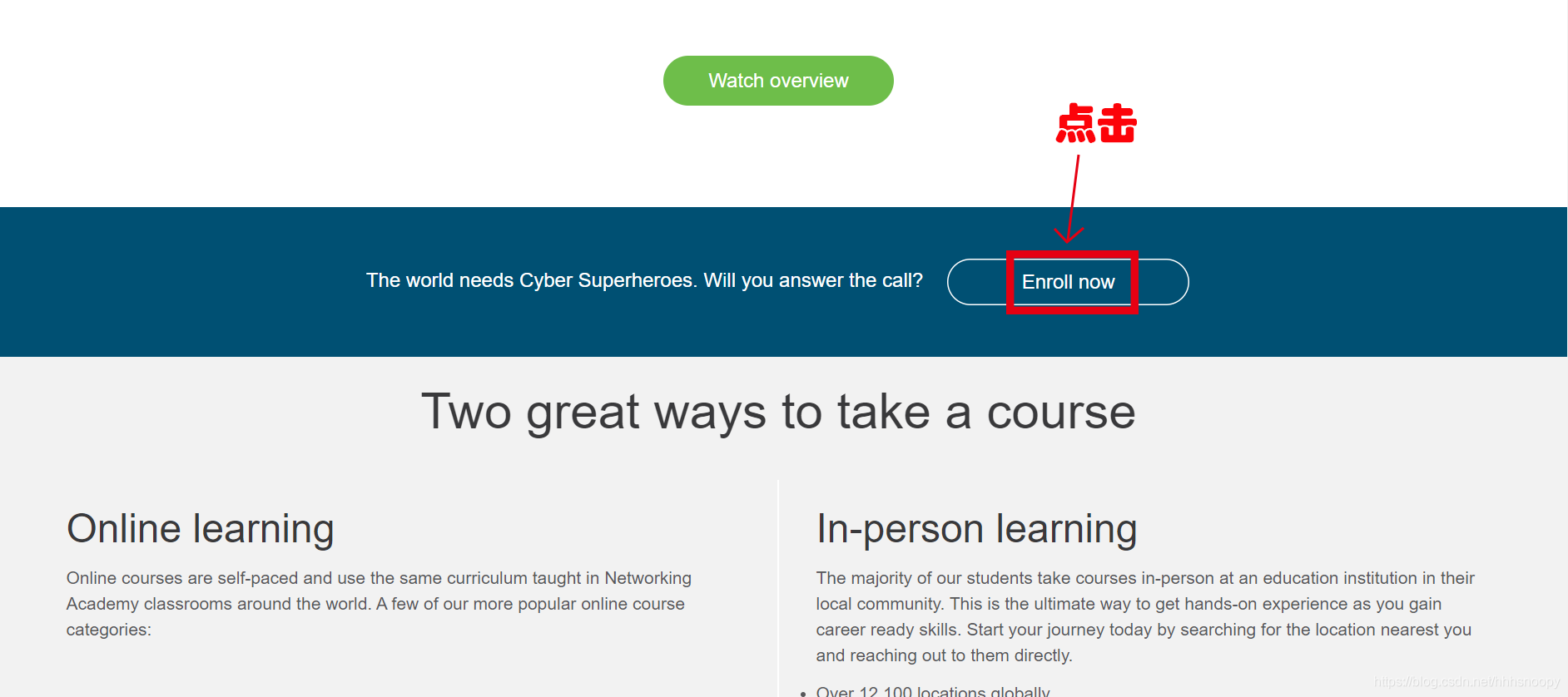
②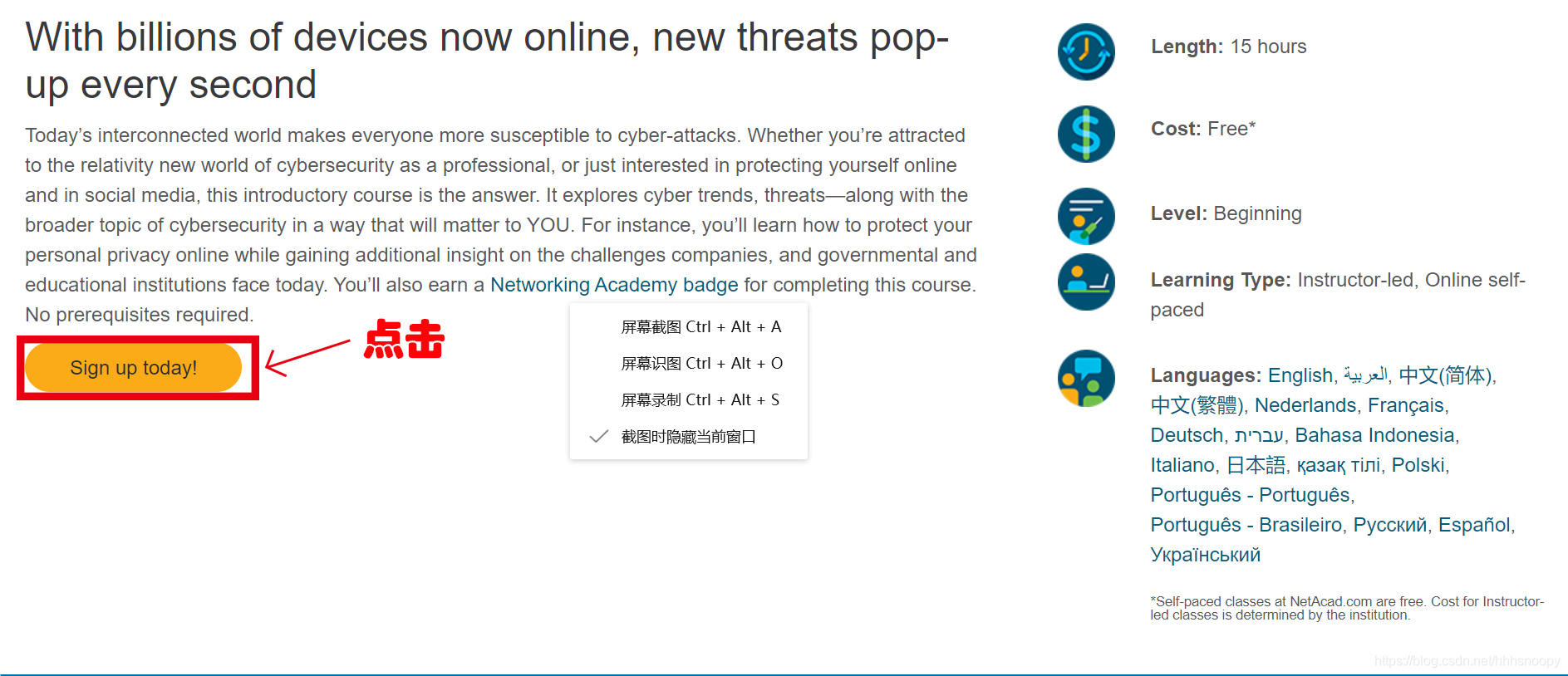
并选择:English
③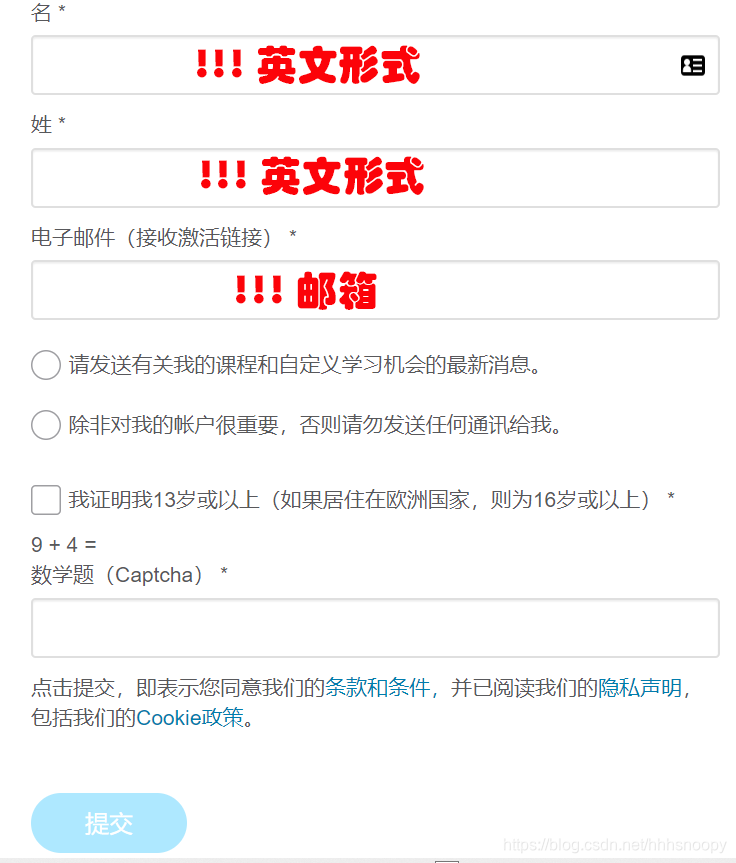
点击提交之后,你的邮箱将会收到一封邮件。
④前往邮箱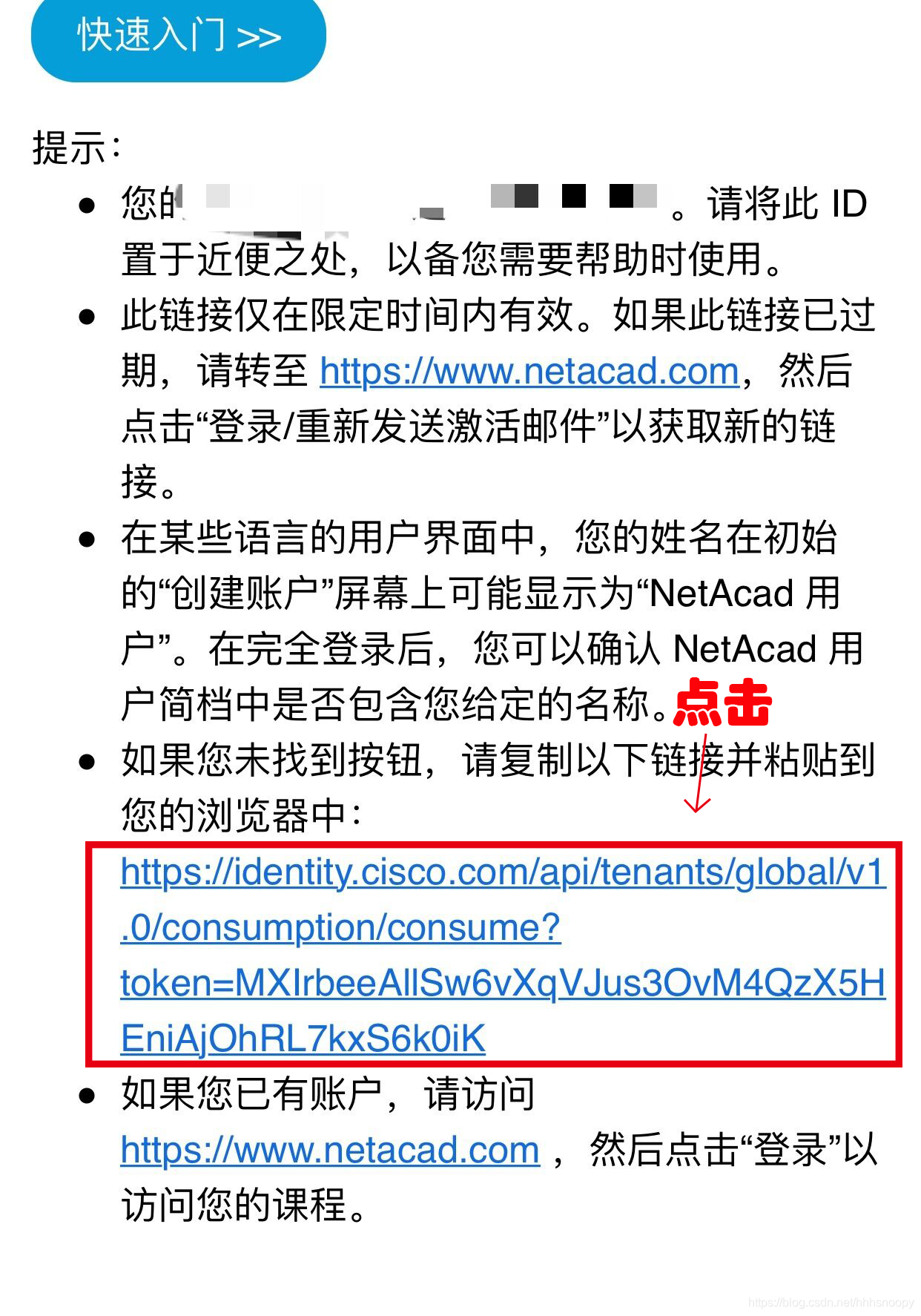
点击后出现界面: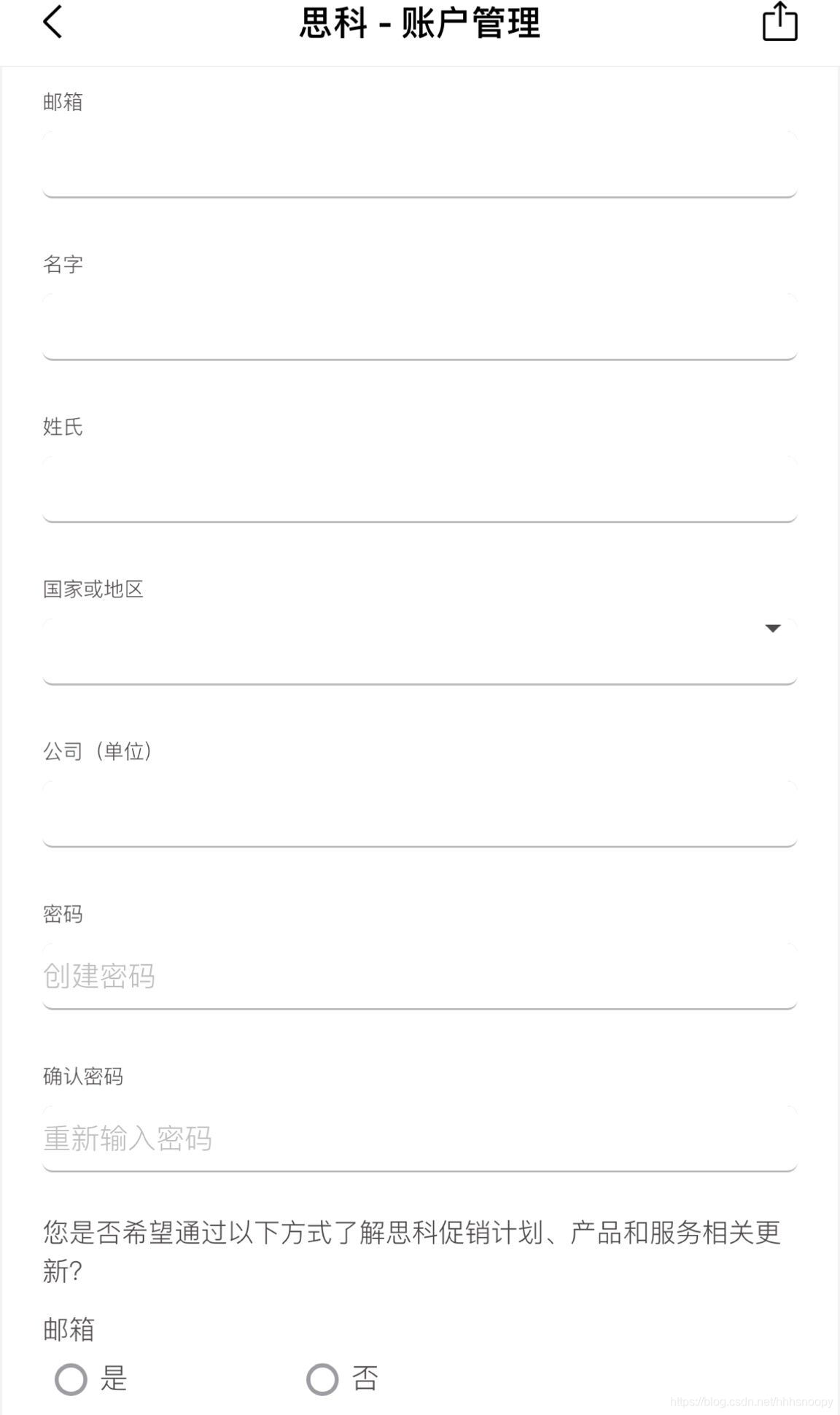
补充完未填写信息后,点击【注册】,完成账号激活。即注册完成
(注:公司这一栏随意填写即可)
2)如何登录?
(!!!注:注册完成之后,一定要记得再去登录,否则还是无法实现用户登录,很多人就是只完成了注册这一步,导致仍然没有解决登录问题。)
登录:思科官网登录界面
①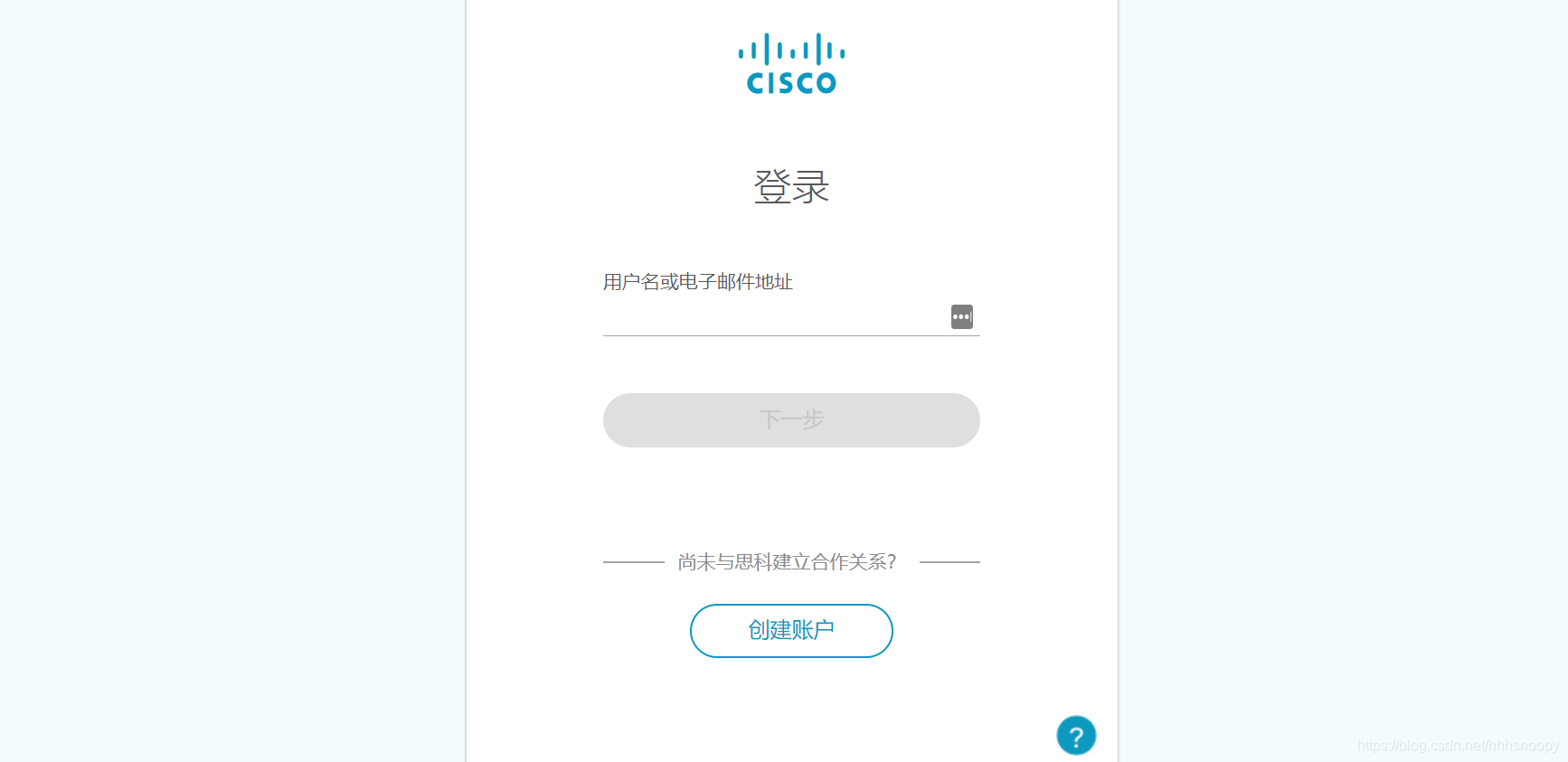
填写邮件和密码
②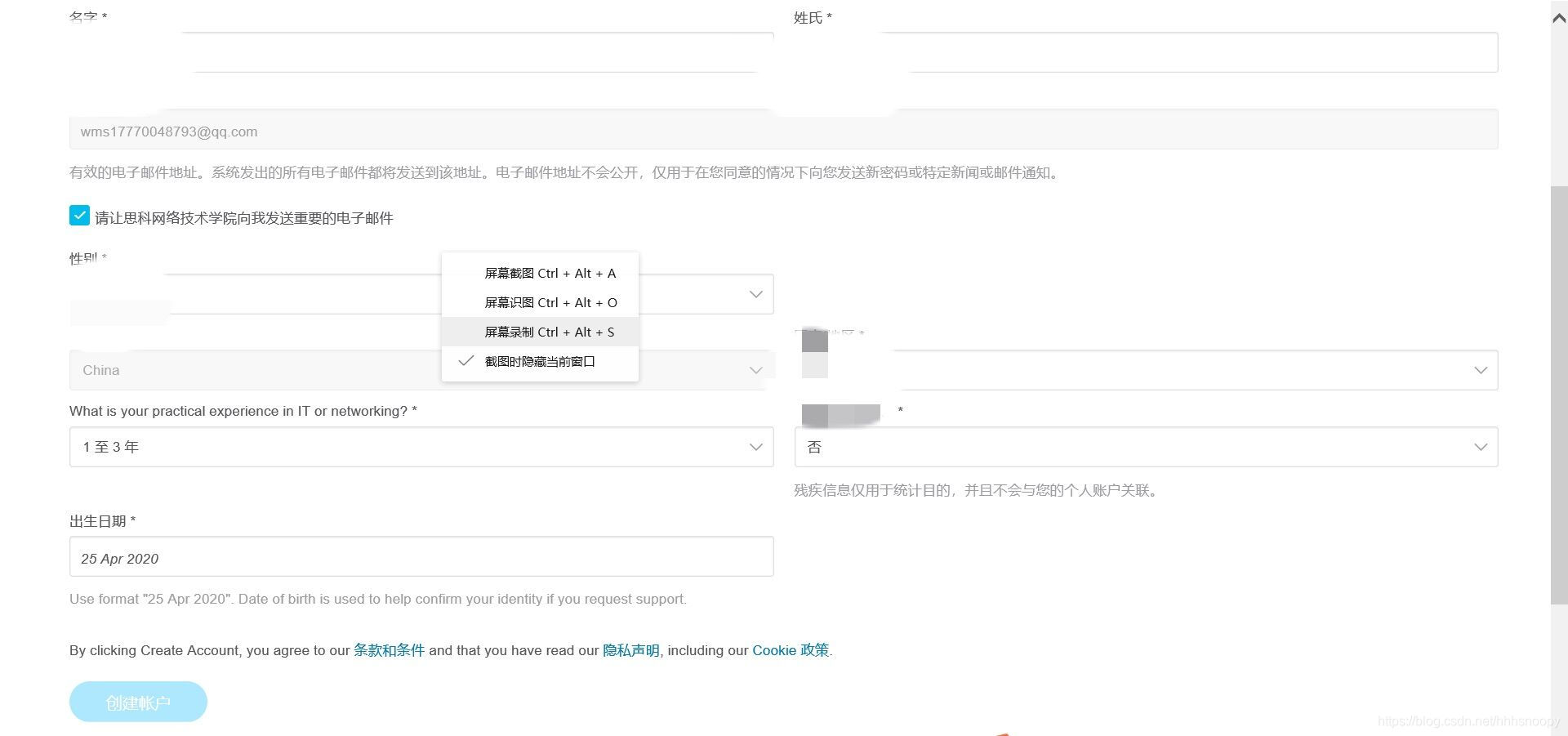
补充未填的信息后,点击【创建账户】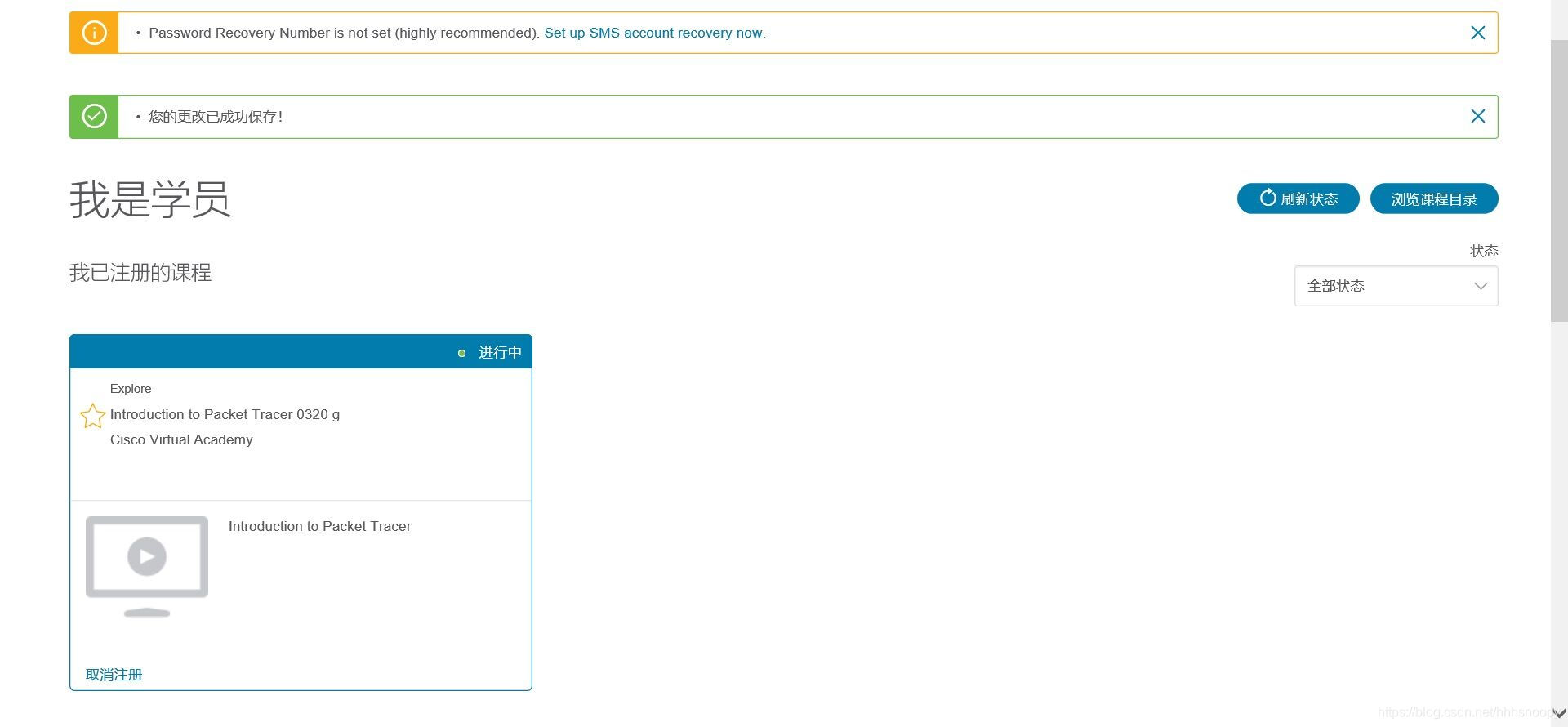
出现如上图片,则表明登录成功。
4.打开软件Cisco packet tracer 7.1.1
出现如下页面: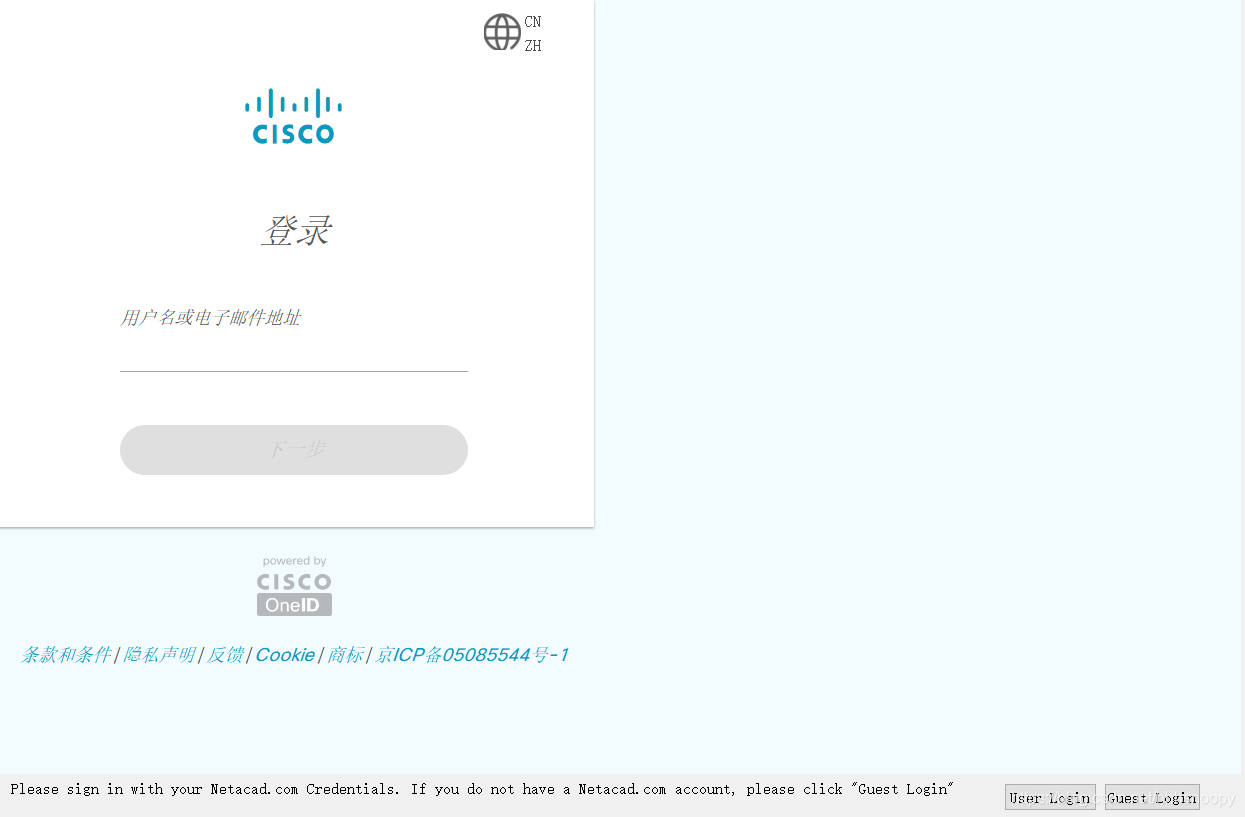
在此输入刚刚注册成功的邮箱及密码,此时就会出现如下界面了。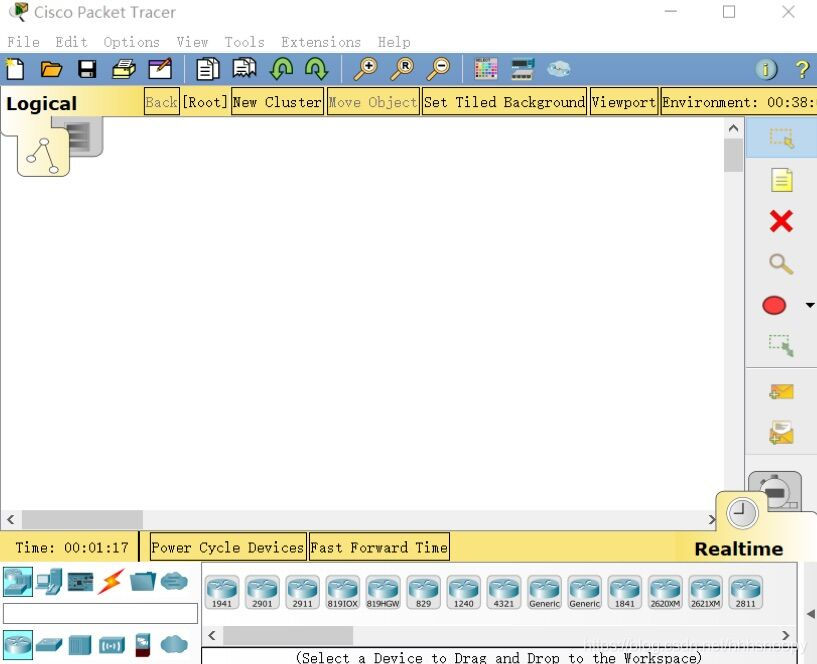
之后,每次使用软件打开的都是上面的页面,可以直接使用,就不用再去多次重复输入账号密码。
5.如何汉化?
该界面打开全是英文,为了更好的操作该软件,我们可以使用汉化包将其在一定程度转化为汉语,便于使用。
①
如图所示为汉化包,其格式为【.ptl】
(汉化包可以在网上自己下载)
②
有了汉化包之后把它放入【languages】文件中


此时,把软件关闭重启后,则完成汉化。
以上就是全部内容了,希望对大家有所帮助。
完。