第一步:下载安装包
根据https://github.com/tesseract-ocr/tesseract/wiki 我找到非官方的安装包,好像我只看到64位的安装包http://digi.bib.uni-mannheim.de/tesseract/tesseract-ocr-setup-4.00.00dev.exe
下载后直接安装即可,但是要记得你的安装目录,我们等会配置环境变量要用。
如果不是做英文的图文识别,还需要下载其他语言的识别包https://github.com/tesseract-ocr/tesseract/wiki/Data-Files
简体字识别包:https://raw.githubusercontent.com/tesseract-ocr/tessdata/4.00/chi_sim.traineddata
繁体字识别包:https://github.com/tesseract-ocr/tessdata/raw/4.0/chi_tra.traineddata
或者直接我的百度云盘:链接:tesseract 密码:tmdm
第二步:安装
直接执行下载好的tesseract-ocr-setup-4.0.0-alpha.20180109.exe,下一步、下一步安装。安装过程中,会让你安装额外的语言包,可根据选择下载。
第三步:配置环境变量
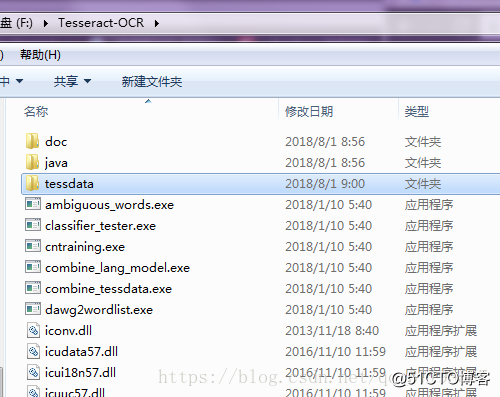
我的是安装在C:\Program Files (x86)\Tesseract-OCR,界面如下:
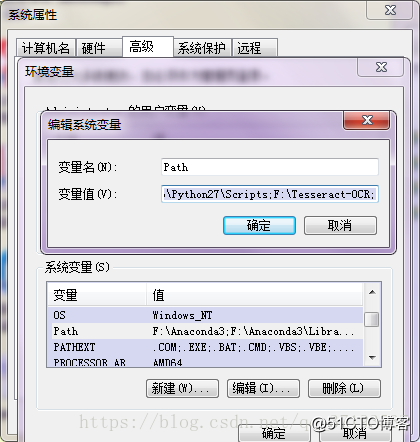
将“F:\Tesseract-OCR”添加到环境变量中。如图:
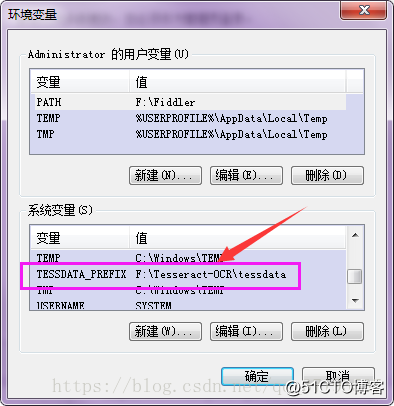
增加一个TESSDATA_PREFIX变量名,变量值还是我的安装路径F:\Tesseract-OCR\tessdata这是将语言字库文件夹添加到变量中;
三、使用
打开命令终端,输入:tesseract -v,可以看到版本信息

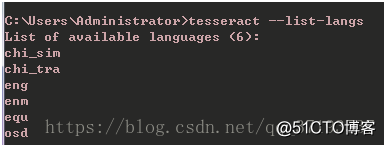
用命令tesseract --list-langs来查看Tesseract-OCR支持语言。
四、修改配置文件
在pycharm中添加pytesseract架包
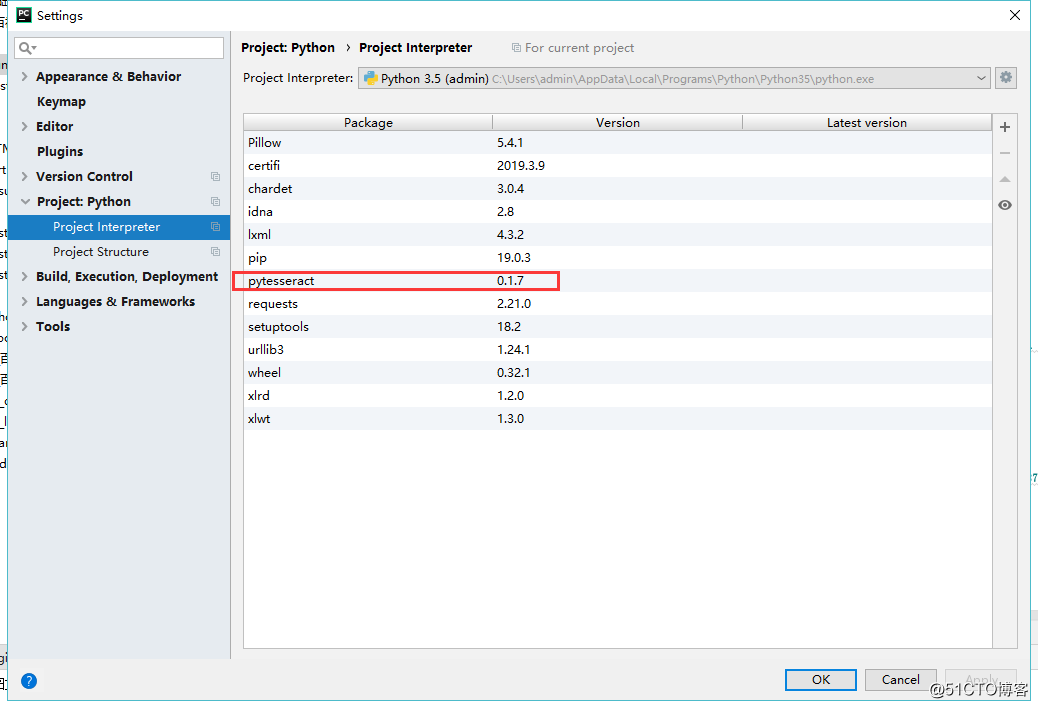
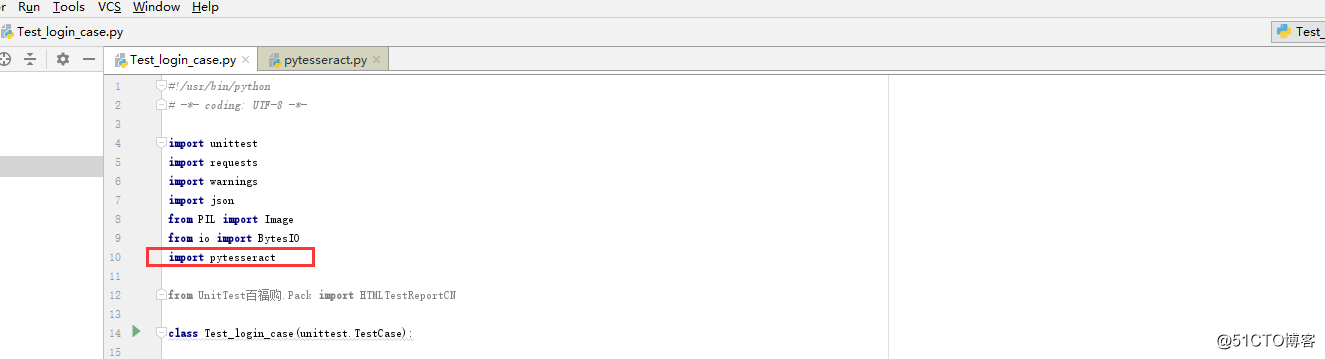
添加完成后,在代码模块中引用,前往源文件中指定Tesseract-OCR的安装目录
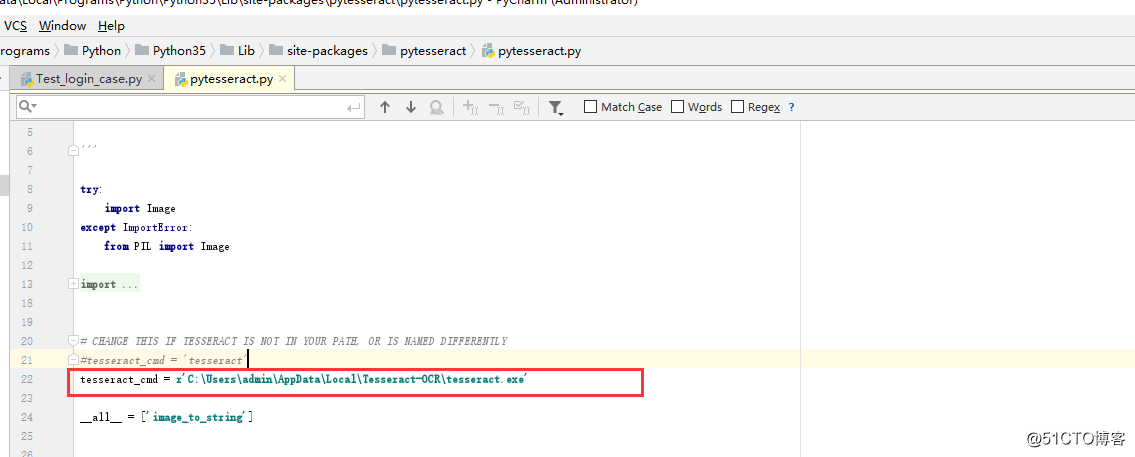
这样就可以将图片中的内容打印出来!