利用vscode搭建c/c++开发平台
Visualstudio是微软公司专为程序开发人员推出的开源代码编辑器,其具有跨平台,轻量化的特点,可作为轻量化的开发平台使用,通过配置设置,可作为LiteCode IDE 使用。
1,我们需要先下载c++的windows开发环境,我把下载链接放在这里:https://mirrors.tuna.tsinghua.edu.cn/osdn/mingw/68260/mingw-get-setup.exe
2,复制链接到浏览器打开,并下载,然后安装
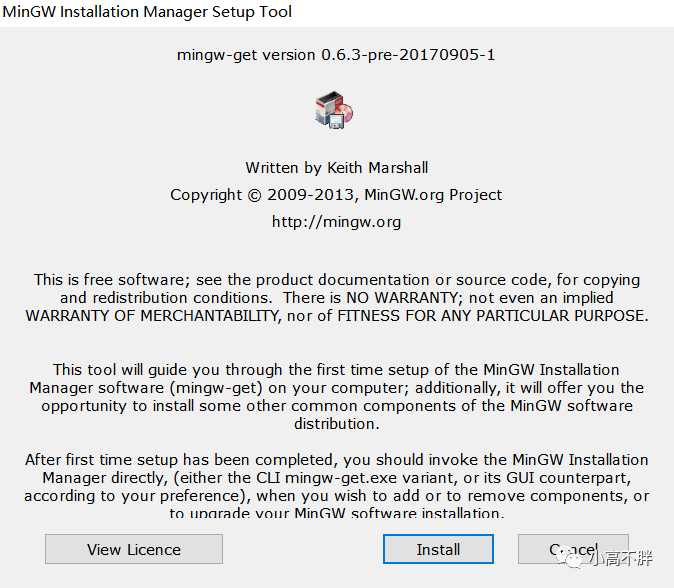
点Install,
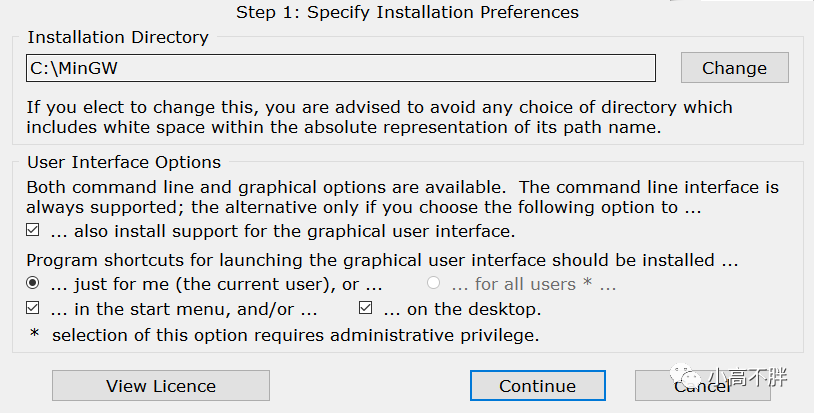
选择你需要安装的路径,然后Continue,
3.等待下载完成后,打开相应的文件夹
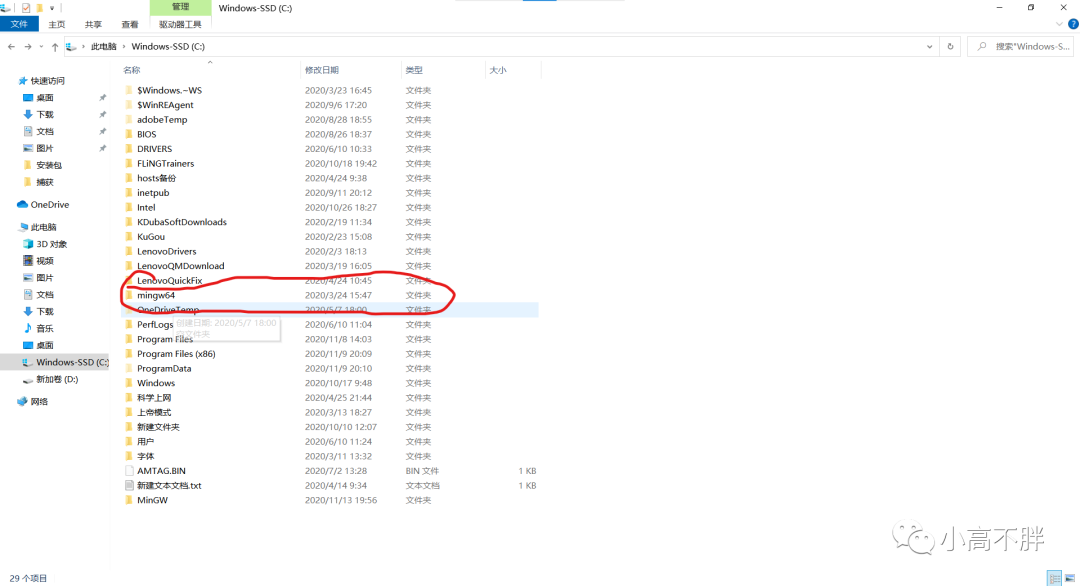
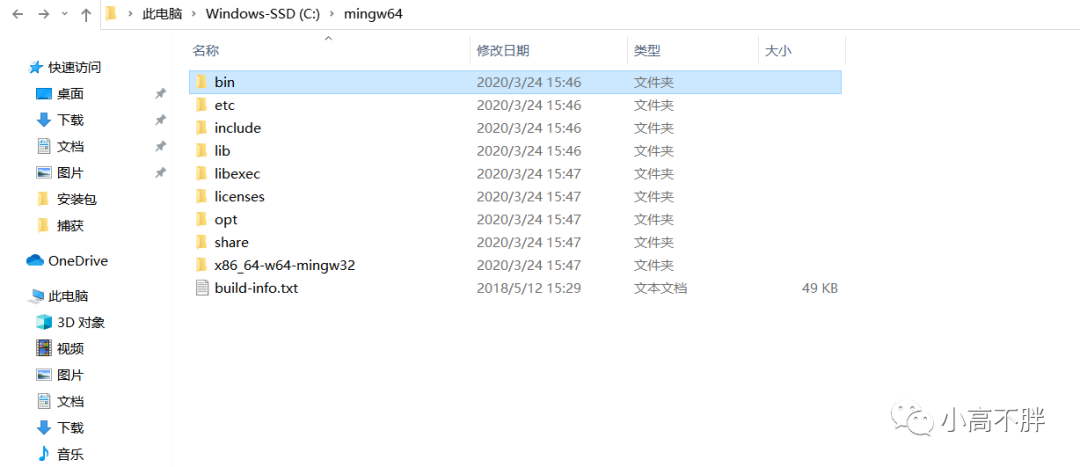
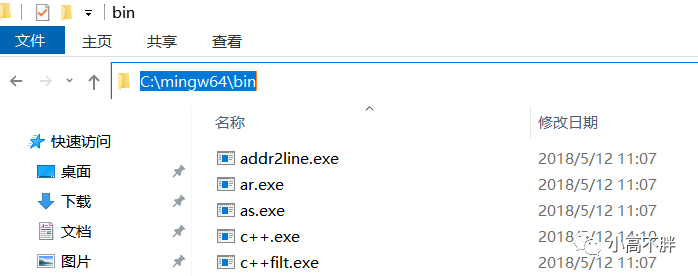
复制C:\mingw64\bin路径
4. 配置环境变量,
右键此电脑

属性->高级系统设置->环境变量
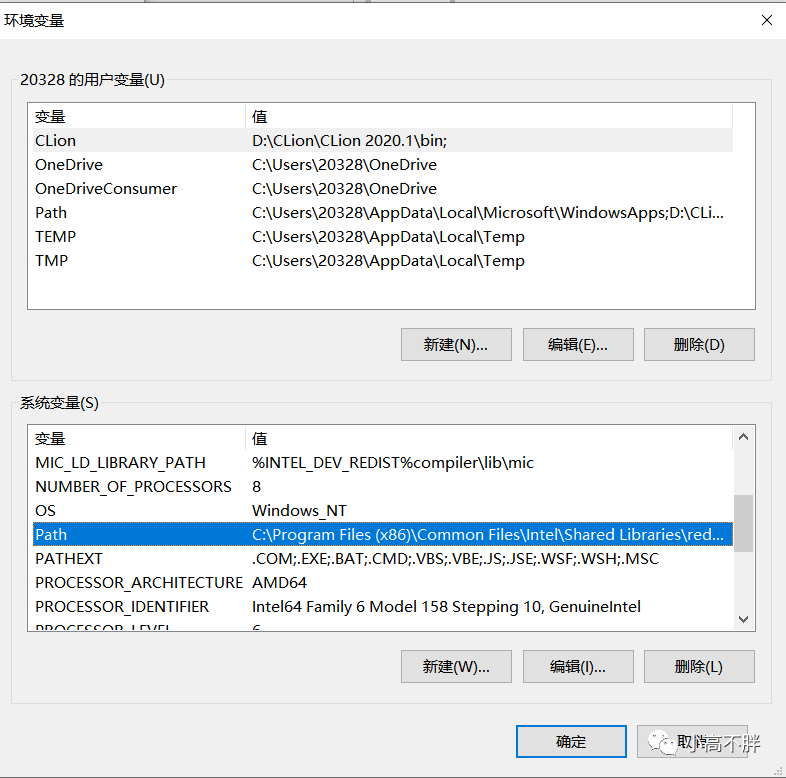
打开系统变量path,
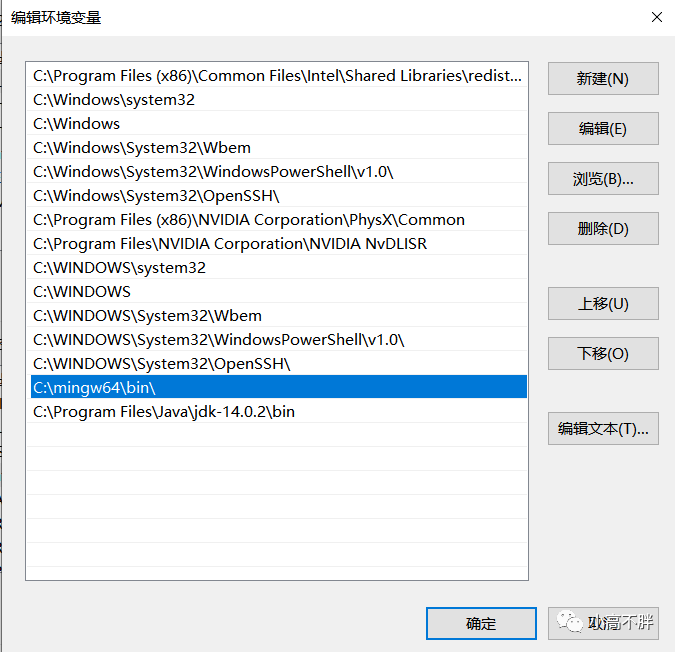
将刚才复制的minGW64放进环境变量里,然后一路点确定退出来就行了。
我们需要检测一下环境是否配置成功,按Win+R键,输入cmd打开,输入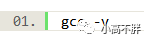
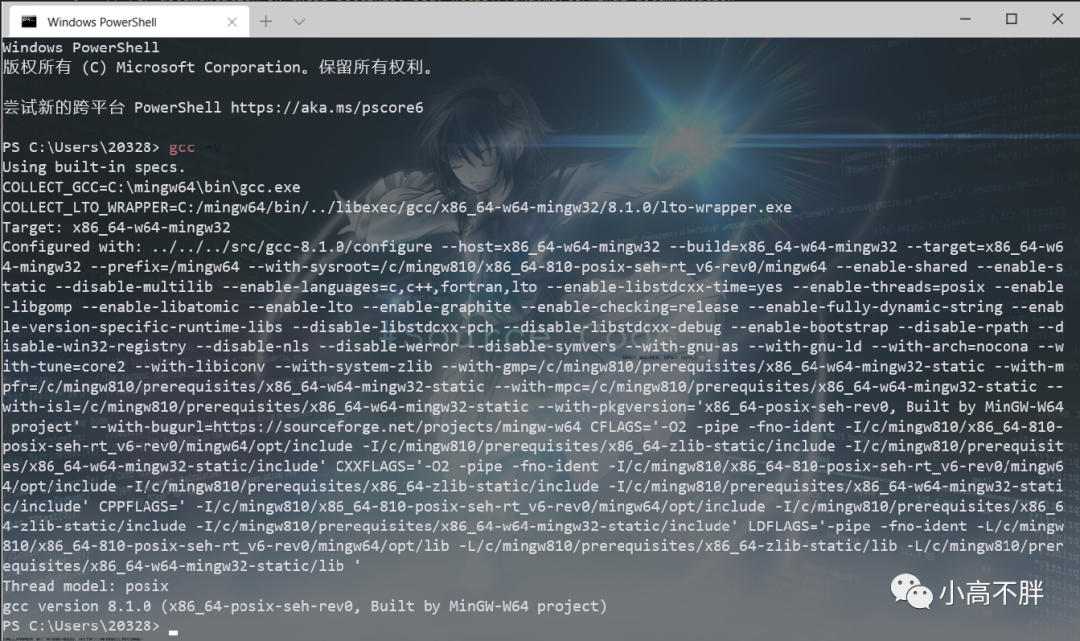
出现此画面即为配置成功,否则,重新检查配置。
5.下载vscode,官网地址https://code.visualstudio.com/,复制到浏览器打开,选择windows版,下载安装。
安装完成后打开,
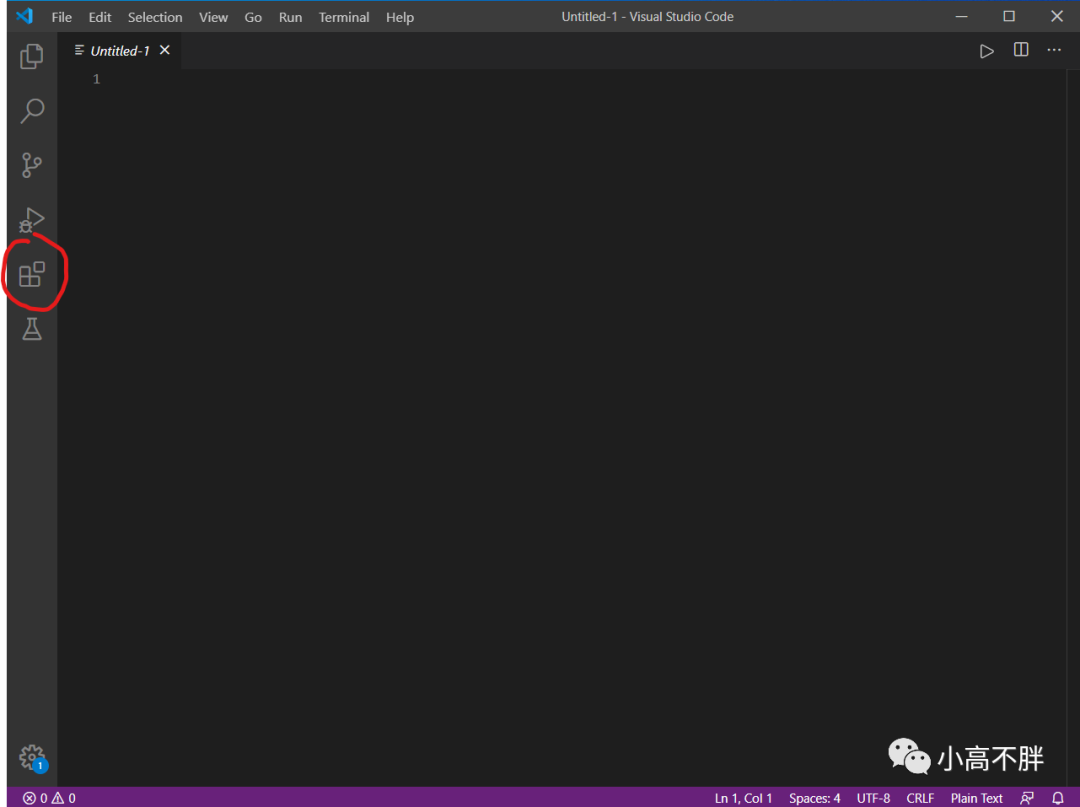
如图,打开拓展商店,搜索c++,codeRunner,
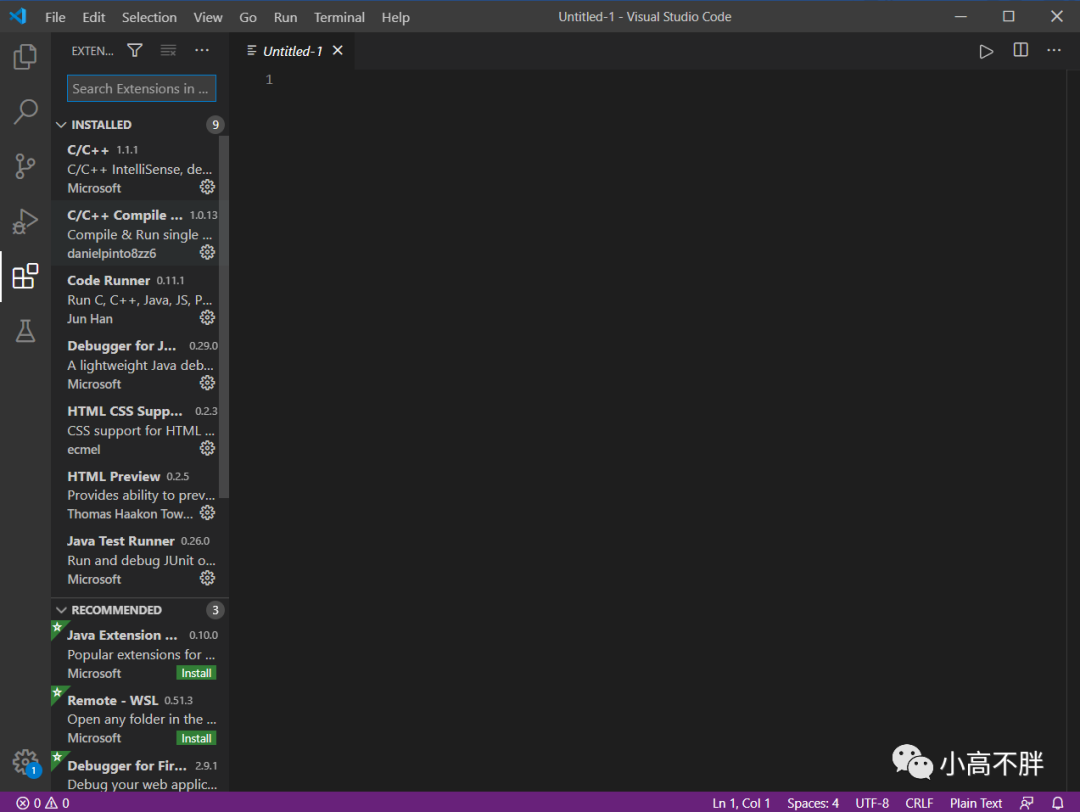
因为我已经下载了,所以对应下载C/C++插件就可以了。
完成后,从磁盘里新建一个文件夹。
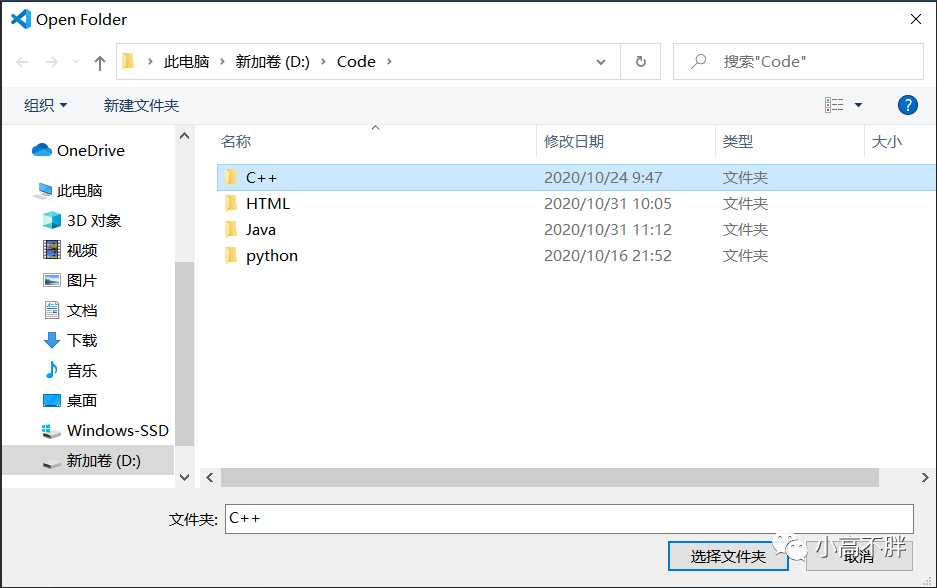
从vscode打开这个文件夹,并新建一个cpp文件
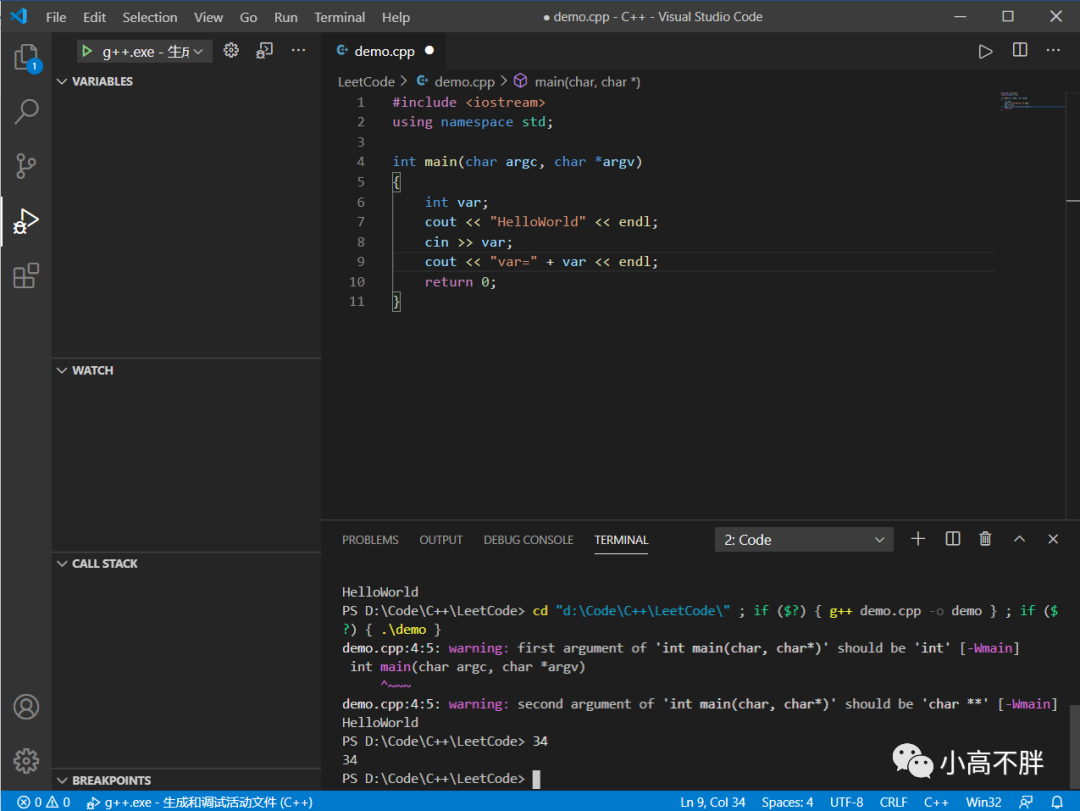
#include using namespace std;int main(char argc, char *argv){ cout << "HelloWorld" << endl; return 0;}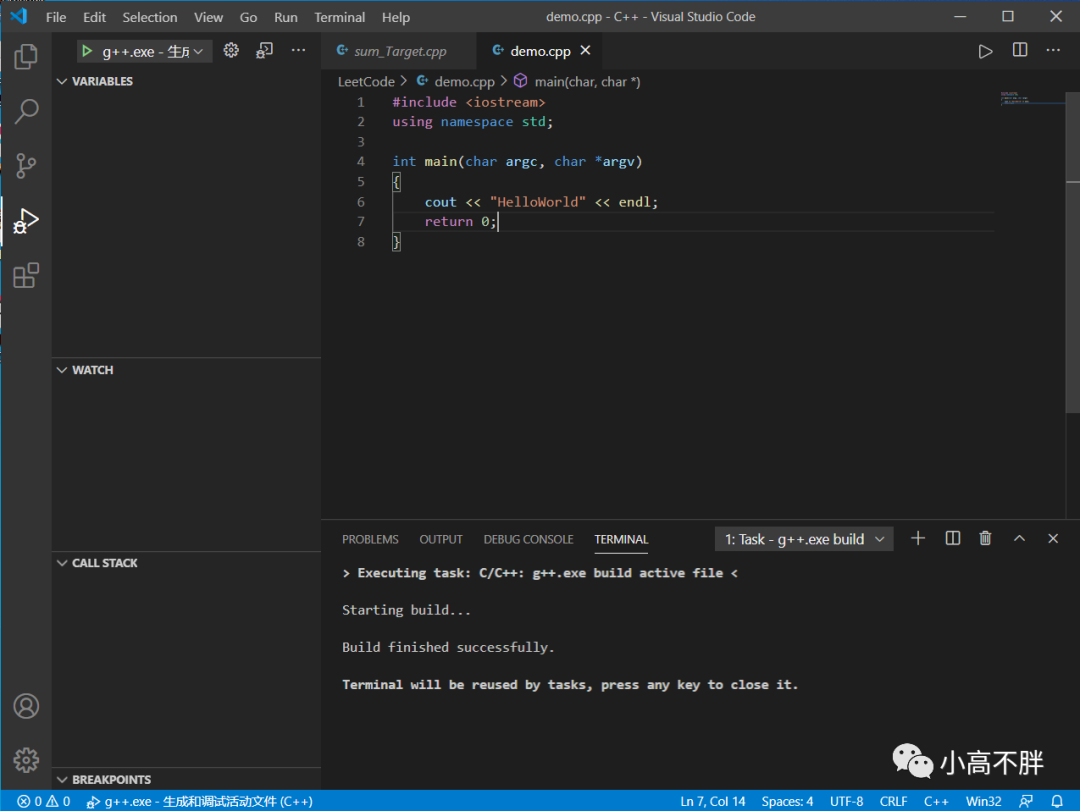
点右下角齿轮,
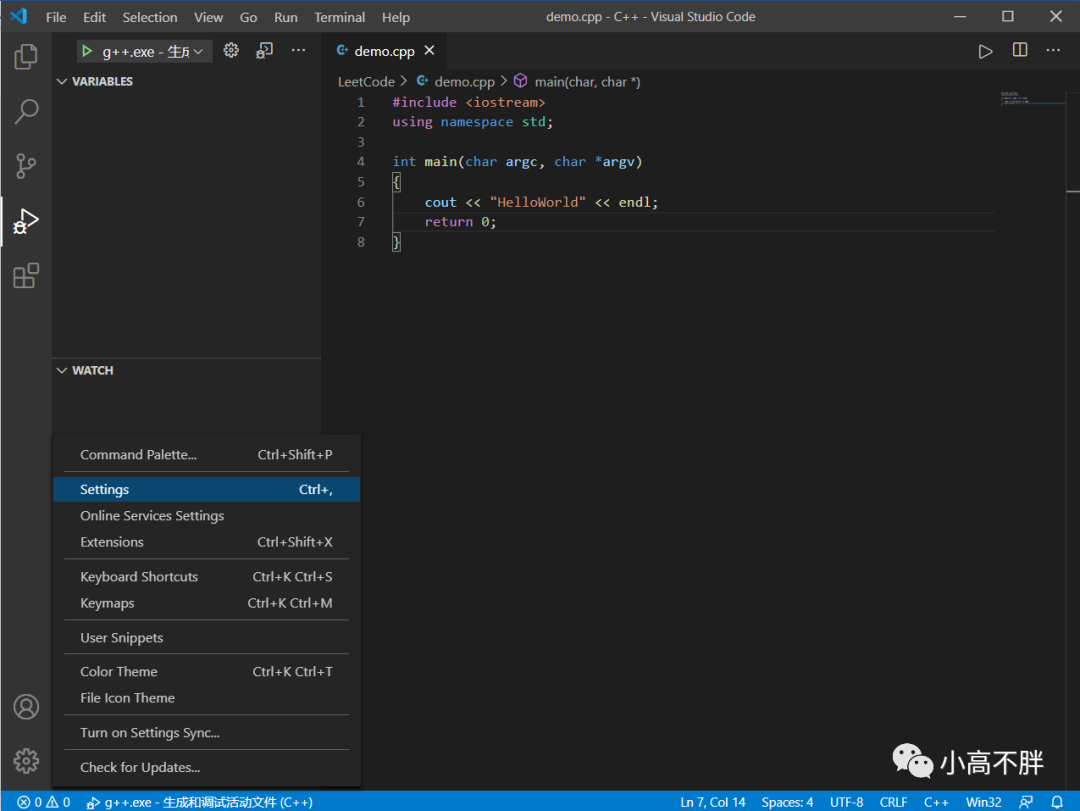
点Setting, 打开设置,
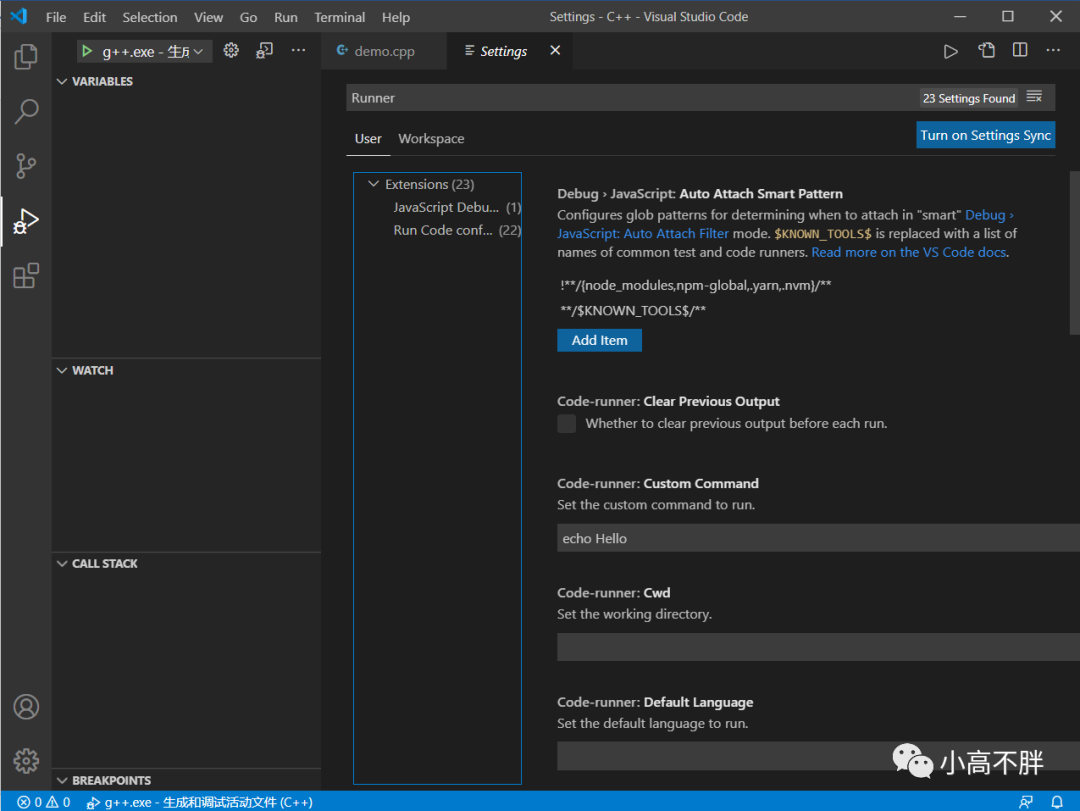
搜索Runner,选择第二个

往下滑,找到

从终端打开,打勾退出,然后点右上角三角符号,
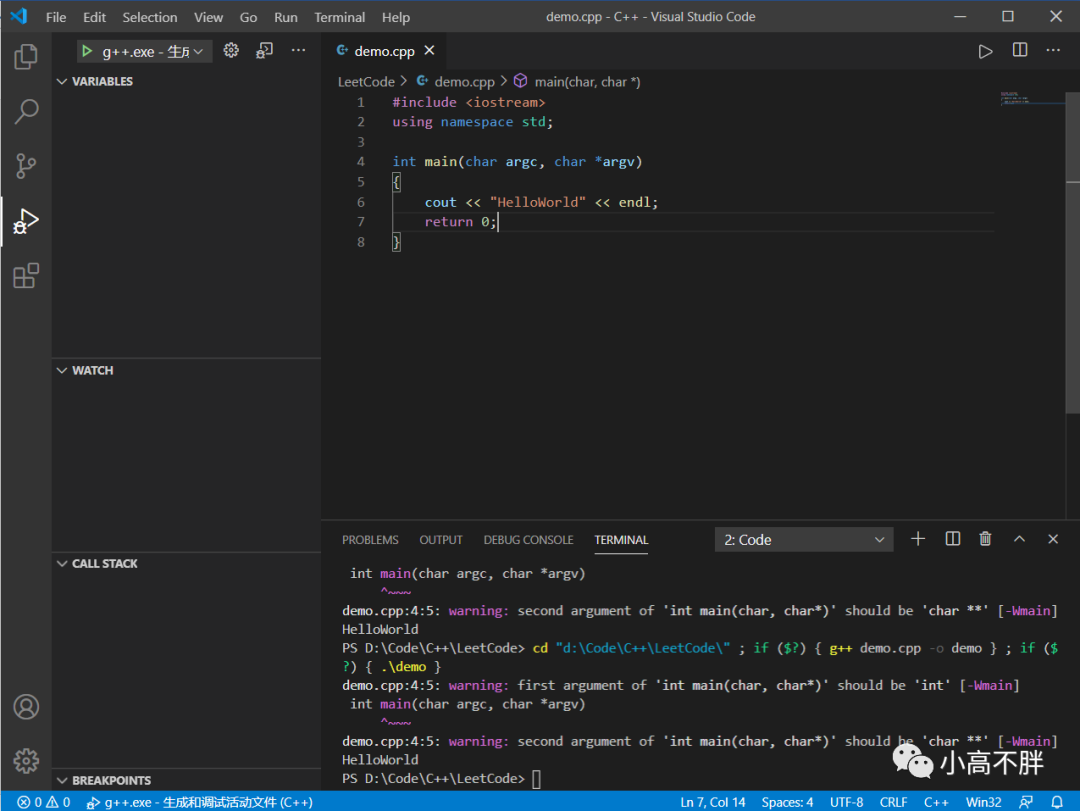 就运行成功了
基本的操作已经配置完毕了,有任何问题,欢迎与博主联系。+vx:
G2032882747