0、先看结果

1、台式机配置
| 名称 | 内容 |
|---|---|
| 主板 | AUSU B85M-V Plus |
| 显卡 | Intel HD Graphics 4600(CPU内置显核,动态显存为1G) |
| CPU | Intel Core i5-4670 |
| 内存 | 10G |
| 网络 | 有线 |
| 声卡 | Realtek ALC888B |
2、准备工作
2.1 系统准备
系统均采用的Clover引导的方式安装
已成功安装过两个版本,分别为:10.13和10.15。后面通过10.15进行演示
下载地址:
10.13.0:
10.15.4:
添加链接描述
2.2 工具准备
2.2.1 U盘
最好准备2个U盘,1个容量为16G以上,用来写MACOS镜像;另一个2G以上,用来写PE的启动系统
制作PE镜像,请自行查询。(可使用“老毛桃”进行PE启动盘制作)
2.2.2 工具
1⃣️ 写镜像工具
TransMAC
2⃣️磁盘工具
DiskGenius
下载地址:
黑苹果工具_下载
3、开始安装
3.1 制作U盘镜像
U盘连接电脑后,以管理员的权限打开TransMAC。
a.先格式化U盘
右键选中U盘,选择Format Disk for Mac (如下图)

格式化完成后,右键选中U盘,选择Restore with Disk Image,在弹窗中选择需要安装的img文件。等待制作完成。
例如:选择macOS Catalina 10.15.4(19E266) Installer for Clover 5107 and WEPE Support UEFI and MBR.dmg
3.2,调整BIOS
不同的主板品牌、型号,进去BIOS的方式不同。以下为ASUS华硕的主板调整方式。
其他品牌,型号主板,请自行百度。
3.2.1调整
华硕ASUS进入BIOS的方式是,开机按住DELETE键,后会进入EZ模式。选择Advance mode,进入高级模式。(如下图)
主要是两个地方需要调整
1.SATA
在Advanced页面中 --> 进入SATA Configuration,修改SATA Mode为:AHCI

2.BOOT
修改完成后,进入Boot页面,该页面中,需要修改 Fast Boot,CSM Compatibility 和 Secure Boot
a. 将 Fast Boot 修改为 Disabled
b. 进入CSM(Compatibility Support Module),将Launch CMS 置为:Enabled。 Boot Device Control选择:UEFI and Legacy OPROM c. 进入Secure Boot页面,OS Type选择:Other OS
修改完成后,按F10保存退出
3.3 台式机分区调整
将PE系统盘连接台式机主机后,开机进入PE系统
通过Disk Genius 将磁盘进行调整,具体步骤如下
清除硬盘分区

创建MSP引导分区。该分区用于黑苹果系统安装完成后,存放EFI引导文件,ESP的分区大小为 500Mb


创建MacOS分区
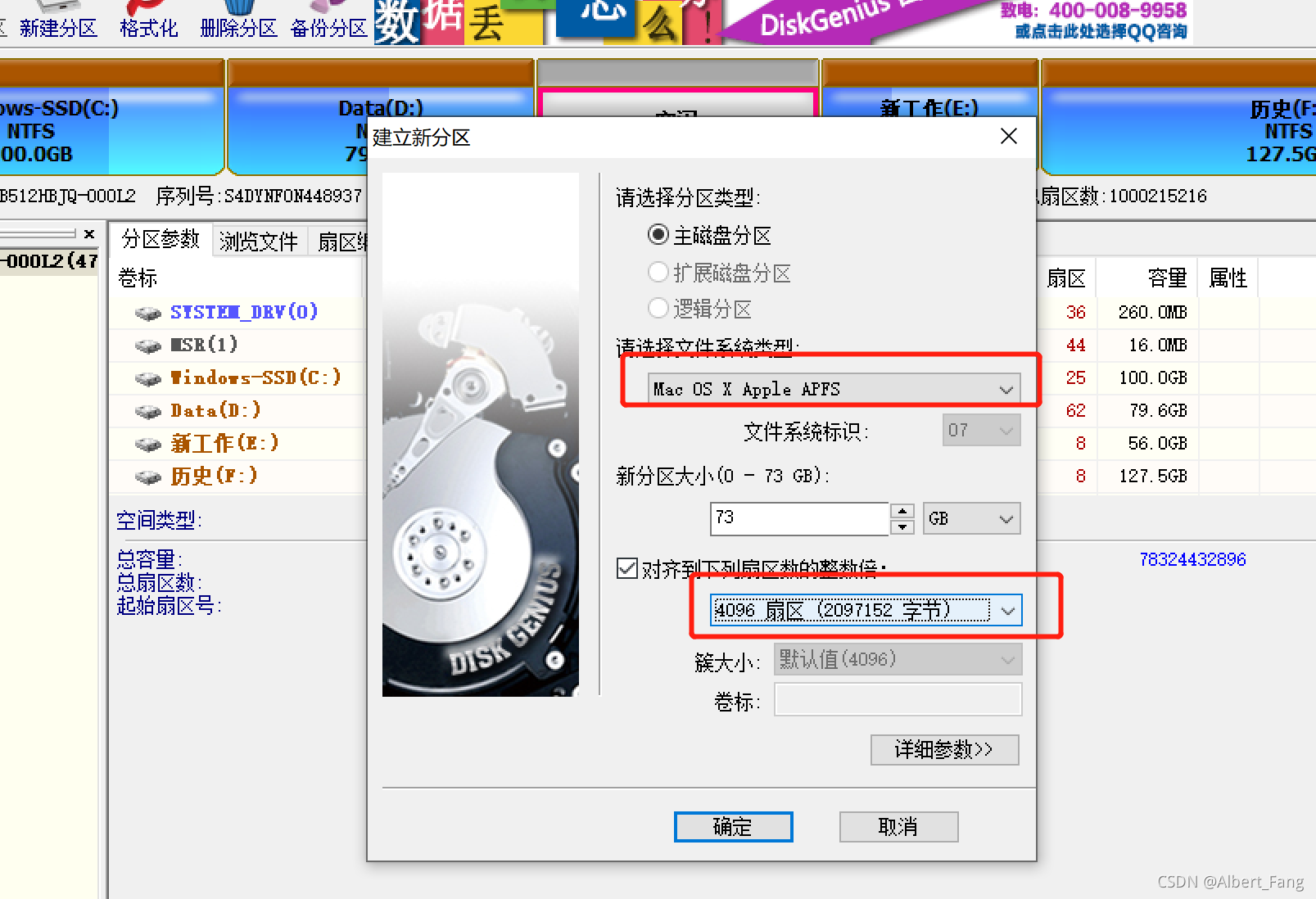
创建完成后,点击左上角“保存更改”退出,重启电脑
3.4 安装系统
1、 进入BIOS调整启动优先级 或 选择装有MacOS的U盘直接启动
2、若之前的配置都正确的的话,会进入MacOS系统盘,然后进入Clover界面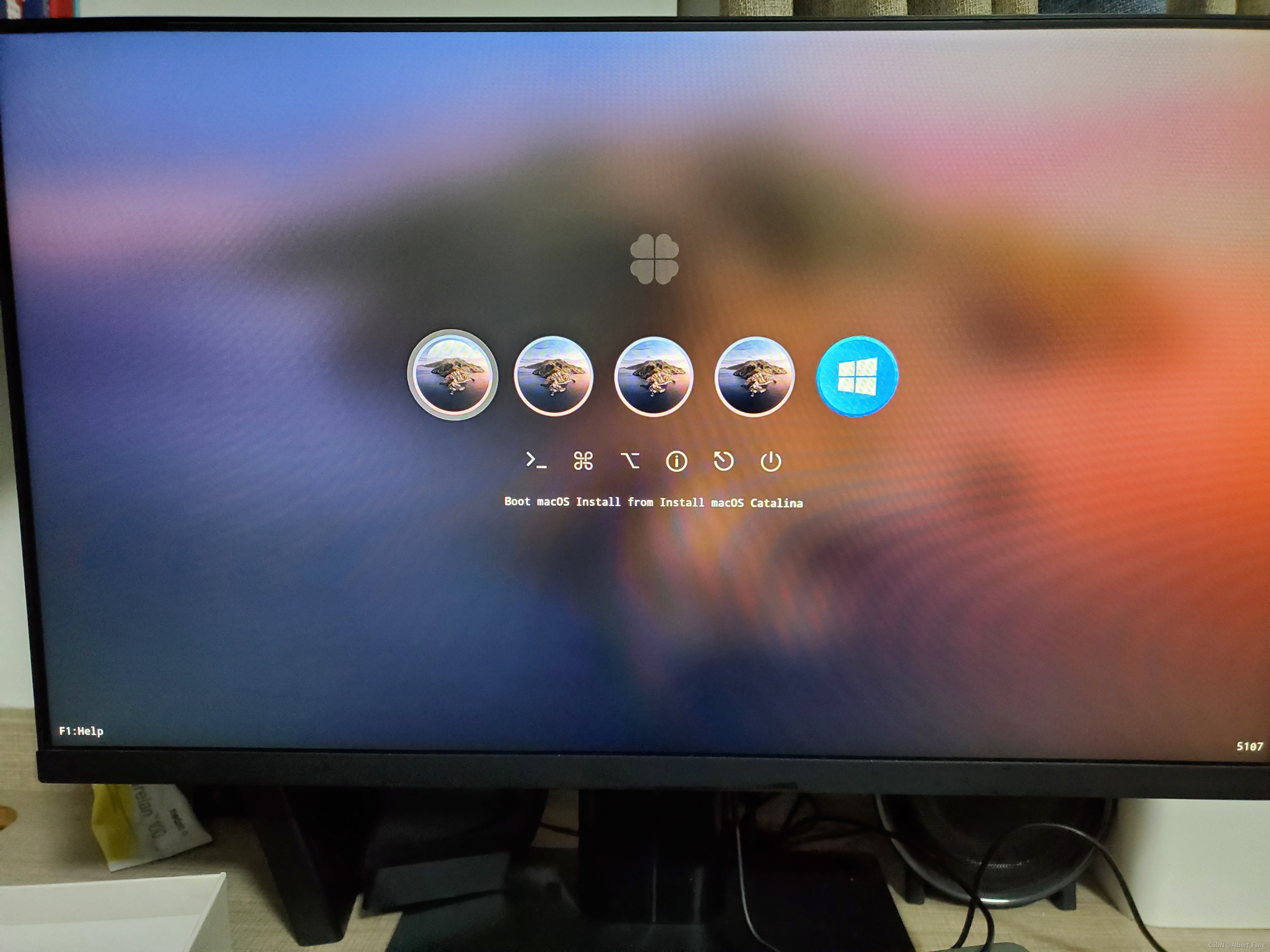
界面共有5个选项,分别为:
- Boot MacOS install from Install macOS Catalina
主要的MacOS安装程序 - Boot FileVault Prebooter from Preboot
从前一次Boot项中启动,后面安装会用到 - Boot Recovery from Recovery
从Recovery启动 - Boot MacOS from Mac
从Mac系统启动。如果Mac系统安装完成后,可以选择该项 - Boot Windows from EFI
启动Windows系统
首次安装MacOS的话,需要选择【Boot MacOS install from Install macOS Catalina】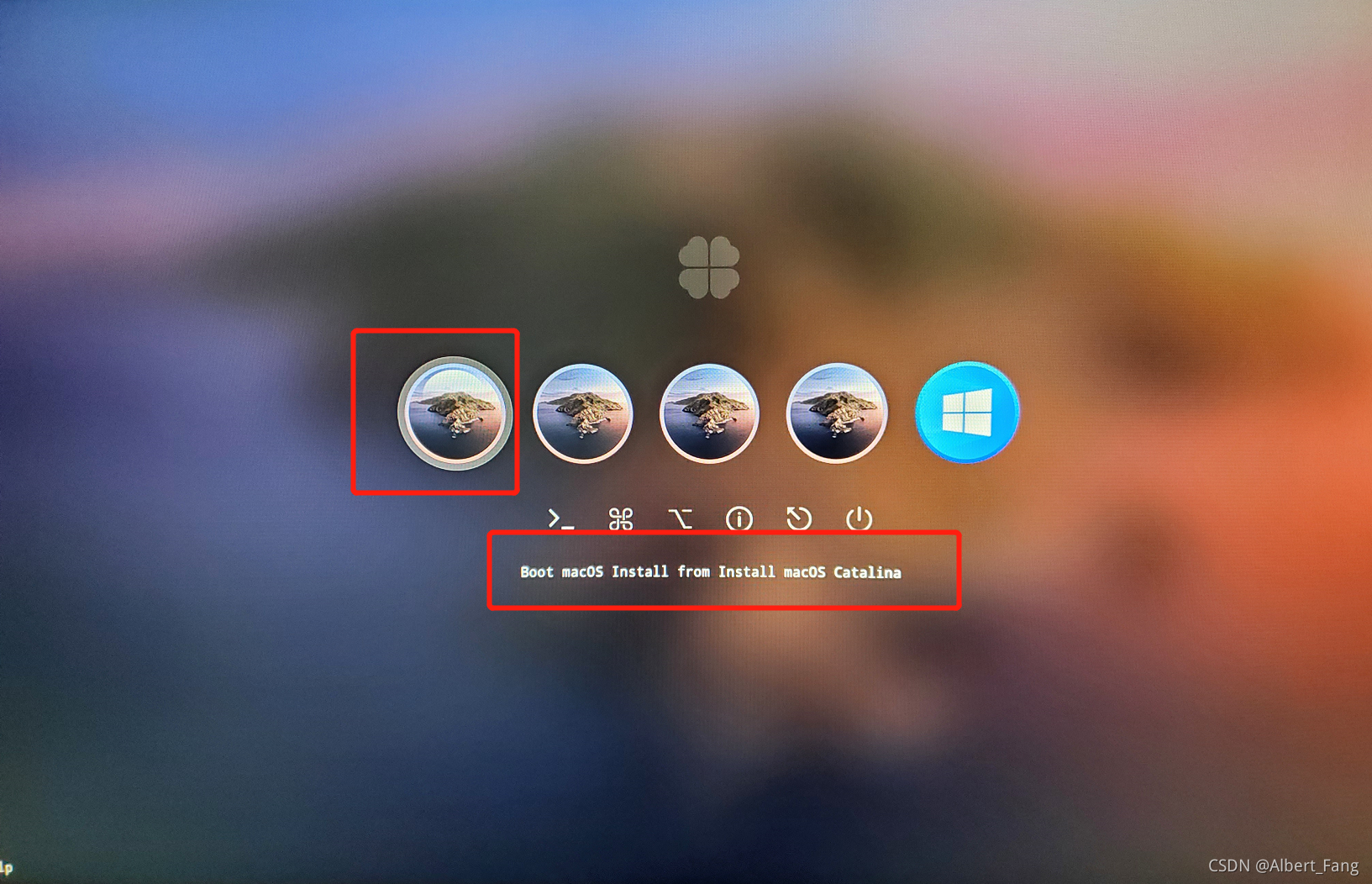
3、选择后,屏幕会滚动执行一些代码。待执行完成后,会进入MacOS的安装主界面。
4、首先,选择【磁盘工具】。进入【磁盘工具】后, 选择“内置”硬盘,并进行【擦除】

擦除后,便于后面安装能快速让系统识别出安装硬盘。
点击左上角【红色叉】退出磁盘工具
5,选择【安装MacOS】,之后按照提示的步骤,一步一步往下即可。
安装过程中,会多次重启电脑。若出现重启后,无法进入安装系统时,可重启电脑,手动选择Boot Priority,选择装有MacOS的系统U盘,进入Clover界面后,选择【Boot FileVault Prebooter from Preboot】即可。
系统自动安装时间较长,请耐心等待
6、安装完成后,会自动进入系统。
4、调整启动
此时,安装完成后的系统,是通过系统U盘启动,进入的系统。需要装换成主机自动进入系统的方式。
1、重启电脑,进入PE系统。
2、在PE系统下,打开Disk Genius,将MacOSU盘下的EFI文件夹,整体复制到“桌面”上
3、打开系统盘目录,将“桌面”上的EFI文件夹整体拖到系统硬盘的EFI下
说简单点,就是讲EFI目录下的BOOT和CLOVER两个文件夹复制到系统硬盘的EFI目录下即可。
这样,拔下U盘,系统即会通过硬盘上EFI目录,启动macOS系统。
4.1 调整BIOS启动优先级
上述步骤都调整完成后,即可将BIOS启动优先级,调整为硬盘启动优先级最高。
因主板不同,调整方式也不同。以下为华硕的调整方式。
1、进入BIOS,通过鼠标拖动带有UEFI的系统硬盘为第一个即可。保存退出
至此,MacOS已完全安装完成。后续即为优化部分。
5.调整MacOS
待更新
6.常见问题处理
待更新