最近小编也在学习Python,俗话说:“工欲善其事,必先利其器”,选一个适合自己的编辑环境也有助于维持自己的学习热情,虽然官方的Python安装后会集成一个IDLE编辑器,但是毕竟还是过于简陋了一些,这里就介绍几种常用的Python的编辑器,初学Python的朋友可以看一看哪一种适合自己。
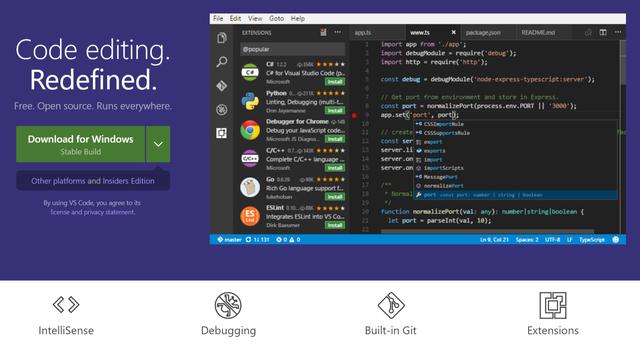
1.微软的Visual Studio Code(简称VS code)。作为微软官方推出的轻量级编辑器,由大名鼎鼎的Eric Gamma率领团队亲自打造,实力非同凡响。微软的Visual Studio一直被称为最好的IDE,这款VS code也没有让人失望,一出来就抢了Sublime Text不少用户,这也是小编目前正在使用的编辑器,界面设计美观、插件丰富,而且不管是windows,mac还是linux下都可以使用,总体来说堪称完美,使用VS code开发Python很简单,配合Python插件还可以实现python代码的智能提示、语法检测及断点调试等功能。小编推荐一个学python、爬虫、自动化的学习老师围鑫(同音),前排的是:762,中间一排是:459,后排的一组是:510 ,把以上三组字母按照顺序组合起来即可,她会安排学习的。无论你是大牛还是小白,是想转行还是想入行都可以来了解一起进步一起学习!内有开发工具,很多干货和技术资料分享!
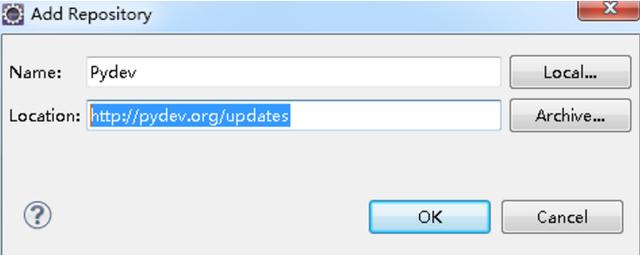
- Eclipse+Pydev。Eclipse对于Java程序员来说是最熟悉不过的了,Java程序员编写Python完全可以使用Eclipse完成,安装配置也非常简单方便。只需要自行添加Pydev插件。方法是在Eclipse界面下,点击Help菜单下的Install New Software… ,然后在弹出的对话框中选择Add 按钮。在Name中输入:Pydev, Location中输入http://pydev.org/updates即可。
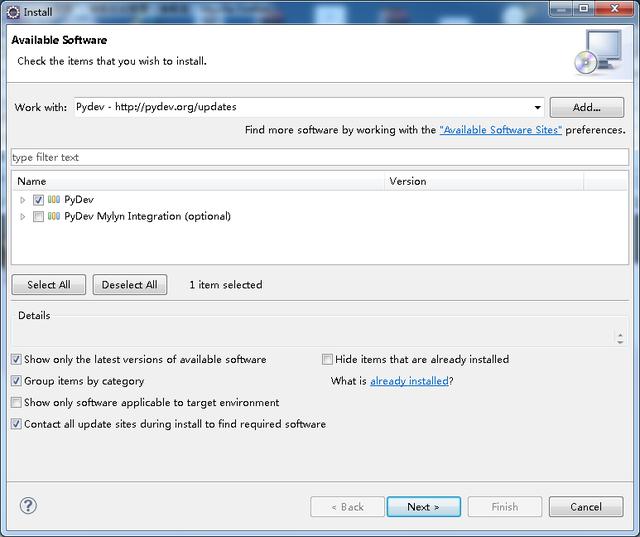
然后按提示安装就可以了。
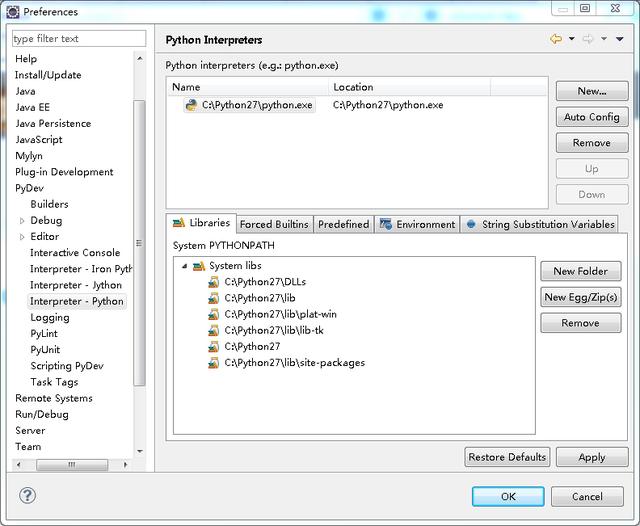
安装pydev后,需要配置一下Python解释器。点击Windows 菜单下的Preferences.在对话框中,点击pyDev->Interpreter - Python.然后在右侧点击New按钮,选择python的可执行文件所在的路径即可。
3.PyCharm。不同于前两种编辑环境,Pycharm是大名鼎鼎的JetBrains专门为Python设计的专业集成开发环境,是目前公认最专业、最具开发效率的Python开发工具,提供了编码调试、语法高亮、Project管理、代码跳转、智能提示、自动完成、单元测试、版本控制等诸多完备的功能,支持使用Django框架进行Web开发。Pycharm提供免费的社区版与付费的专业版。专业版增加了包括项目模板、远程开发、数据库支持等更多的功能。对于初学者而言,使用免费的社区版已完全能够满足基本的开发学习需求。小编推荐一个学python、爬虫、自动化的学习老师围鑫(同音),前排的是:762,中间一排是:459,后排的一组是:510 ,把以上三组字母按照顺序组合起来即可,她会安排学习的。无论你是大牛还是小白,是想转行还是想入行都可以来了解一起进步一起学习!内有开发工具,很多干货和技术资料分享!
目前可以用于Python开发的编辑器还有很多,以上只是列出了比较常用,也是小编觉得比较好用的几个供大家选择。如果你喜欢轻量级,那么VS code是最好的选择,如果你喜欢大而全,那么pycharm会给你所有你需要的,如果你是曾经熟练使用Java,那么eclipse+Pydev也是很好的选择。
大家做Python开发都用什么编辑器呢?
最后送上一点福利,需要以上编辑器或者Python视频教程(价值366.00元的付费课程哦)的朋友可以关注并私信我:Python视频
小编会免费分享给大家哦。