一、添加GitHub账号
第一步、GitHub创建不再整理了。
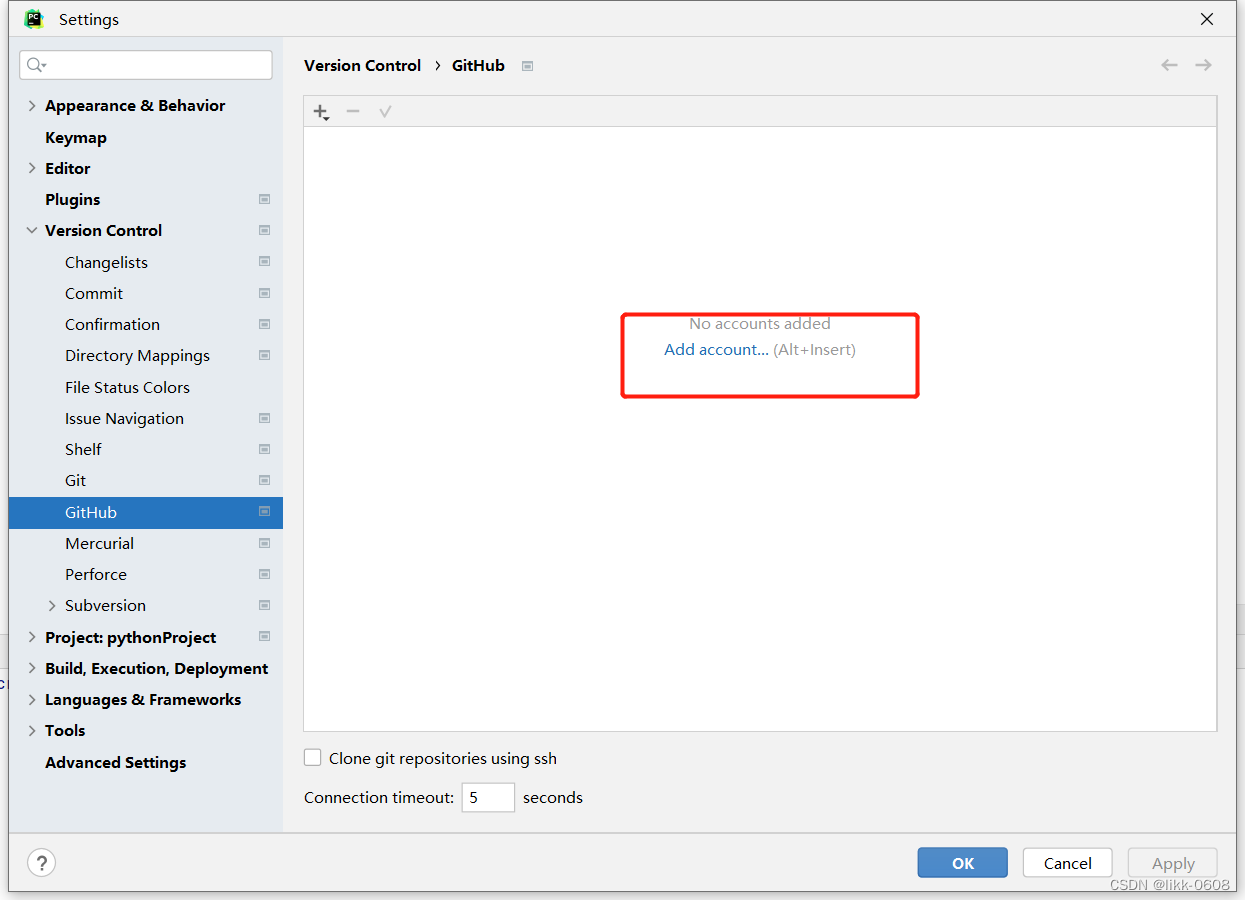
第二步、点击PyCharm的File-> Version -> GitHub,然后点击“Add account”,有三种方式添加,我选择的是“Login In via GitHub...”,进入第三步
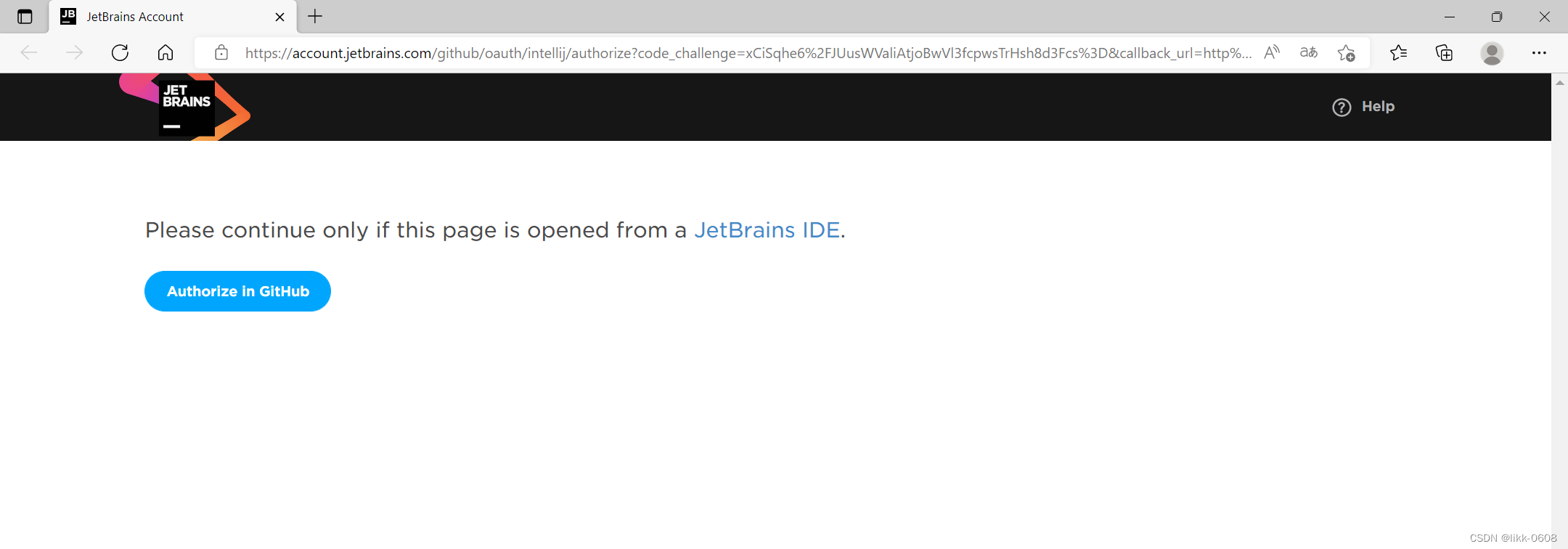
第三步、第二步完成后,跳转到了GitHub的授权界面,点击“Authorize in GitHub”
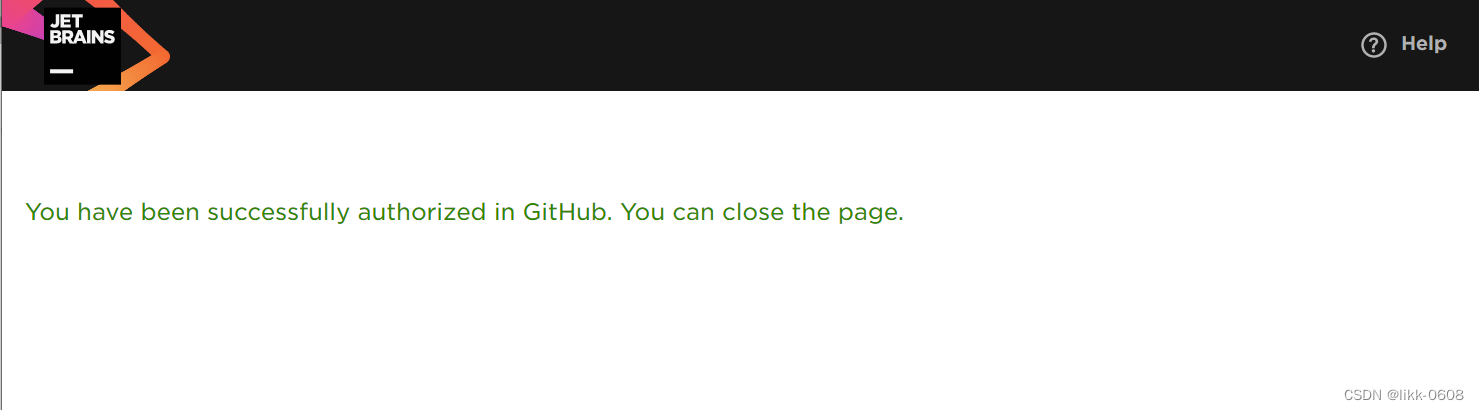
授权成功提示:
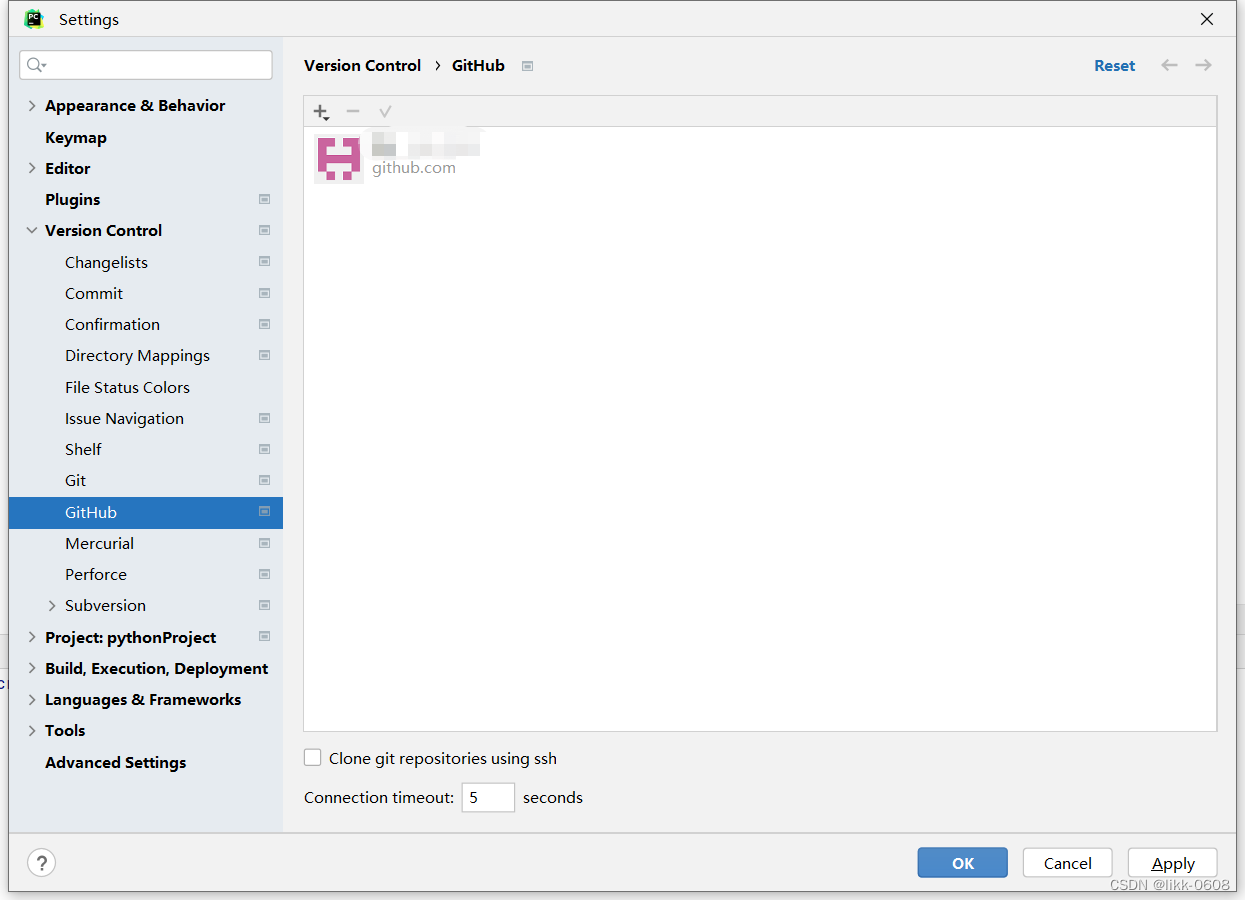
PyCharm成功界面:
二、提交GitHub
添加GitHub账号成功后,需要首先在PyCharm上配置GitHub。
1、点击PyCharm的VCS->Share Project on GitHub,按照操作提示完成。
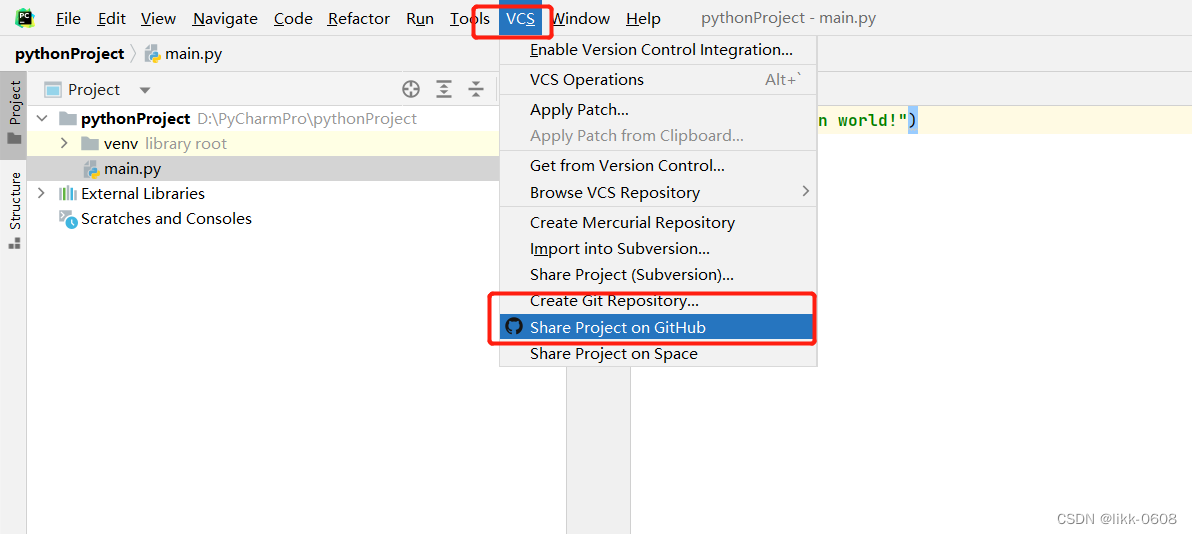
2、VCS配置完成后,工具栏VCS变为了Git。
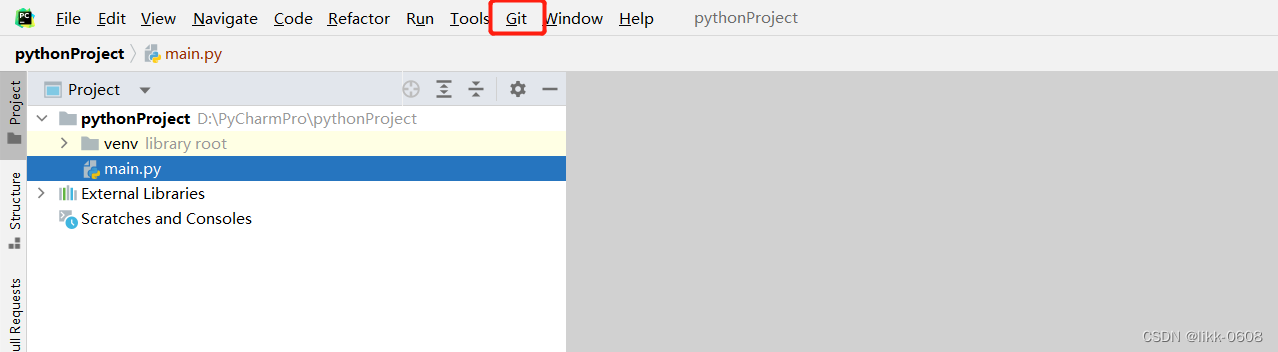
这样就完成了GitHub的配置了。接下来是进行代码的提交。提交代码的时候需要注意的是首先提交到本地库,然后再提交到GitHub库。
提交到本地库操作:选择程序右键 -> Git -> Push
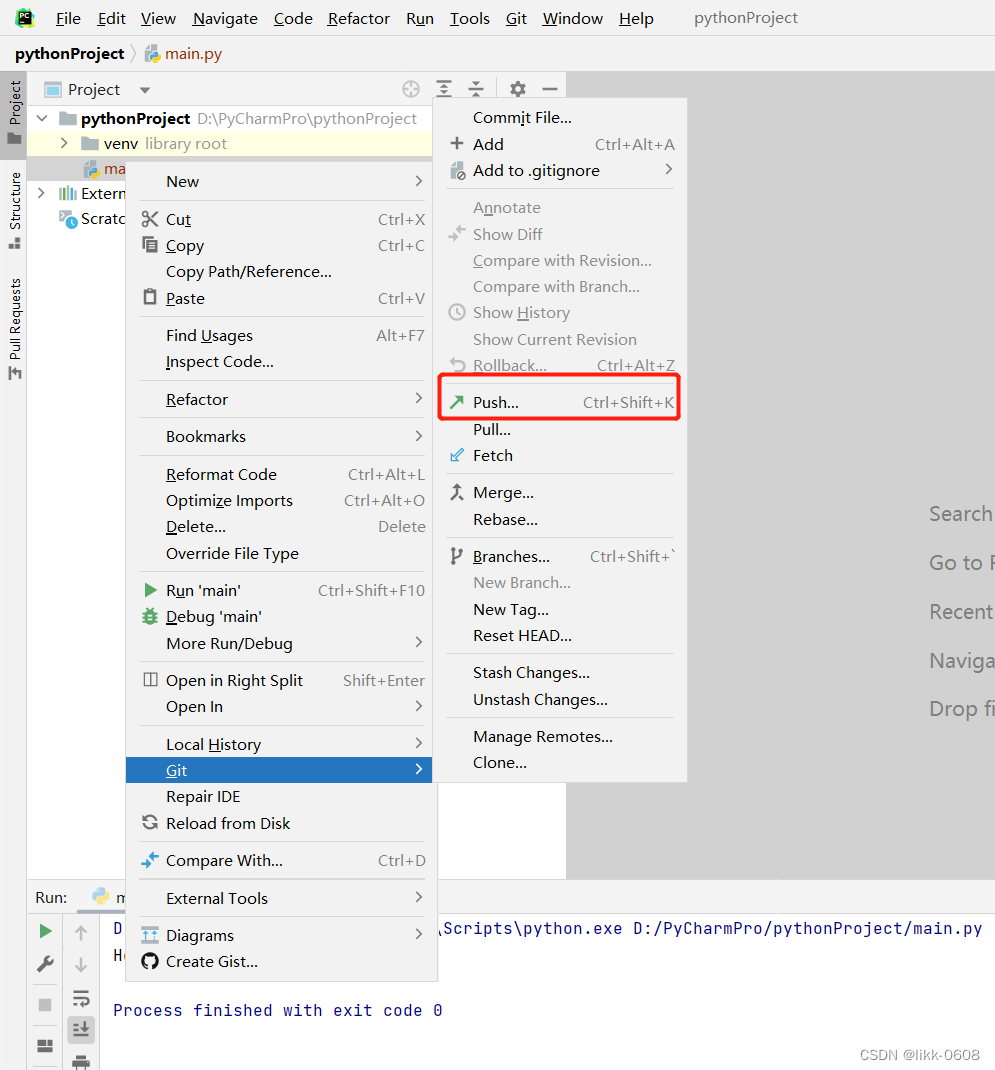
提交到GitHub库操作:选择工具栏 Git -> Push,完成GitHub库的提交。

说明:
1、由于网络原因,会出现提交到GitHub失败的情况
Pycharm GitHub的配置操作与IDEA是一样的。
版权声明:本文为xuesefengyun原创文章,遵循CC 4.0 BY-SA版权协议,转载请附上原文出处链接和本声明。