第八周实验报告
注意:
- 务请保存好各自的源代码,已备后用。
- 完成本实验后,将实验报告上传到学在城院平台指定提交点。请务必在截至期前提交。
【实验目的】
- 添加磁盘:添加一个或多个磁盘
- 磁盘分区:fdisk (两个主分区和两个逻辑分区)
- 磁盘格式化:mkfs(一个XFS分区,一个ext4分区)
- 挂载磁盘:mount或/etc/fstab(挂载到个人家目录下)
- 使用磁盘和检查磁盘:创建文件、df、du、fsck
- 卸载磁盘:umount
- 管理交换分区
【实验内容】
1、添加磁盘:添加一个或多个磁盘
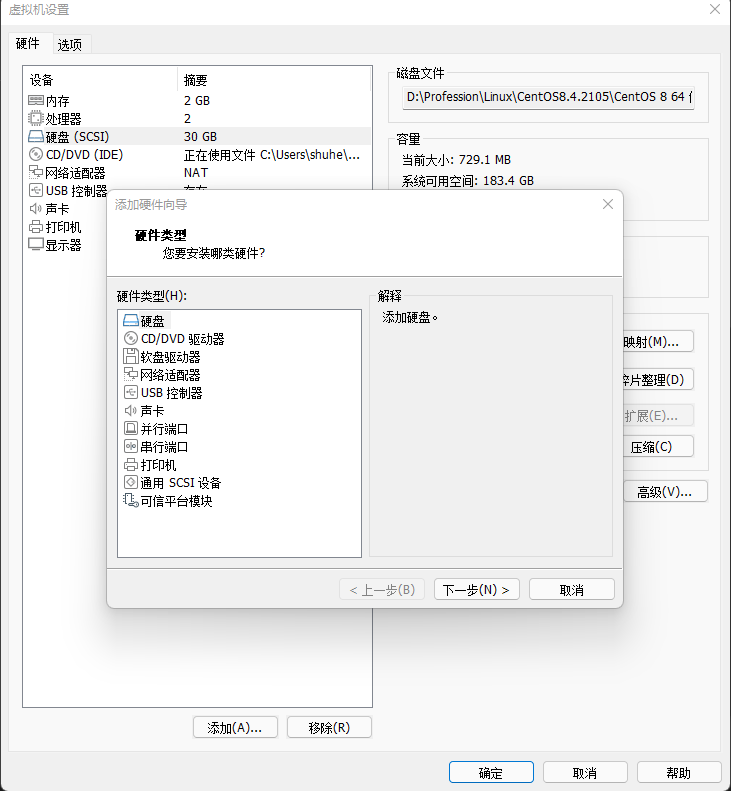
- 添加一个类型为SCSI的、大小为4GB的虚拟硬盘;

- 登录虚拟机查看硬盘以及分区情况
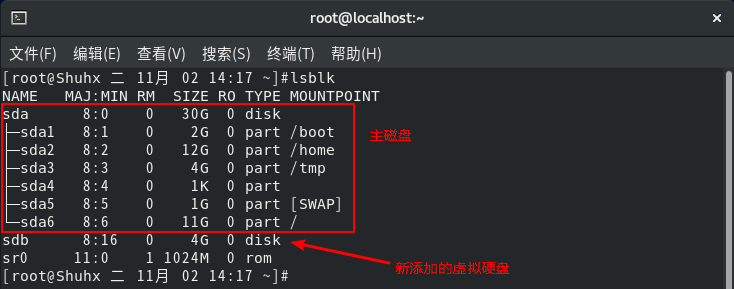
值得注意的是,这里可以看见主磁盘的具体分区情况,而由于还未对新虚拟磁盘格式化,因此这里仅显示该磁盘本身
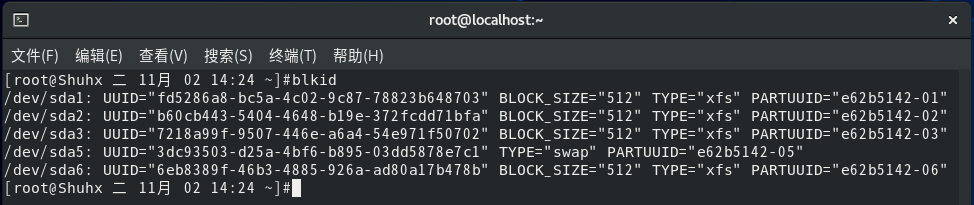 这里也可以查看UUID(全局唯一标识符)
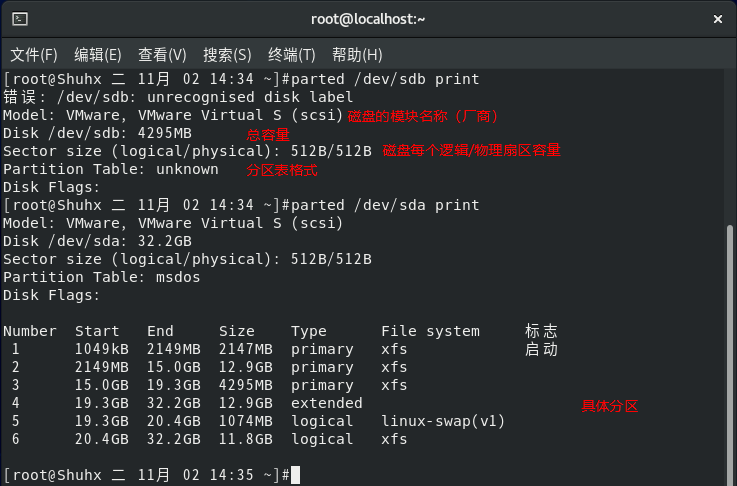
查看磁盘的具体信息你可以更清楚的对比
2、磁盘分区:fdisk (两个主分区和两个逻辑分区)
开始准备
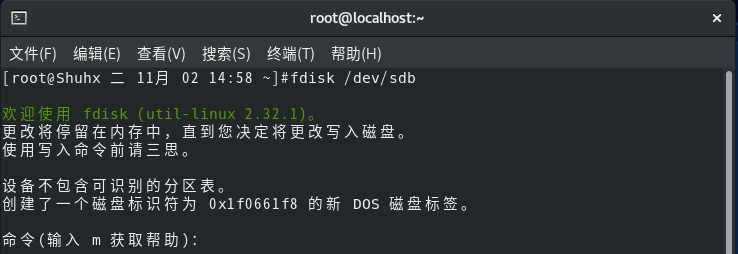
查看磁盘分区表信息
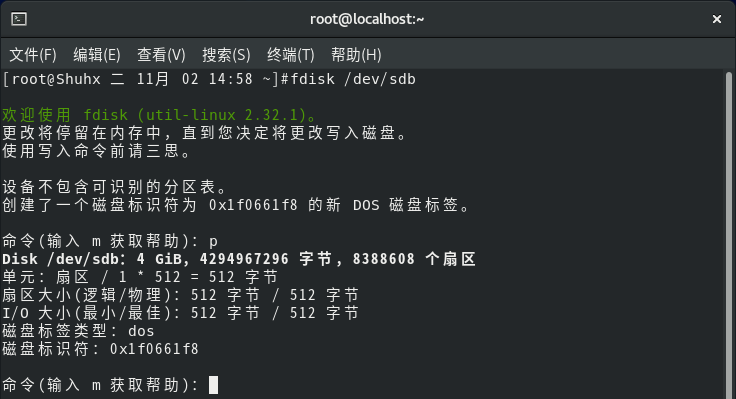
现在暂时为空
新增磁盘分区
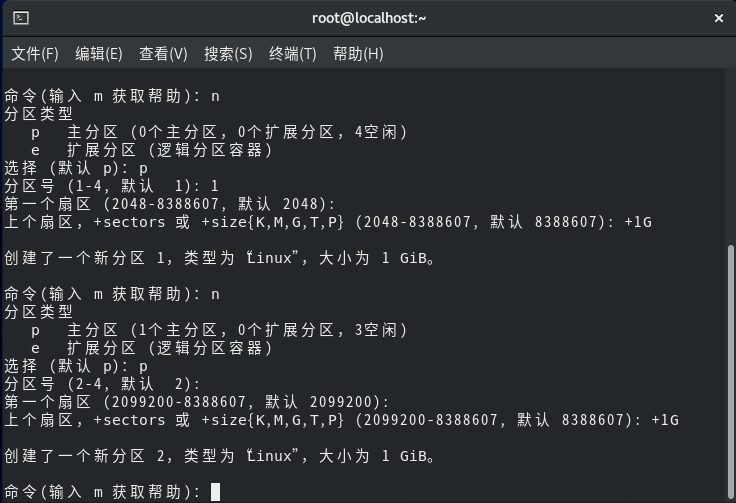
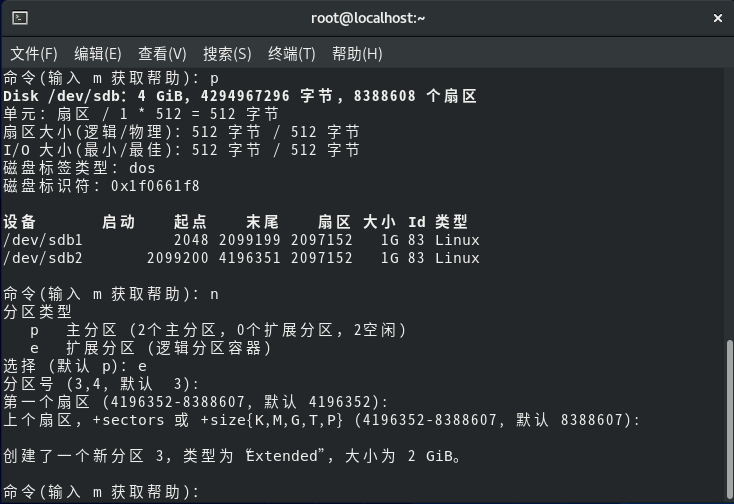 ------
查看具体的磁盘分区 ------
增加逻辑分区
查看具体分区
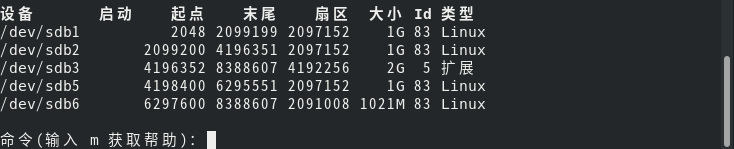
**注意:**主分区和扩展分区的磁盘号位1-4,也就是说最多有4个主分区或者扩展分区,逻辑分区开始的磁盘号为5,因此在这个实验中试没有sdb4的。
保存
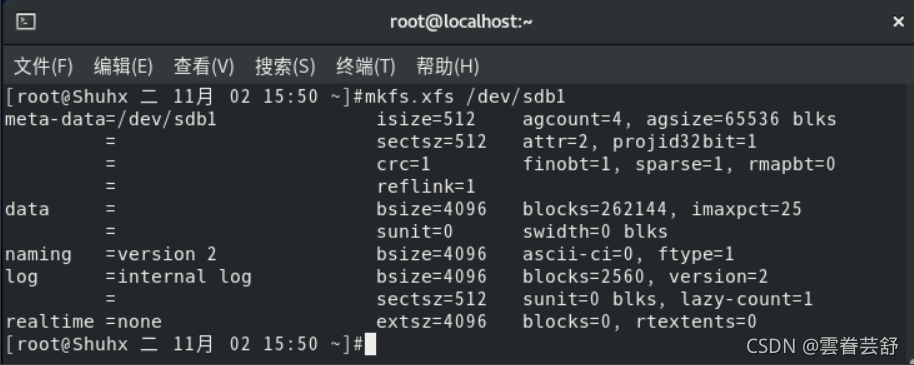
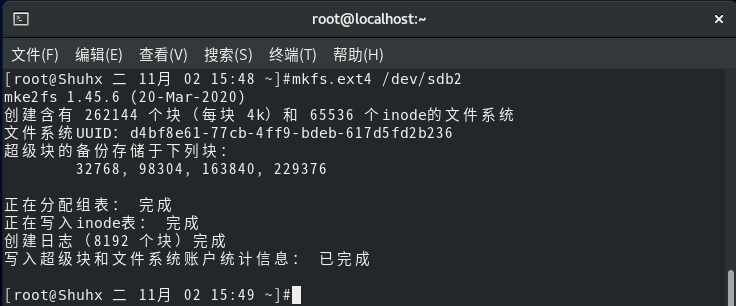
3、磁盘格式化:mkfs(一个XFS分区,一个ext4分区)
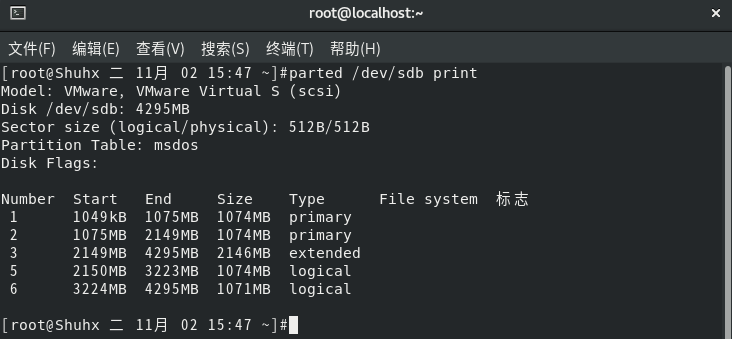
查看硬盘以及分区情况
XFS分区
ext4分区
 ------
4、挂载磁盘:mount或/etc/fstab(挂载到个人家目录下)
准备两个目录
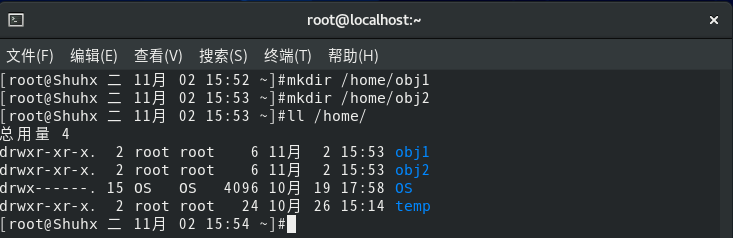
mount分别挂载

查看分区挂载情况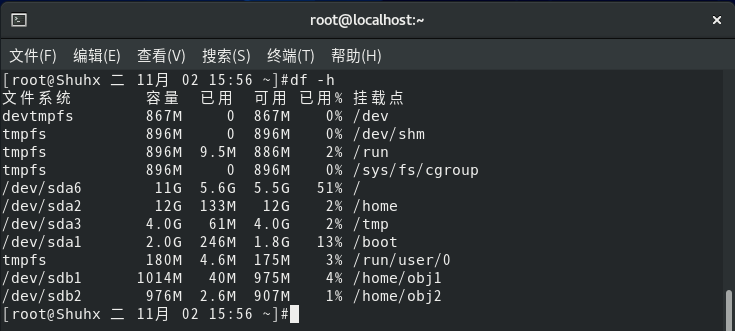
5、使用磁盘和检查磁盘:创建文件、df、du、fsck
创建文件
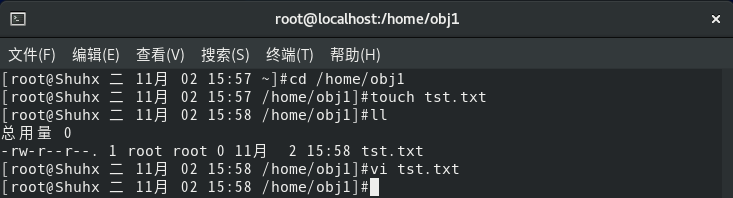
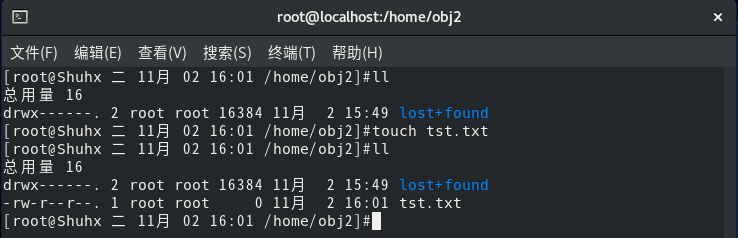
df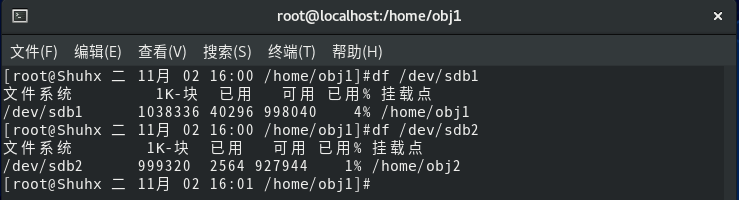
du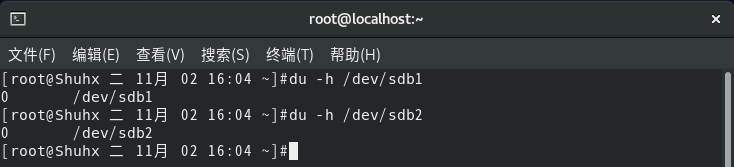
由于还未使用,所以显示目录或文件的大小为空
fsck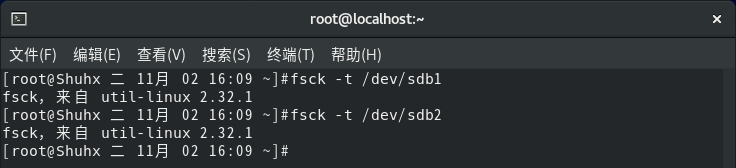
显然这里没有错误
6、卸载磁盘:umount
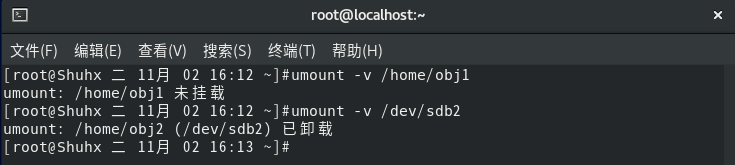
分别通过设备名、挂载点卸载
查看分区挂载情况
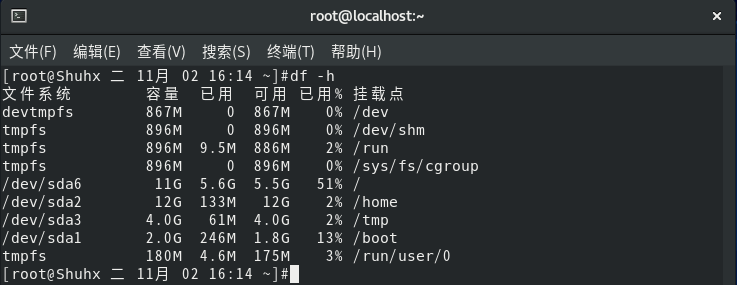
7、管理交换分区
方式一
查看当前交换分区大小
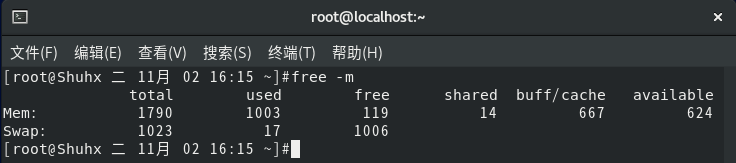
查看当前swap的使用
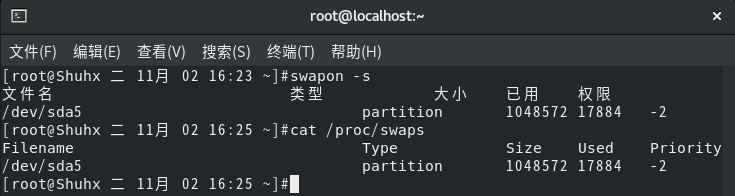
显然 swapon –s 等于 cat/proc/swaps
释放SWAP空间
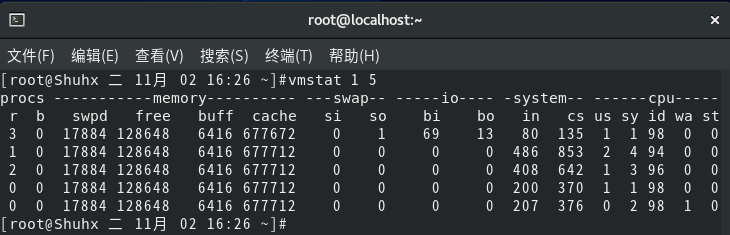

注意:free命令默认单位为k, -m 单位为M。 我们这里的swap使用了17M的空间。
启用swap分区

创建交换分区
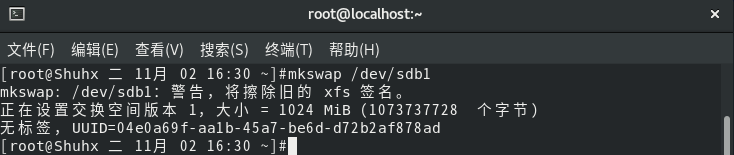 ------
激活SWAP分区

SWAP挂载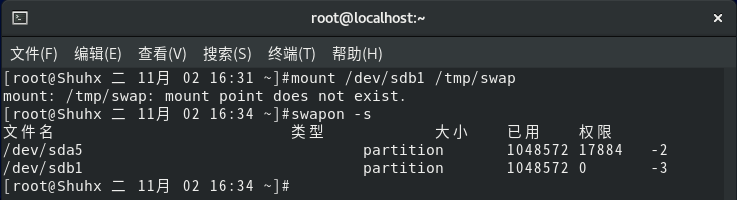
方式二
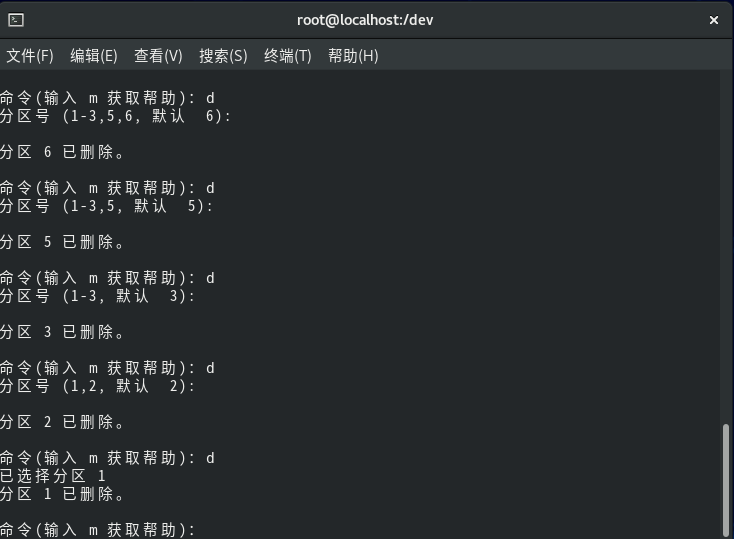
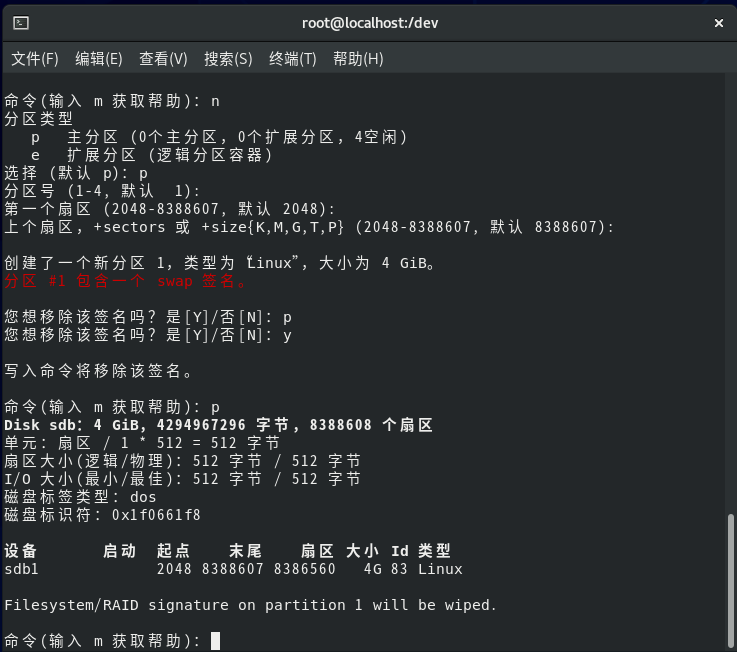
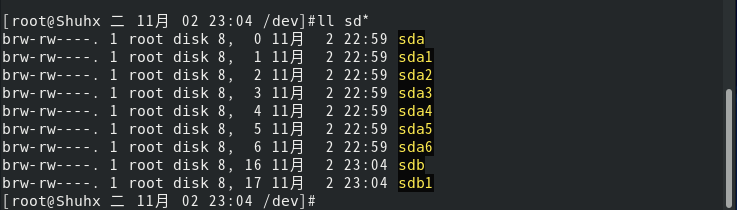
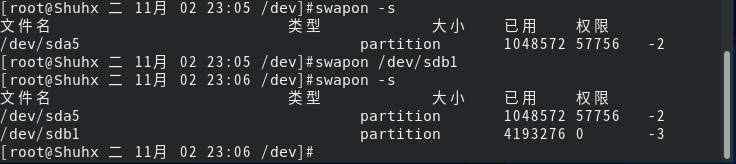
以磁盘方式拓展swap交换分区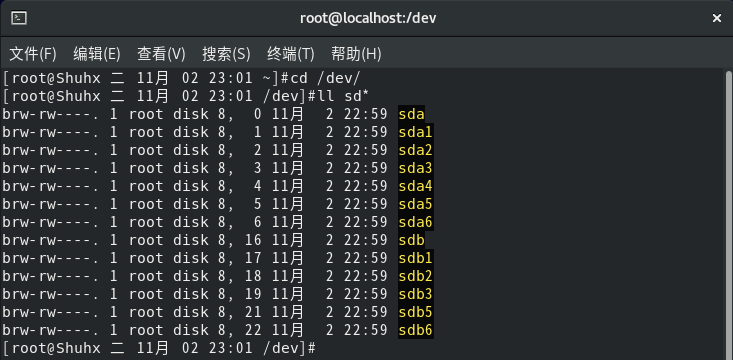
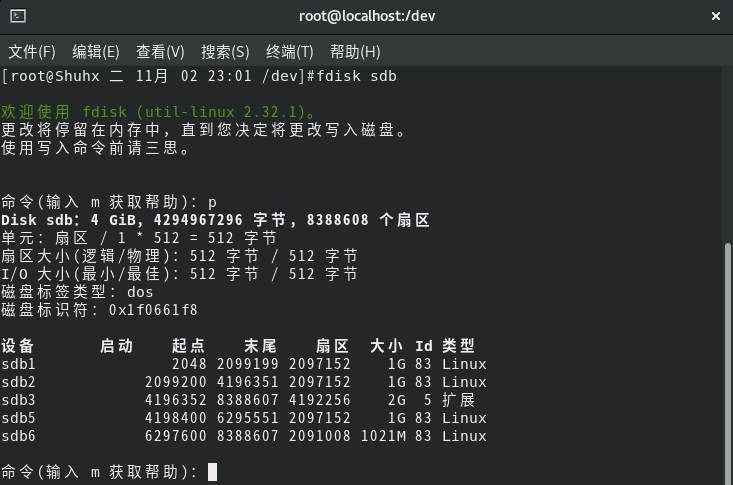



自启动: 在 /etc/fstab中加入
/dev/mapper/rhel-root				    /			xfs		defaults		1  1
UUID=................................  /boot	    xfs	    defaults	    1  2
/dev/mapper/rhel-swap			    	swap		swap	defaults		0  0
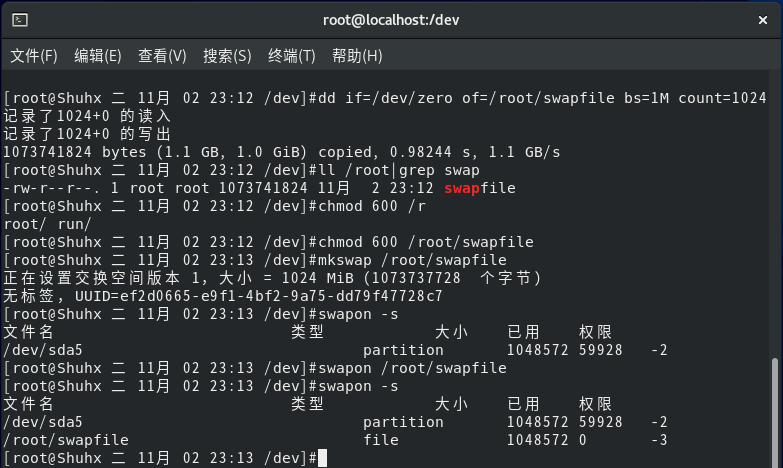
以镜像文件的方式拓展swap交换分区
版权声明:本文为OwemShu原创文章,遵循CC 4.0 BY-SA版权协议,转载请附上原文出处链接和本声明。