此篇笔记是基于耿楠老师的入门课以及一些网络资料整合而成
工具准备
安装TexLive环境
在清华大学开源软件镜像站下载TexLive镜像文件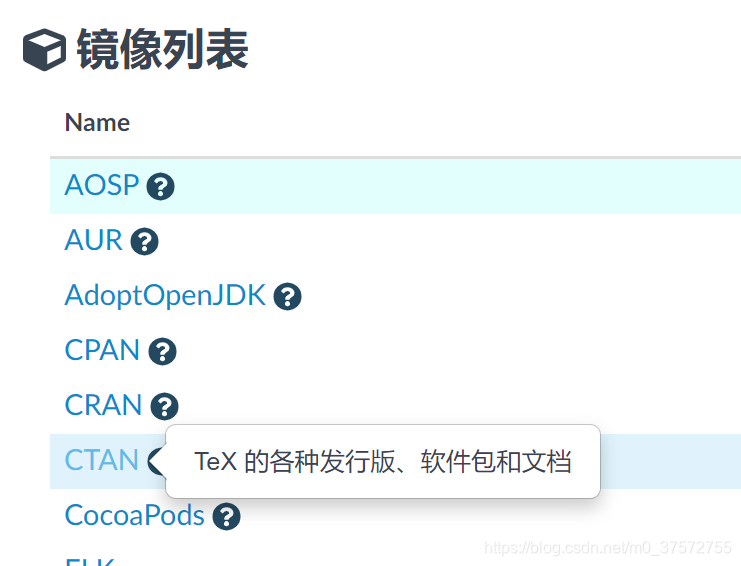
选择system-TexLive-Images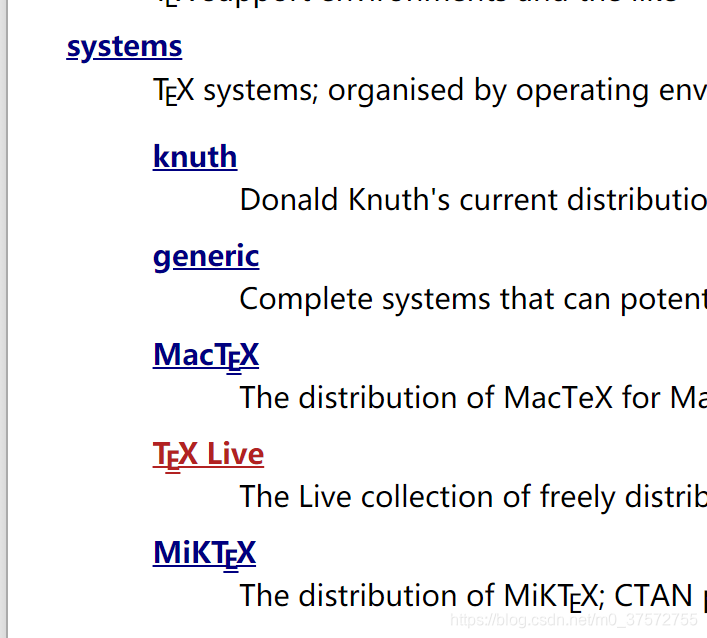
点击texlive.iso即可下载到本地,文件共有4.1G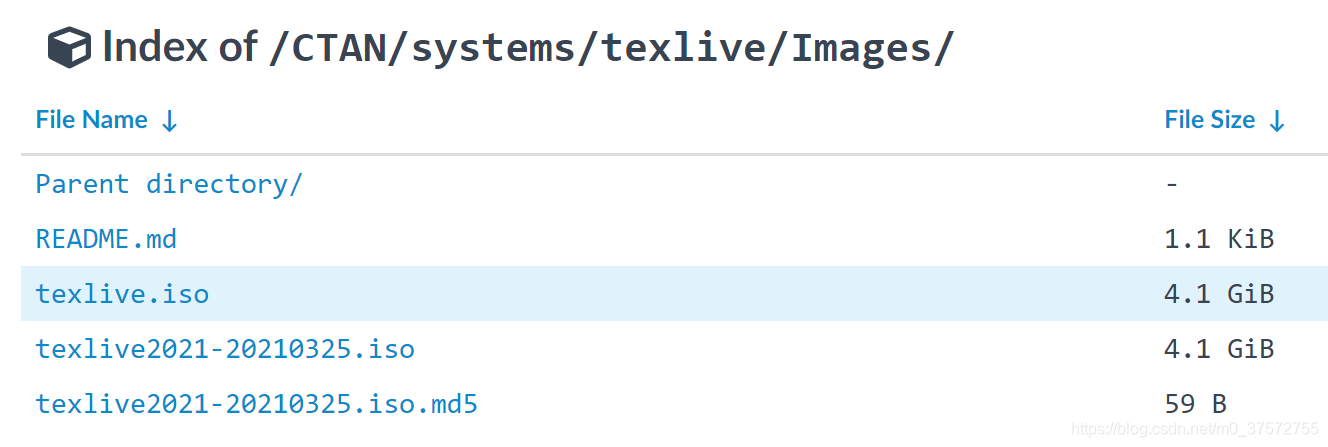
下载完成后,进入虚拟光驱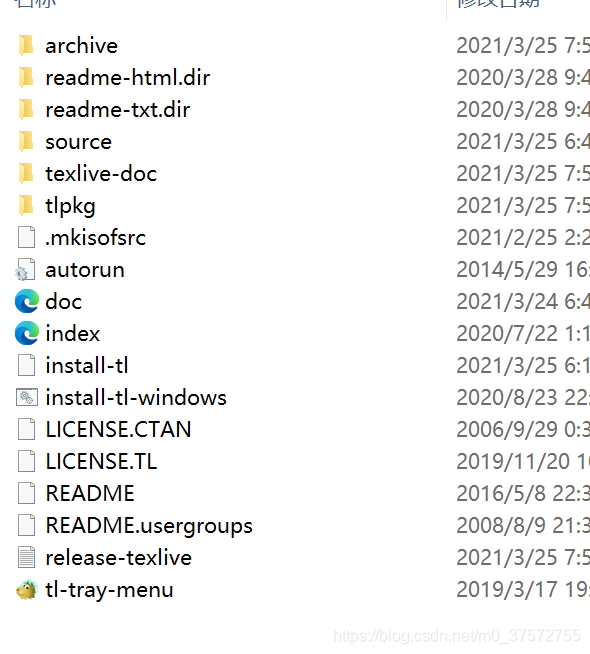
Linux系统使用install-tl安装,Windows系统使用install-tl-windows安装,右键以管理员身份运行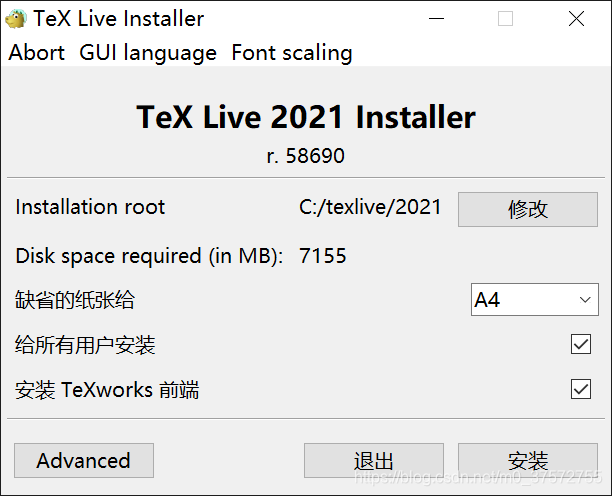
此处建议不修改Installation root,以便后续软件寻找路径,所需空间约7G,点击安装,安装过程比较漫长,在此期间不要关闭cmd窗口和安装窗口,也不要点击abort按钮,等待安装完成。
- 测试是否安装成功:cmd中输入
tex -v会显示版本号等信息
- 更新:cmd中输入
tlmgr update -all
安装TeXstudio
在TeXstudio官网下载并安装TeXstudio,按步骤安装即可。
设置TeXstudio界面为中文
options - Configure - General - Language - zh_CN(Chinese) - OK
文件后缀:.tex
文档内容结构
(导言区)
\documentclass{article}
    <宏包引用>
(正文区)
\begin{document}
    <正文>
\end{document}
查看帮助文档:texdoc 宏包名
注释:%
快速注释:Ctrl+T
取消注释:Ctrl+U
加入年月日:\maketitle
换行符:\\ 没有产生新段落,不会自动生成首行缩进
换段落符:①空行②\par 会自动生成首行缩进
字体
1.族
A 罗马字
\textrm{...}
\rmfamily ...
B 无衬线
\textsf{...}
\sffamily ...
C 等宽
\texttt{...}
\ttfamily ...
2 系列
A 细字体
中文为楷体
\textmd{...}
\mdseries ...
B 粗字体
中文为黑体
\textbf{...}
\bfseires ...
3 形状
A 直立
\textup{...}
\upshape ...
B 斜体
\textit{...}
\itshape ...
C 伪斜体
\textsl{...}
\slshape ...
D 小型大写
\textsc{...}
\scshape ...
4 中文字体
分别对应其中文拼音
宋体 \songti
黑体 \heiti
仿宋 \fangsong
楷书 \kaishu
5 字号
均是与 normal size的相对大小
设置normal size
\documentclass[xxpt]{}
通常只有10,11,12pt
Huge  huge  LARGE  Large  large  normalsize
small  footnotesize  scriptsize tiny
文档结构
一级标题
\section{...}
当documentclass{ctexart}则一级标题默认居中
二级标题
\subsection{...}
三级标题
\subsubsection{...}
带第x章的标题
\chapter{...}
需用\documentclass{ctexbook}
此时三级标题不起作用
产生整个文档的目录
\tableofcontents
特殊字符
1 空白
正文中加入一个或多个空格效果一样
中文:无空格
英文:一个空格
中英文混排时,交替处会自动产生一个空格
可以使用命令产生指定宽度的空白如\quad
 % 1em的空白
    a\quad b

    % 2em空白
    a\qquad b

    % 1/6em空白
    a\,b

    a\thinspace b

    % 1/2空白
    a\enspace b

    % 空格
    a\ b

    % 硬空格(不可分割)
    a~b

    % 1pc = 12pt = 4.218mm
    a\kern 1pc b

    a\kern -1em b

    a\hskip 1em b

    a\hspace{35pt}b

    % 占位宽度
    a\hphantom{xyz}b

    % 弹性长度
    a\hfill b
2 控制符
符号 | 代码
-----|----
#    | \#
$    | \$
{}   | \{  \}
~    | \~{}
_    | \_{}
^    | \^{}
\    | \textbackslash
&    | \&
3 引号
`左侧单引号
'右侧单引号
``左双引号
''右双引号
4 特殊字符
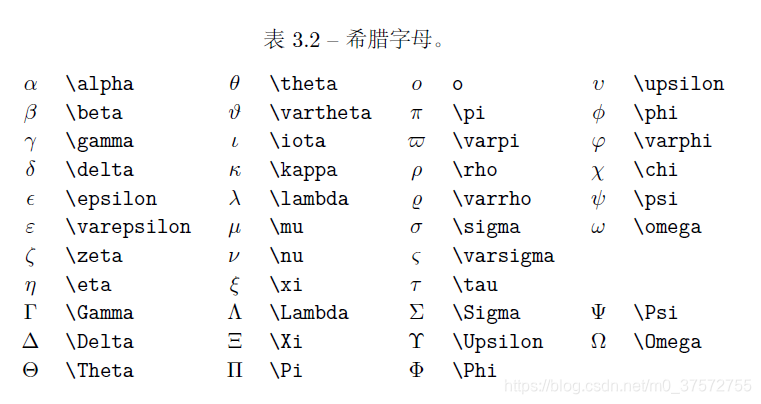

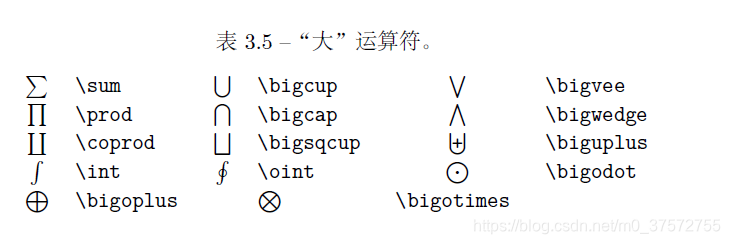
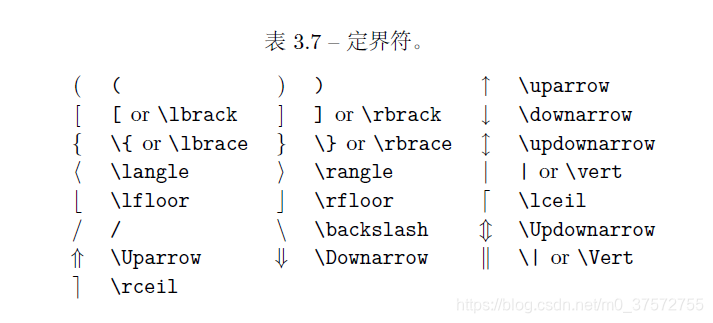
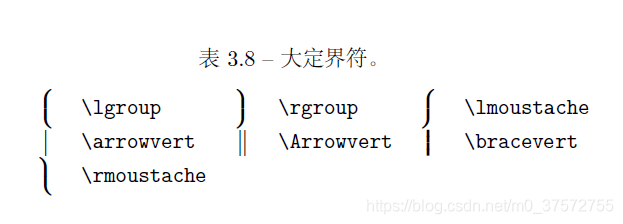
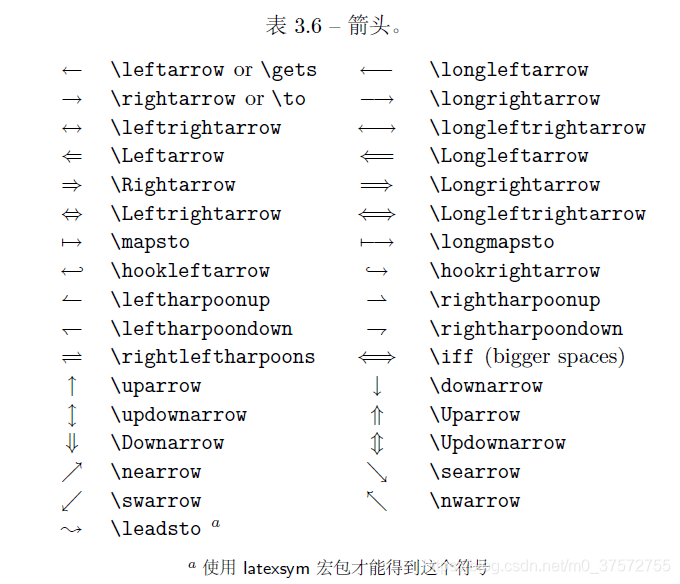
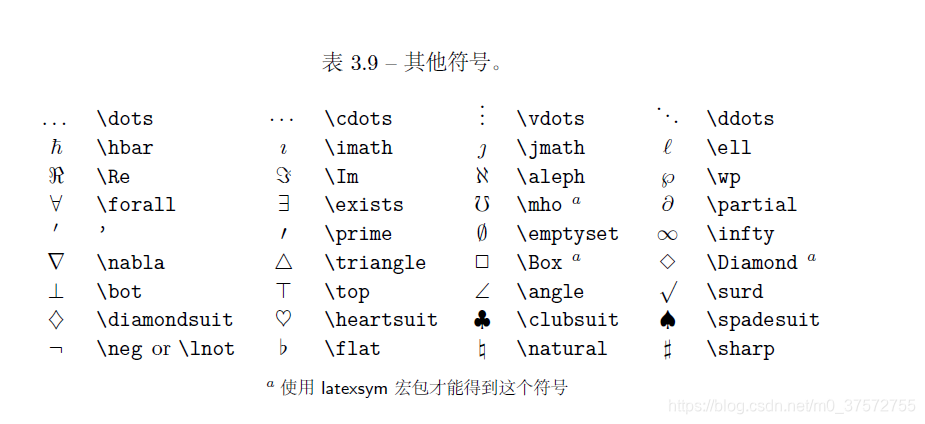
- ∈
\in
大小写罗马数字
大写\uppercase\expandafter{\romannumberal}
小写\romannumberal
插图
宏包
graphicx
图片路径(导言区)
\graphicspath{{<文件夹名>/}}
文件夹放在.tex文件同一目录下
支持的图片格式
jpeg, bmp, pdf, png, eps
调用图片(正文区)
\includegraphics[option]{<图片名>}
option:
- scale
- height
- width
- angle
表格
宏包
格式
\begin{tabular}{<表格格式说明>}
	<正文>
\end{tabular}
- 格式说明范例:{|l|c|c|r||}
- l(L):左对齐
- r:右对齐
- c:居中对齐
- |:单竖线
- ||:双竖线
- 正文中写入表格内容,不同列之间用&分隔,
\\结束本行并产生新行 - 横线:在行之间用
\hline产生表格横线,两个则是双横线
指定表格宽度
\begin{tabular}{|l|c|r| p{1.5cm}}
...
\end{tabular}
指定宽度为1.5cm,当内容超过宽度会自动换行
浮动体
设置图片、表格在文本中的位置
%图片
\begin{figure}[位置标识]
	\centering %使其居中
	\includegraphics{...}
	\caption{text}\label{fig-x}%设置图片标题,会自动添加“图x”编号。添加标签为fig-x
\end{figure}
%表格
\begin{table}
	\begin{tabular}
		...
	\end{tabular}
	\caption{text}\label{tab-x}%设置表格标题,自动生成编号。添加标签为tab-x
\end{table}
%调用标签
xx见图\ref{fig-x}。 %xx见图x。
xx见表\ref{tab-x|。 %xx见表x。
位置标识
- h:here,代码所在上下文位置
- t:top,页顶
- b:bottom,页底
- p:page,单独一页
- 此标识为“可在位置”,可以一次用多个标识。如[htbp]即在哪都行
其他控制(查询帮助文档):
- 标题:caption, bicaption
- 并排,子图表:subcaption, subfig, floatrow
- 绕排:picinpar, wrapfig
数学公式
- 公式内容、数学函数应写在标识符内
1. $公式$
2. \(公式\)
3. \begin{math}
		公式
	\end{math}
上下标
- 上标:
- x^2 ⇒ \Rightarrow⇒ x 2 x^2x2
- x^{20} ⇒ \Rightarrow⇒ x 20 x^{20}x20
- 下标:
- x_2 ⇒ \Rightarrow⇒ x 2 x_2x2
- x_{20} ⇒ \Rightarrow⇒ x 20 x_{20}x20
y ^ \hat{y}y^ \hat{y}
x ‾ \overline{x}x\overline{x}
x ~ \tilde{x}x~\tilde{x}
常用符号
Δ:\Delta
∂ \partial∂:\partial
α \alphaα:\alpha
β \betaβ:\beta
∑ i = 1 m \sum_{i=1}^m∑i=1m:\sum_{i=1}^m
<其余见“特殊字符”>
数学函数
log 2 x \log_2xlog2x ⇒ \Rightarrow⇒ $\log_2x$
x \sqrt{x}x ⇒ \Rightarrow⇒ $\sqrt{x}$
x 4 \sqrt[4]{x}4x ⇒ \Rightarrow⇒ $\sqrt[4]{x}$
分式
3 / 4 3/43/4 ⇒ \Rightarrow⇒$3/4$
x y \frac{x}{y}yx ⇒ \Rightarrow⇒ $\frac{x}{y}$
大括号多行公式
\left\{\begin{matrix}0<y_i<1,\\\sum_i y'_i=1 \end{matrix}\right.
{ 0 < y i < 1 , ∑ i y i ′ = 1 \left\{\begin{matrix}0<y_i<1,\\\sum_i y'_i=1 \end{matrix}\right.{0<yi<1,∑iyi′=1
注意末尾的.不可去掉不然会报错
行间公式
- 公式另起一行,并居中
- 公式中的✖:
\times - 要想在公式中显示中文,需用
\text{中文内容}临时切换为文本模式
1. 公式是$$内容$$
2. 公式是\[内容\]
3. 公式是
	\begin{displaymath}
		内容
	\end{displaymath}
4. 公式是%自动编号
	\begin{equation}
		内容%此处只能写一个公式
	\end{equation}
5. %4中加入标签
	公式是\ref{eq-x}
	\begin{equation}
		内容/label{eq-x}
	\end{equation}
多行公式
- 宏包:
amsmath, amssymb - 环境
gather%带编号 gather*%不带编号 \\换行- 可以在
\\前加入\notag取消当行编号⇒ \Rightarrow⇒多行公式仅在最后一行或某一行后加编号 - 指定公式各行在哪个位置对齐的环境
align%有编号 align*%无编号- 用&指定对齐位置
- 一个公式的多行排版环境
split,需要写在equation环境中,用&指定对齐方式,编号在几行中间位置
\begin{equation}
	\begin{split}
		公式内容
	\end{split}
\end{equation}
分段函数
- 环境
cases - 用&对齐,编号在几行中间位置
矩阵
- 宏包:amsmath
- 要写在公式标识符中
\begin{matrix}
	矩阵内容
\end{matrix}
矩阵内容
- &分隔列
- \\分隔行
- 在内容中也可以加入上下标
矩阵加入定界符
修改{matrix}
- 无定界符
matrix - 小括号
pmatrix - 方括号
bmatrix - 大括号
Bmatrix - 单竖线
vmatrix - 双竖线
Vmatrix
矩阵中的省略号
… \dots…⇒ \Rightarrow⇒\dots
⋮ \vdots⋮⇒ \Rightarrow⇒\vdots
⋱⇒ \Rightarrow⇒\ddots
⋰ ⇒ \Rightarrow⇒\iddots %需用宏包mathdots
三角矩阵
|&|&\cdots &|\\
&|&cdots&|\\
&  &ddots&vdots\\
\multicolum{2}{c}{\Huge 0}
&  &1
效果如下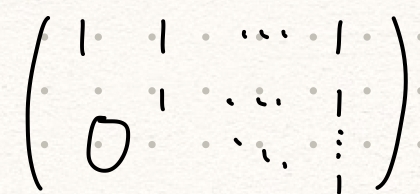
行内小矩阵
整体大小与汉字一样,并且排版在正文行内
- 环境:
smallmatrix - 需要手动加入左、右括号
\left( \right)
参考文献
- 使用工具批量管理参考文献
Biber - 在TeXstudio中设置:
config-setting-构建-默认文献工具-Biber
config-setting-命令-Biber- biber.exe -l zh_pinyin%    %指定拼音顺序排列文献
或者改zh_pinyin为zh_stroke%按笔画顺序排序
宏包调用
\usepackage[style = <style>,backend=<biber>]{biblatex}
需另建一个.bib文件存储导出的文献LaTex代码(从知网可以直接导出)
从知网导出文献的LaTex代码
准备工作:Edge浏览器,安装zotero插件
安装好Edge浏览器后,进入网址zotero下载,添加扩展,并注册账号
其他支持的浏览器:Chrome,Firefox,Safari
打开中国知网检索文献,点击进入文献页面,此时zotero插件的图标会从 变为
变为 ,点击图标,进入文献选择界面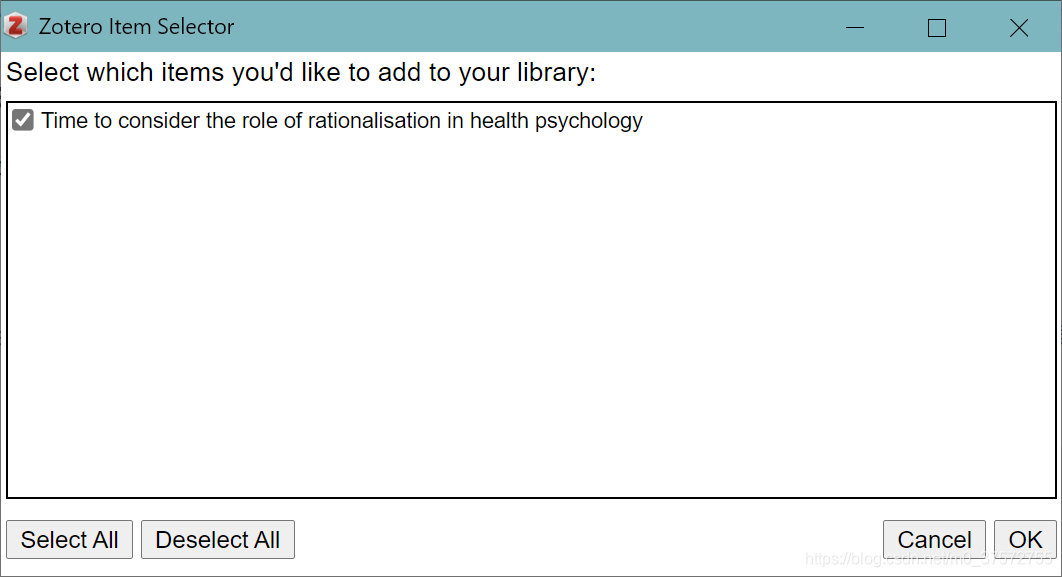
勾选文献,点击OK,即完成了收集。
鼠标放在插件图标上点击右键-Zotero Connector-(右上角)个人账户-My Profile-Web Library 进入已收集文献列表
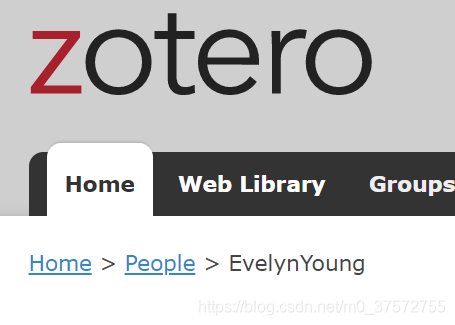
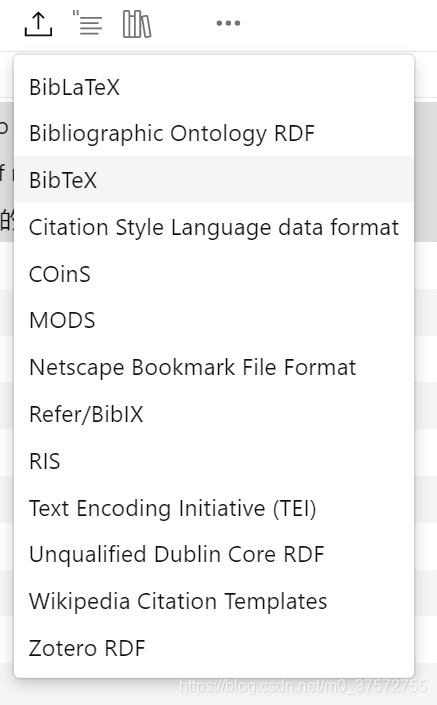
选中需要导出的文献(Ctrl多选),并点击上方的 导出键,选择BibTex格式,并将导出的.bib文件保存到.tex文件同一目录下,该文件可用TeXstudio打开查看内容。

调用参考文献文件
- 参考文献条目格式:
@<type>{<citelabel>,%可以自定义citelabel
				title={...},
				publisher={...},
				year={},
				author={},
				series={},
				address={},
				edition={}
		}
- 在正文部分引用文献:
\cite{<citelabel>} - 在正文部分显示参考文献文件中的文献列表(以设定好的格式):
\nocite{*}%排版所有参考文献
\bibliography{<文件名>,<文件2>,...}
- 设定参考文献列表格式:
(导言区)
\bibliographystyle{plain}
% 指定排版样式 如plain unsrt alpha abbrv
- 在非首次次编译前,需要清理过程文件:工具–清理辅助文件