操作环境
windows 10专业版,office 2016家庭和学生64位版本,visio 2016 64位
问题
在使用VISIO形状搜索那无法搜索到形状,就连最简单的矩形都搜索不到。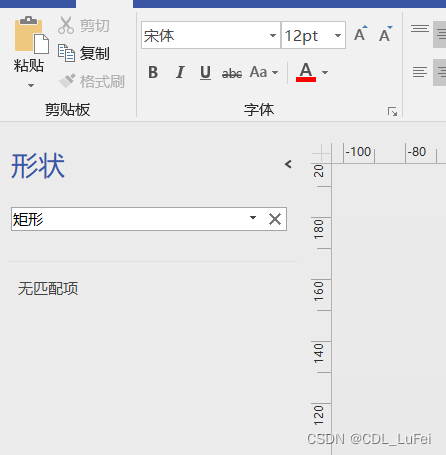
解决方法:卸载先装VISIO再装office
最后还是卸载了office和visio然后先装visio再装的office,这个问题就自动解决了。(装完软件后最不想的操作就是重装,又要卸载office又要卸载visio的,但是试了网上各种方法都没有用,还是重装之后自动解决了)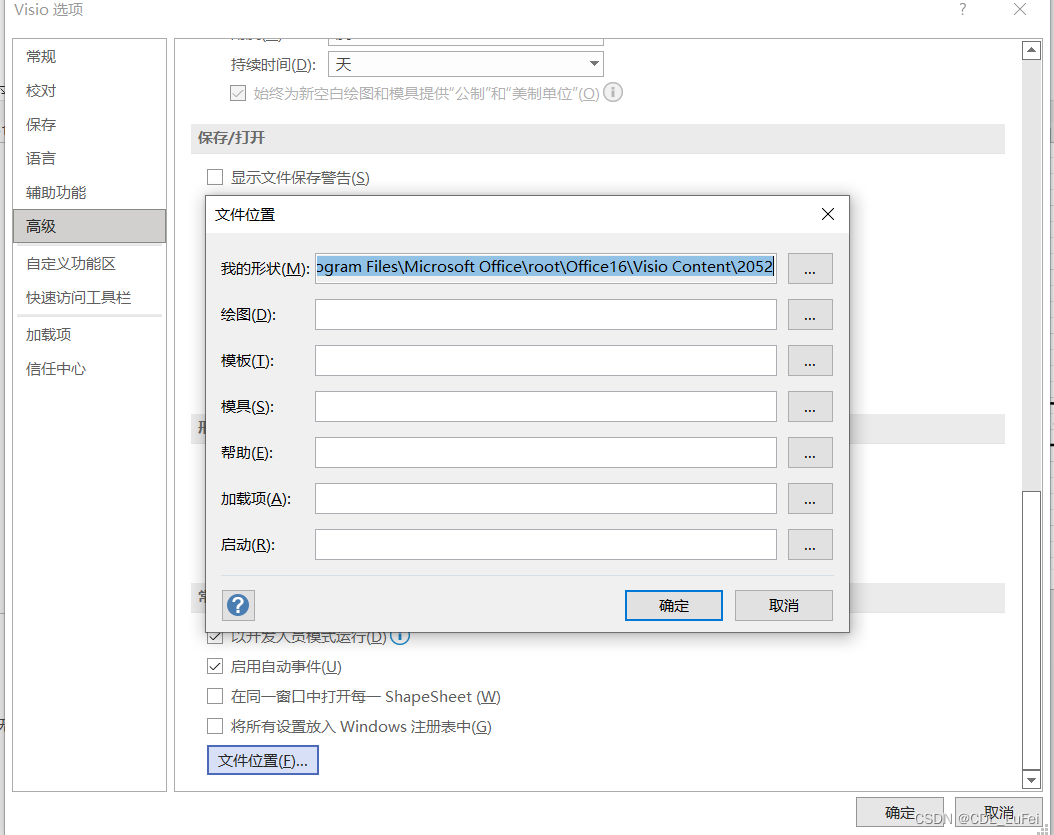
上面两个图是重装后完全没有修改配置的情况,默认情况下就可以搜到形状了。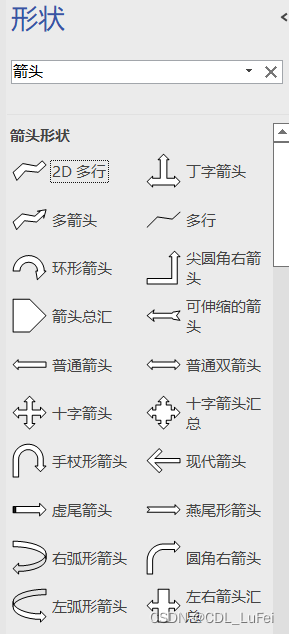
重装之前尝试的网上各种方法
下面只是简单说下网上的各种教程,反正都没有用,不嫌费事可以也试试,万一你就“成功”了呢!
根据上面先装visio再装office后visio加载我的形状地址变成’VISIO安装目录下的visio content`,这个方法在没有重装之前也试过修改但是也没有用。
网上各种方法都试了全部没用,全部都是说索引有问题,改索引的都没有用。
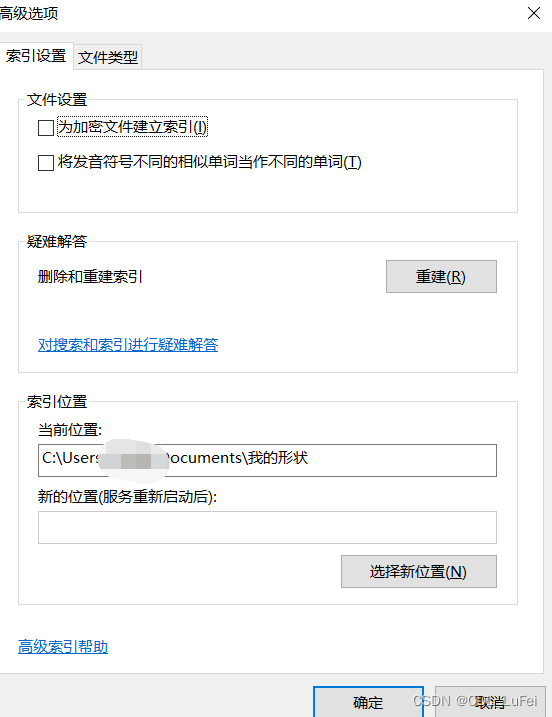
修改索引位置和重建索引
在控制面版中找到索引选项,点进去可以看见已经有Visio Content,按照网上选中Visio Content点高级,选择新位置到visio安装目录下的C:\Program Files\Microsoft Office\root\Office16\Visio Content\2052。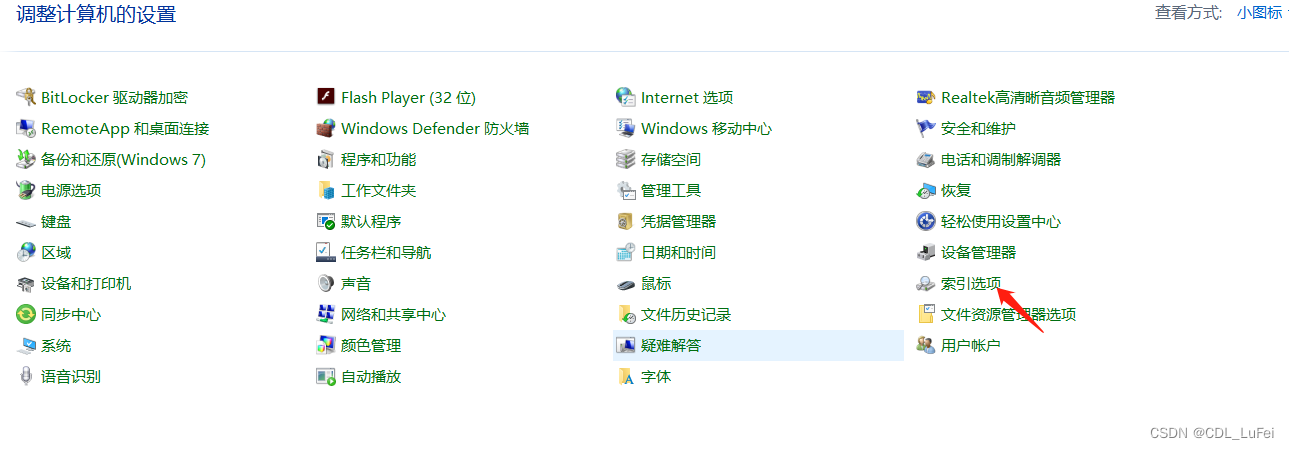
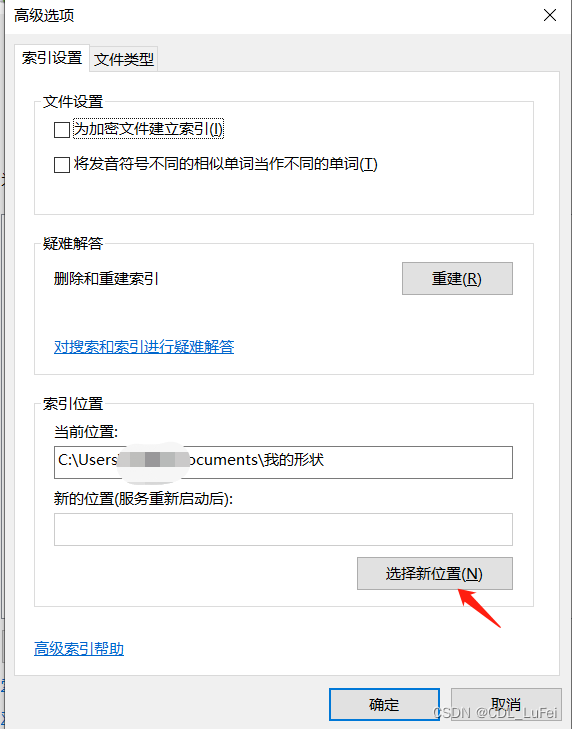
重建索引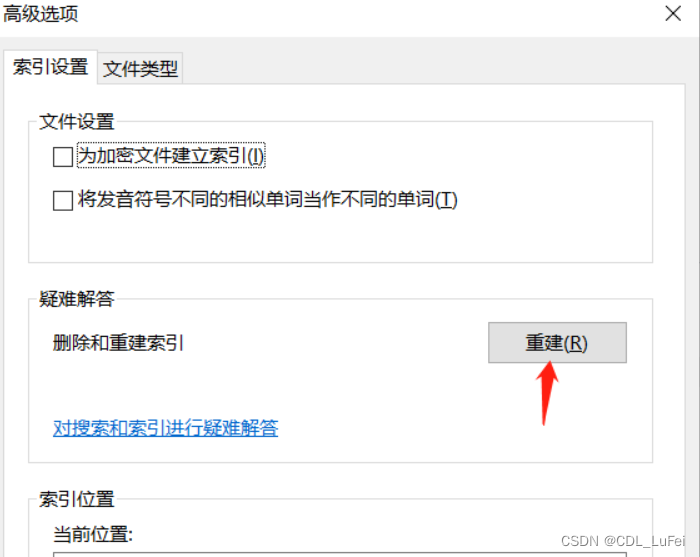
更改VISIO文件夹位置
打开VISIO文件->选项->高级->(滑到底部)文件位置(单击)->我的形状将位置改为VISIO安装目录下的visio content 目录下的2052文件夹,结果也是没有用。
更改VISIO搜索位单词搜索
修改搜索文件->选项->高级->形状搜索->单词搜索
还有其他的一些方法试完没用都忘记了,网上教程太多基本都是一个样,都没有用。
版权声明:本文为CDL_LuFei原创文章,遵循CC 4.0 BY-SA版权协议,转载请附上原文出处链接和本声明。