Tensorboard 可以有效地展示Tensorflow 在运行过程中的计算图、各种指标随着时间的变化趋势以及训练中使用到的图像等信息。
启动Tensorboard: “=”后面直接跟上文件所在的地址。
第一步:定位到log文件保存的位置

第二步:打开cmd终端,cd到log文件的上一级目录
C:Users\admin\Desktop\dcgan
C:Users\admin>cd C:Users\admin\Desktop\dcgan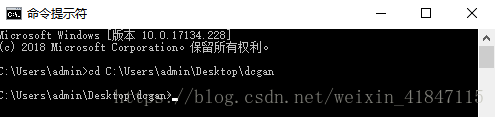
第三步:输入tensorboard.exe --logdir="log文件所在目录"
C:Users\admin\Desktop\dcgan>tensorboard.exe --logdir.exe --logdir=C:Users\admin\Desktop\dcgan
C:Users\admin\Desktop\dcgan>tensorboard.exe --logdir.exe --logdir=C:Users\admin\Desktop\dcgan回车自动加载网址
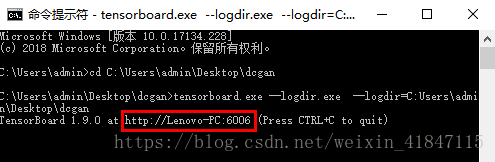
第四步:复制网址,在火狐浏览器中即可打开可视化界面。

点击红色框框就可以出来可视图。
1、SCALARS 是训练参数统计显示,可以看到整个训练过程中,各个参数的变换情况
2、IMAGES输入和输出标签
3、GRAPH网络结构显示 ---双击进去,可以显示更多的细节,包括右边的列表显示
遇到的问题:
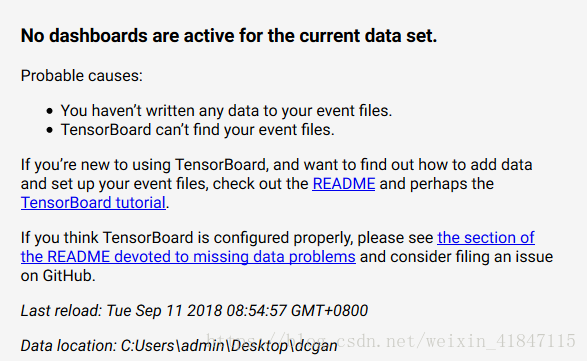
解决方法:关闭其他程序,重新输入上面的命令。
版权声明:本文为weixin_41847115原创文章,遵循CC 4.0 BY-SA版权协议,转载请附上原文出处链接和本声明。