不知道大家生活中有没有遇到这些情况:键盘上某个比较重要的键损坏或失灵而要重新更换键盘,或者在一些游戏、办公软件重的一些默认按键不合理,又或者希望自己DIY出一套属于自己的键位布局。那么我想这篇文章对你会很有帮助。
前几个月因心血来潮想尝试一些其他键位布局(例如Dvorak、Norman、Colemak等),需要修改键盘键位。其实,修改键位的方法也有很多,比较常见的是安装第三方辅助软件修改键位映射和功能。但对于我个人来说,出于简洁安全、自由可控的原因,不太喜欢在自己计算机上安装一些不必要的软件,这个功能完全可以在Windows上通过修改底层的注册表实现。
先说一下这篇文章的大致内容:
- 实现原理
- 自制管理工具(Python3)
实现原理
在Windows注册表中有个"Scancode Map"(即扫描码映射)的键,我们可以通过修改这个键的值来实现键位映射的更改。
"Scancode Map"的值的格式是"hex:00,00,00,00,00,00,00,00,xx,00,00,00,[yy,yy,yy,yy,...,yy,yy,yy,yy,]00,00,00,00"
前8个16进制的值(即前8组00)表示版本号和头部字节,后4个16进制的值(即最后的4组00)表示结束标志,中间xx表示映射数目,最小值为01(考虑到结束标志的4组00),中括号内为可写项,也是我们修改键位比较关键的部分,每四个代表一组映射。
在我们键盘上每一个按键都有其十六进制扫描码,例如A的扫描码为"1e",其十六进制扫描码修正形式(为了表示方便就这么说吧)就是"001e",B的扫描码为"0030",右ctrl键的扫描码为"e01d",右alt键的扫描码则表示为"e038",空值的扫描码为"0000"(可实现无效按键或者说是屏蔽按键)。具体其他按键扫描码在源码中贴有。
既然我们知道键盘上每一个键都具有其对应的扫描码,那么我们假设需要A和B键互换,应该怎么做呢?这个时候就需要我们向中括号中添加我们需要的值,"30,00,1e,00,"就可以实现将B键的功能映射到物理键盘A上(通俗点说就是敲击键盘上的A键会打出B字符,同时要注意值的顺序)。你以为这样就完了吗?不然。"30,00,1e,00,"只能将B键功能映射在物理键盘A键位上,而物理键位B键并未被映射成A!这很危险,相当于键盘上没有一个按键能实现A的功能,所以我们还得添加一项"1e,00,30,00,"。最后我们的"Scancode Map"的完整值就为"hex:00,00,00,00,00,00,00,00,03,00,00,00,30,00,1e,00,1e,00,30,00,00,00,00,00"。就这一串值就可完全调换A,B键的功能。
再来一个,我们要实现右Alt键能实现右Ctrl键的功能,并且屏蔽掉右Ctrl键,那么其"Scancode Map"值就为"hex:00,00,00,00,00,00,00,00,03,00,00,00,1d,e0,38,e0,00,00,1d,e0,00,00,00,00"。
那么问题来了,既然我知道这个键位和所谓的键盘扫描码之间的对应关系和Scancode值之后,具体怎么实现呢?
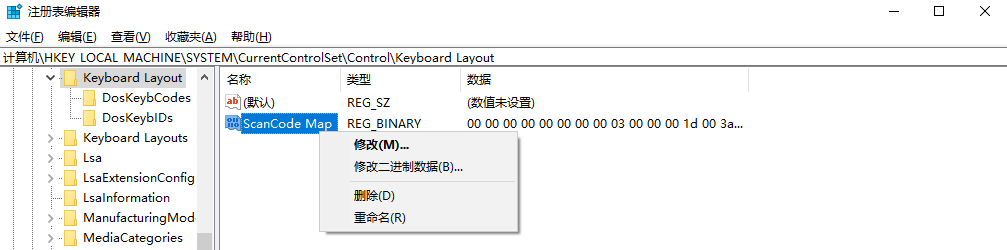
别急,我们一步步来,先打开Windows注册表编辑器(在cmd或powershell命令行下键入regedit回车即可打开),然后在"HKEY_LOCAL_MACHINESYSTEMCurrentControlSetControlKeyboard Layout"这个项下新建一个名为"ScanCode Map"键(右键新建二进制值),然后再右键名称列下的这个"ScanCode Map"修改,这时就可以依次键入编辑那一串hex值了,最后确定就完成了注册表的修改了!
图示如下,先新建这个ScanCode Map的键(右键Keyboard Layout或空白处,然后选择新建二进制值)
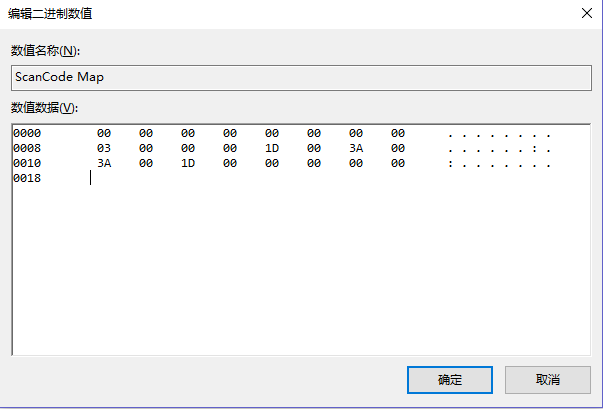
然后修改值(我的这个hex值功能是实现左Ctrl和CapsLock互换,毕竟Emacs党)
但是,修改完了后并不能立即生效,因为是通过注册表修改底层键位映射所以需要重启计算机,重启资源管理器也是没有用的。
那么,要还原按键怎么办?也很简单,有两种方法,一是从注册表中删除你创建的ScanCode Map这个键,或者用"hex:00,00,00,00,00,00,00,00,01,00,00,00,00,00,00,00"覆盖掉原来的值就行了。
当然,如果修改的键位比较多的话,通过查各个键位映射值,修改注册表写hex值,就麻烦很多了(很佩服曾经的自己硬是这样写了一些键位布局)。这时我们需要一个工具来管理,可以用第三方软件。但是既然原理我们已经知道了,也并不难远未达到工程级的量级,那完全可以自己实现这个管理工具。我们可以用Java,C++,Python等来写,这不重要,自己喜欢什么就用什么吧。下面是我用Python写的一个布局管理工具。
自制管理工具
这个工具名为layout_manage.py,功能是实现将我们要修改的键位关系转换为hex,并导出bat或reg文件(bat是Windows批处理文件,reg是Windows注册表脚本文件,在这里的功能是将hex值写入前面注册表中"ScanCode Map"这个键中)到layout_bat或layout_reg文件夹中。其本身不带有修改注册表功能(python自身的权限问题),只是生成的文件具有此功能。
即我们想修改以下键位:将qwer和asdf调换位置,小键盘123和789调换位置,屏蔽右shift键。这时我们只需要新建一个文本文件(例如一个名为test.txt的文件),将以下内容写入:
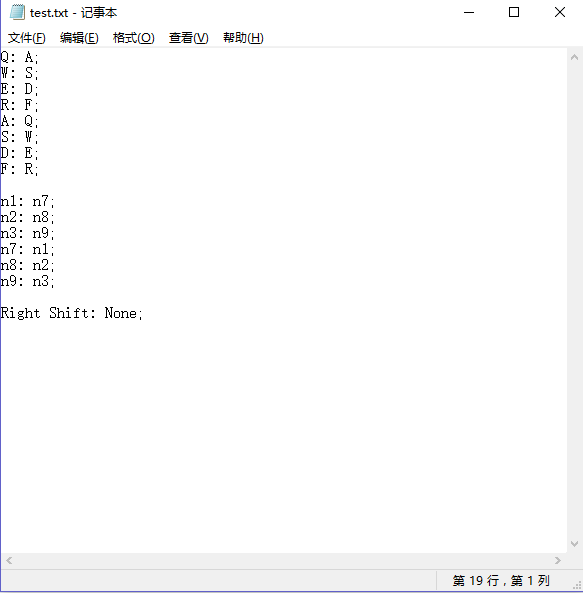
这个文件内容是按键值对组成的,"Q: A"的意思是将物理按键Q映射为A字符,即按Q键敲出A,更容易让人理解,冒号前为物理按键,冒号后为按键功能。说一下这个格式规则:
- 忽略大小写
- 忽略换行符、冒号、分号前后的空白字符(位于两单词间的空格不忽略,如Left Ctrl中间只能有一个空格)
- 小键盘上的字符前需要加n,例如小键盘上的'0'和'.'应分别写为"n0"和'n.'
- 一些功能键需正确写入,如:Tab、Esc、CapsLock、Backspace、Delete、Enter、Left Ctrl、Left Windows等
然后我们将这个文件作为参数,传递给layout_manage.py并执行。有两种方法,第一种是直接拖动这个txt文件到layout_manage.py图标上,这样layout_manage.py也能顺利执行。第二种方法是在cmd或powershell中执行命令"python layout_manage.py test.txt",注意路径问题。
此外如果没有其他参数传递给该脚本文件时(即双击直接执行),将会生成一个recover文件,即还原初始键位的文件,也很方便。
附上源码,注释应该很清楚了:
#!/usr/bin/env python3
另外通过此脚本生成的bat或reg文件可以将其保存好,在其他Windows系统电脑上可以直接执行并修改为你想要的键位,这样可以一次生成,多处适用!切勿用来恶作剧哦。
关于键位布局:我用了一个多月的Dvorak和两个多月的Norman,刚开始练习使用新键位的一周非常痛苦和新鲜,适应之后在英文文章输入的确要快点,但不是很明显。如果是敲code的话,就没什么可比性了。考虑到种种因素(尤其是在用其他人设备时),所以最后还是回归了QWERTY键位。