prometheus自定义监控指标
基础知识
1.在Prometheus官网下载组件
https://prometheus.io/download/
2.第三方插件
https://prometheus.io/docs/instrumenting/exporters/
3.客户库
https://www.kancloud.cn/cdh0805010118/prometheus/719366
4.PushGateway 文档详解
https://blog.csdn.net/aixiaoyang168/article/details/102818289
一.监控指标
在容器监控的这套系统中,prometheus是一个重要的组件,它可以完成监控指标的收集、存储以及报警,但由于prometheus自身功能不够强大,因此需要结合其他组件来构成一个完成容器监控体系。
prometheus有许多许多的第三方插件,这些插件各司其职,有各种数据库的监控插件、硬件监控插件、系统消息插件、存储插件、HTTP相关插件、容器插件、云平台插件等等许多插件。官方文档提供的第三方插件就有一百多个,这些插件的输出格式都按照prometheus的要求输出,所以你自己也可以写插件供prometheus来使用。
prometheus采集到的监控数据均以metric(指标)形式保存在时序数据库中(TSDB)
每一条时间序列由 metric 和 labels 组成,每条时间序列按照时间的先后顺序存储它的样本值。
默认情况下各监控client向外暴露一个HTTP服务,prometheus会通过pull方式获取client的数据,数据格式如下:
`# HELP node_cpu Seconds the cpus spent in each mode.``# TYPE node_cpu counter``node_cpu{cpu=``"cpu0"``,mode=``"idle"``} 362812.7890625``# HELP node_load1 1m load average.``# TYPE node_load1 gauge``node_load1 3.0703125`
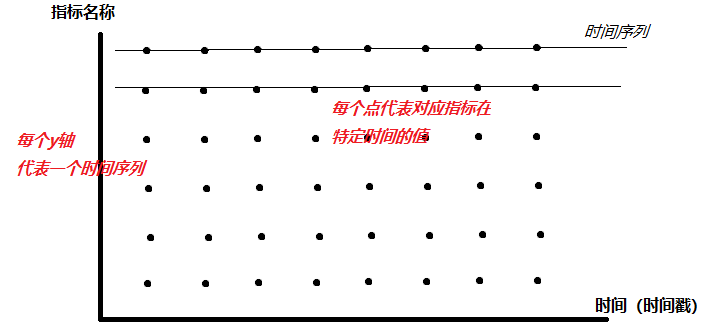
下图横坐标代表的是时间(时间戳的方式记录在TSDB中),纵坐标代表了各种不同的指标名称,坐标系中的黑点代表了各个指标在不同时间下的值。
每一个横线 就是时间序列
每个黑点就是样本(prometheus将样本以时间序列的方式保存在内存中,然后定时保存到硬盘上)
指标(metric)的格式如下:
`<metric name>{<label name>=<label value>, ...}`
指标名称反映的是监控了什么。
标签反映的是样本的维度,可以理解成指标的细化。比如:
`api_http_requests_total{method=``"POST"``, handler=``"/messages"``}`
指标是“api_http_requests_total”,含义是通过api请求的http总数。
标签“method=“POST”” “handler=”/messages""代表了这些http请求中 POST 请求 并且 handler是/messages的数量
上述指标等同于:
`{__name__=``"api_http_requests_total"``,method=``"POST"``, handler=``"/messages"``}`
指标有四种类型
1、Counter 只增不减 计数器
2、Gauge 可增可减 仪表盘
3、Histogram 直方图
4、Summary 摘要型
prometheus的客户端与服务端
客户端是提供监控指标数据的一端(如写的exporter)。prometheus提供了各种语言的客户端库,需要通过Prometheus客户端库把监控的代码放在被监控的服务代码中。当Prometheus获取客户端的HTTP端点时,客户端库发送所有跟踪的度量指标数据到服务器上。
服务端是指prometheus server,拉取、存储和查询各种各种指标数据。
histogram
histogram是柱状图,在Prometheus系统中的查询语言中,有三种作用:
对每个采样点进行统计(并不是一段时间的统计),打到各个桶(bucket)中
对每个采样点值累计和(sum)
对采样点的次数累计和(count)
度量指标名称: [basename]的柱状图, 上面三类的作用度量指标名称
- [basename]_bucket{le=“上边界”}, 这个值为小于等于上边界的所有采样点数量
- [basename]_sum
- [basename]_count
summary
因为histogram在客户端就是简单的分桶和分桶计数,在prometheus服务端基于这么有限的数据做百分位估算,所以的确不是很准确,summary就是解决百分位准确的问题而来的。summary直接存储了 quantile 数据,而不是根据统计区间计算出来的。
Prometheus的分为数称为quantile,其实叫percentile更准确。百分位数是指小于某个特定数值的采样点达到一定的百分比
summary是采样点分位图统计。 它也有三种作用:
在客户端对于一段时间内(默认是10分钟)的每个采样点进行统计,并形成分位图。(如:正态分布一样,统计低于60分不及格的同学比例,统计低于80分的同学比例,统计低于95分的同学比例)
统计班上所有同学的总成绩(sum)
统计班上同学的考试总人数(count)
带有度量指标的[basename]的summary 在抓取时间序列数据展示。
观察时间的φ-quantiles (0 ≤ φ ≤ 1), 显示为[basename]{分位数="[φ]"}
[basename]_sum, 是指所有观察值的总和
[basename]_count, 是指已观察到的事件计数值
summary对quantile的计算是依赖第三方库perk实现的:
github.com/beorn7/perks/quantile
查看分位数时summary和histogram的选择
清楚几点限制:
Summary 结构有频繁的全局锁操作,对高并发程序性能存在一定影响。histogram仅仅是给每个桶做一个原子变量的计数就可以了,而summary要每次执行算法计算出最新的X分位value是多少,算法需要并发保护。会占用客户端的cpu和内存。
不能对Summary产生的quantile值进行aggregation运算(例如sum, avg等)。例如有两个实例同时运行,都对外提供服务,分别统计各自的响应时间。最后分别计算出的0.5-quantile的值为60和80,这时如果简单的求平均(60+80)/2,认为是总体的0.5-quantile值,那么就错了。
summary的百分位是提前在客户端里指定的,在服务端观测指标数据时不能获取未指定的分为数。而histogram则可以通过promql随便指定,虽然计算的不如summary准确,但带来了灵活性。
histogram不能得到精确的分为数,设置的bucket不合理的话,误差会非常大。会消耗服务端的计算资源。
一、PushGateway
grafana结合prometheus提供了大量的模板,虽然这些模板几乎监控到了常见的监控指标,但是有些特殊的指标还是没能提供(也可能是我没找到指标名称)。受zabbix的影响,自然而然想到了自定义监控项,promethues同样也支持。
Pushgateway是prometheus的一个重要组件,利用该组件可以实现自动以监控指标,从字面意思来看,该部件不是将数据push到prometheus,而是作为一个中间组件收集外部push来的数据指标,prometheus会定时从pushgateway上pull数据。
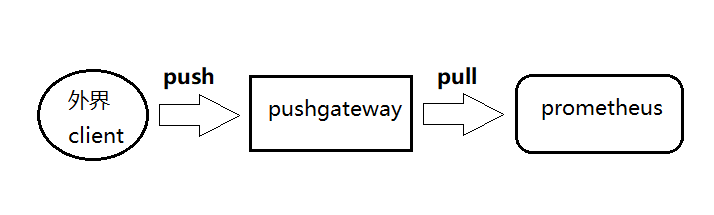
pushgateway并不是将Prometheus的pull改成了push,它只是允许用户向他推送指标信息,并记录。而Prometheus每次从 pushgateway拉取的数据并不是期间用户推送上来的所有数据,而是client端最后一次push上来的数据。因此需设置client端向pushgateway端push数据的时间小于等于prometheus去pull数据的时间,这样一来可以保证prometheus的数据是最新的。
**【注意】**如果client一直没有推送新的指标到pushgateway,那么Prometheus获取到的数据是client最后一次push的数据,直到指标消失(默认5分钟)。
Prometheus本身是不会存储指标的,但是为了防止pushgateway意外重启、工作异常等情况的发送,在pushgateway处允许指标暂存,参数–persistence.interval=5m,默认保存5分钟,5分钟后,本地存储的指标会删除。
使用pushgateway的理由:
1、prometheus默认采用pull模式,由于不在一个网络或者防火墙的问题,导致prometheus 无法拉取各个节点的数据。
2、监控业务数据时,需要将不同数据汇总,然后由prometheus统一收集
pushgateway的缺陷:
1、多个节点的数据汇总到pushgateway,当它宕机后影响很大
2、pushgateway可以持续化推送所有的监控数据,即使监控已经下线,还会获取旧的监控数据。需手动清理不需要的数据
3、重启后数据丢失
二进制包安装
二进制包安装方式,直接从 官方 Github 下载最新二进制安装包,解压即可。
$ wget https://github.com/prometheus/pushgateway/releases/download/v1.0.0/pushgateway-1.0.0.linux-amd64.tar.gz
$ tar xzvf pushgateway-1.0.0.linux-amd64.tar.gz
$ mv pushgateway-1.0.0.linux-amd64 /usr/local/pushgateway
使用命令 ./pushgateway 命令即可启动服务,此时浏览器访问 http://:9091 即可访问 UI 页面,只不过默认 Metrics 上没有任何数据展示,那是因为我们还没有往 PushGateway 上推送任何数据。
PushGateway 服务启动完毕,但是还没有跟 Prometheus 关联起来,我们需要的是通过 PushGateway 来上传自定义监控数据,然后通过 Prometheus 采集这些数据来进行监控。那么就需要将 PushGateway 添加到 Prometheus 目标任务中去,增加 prometheus.yml 配置如下:
job_name: 'pushgateway'
static_configs:

- targets: ['172.30.12.167:9091']
  labels:
    instance: pushgateway
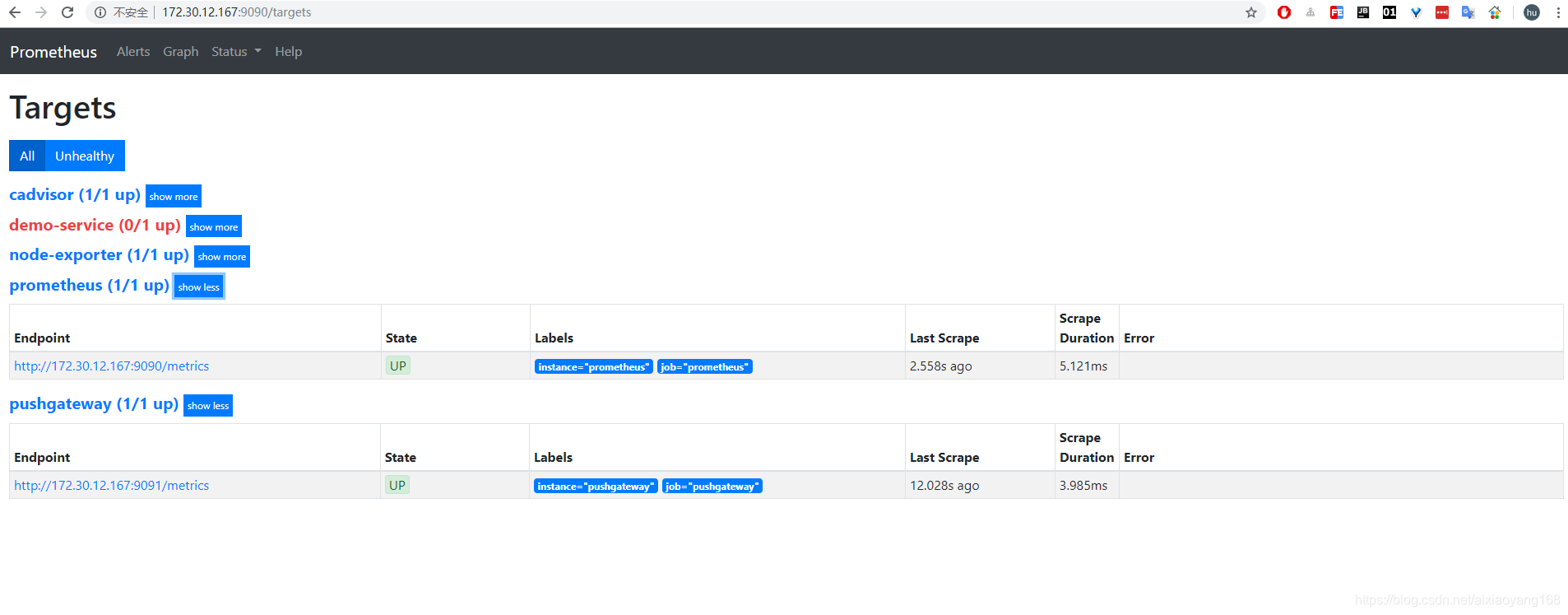
说明一下,这里采用 static_configs 静态配置方式,因为目前就一个 PushGateway,如果有多个可以考虑其他服务发现方式,来方便动态加载,具体可以参考 这里。配置完毕后,重启 Prometheus 服务,此时可以通过 Prometheus UI 页面的 Targets 下查看是否配置成功。
API 方式 Push 数据到 PushGateway
接下来,我们要 Push 数据到 PushGateway 中,可以通过其提供的 API 标准接口来添加,默认 URL 地址为:http://:9091/metrics/job/{/<LABEL_NAME>/<LABEL_VALUE>},其中 是必填项,为 job 标签值,后边可以跟任意数量的标签对,一般我们会添加一个 instance/<INSTANCE_NAME> 实例名称标签,来方便区分各个指标。
接下来,可以 Push 一个简单的指标数据到 PushGateway 中测试一下。
$ echo "test_metric 123456" | curl --data-binary @- http://172.30.12.167:9091/metrics/job/test_job
执行完毕,刷新一下 PushGateway UI 页面,此时就能看到刚添加的 test_metric 指标数据了。
curl发送形式说明
据到 PushGateway 中测试一下。
$ echo "test_metric 123456" | curl --data-binary @- http://172.30.12.167:9091/metrics/job/test_job
执行完毕,刷新一下 PushGateway UI 页面,此时就能看到刚添加的 test_metric 指标数据了。
curl发送形式说明
–data-binary 与-d, --data类似,如果以@开头,则后面必须跟着文件名,并且文件中的换行符,回车符会保留,也不会做将要发送的数据写入文件“名字”,作用是将文件中的数据发送到指定地方