前言
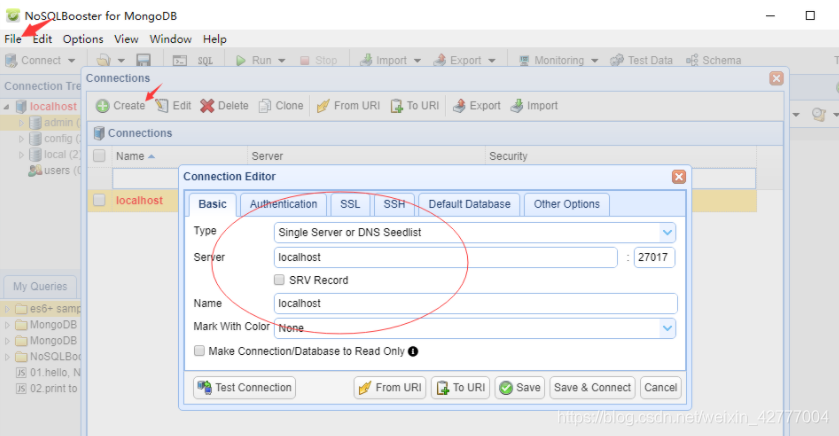
本文主要讲了MongoDB,以及MongoDB Compass图形化工具,和NoSQLBooster客户端工具的安装与配置。
一. 本地MongoDB(windows)安装与配置
- 首先我们访问MongoDB的官方网页上的下载页面,点击Community Server(因为是自己用所以安装了社区版本的,如果是企业的话就选择Enterprise Server企业版)到下载tab,如图:
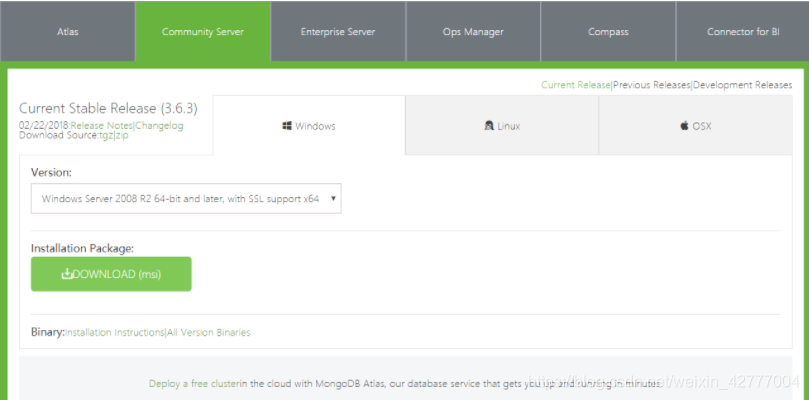
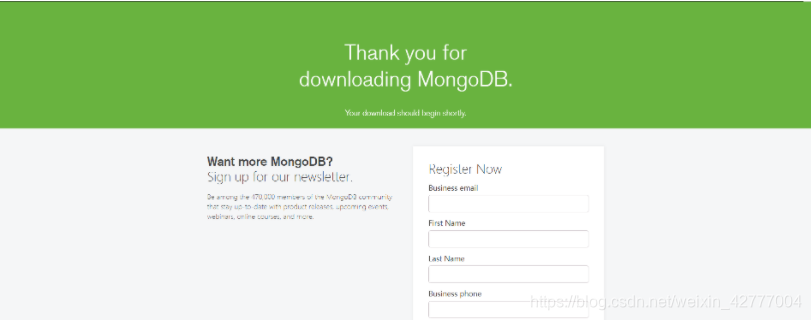
2. 本次我们需要安装的是windows版本,所以默认选择windows的tab页,选择适当的版本,点击下方的下载按钮,下载MongoDB的msi文件(MongoDB文件下载有两种,一种是ZIP包,一种是msi包,msi是安装版本的,zip是直接解压就可以使用的),点击之后页面会跳转到一个注册登录页面,这个不用管他,不会影响下载,会自动提示选择下载位置的,如图:
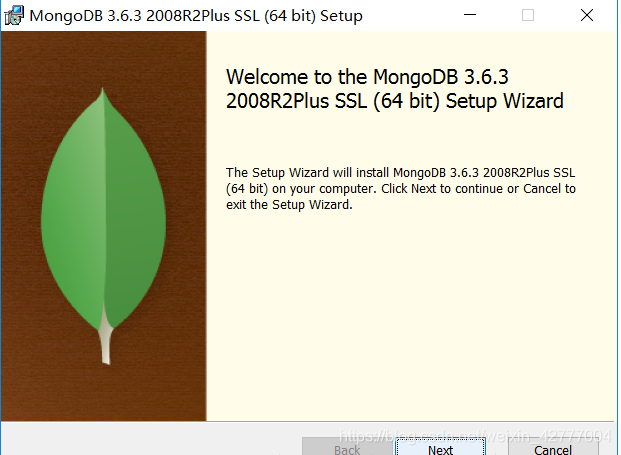
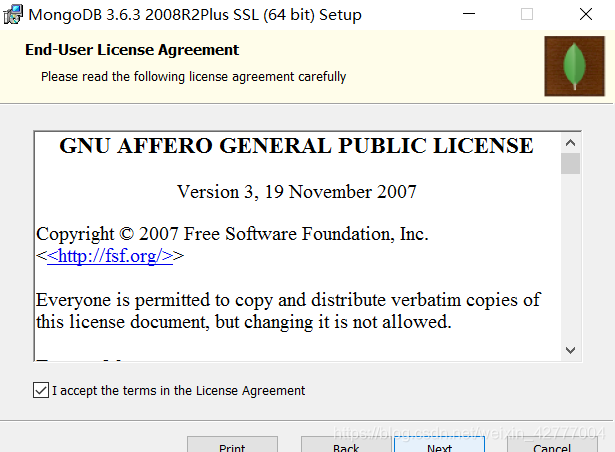
3. 下载完成之后,我们安装msi文件,如以下系列图片显示:
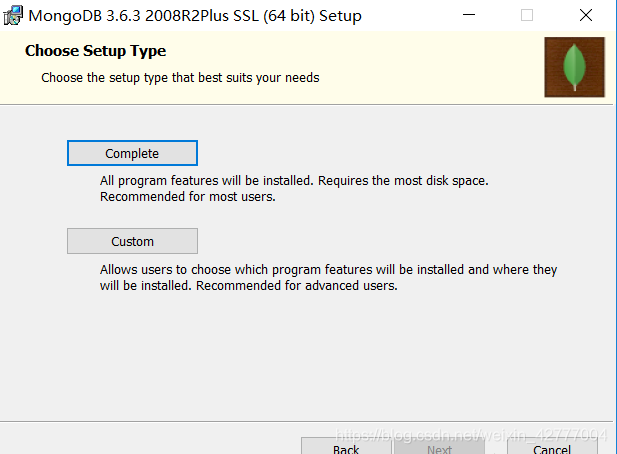
这里需要注意一下,有两个选项一个是Complete和Custom,第一个Complete是默认安装路径的,第二个是自选安装路径,为了能够更好的使用MongoDB,我们选择Custom,自定义安装路径
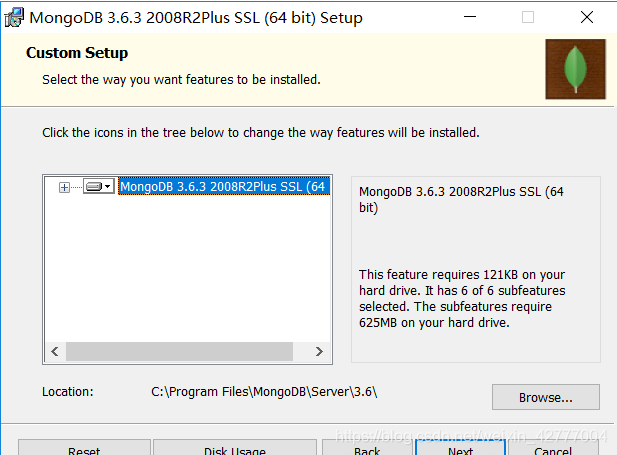
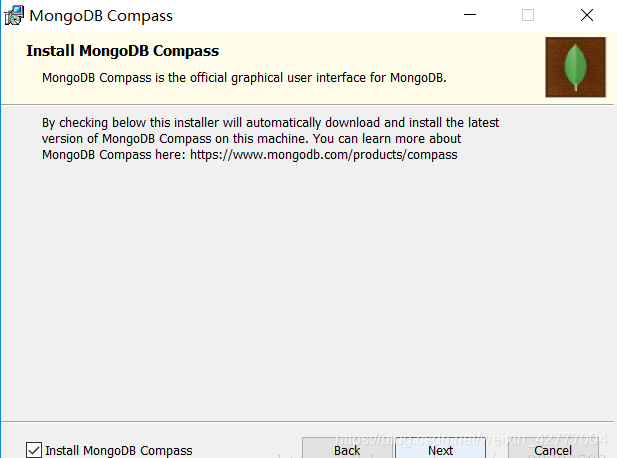
这里需要注意一下,左下方有一个单选框“Install MongoDB Compass”,这个是询问我们是否安装MongoDB的辅助工具(图形工具)MongoDB Compass ,如果不取消的话,可能会出现下图的情况:
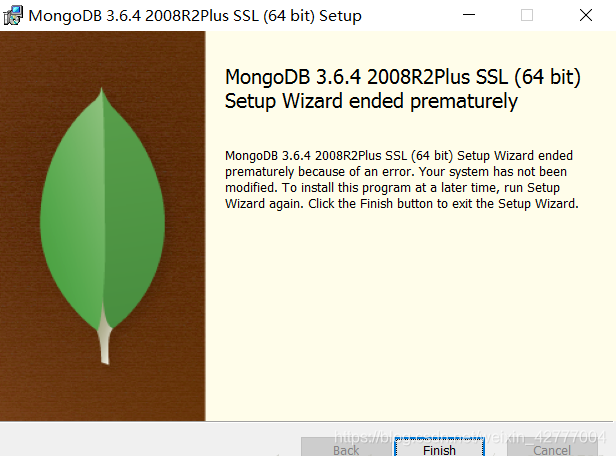
安装完成之后,我们可以看成功之后的目录结构如图:
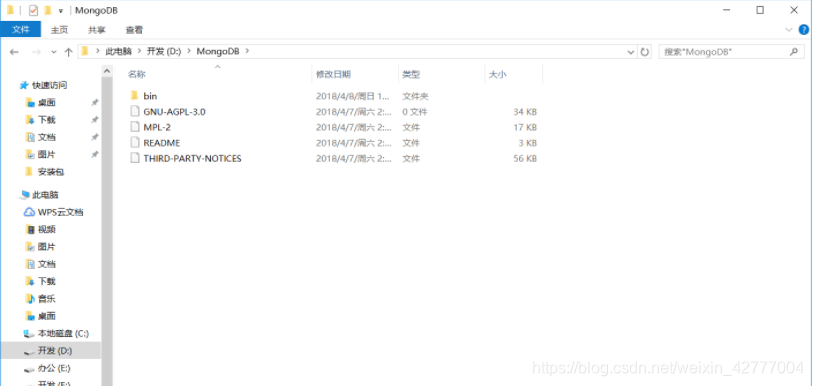
该目录结构和ZIP包下载解压之后的一致。
4. 安装完成之后,我们需要对MongoDB进行配置一下
首先我们需要在bin文件夹的同级创建data、logs文件夹,分别存放数据和日志,并在data文件夹中创建db文件夹,用于存放数据。在logs文件夹创建一个以log为扩展名的日志文件,名称可以随意。创建完成之后如图:
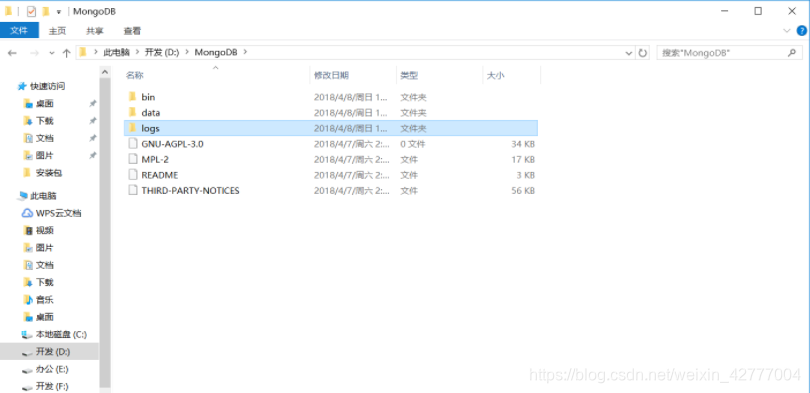
前面的文件准备做完之后,我们需要在bin的同级创建一个配置文件,一般以conf为文件扩展名,当然这个并不限制,例如创建一个mongodb.conf文件,并在文件中配置:
#数据库路径
dbpath=D:\MongoDB\data\db

#日志输出文件路径
logpath=D:\MongoDB\logs\mongoLog.log

#错误日志采用追加模式
logappend=true

#启用日志文件,默认启用
journal=true

#这个选项可以过滤掉一些无用的日志信息,若需要调试使用请设置为false
quiet=true

#端口号 默认为27017
port=27017
上面的dbpath为必须配置,指向上面创建的数据文件,MongoDB的数据会存放在其中,logpath指向的是上面创建的日志文件,MongoDB的日志都会存放在其中,其他的都是一些常用的配置,这里就不多说了,更多的配置大家可以点击这里。
- 配置完成之后,我们就可以启动MongoDB了,启动MongoDB有两种方式,一种是直接以命令行配置启动MongoDB,另外一种是将配置写在配置文件中,然后运行配置文件启动。
- 首先两种方式都需要将目录切换到MongoDB的bin目录下,windows使用Win+R 输入cmd进入命令行页面,如图:
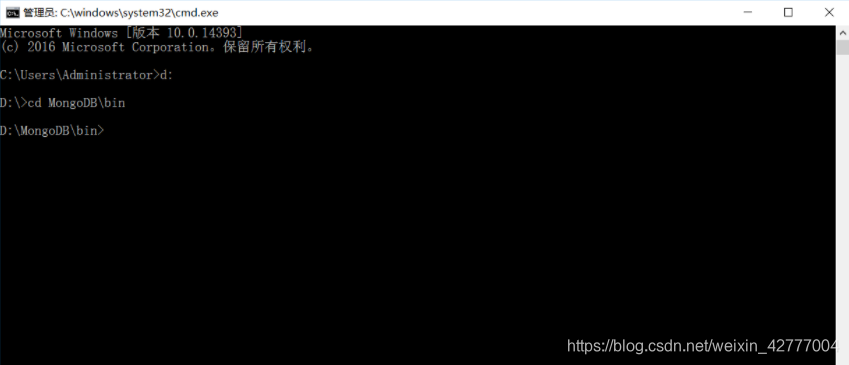
- 直接以命令配置启动,运行命令:mongod --dbpath D:\MongoDB\data\db,如图:
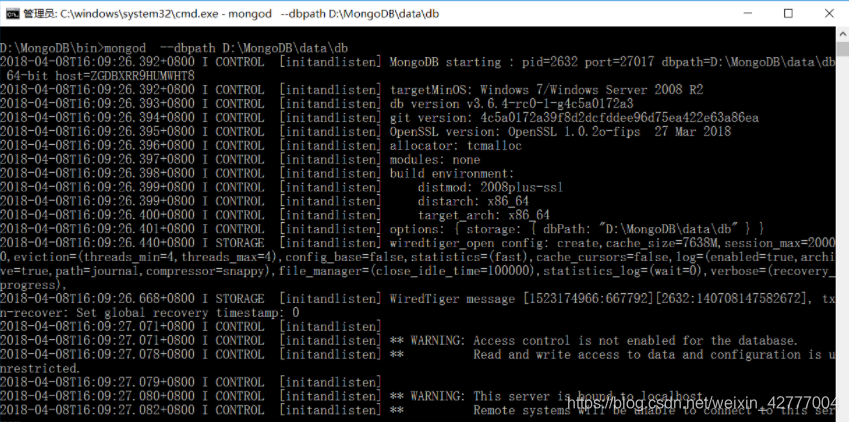
然后我们打开浏览器,访问http://127.0.0.1:27017/,如果出现下面的图片说明启动成功了:
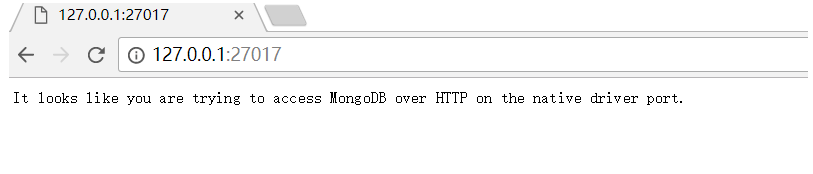
从上面我们可以看出来,直接以命令配置启动会很麻烦,上面只是配置了一个dbpath,我们还有很多其他的配置,如果以这种方式启动,我们都需要每次输入上去,会很麻烦,所以下面我们可以直接使用配置文件启动。
- 配置文件启动,运行命令:mongod --config D:\MongoDB\mongodb.conf(后面的是配置文件的路径),如图所示:
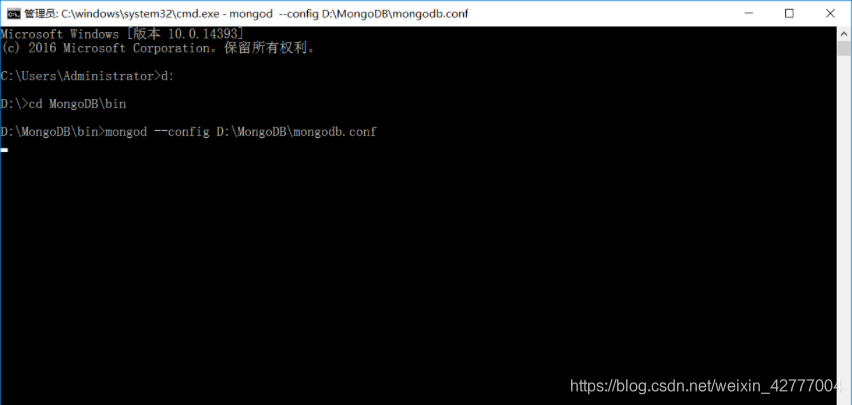
如图所示。我们发现上面并没有打印出一些日志信息,但是我们仍然是可以访问http://127.0.0.1:27017/。说明服务启动成功了。这是因为我们配置文件中配置了日志文件路径,日志全部打印到了日志文件中。如图: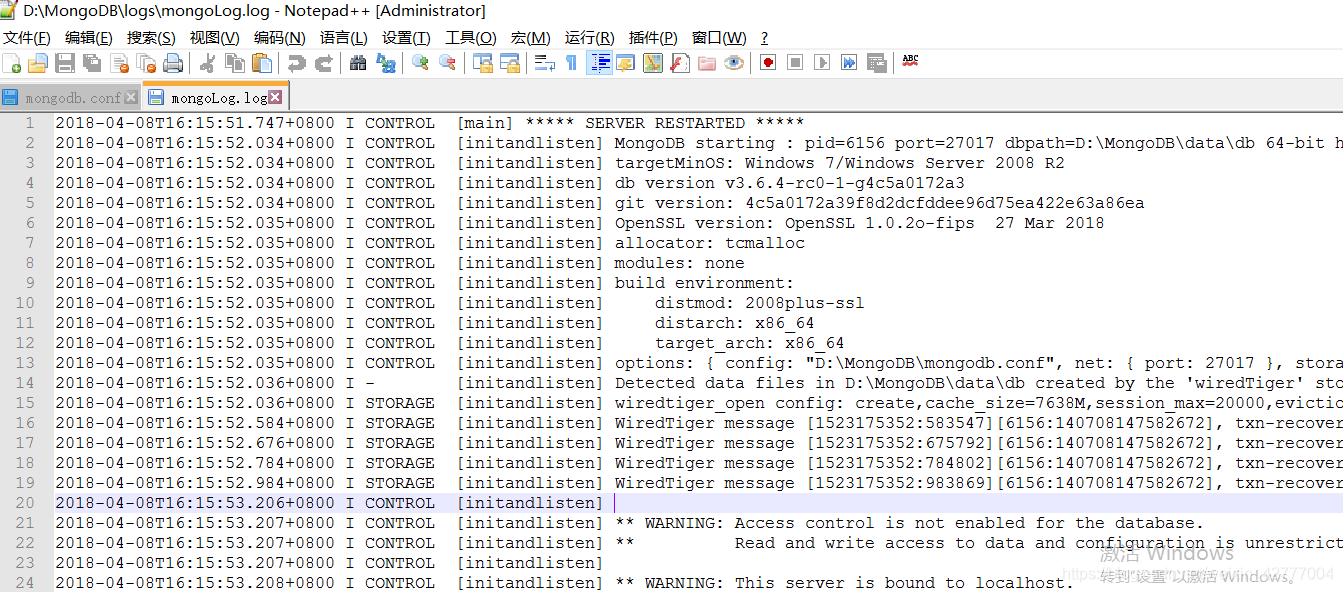
注:如果启动不成功,你需要看下你的命令行页面是否是以管理员身份运行的,运行配置文件好像是需要以管理员身份运行的。
- 上面的步骤已经是将MongoDB启动起来了,但是有个问题,我们使用命令行页面将MongDB启动起来之后,后面我们对MongoDB的任何操作不能关闭该命令行页面,这样会很烦。因为我们操作MongoDB是以MongoDB Shell进行操作的,我们连接MongoDB Shell 还需要启动另外一个命令行页面,所以我们为了方便起见,我们可以将MongoDB注册成一个服务,由系统帮我们维护它的连接。
- 我们可以运行以下命令:
mongod --config D:\MongoDB\mongodb.conf --install --serviceName “MongoDB”,
然后在运行启动命令
net start MongoDB
结果如图所示:
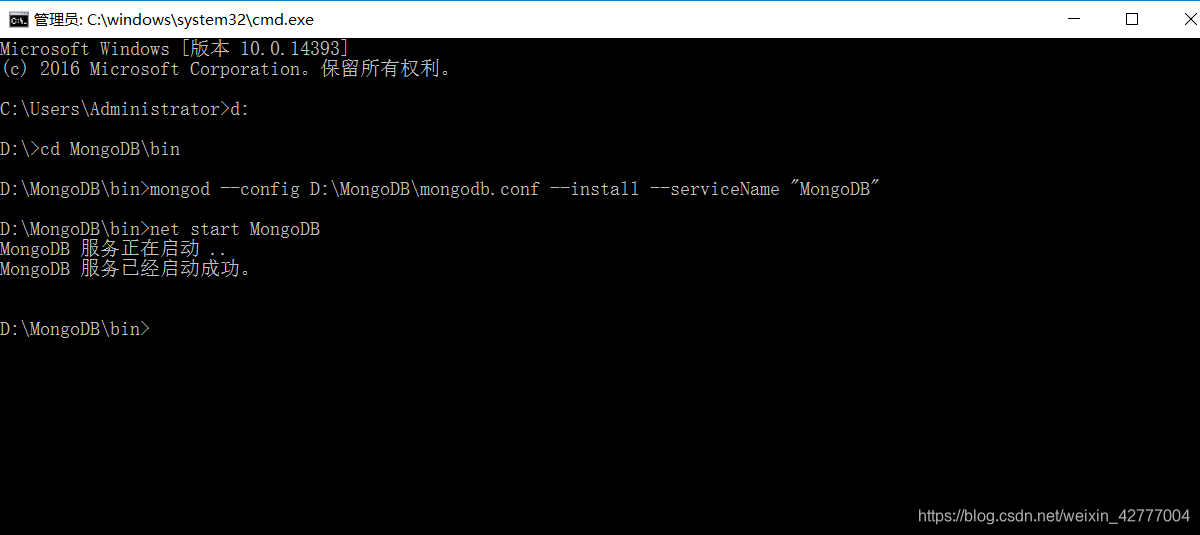
这时我们即使关闭命令行页面,我们也可以访问MongoDB了。
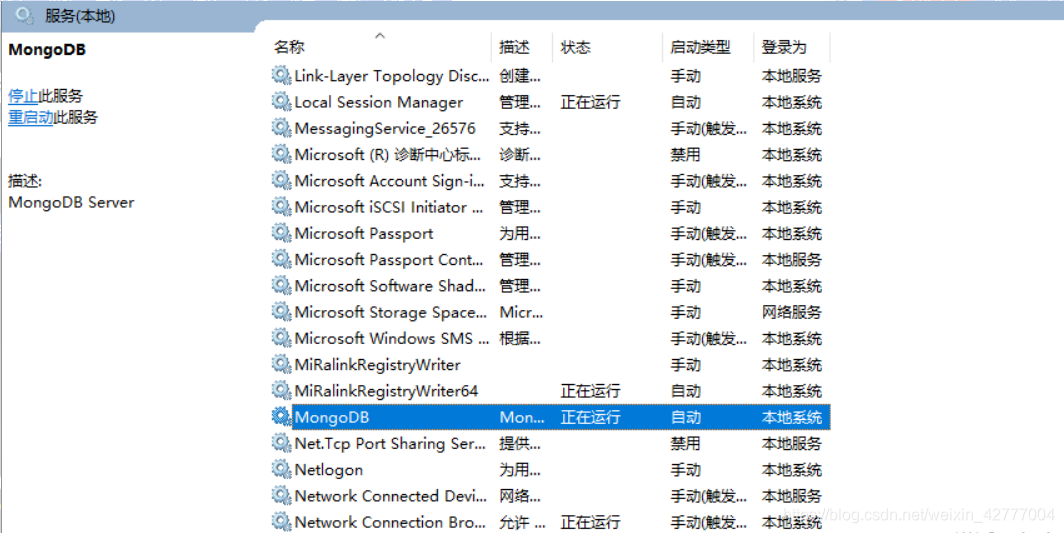
当然我们也可以打开服务管理页面查看我们刚刚创建的MongoDB服务,(1)打开cmd输入services.msc查看服务可以看到MongoDB服务.(2)控制面板-管理服务-服务。如下图所示:
- 如果需要卸载MongoDB服务,首先进入D:\MongoDB\bin目录下,执行如下命令:
mongod.exe --remove --serviceName "MongoDB"
至此,Windows服务安装配置完毕。每次使用只需要保证服务是开启的状态就可以了。
二. MongoDB Compass的安装与配置
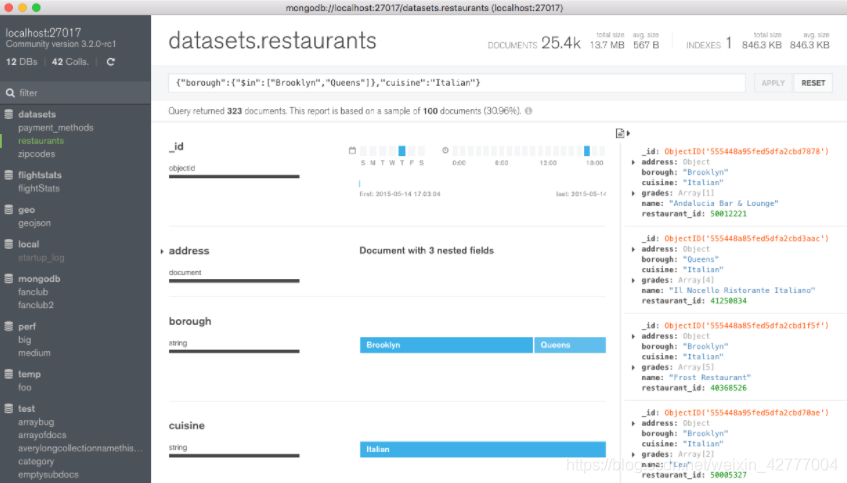
MongoDB 3.2引入了MongoDB Compass-一个图形化工具,能够帮助我们在不需要知道MongoDB查询语法的前提下,便利地分析和了解数据库模式,并且帮助我们进行可视化地构建查询。
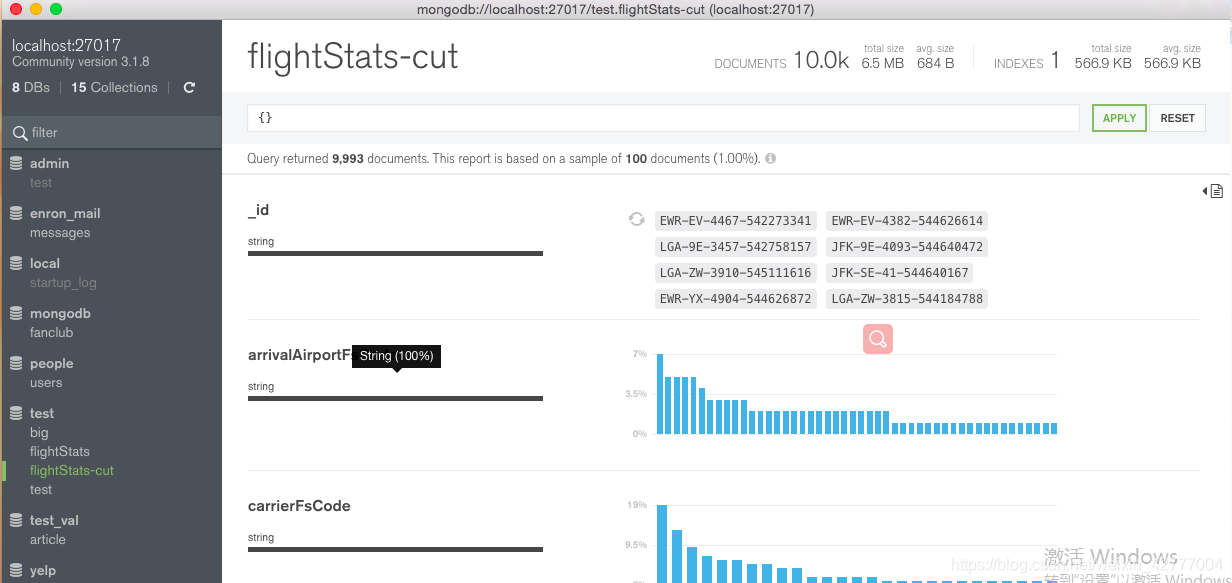
开发MongoDB Compass工具主要是为了实现以下三个主要目标:
- 模式发现
- 数据发现
- 查询的可视化构建
模式发现
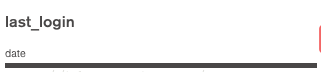
Compass在一个集合的模式中展示字段的数据类型。下面的案例来自于在测试启动Compass时使用的一个模拟数据库。它展示了集合中包含date类型last_login字段文档的报表:
Compass也展示了文档之间不同数据类型的字段中,不同数据类型所占的百分比分布。在这个示例中,81%的文档将phone_no存储为字符串,剩余的19%则存储为数字: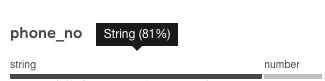
对于稀疏字段,一些文档并没有存储该值,Compass将缺失值的比例显示为“undefined”。在这里,40%的示例文档缺失了age字段:
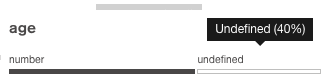
这对于了解您的应用是否正在以您希望的方式存储数据非常有用。想想一个情形:您有一个混合有字符串和数字的字段,也许在应用的某个地方隐藏着bug,正在使用错误的数据类型存储数据。
数据发现
Compass能够以直方图的形式展示一个集合中的数据频率和分布。例如,下面是一个包含着用户年龄的数据集合。我们可以看到最小的年龄是16岁,最大的是56岁,而最普遍的年龄在将近40岁(精确值可以通过将鼠标放置在对应的块上显示)

下面是另一个存储着姓名字段的示例。Compass将会展示该字段随机的一些字符串值:

查询的可视化构建
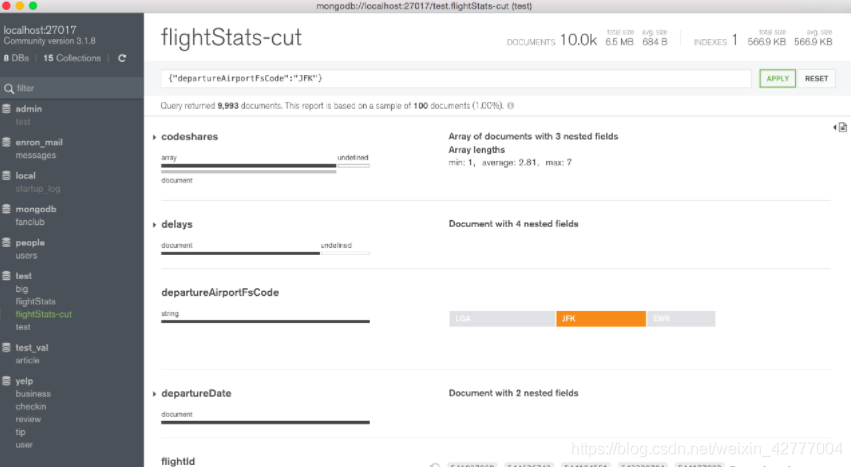
您是否想以一种更简单的方式输出一个MongoDB查询?Compass中的图表是全方位交互式的。点击一个图表值或者块将会自动在接口中构建一个匹配选定范围的MongoDB查询。
在下面的案例中,点击“JFK”块将会构建一个匹配所有departureAirportFsCode字段为“JFK”的查询:
点击其它字段值将会向选项中增加字段和范围,构建一个更加复杂的查询。继续我们的示例,除了从JFK机场离开的条件之外,我们还选择了一个特定的flightId:
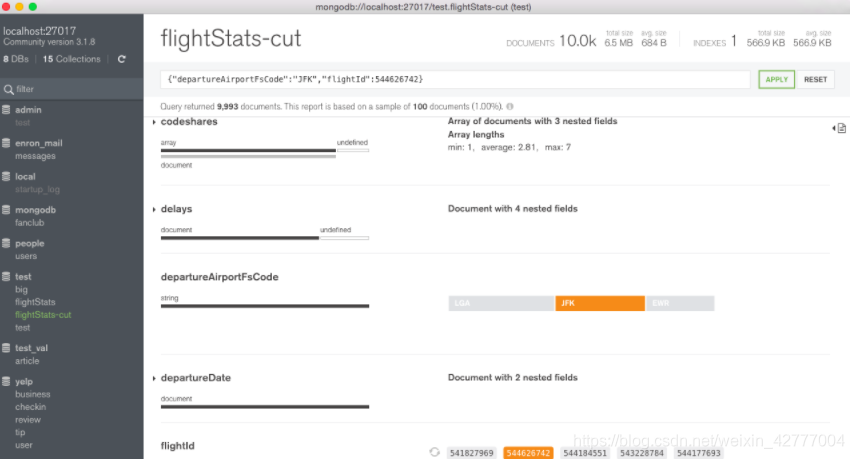
一旦您点击应用按钮,Compass将会执行查询并且返回结果!就是这么容易。您可以通过一系列的按钮点击就马上构建出相应的查询。
最后一个话题-我们并没有忘记JSON。您可以在文档浏览面板查看对应的文档,直接通过点击页面右边的文档视图按钮就可以完成。
三. MongoDB Compass下载
我们可以从官方下载路径下载安装包我们选择适合的版本号以系统之后点击下载,如图
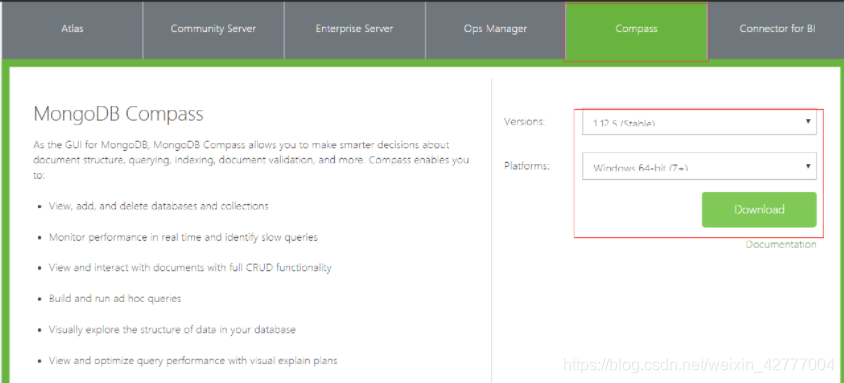
会跳转到一个数据信息的页面,这里我们可以随便输入的,不会验证的。输入联系信息之后,就可以直接下载了。
其安装也非常简单,直接运行程序,不需要我们做任何操作,即可安装成功。
安装完成之后,会直接打开,如图:
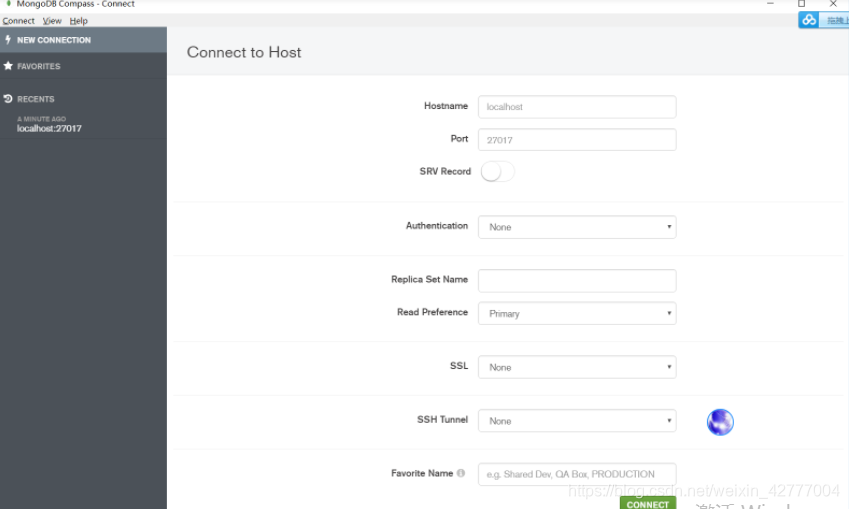
我们直接点击CONNECT按钮即可,因为上面的默认连接属性足以连接到我们本地的MongoDB了,当然如果是连接别的MongoDB数据库,那么我们就需要输入对应的连接信息了。
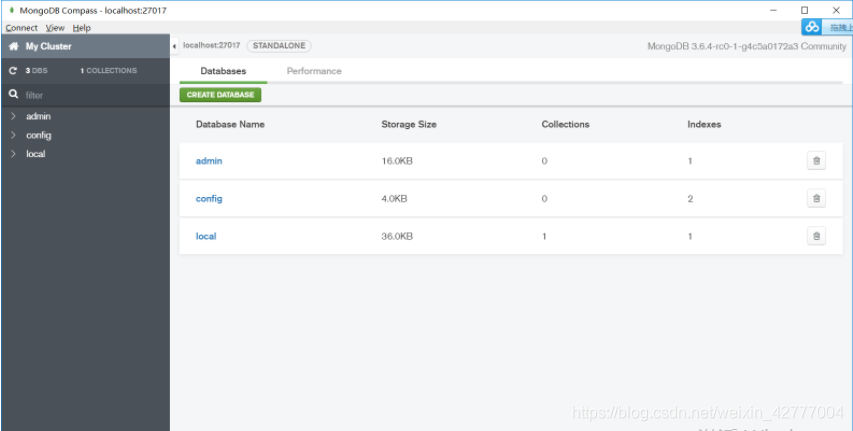
连接成功之后,会出现以下的管理页面,我们就可以看到当前MongoDB有哪些数据库了。如下图:
四. NoSQLBooster客户端的安装与配置
NoSQLBooster作为MongoDB的客户端工具,也是深受大家喜爱的,官网下载地址
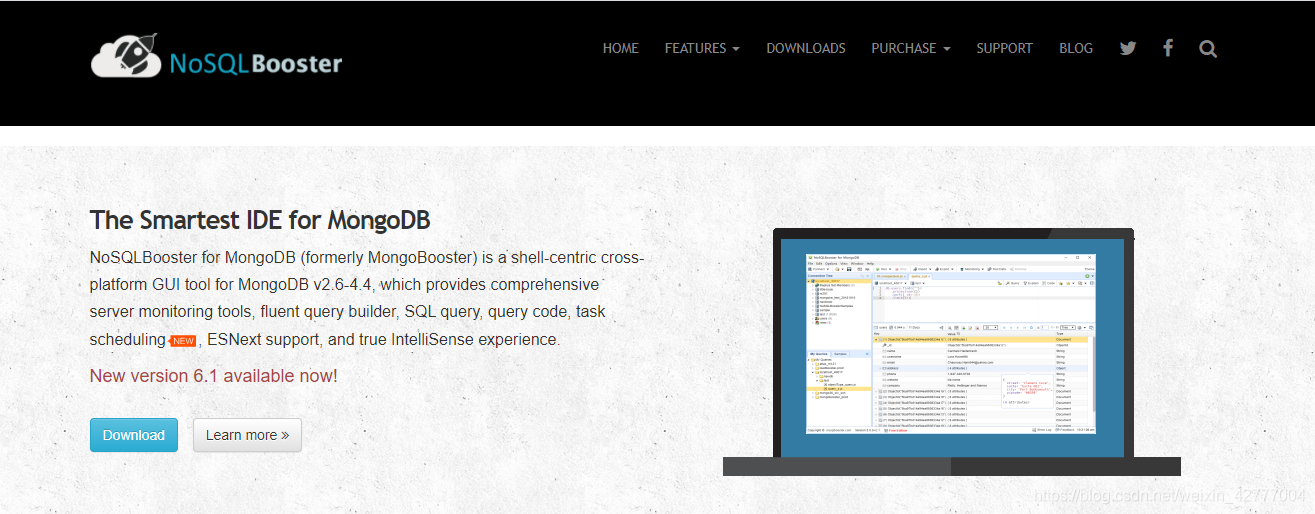
之后直接运行