点击蓝字
关注我们
今天聊一聊如何将本地的文件上传到服务器,老规矩,开始正文之前,我们公布一下上周的获奖留言~



恭喜以上三位小伙伴,私信小编领奖哦~
相信很多刚接触windows server服务器的人都有这样的烦恼,连接上了服务器后如何把本地的资源,文件传到服务器上呢?难道要在服务器上装个QQ来传?这是可行简便的,但在上面装一些不必要的软件不利于服务器的安全和影响服务器的性能,而且显得十分不专业,这么做的时候千万别被别人看到,否则面子往哪里搁啊。

其实可以在服务器上装一个ftp软件,如serv-u
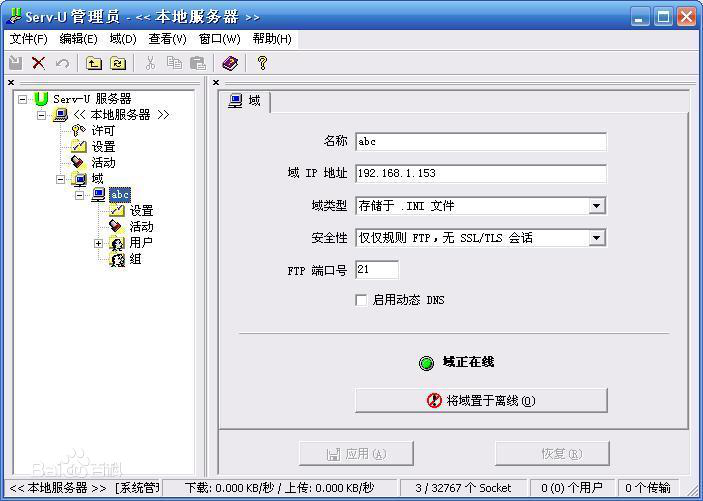
就可以传了,但这也比较麻烦,简单有效的方法就是把本地的磁盘映射到服务器上,这样打开服务器的时候,上面就会显示一个你映射的盘。就可以方便的从盘上把资源拷过去了。
win服务器为了网站安全性,一般情况下是不开通FTP功能的,所以当我们想上传文件到服务器的时候需要远程链接,这样会更加安全,操作也很简便。
下面附上教程,大家好好学习哦~
如何将本地文件上传到服务器Win系统界面
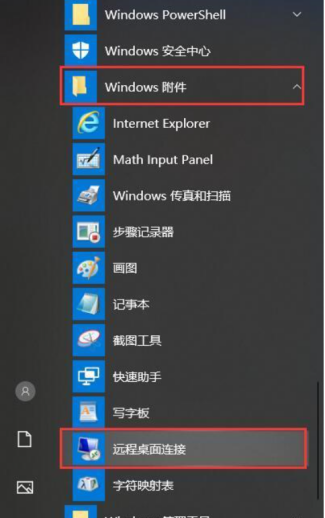
1.打开开始菜单-windows附件-远程桌面连接
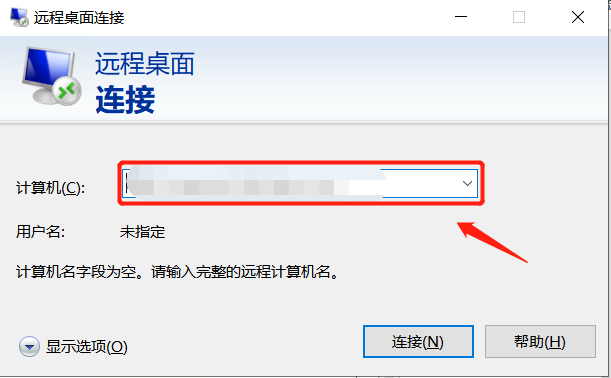
2.在计算机名的位置输入你的服务器的IP地址,这个可以登录对应的服务器运营商的后台可查询到
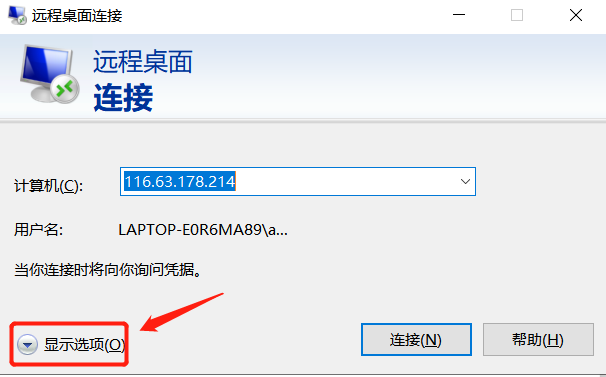
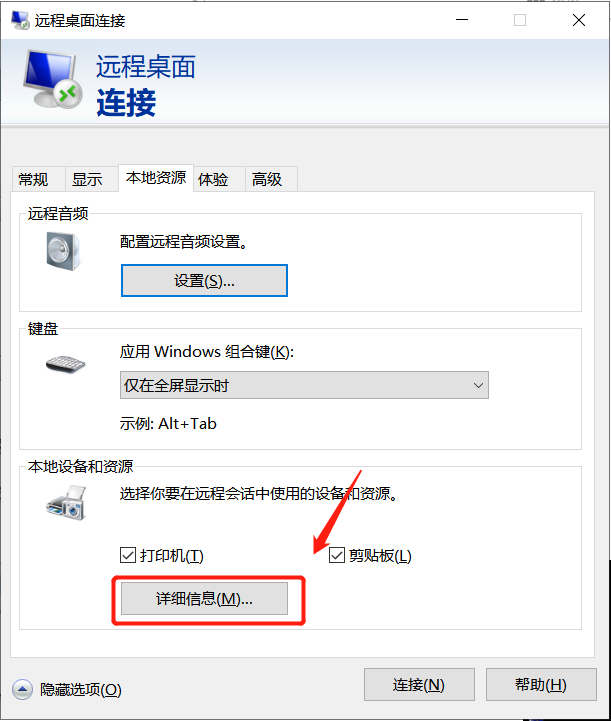
3.点击显示选项,点击菜单栏中的“本地资源”,然后点击详细信息,这里是设置服务器与本地电脑共享的盘符,这样就可以上传文件了
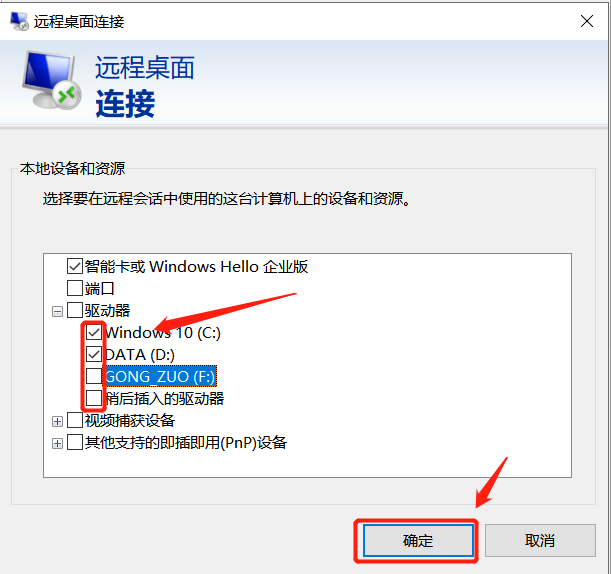
4.这个可根据自己的电脑情况选定,每个人的盘符都不一样,按照本地计算机盘符确定
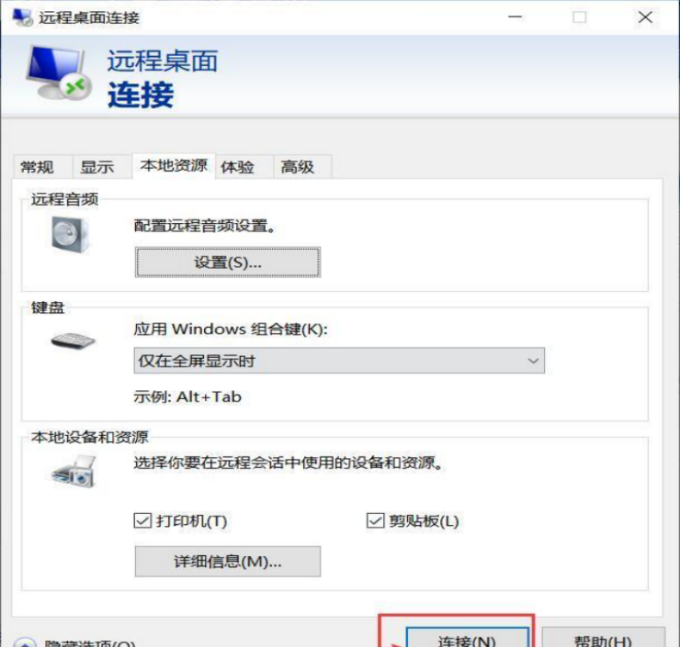
5.点击链接即可
6.连接成功后,本地的硬盘会映射到服务器上了
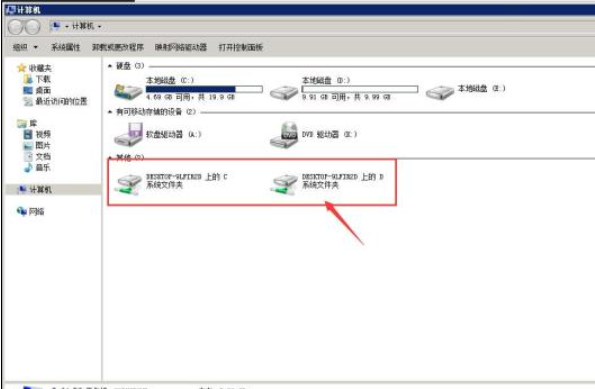
7.可以将映射好的盘里面的文件 复制到服务器的硬盘即可,当断开连接的时候,映射会自动断开,不存在安全问题
你学会了吗?有什么问题可以评论区留言哦~抽两个小伙伴送精美礼品。
END

关注乘云,带您快速上云
抖音号|乘云小趣事儿
新浪微博|乘云小趣事儿
期待你的
分享
点赞
在看