感谢你的路过,希望学生的笔记能给你一点微不足道的参考(3/100)
Java基础思维导图,完整Java体系的链接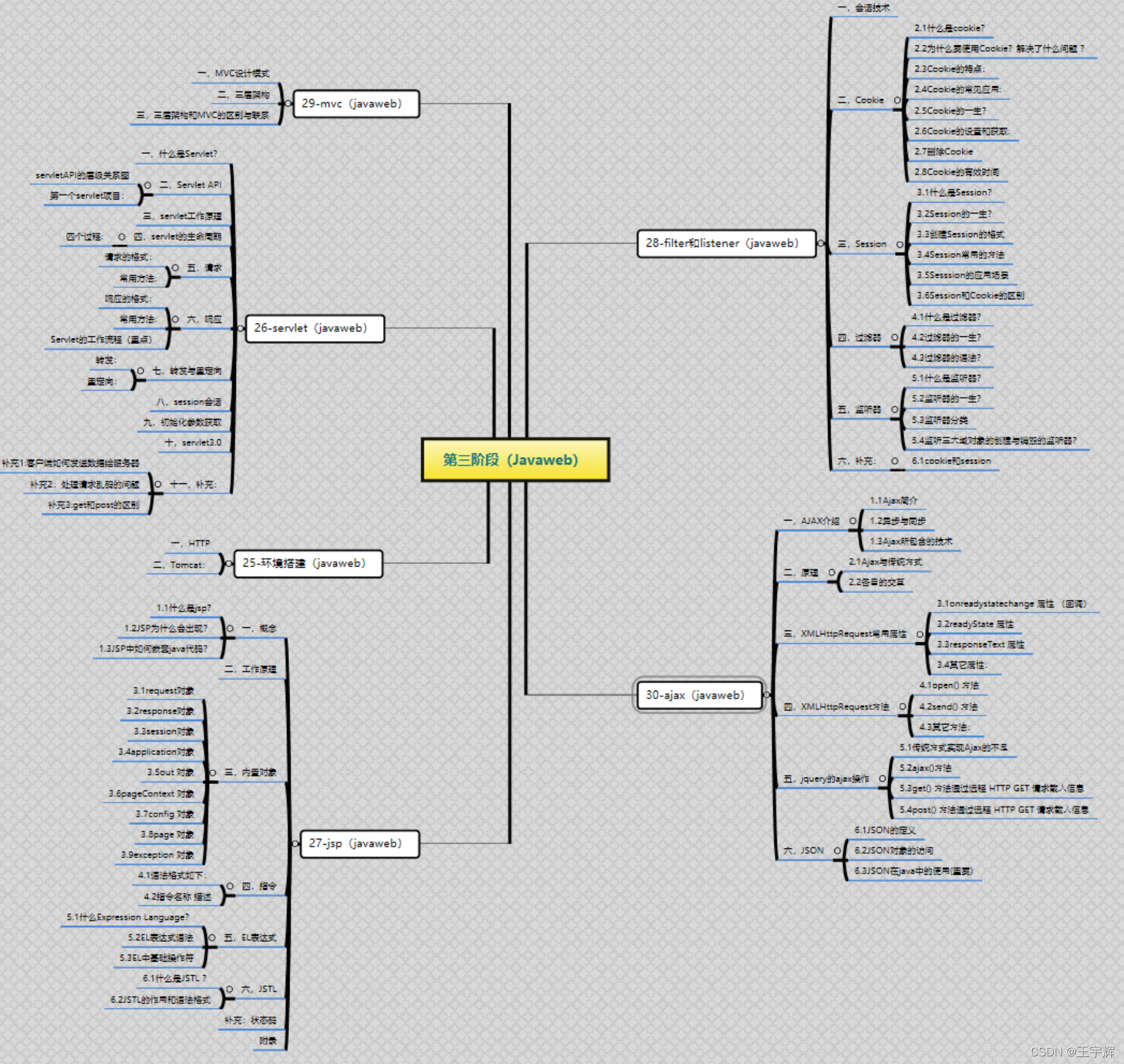
一,HTTP
概念:
超文本传输协议(英⽂:HyperText Transfer Protocol,缩写:HTTP)是⼀种⽤于分布式、协作式和 超媒体信息系统的应⽤层协议。HTTP是万维网的数据通信的基础。 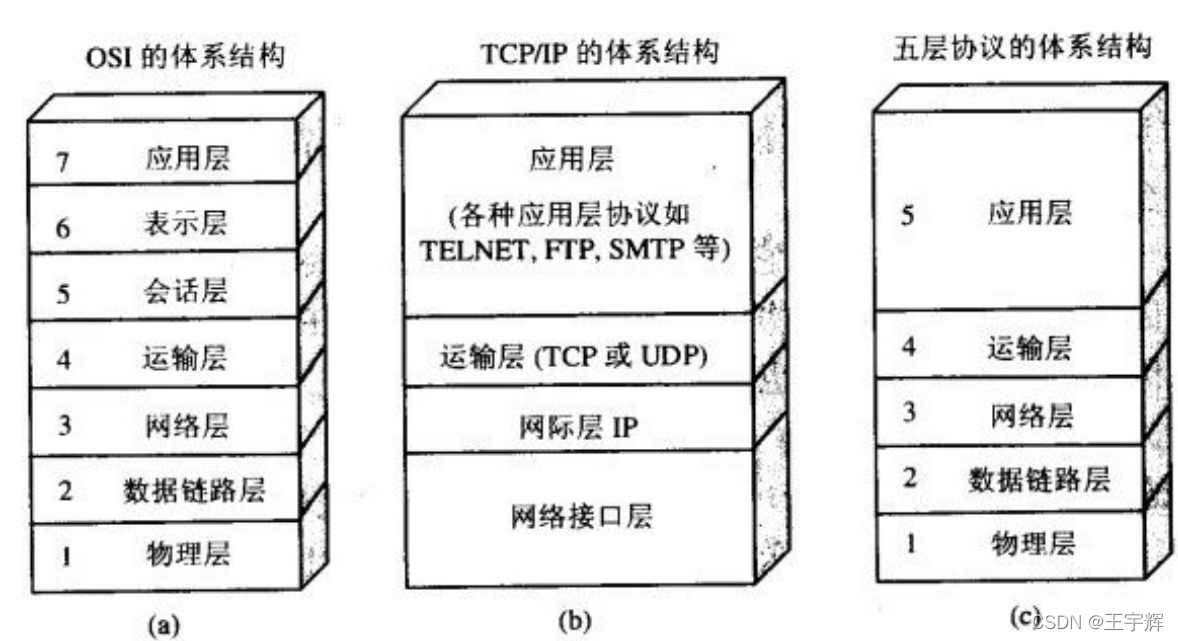
HTTP 请求/响应的步骤
草图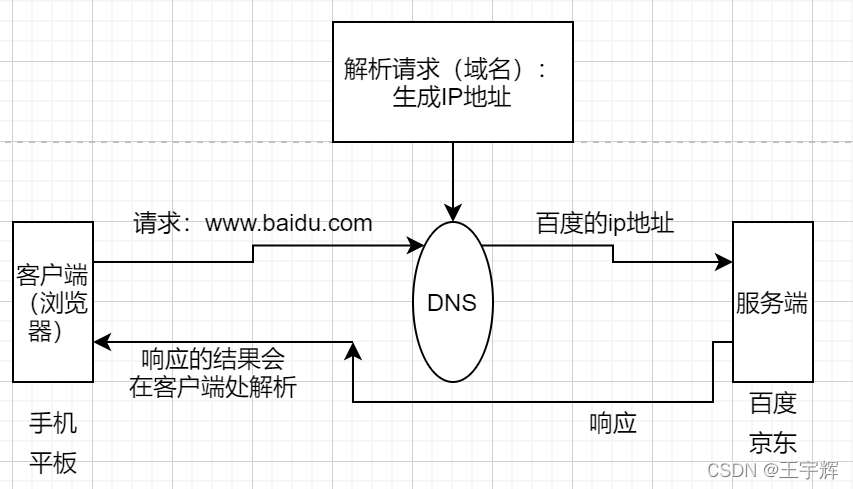
请求消息数据格式
1. 请求行:请求方式 请求url 请求协议/版本
2. 请求头:客户端浏览器告诉服务器一些信息
3. 请求空行:空行,就是用于分割POST请求的请求头,和请求体的。
4. 请求体(正文):封装POST请求消息的请求参数的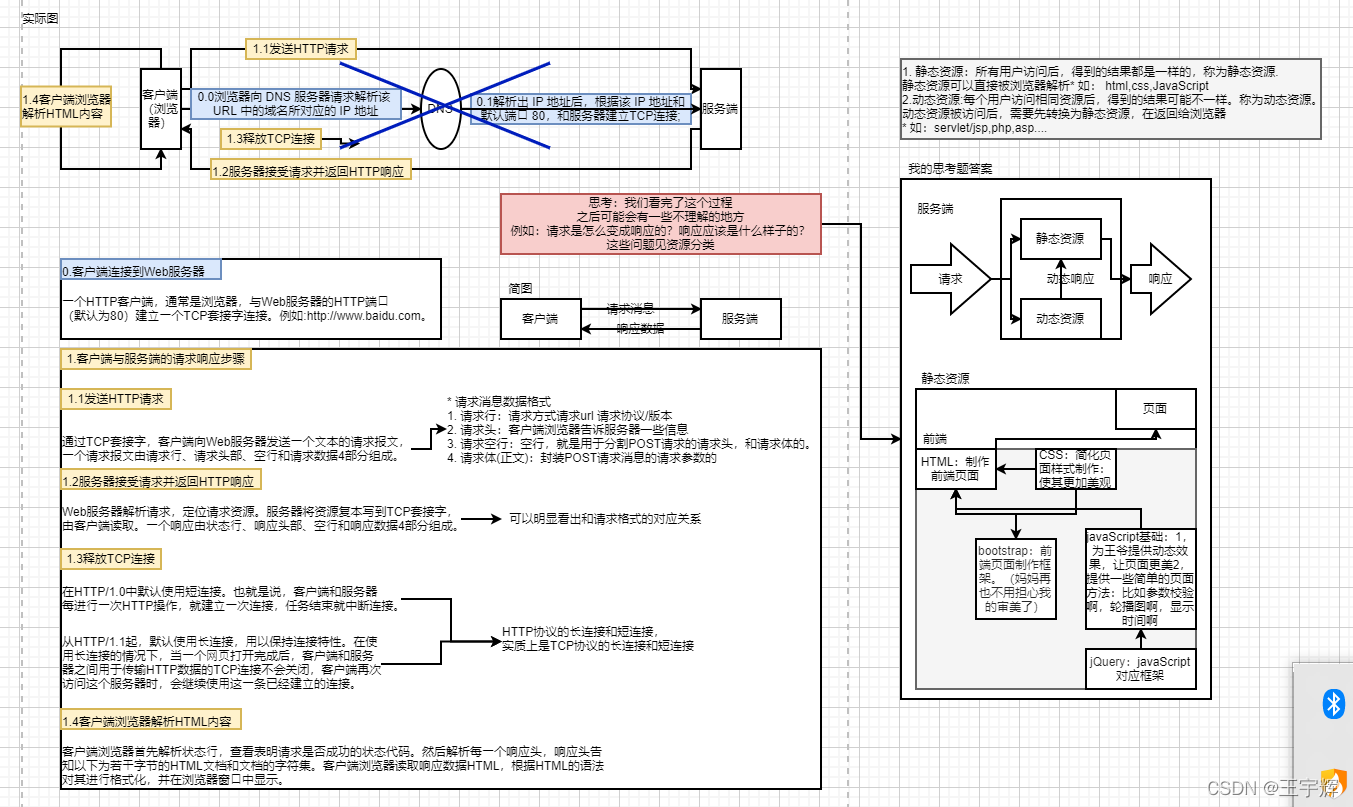
HTTP请求方法
* HTTP协议有8中请求方式,常用的有2种
* GET:
1. 请求参数在请求行中,在url后。
2. 请求的url长度有限制的
3. 不太安全
* POST:
1. 请求参数在请求体中
2. 请求的url长度没有限制的
3. 相对安全
web相关概念回顾
1. 软件架构
1. C/S:客户端/服务器端
2. B/S:浏览器/服务器端
2. 资源分类(也需要画一个图)
1. 静态资源:所有用户访问后,得到的结果都是一样的,称为静态资源.静态资源可以直接被浏览器解析
* 如: html,css,JavaScript
2. 动态资源:每个用户访问相同资源后,得到的结果可能不一样。称为动态资源。动态资源被访问后,需要先转换为静态资源,在返回给浏览器
* 如:servlet/jsp,php,asp…
3. 网络通信三要素
1. IP:电子设备(计算机)在网络中的唯一标识。
2. 端口:应用程序在计算机中的唯一标识。 0~65536 3. 传输协议:规定了数据传输的规则 1. 基础协议:
1. tcp:安全协议,三次握手。 速度稍慢
2. udp:不安全协议。 速度快
二,Tomcat:
tomcatweb服务器软件
1. 下载:http://tomcat.apache.org/
2. 安装:解压压缩包即可。
* 注意:安装目录建议不要有中文和空格
安装目录图解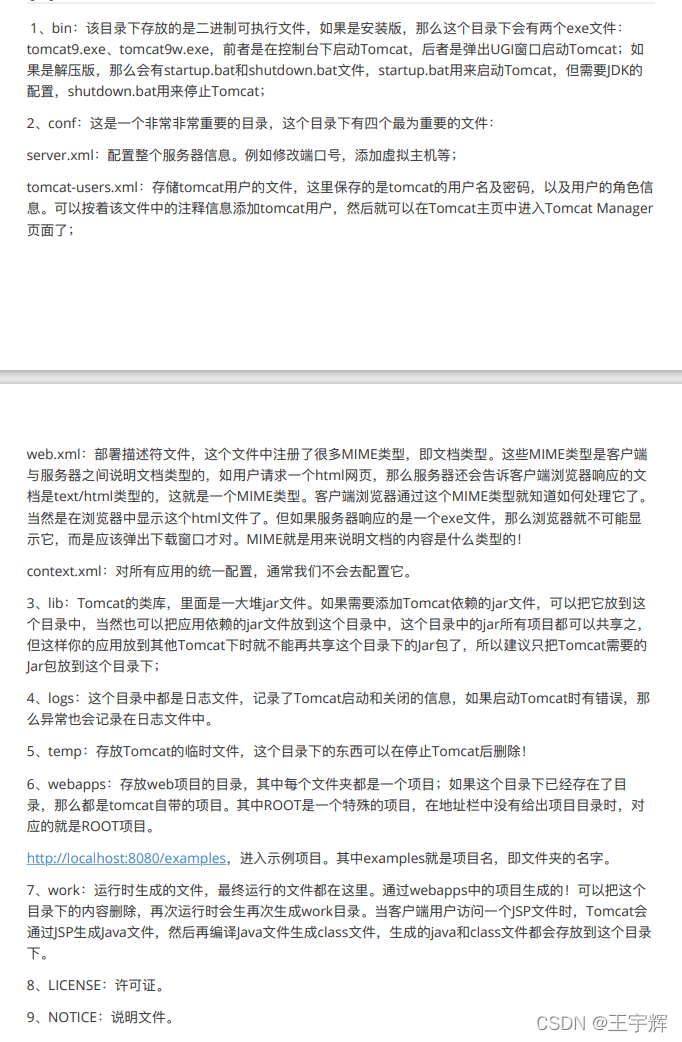
3. 卸载:删除目录就行了
4. 启动:
	* bin/startup.bat ,双击运行该文件即可
	* 访问:浏览器输入:http://localhost:8080 回车访问自己
		  http://别人的ip:8080 访问别人
	* 可能遇到的问题:
		1. 黑窗口一闪而过:
			* 原因: 没有正确配置JAVA_HOME环境变量
			* 解决方案:正确配置JAVA_HOME环境变量
		2. 启动报错:
			1. 暴力:找到占用的端口号,并且找到对应的进程,杀死该进程
				* netstat -ano
			2. 温柔:修改自身的端口号
				* conf/server.xml
				代码:
				* 一般会将tomcat的默认端口号修改为80,80端口号是http协议的默认端口号。
					* 好处:在访问时,就不用输入端口号
5. 关闭:
	1. 正常关闭:
		* bin/shutdown.bat
		* ctrl+c
	2. 强制关闭:
		* 点击启动窗口的×
6. 配置:
	* 部署项目的方式:
		1. 直接将项目放到webapps目录下即可。
			* /hello:项目的访问路径-->虚拟目录
			* 简化部署:将项目打成一个war包,再将war包放置到webapps目录下。
				* war包会自动解压缩
		2. 配置conf/server.xml文件
			在<Host>标签体中配置
			<Context docBase="D:\hello" path="/hehe" />
			* docBase:项目存放的路径
			* path:虚拟目录
		3. 在conf\Catalina\localhost创建任意名称的xml文件。在文件中编写
			<Context docBase="D:\hello" />
			* 虚拟目录:xml文件的名称
	* 静态项目和动态项目:
		* 目录结构
			* java动态项目的目录结构:
				-- 项目的根目录
					-- WEB-INF目录:
						-- web.xml:web项目的核心配置文件
						-- classes目录:放置字节码文件的目录
						-- lib目录:放置依赖的jar包
	* 将Tomcat集成到IDEA中,并且创建JavaEE的项目,部署项目。
		 IDEA与tomcat的相关配置
			1. IDEA会为每一个tomcat部署的项目单独建立一份配置文件
				* 查看控制台的log:Using CATALINA_BASE:   "C:\Users\fqy\.IntelliJIdea2018.1\system\tomcat\_itcast"
			2. 工作空间项目    和     tomcat部署的web项目
				* tomcat真正访问的是“tomcat部署的web项目”,"tomcat部署的web项目"对应着"工作空间项目" 的web目录下的所有资源
				* WEB-INF目录下的资源不能被浏览器直接访问。
			3. 断点调试:使用"小虫子"启动 dubug 启动
		修改端⼝号 修改配置⽂件:/conf/server.xml
			<Connector port="8888" protocol="HTTP/1.1" connectionTimeout="20000"
			 redirectPort="8443" />
		tomcat如何管理项⽬ 给tomcat增加管理员信息: 配置conf/tomcat-users.xml
			<tomcat-users>
			 <role rolename="manager-gui"/>
			 <user username="tomcat" password="tomcat" roles="manager-gui"/>
			</tomcat-users>
			注意:tomcat启动的时候会加载webapps下的所有项目
参考:距离记笔记的时候过了一段时间,如果我的笔记有明显借鉴了您的内容,请见谅。(我记忆力很差的,当初写笔记的时候,参考文档记录的可能不全)
资料下载链接(笔记+代码+其他):百度网盘
链接:https://pan.baidu.com/s/1HRWVazutKz2uuoIHo9bhWA
提取码:1111
感谢阅读,祝你从此一帆风顺。