前言
本篇博客主要内同为ANTLR4的安装与Hello的操作示例,需要注意的是,必须要先在环境中安装好java,并且正确配置环境变量
一、ANTLR4的下载
下载在官网中即可下载
官网:https://www.antlr.org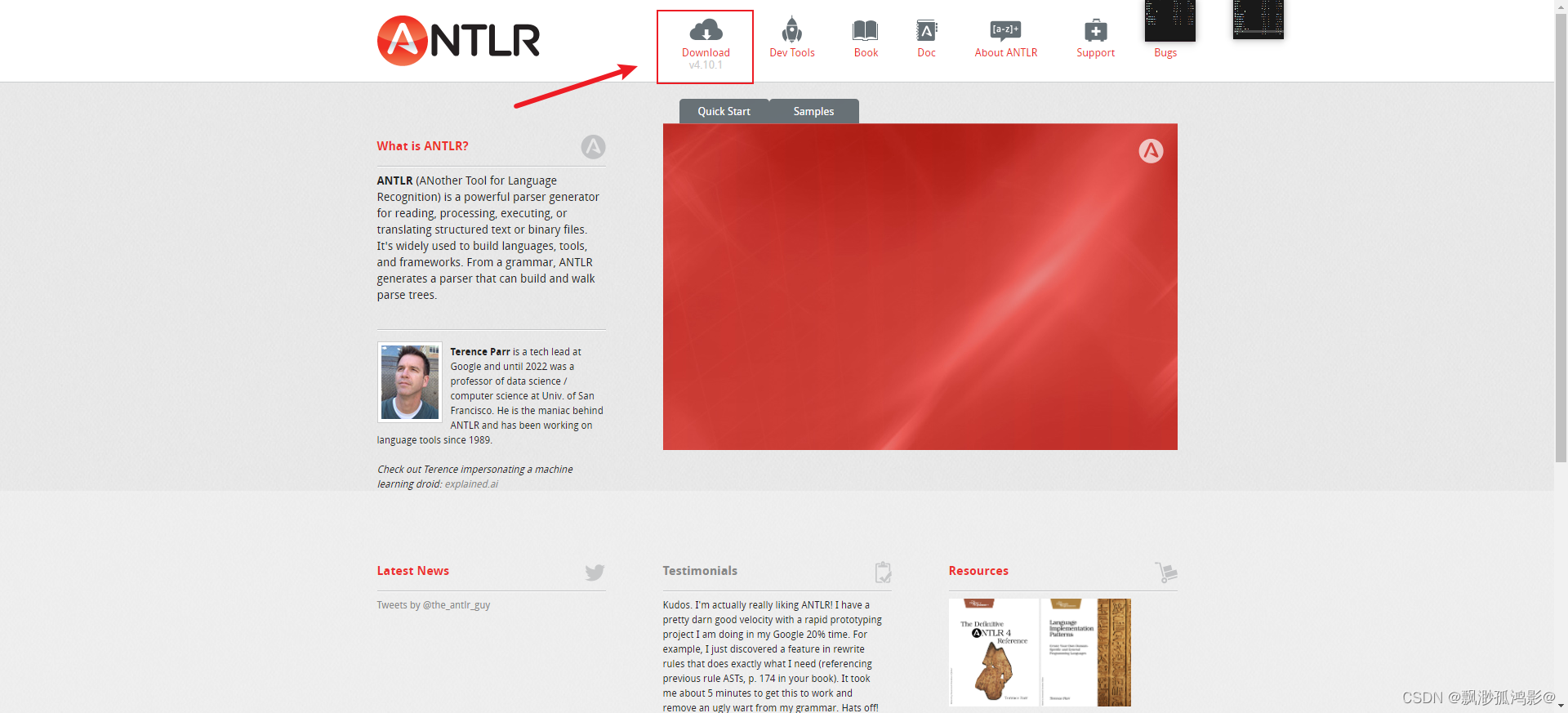
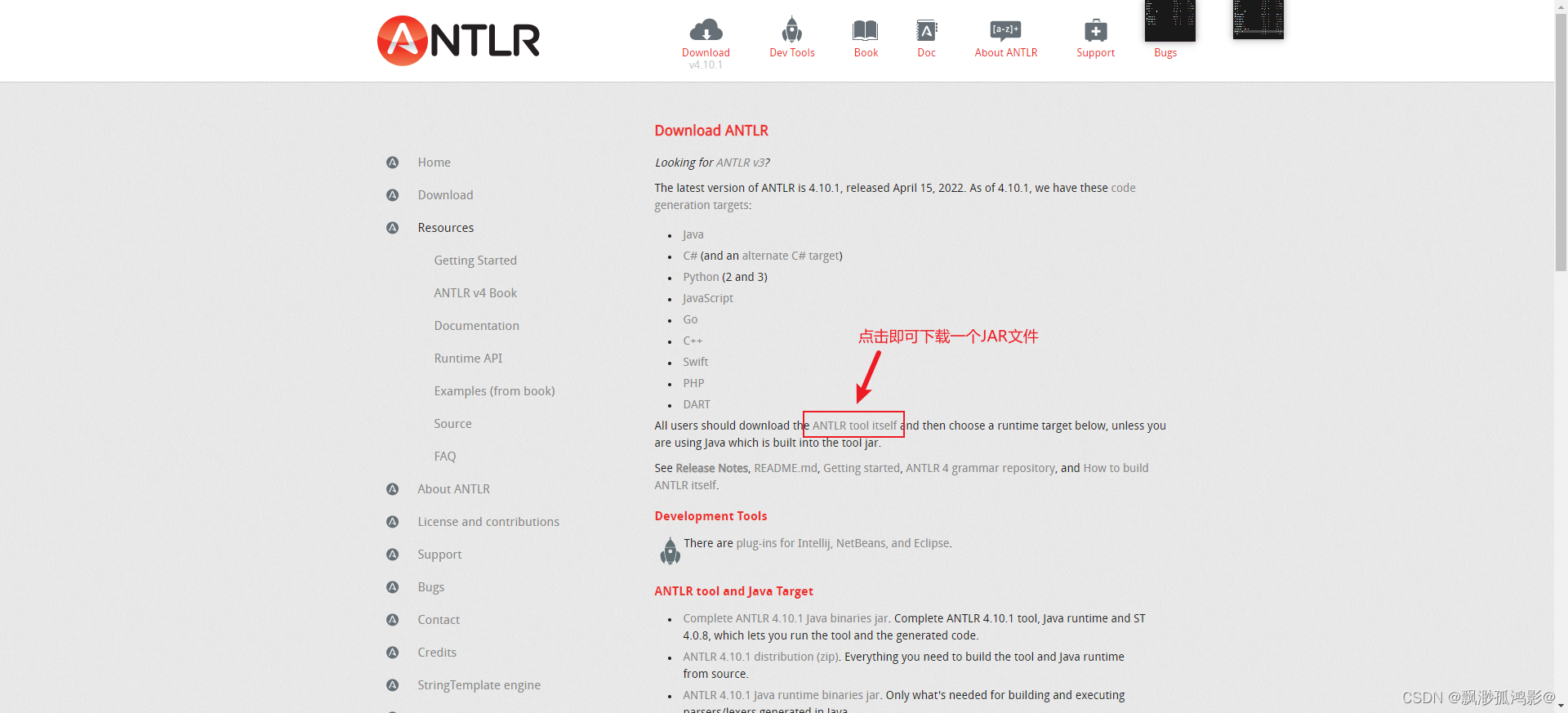
点击即可下载一个jar包,下载完成。
二、环境变量配置
1.在系统变量中配置CLASSPATH
将下载好的jar包放在一个你喜欢的目录中,将这个jar包的路径添加到CLASSPATH中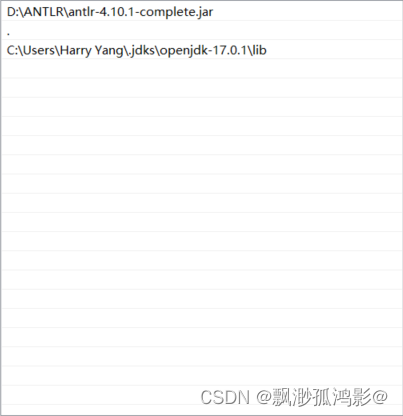
注意:不能忘记.这个配置,否则在之后的操作中可能会出现报错。
例如:Can't load Hello as lexer or parser,这在之后会讲。
2、配置文件
在jar包中所在目录中,创建一个bat文件夹,目录中新建两个.bat文件
- antlr4.bat
- grun.bat
antlr4.bat中的内容
java org.antlr.v4.Tool %*
grun.bat中的内容
java org.antlr.v4.gui.TestRig %*
3、检查
打开cmd,输入ANTLR4
若像这样,则没有问题: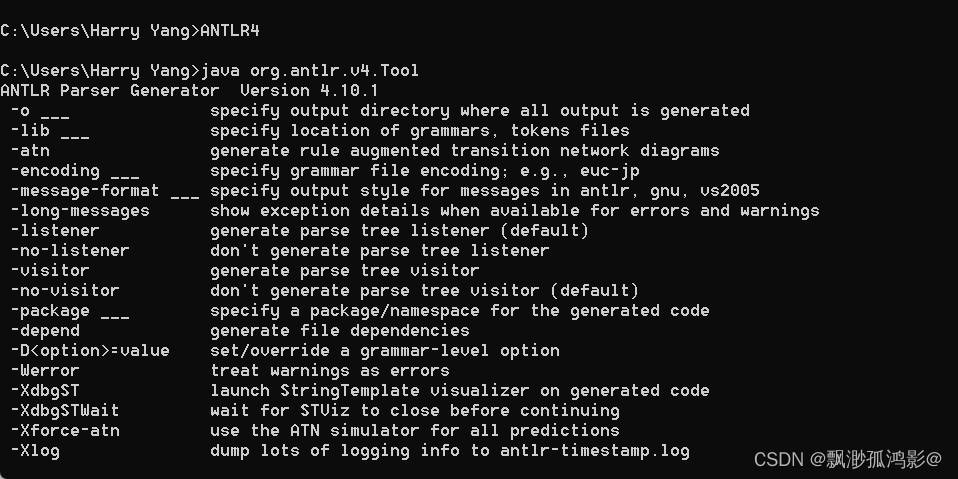
再输入grun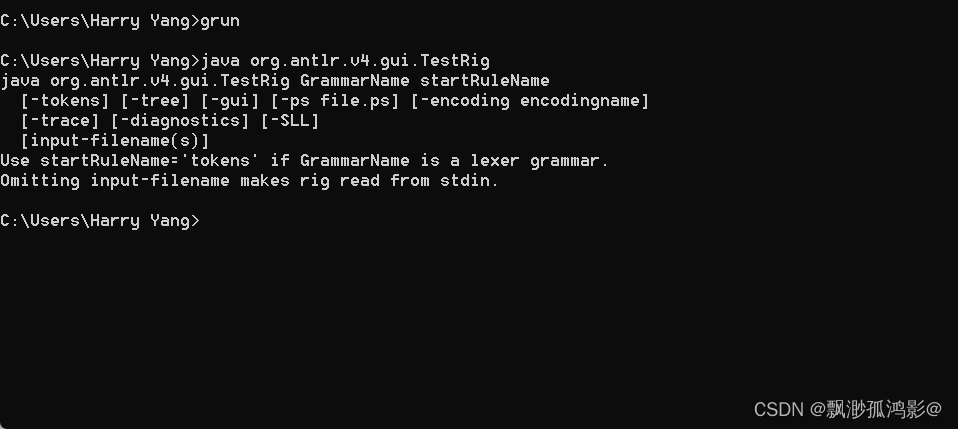
若像这样,则没有出错
4、测试
创建一个test目录,编写一个Hello.g4文件
文件内容为:
// Define a grammar called Hello
grammar Hello;
r : ‘hello’ ID ; // match keyword hello followed by an identifier
ID : [a-z]+ ; // match lower-case identifiers
WS : [ \t\r\n]+ -> skip ; // skip spaces, tabs, newlines
在text目录上输入cmd,在cmd上打开该目录,输入ANTLR4 Hello.g4,会发现test目录中多了一些文件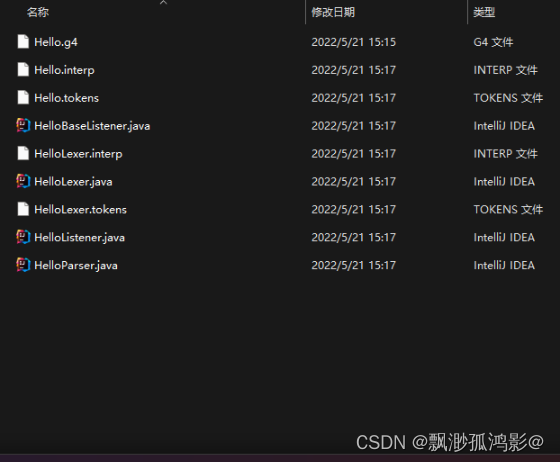
再输入javac Hello*.java
会发现目录中又多了一些文件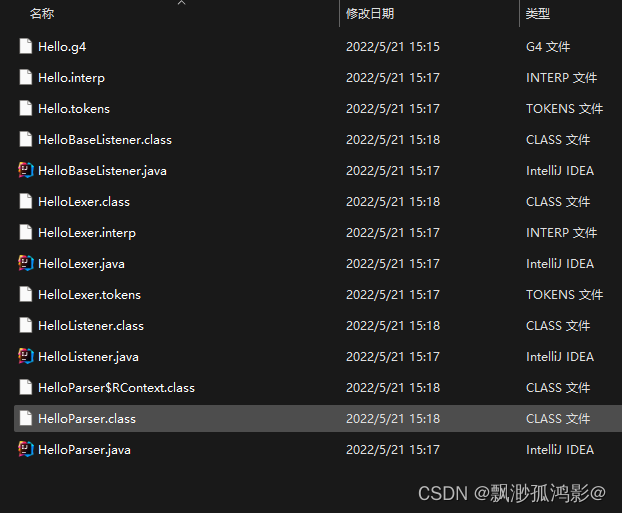
若在之前的步骤中没有在环境变量中配置那个.,可以在这就会报错Can't load Hello as lexer or parser,加上了点,表示从当前路径找,这样才能找到对应的class文件。
再依次输入
grun Hello r -treehello antlr
最后按ctrl + z结束,会出现结果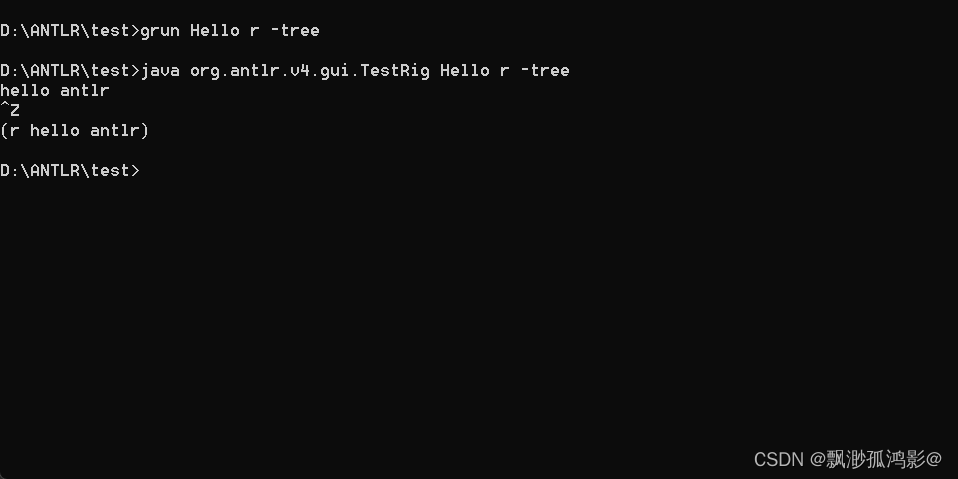
再做一个测试
依次输入:
grun Hello r -guihello antlr
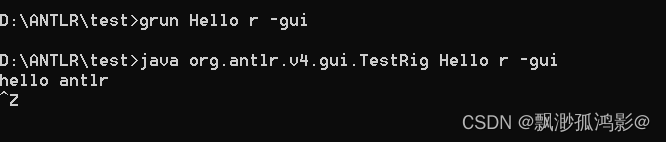
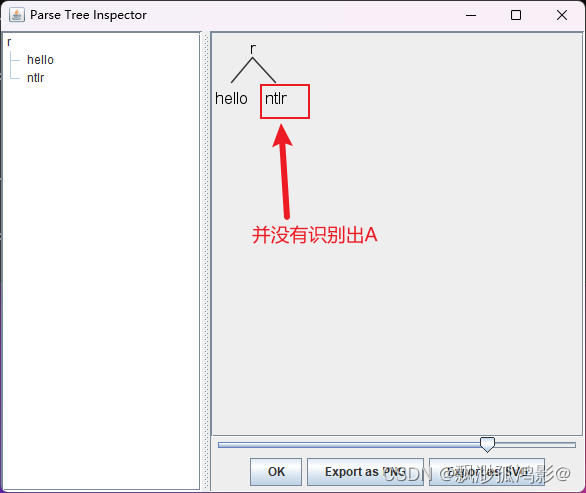
会出现图形界面分析结果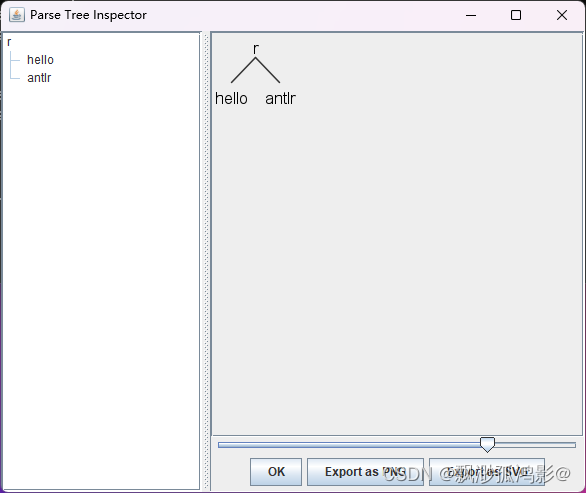
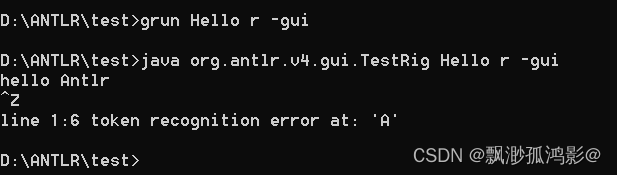
需要注意的是在Hello.ge文件中,只设定了小写,所以在输入大写时会报错
-tree: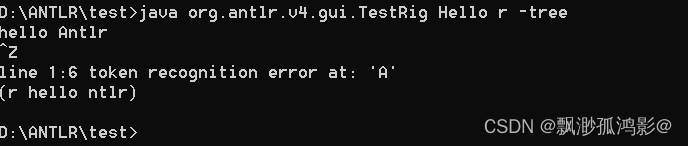
-gui: