目录
一、布局
1.把原理图导入PCB板
由于之间做过自己的原理图库,所以这里我们直接导入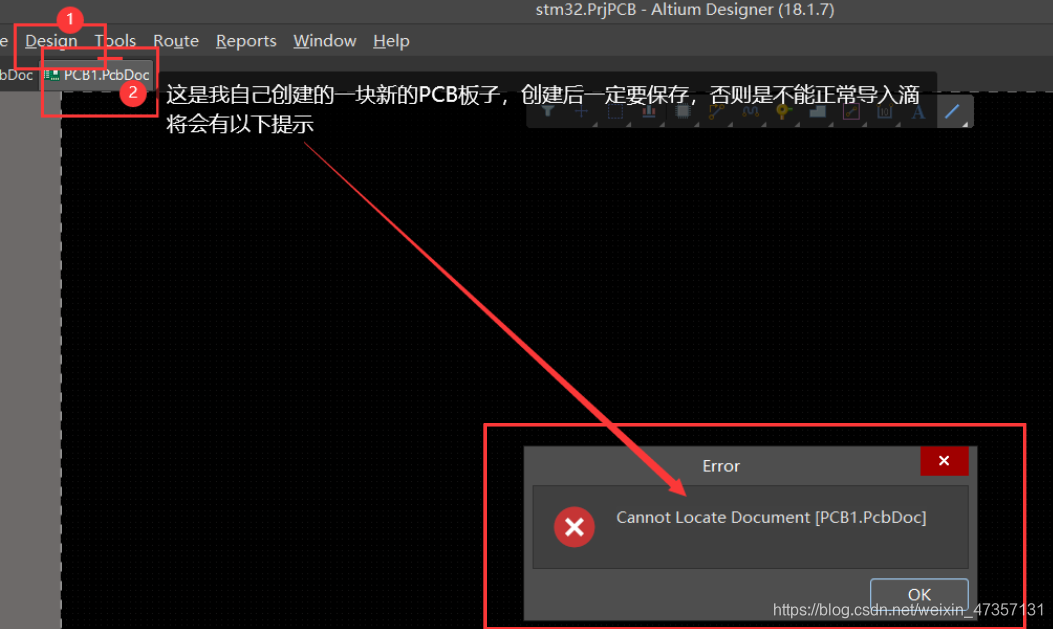
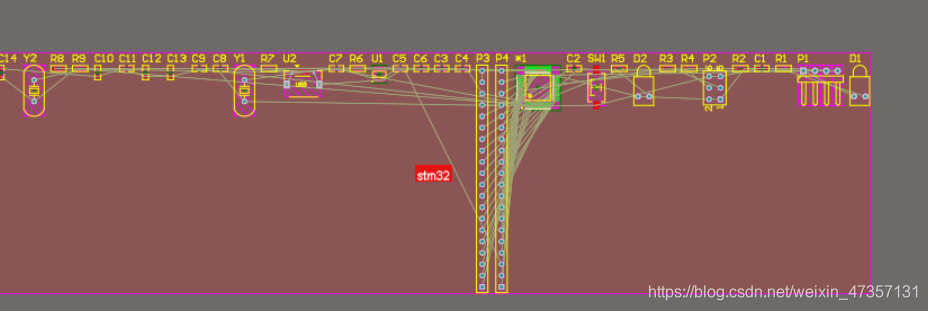
把这个钩去掉之后不会出现那一块紫红色的区域,如果在导入的时候忘记勾选了,也可以手动直接删除。删除后板子如下: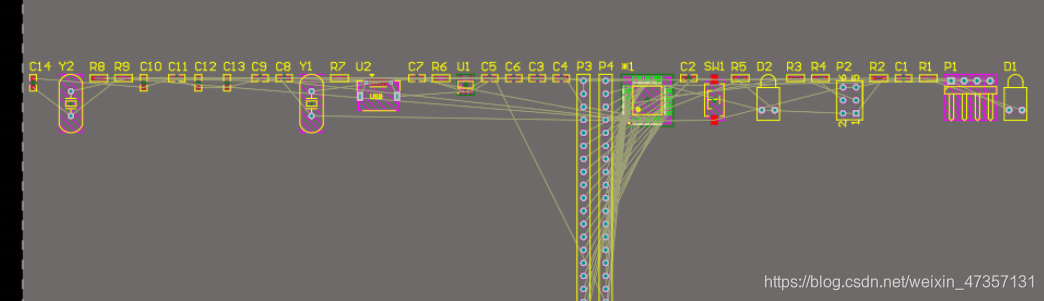
2.开始布局
把元件移动到板子周围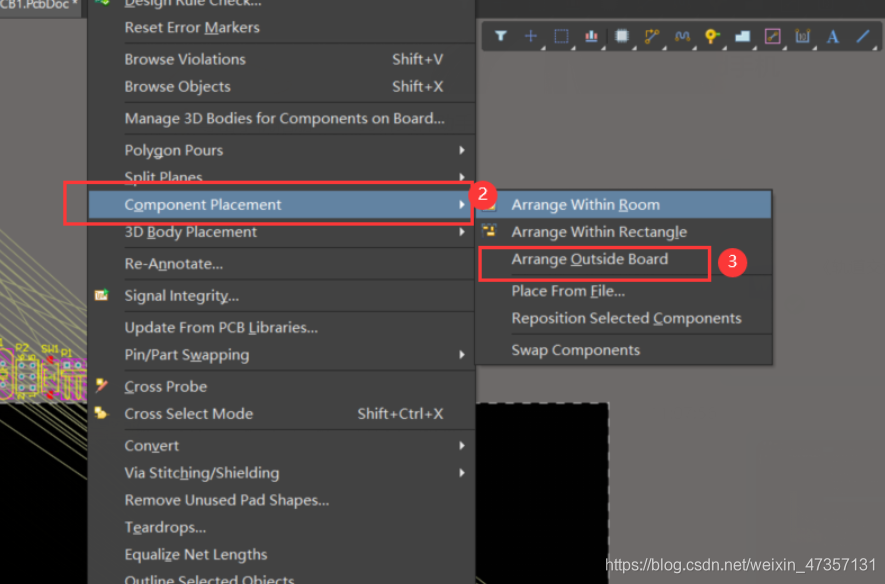
首先选中所有元件,在进行如上设置以后会发现,所有元器件都会到板子的周围。
规划板子的形状—在Mechanical层进行操作
a.选择一个原点,放在任何位置都可以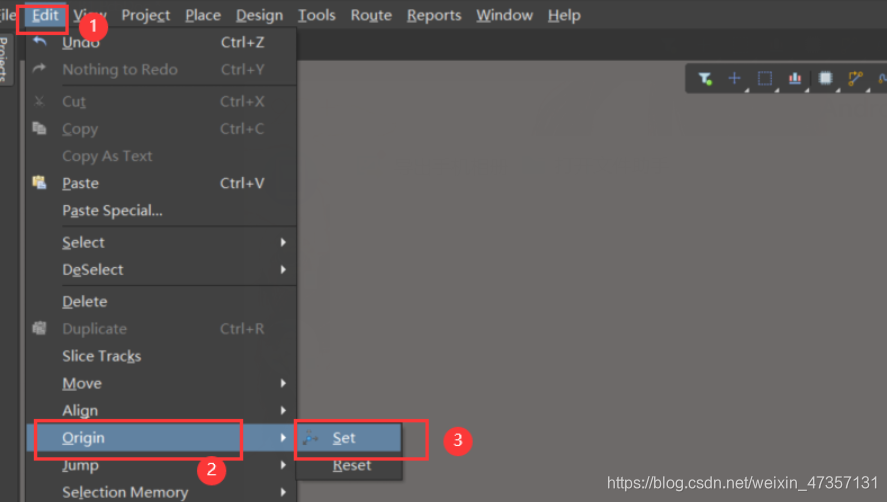
b.从刚刚放置的原点处引出一条线,并进行相关设置(双击设置)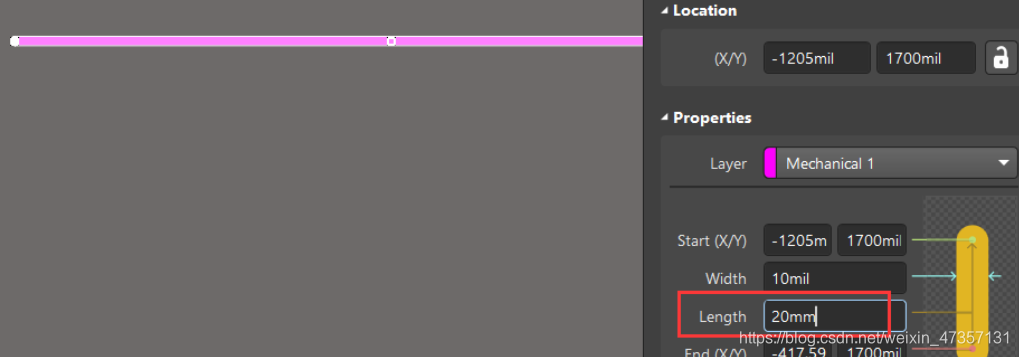
c.放置排针,确定板子大小
将两个排针用线完全框住之后,就可以进行如下操作了,当然也可以先设置框图的大小在来放置排针,这都是没有什么影响的。在放置元件的过程中,可以先选择元件,放置到大概位置后在通过方向键进行微调。
这里注意要先把四条线选择好,形成一个板子的框型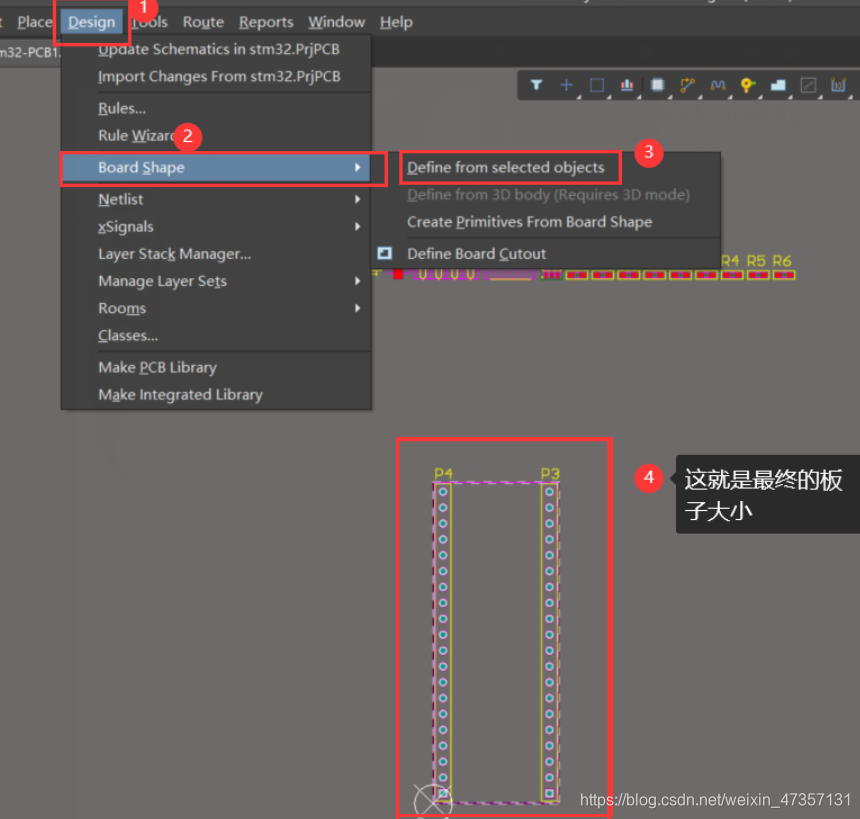
把所有元件放置在规划好的PCB板中去
原则上可以随意放置,但是最好先放置大的原件,放置时一个模块一个模块的放置,放置完成后再去放置另一个模块
在放置的时候用下图的方法可以更改旋转的角度,这样再次按空格时只会旋转45度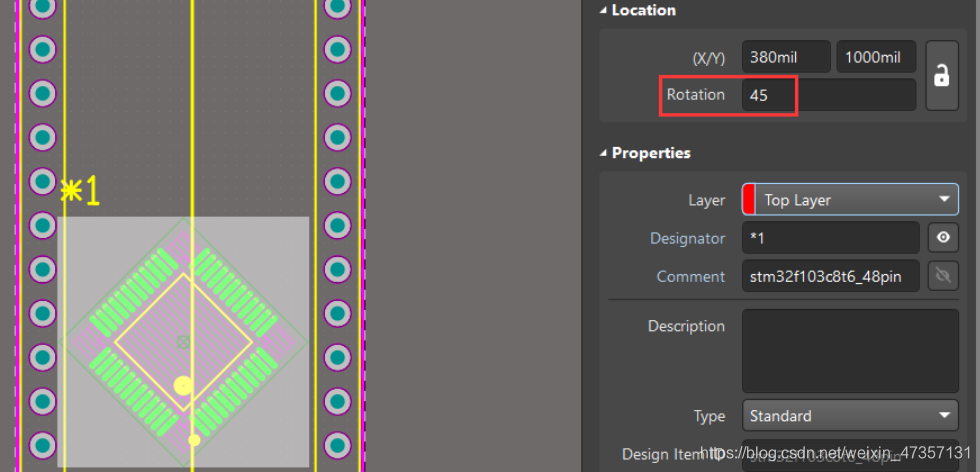
然后放置电阻,水平方向均匀分布,竖直方向顶部对其
这里放置电阻时有两层,USB是放在顶层的,所以我们要把电阻放在底层,只需要选择电阻,拖进去然后按L键就会自动到底层去,我们会发现,如果没有到底层去,芯片会显示绿色,绿色代表有错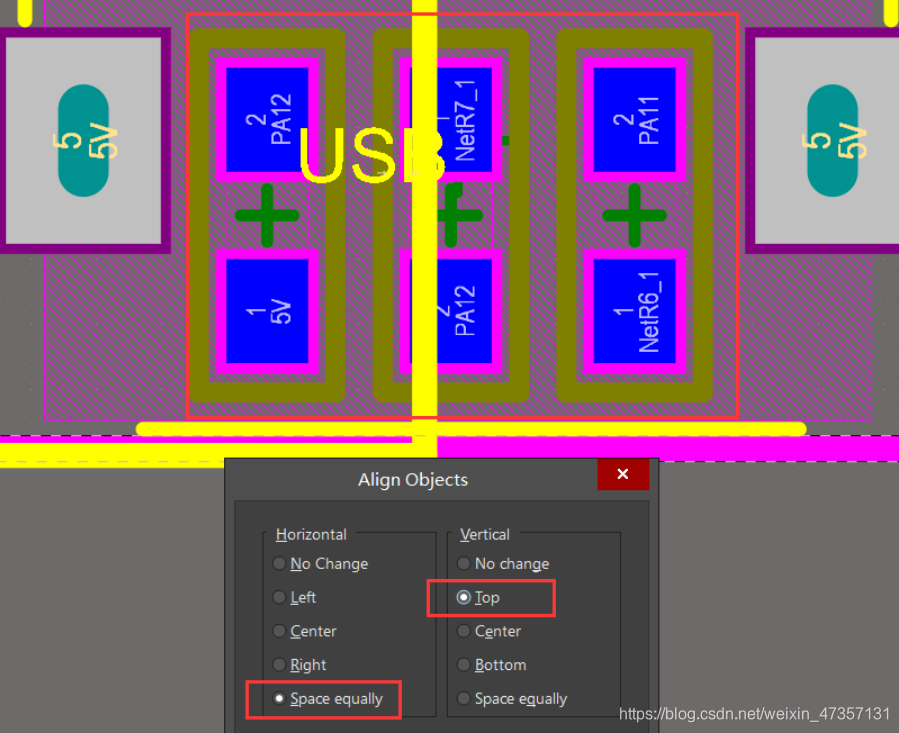
到此为止,这块板子的布局就完成了,布局如图: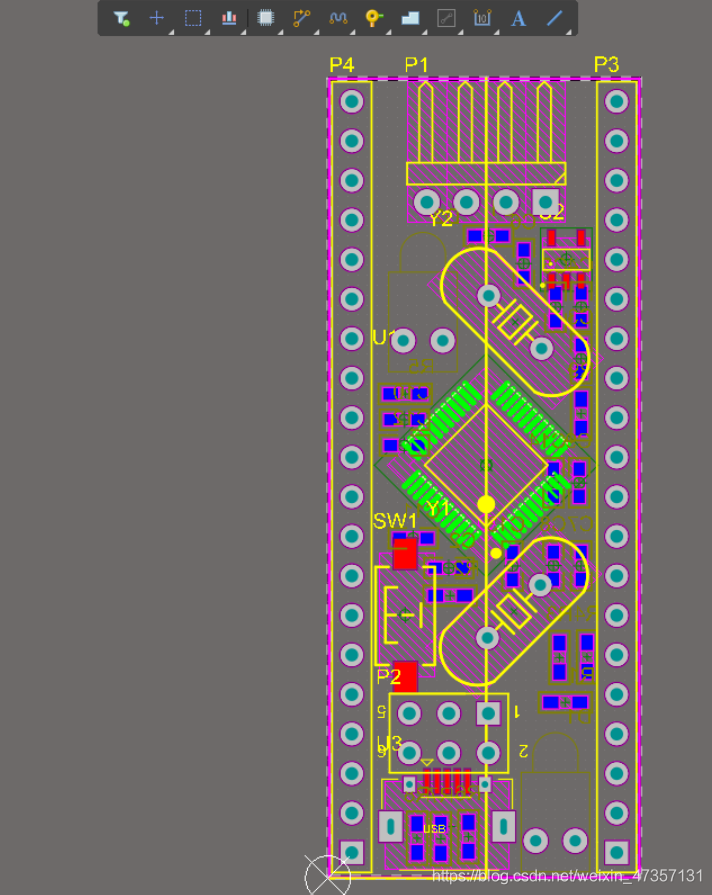
二、布线
这里采用自动布线的方式
1.设置相关规则
将两个原件之间的距离改为6mil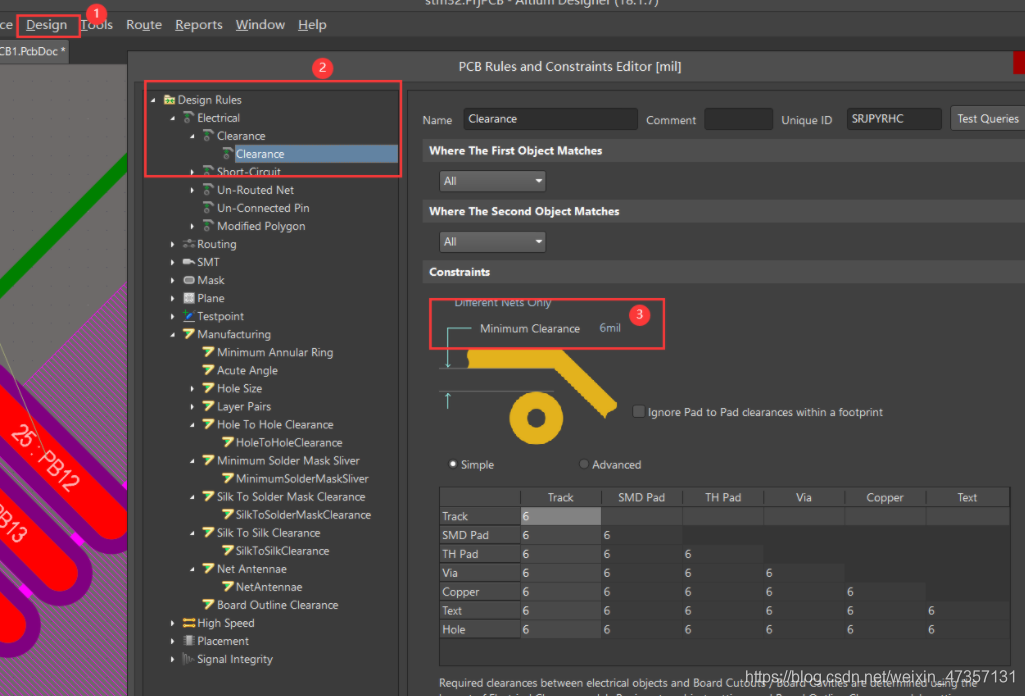
2.每个网络采用不同线时,对优先级的设置
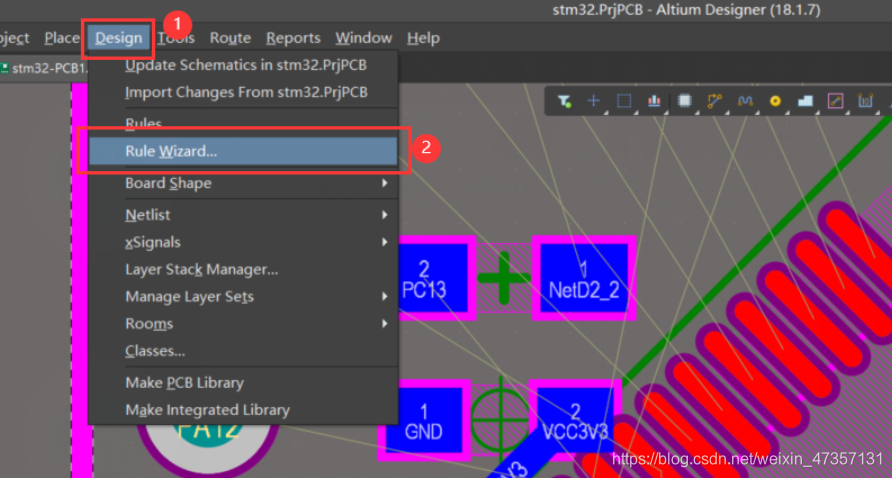
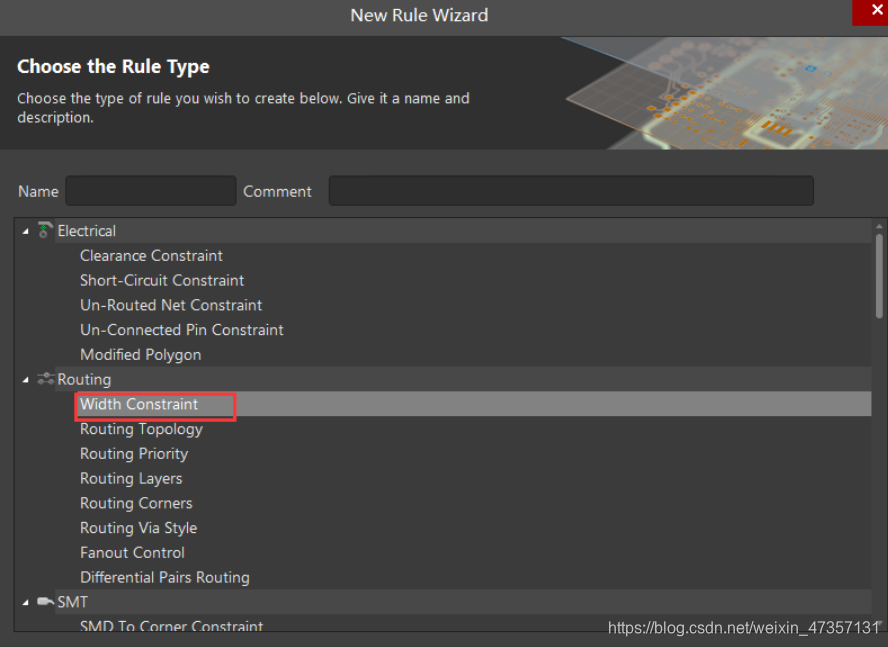
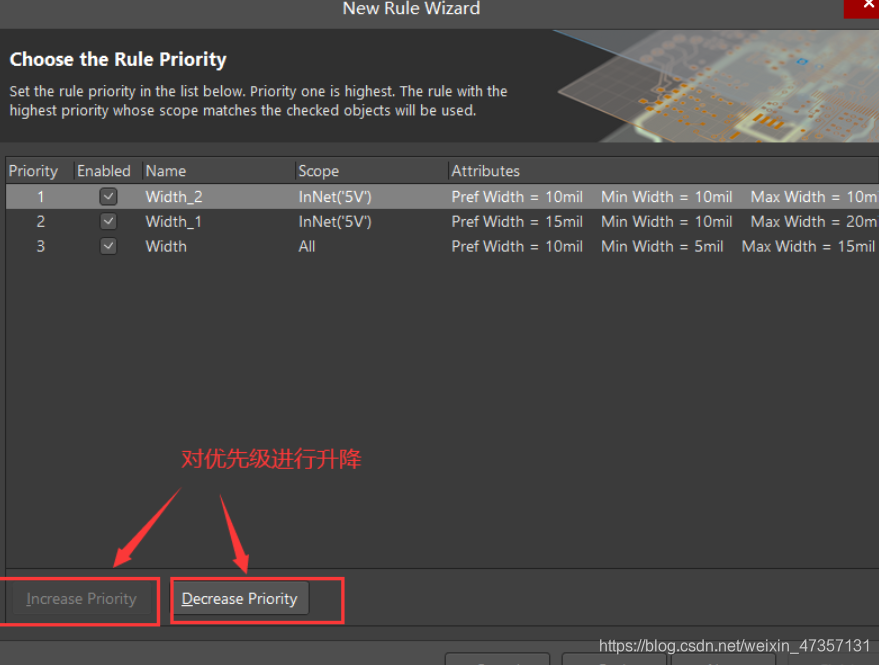
3.过孔孔径设置
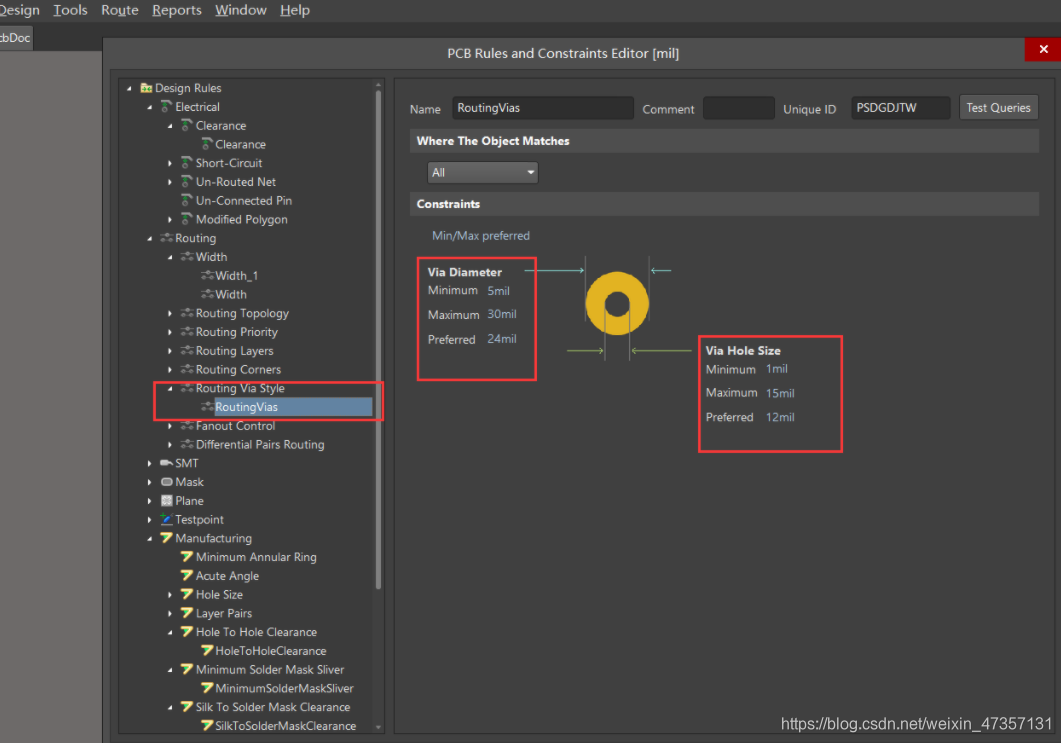
然后我们就可以开始布线操作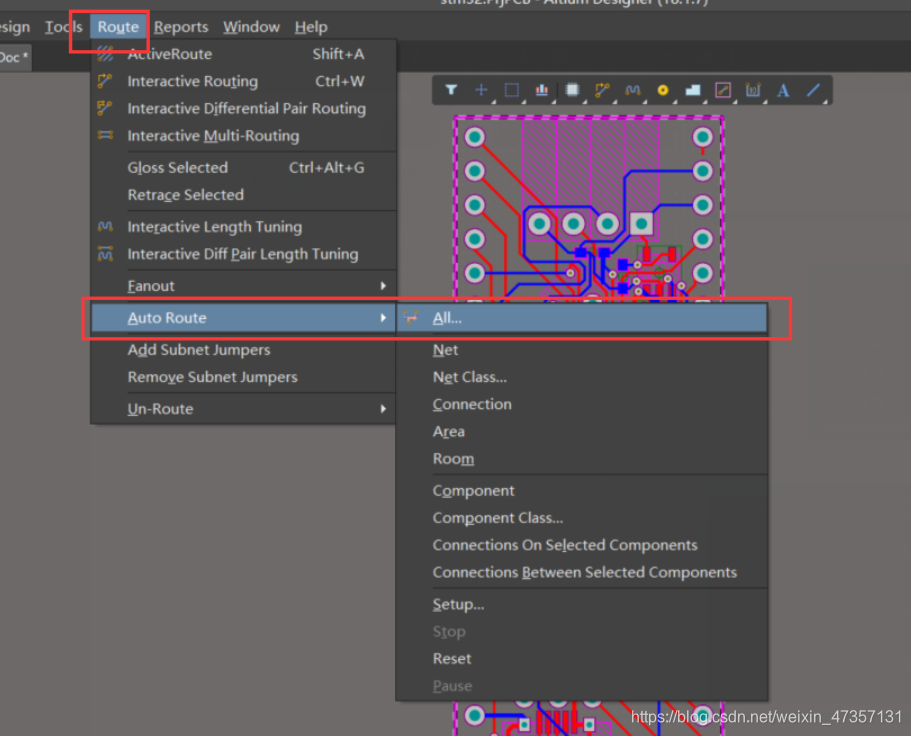
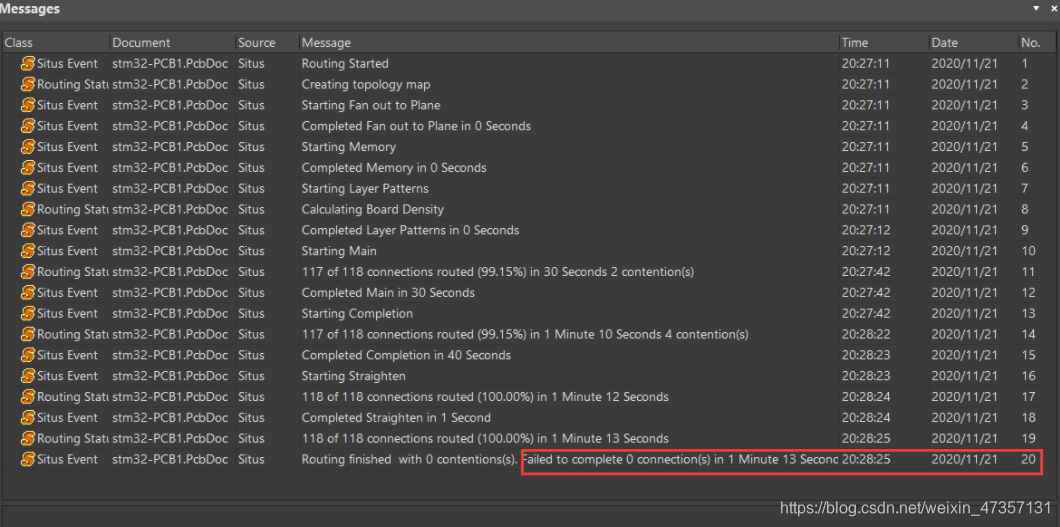
没有网络被失败的连接,说明全部的网络都被连接在一起了
如果这里不是0个建议直接自己布线,所以如果在条件允许的条件下,把板子稍微设计大一点,而且原件在放置的过程中要仔细思考合理规划一下
然后我们去掉过孔外的阻焊层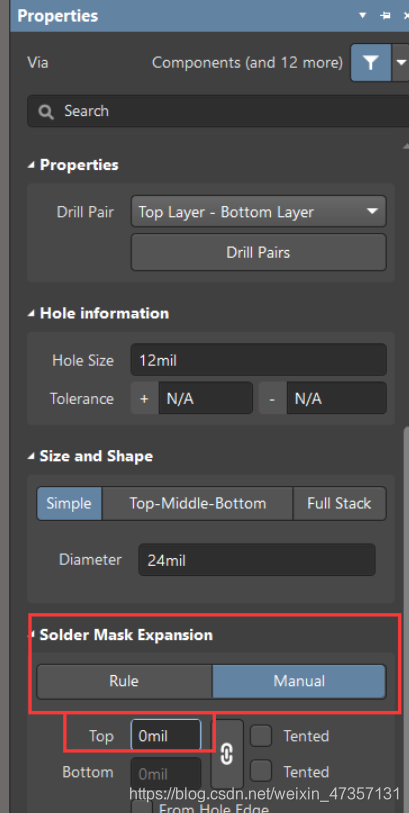
最终板图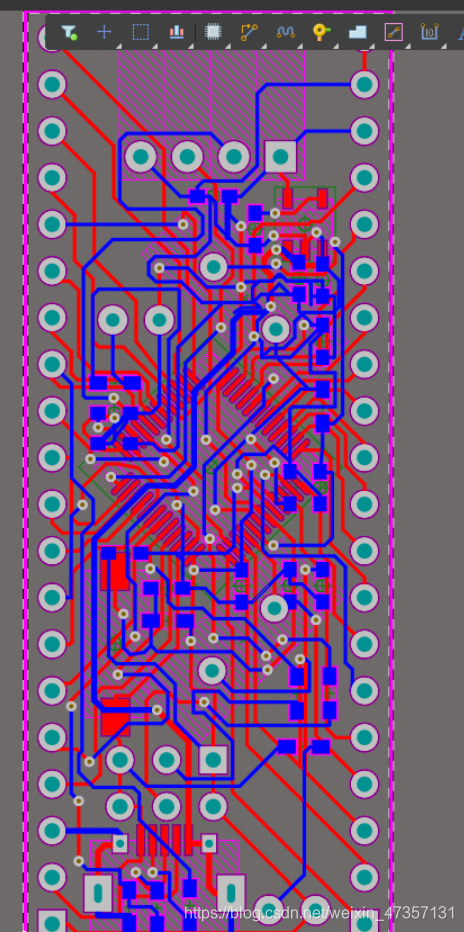
三、覆铜与规则检查、生成gerber文件
1.覆铜操作
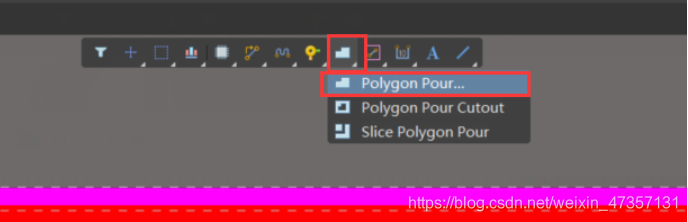
(1)设置网路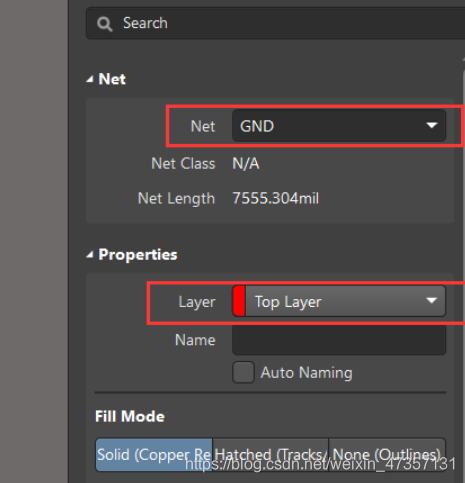
这里在为顶层覆铜,后面处理底层
为底层覆铜:ctrl+c ->选择参考点->然后ctrl+v,然后把顶层改为底层就可以了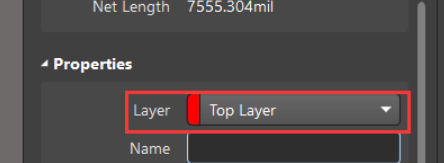
至此覆铜就完成了,板子基本也完成了,但还要进行一些处理
2.相关处理
(1)修改铜与线之间的间距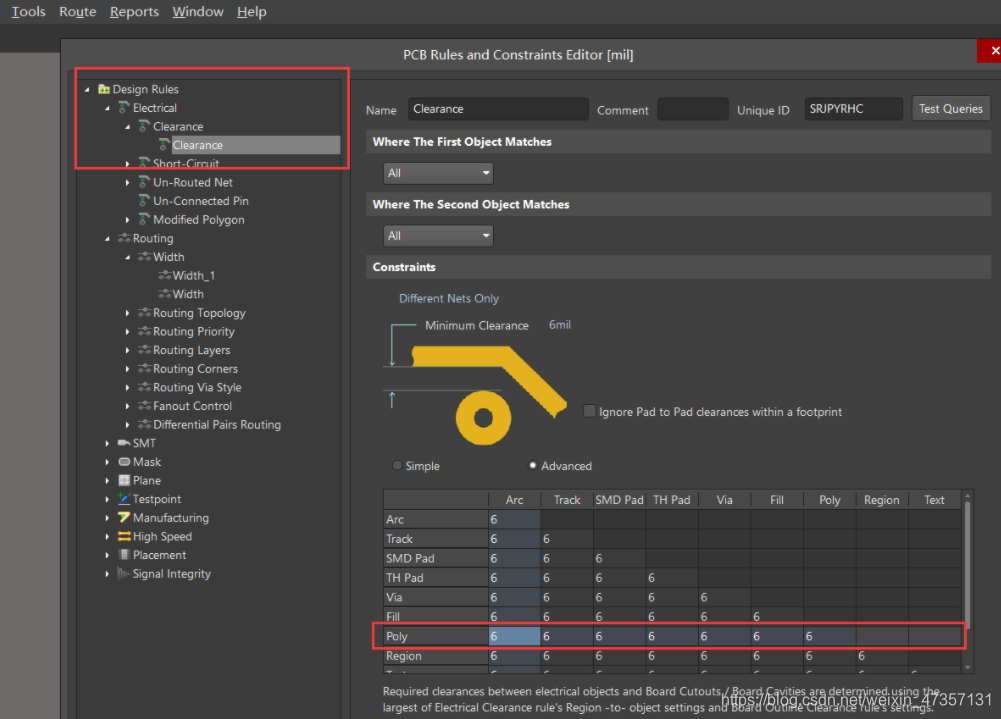
(2)加固板子、连接顶层和底层——过孔处理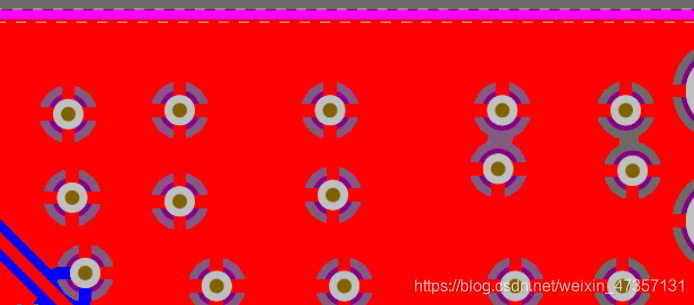
(3)修改覆铜和过孔之间的连接方式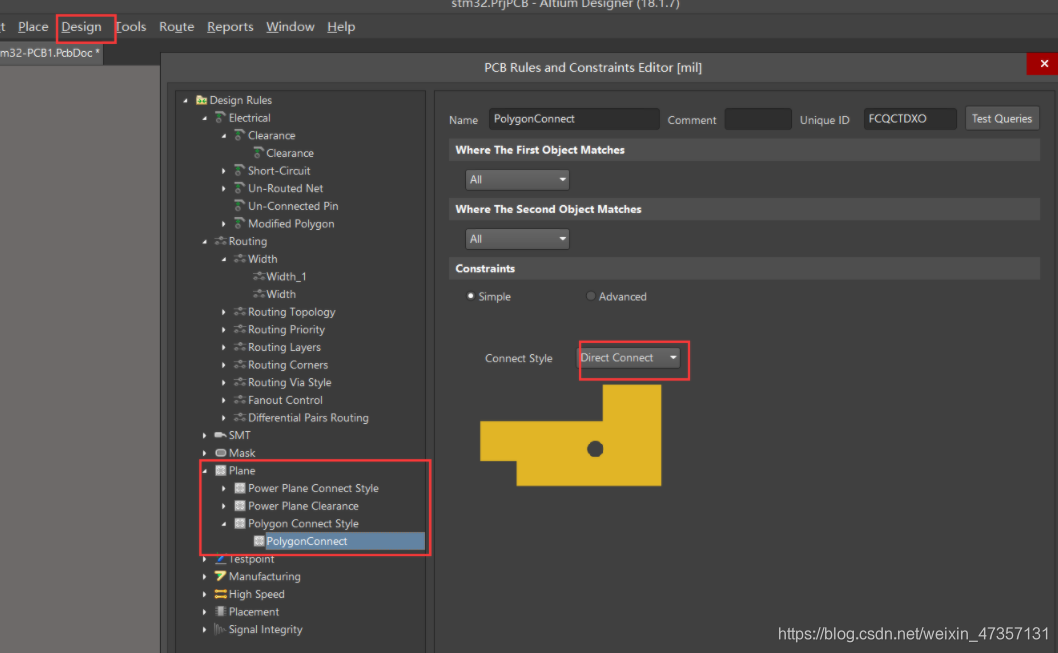
修改后如下: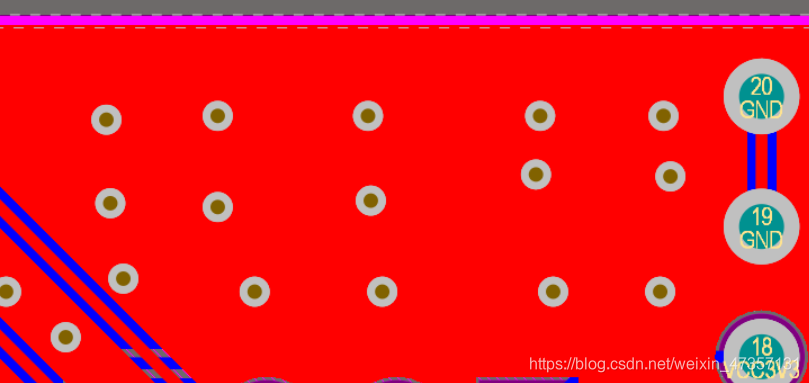
3.三维模式下进行整理
在3D模式下直接拖动这些图标,即可进行移动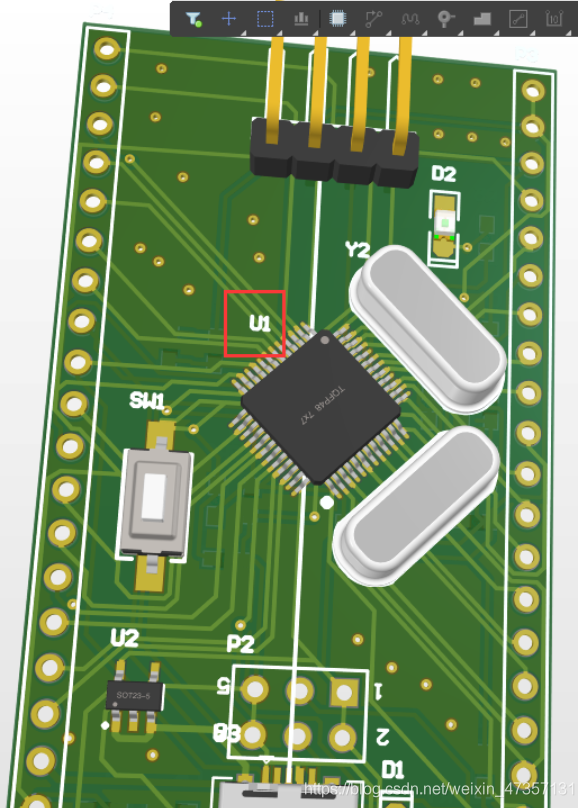
四、在PCB上添加喜欢的Logo
1.运行脚本
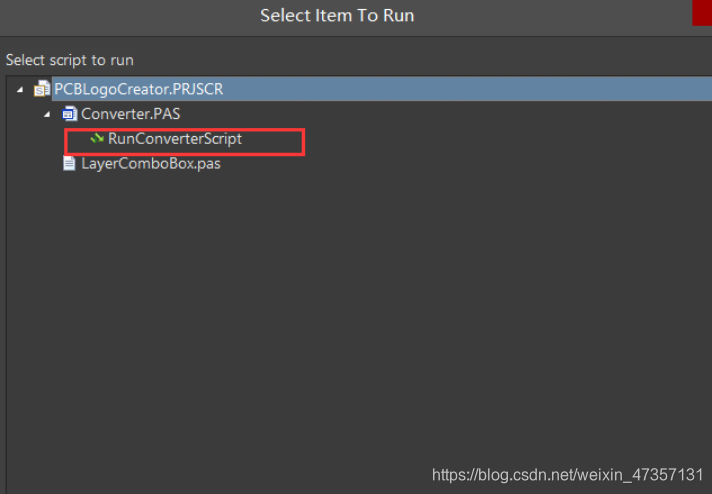
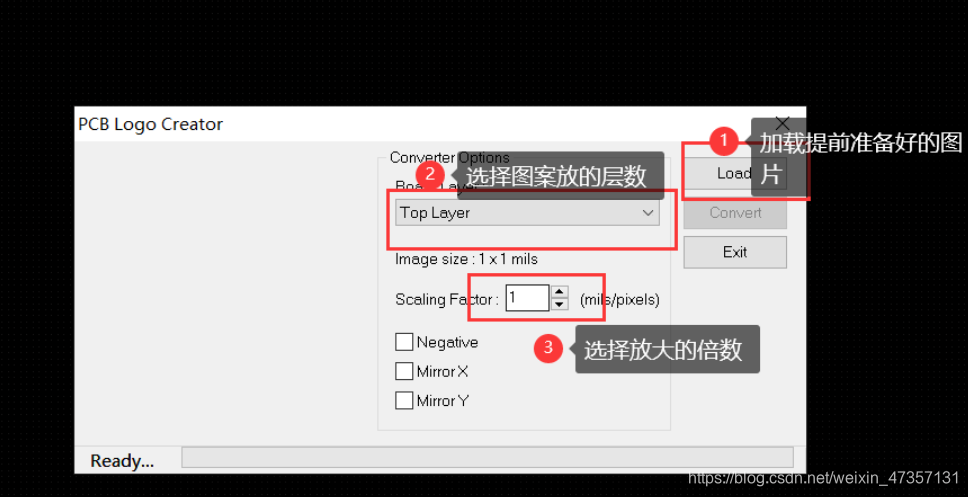
2.加载图片
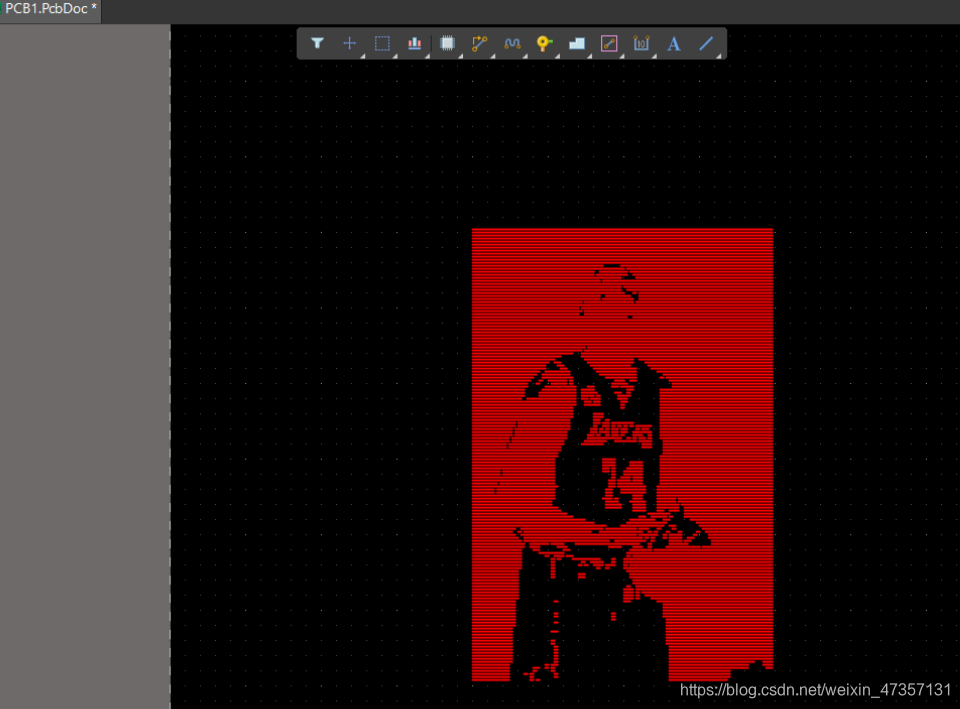
3.生成图片
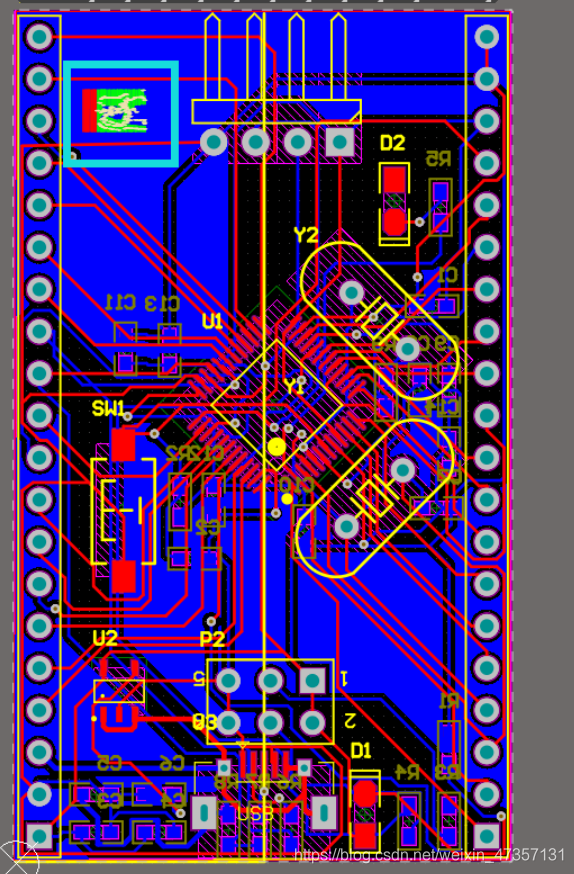
4.把生成的图片加入PCB板中
五、生成Gerber文件
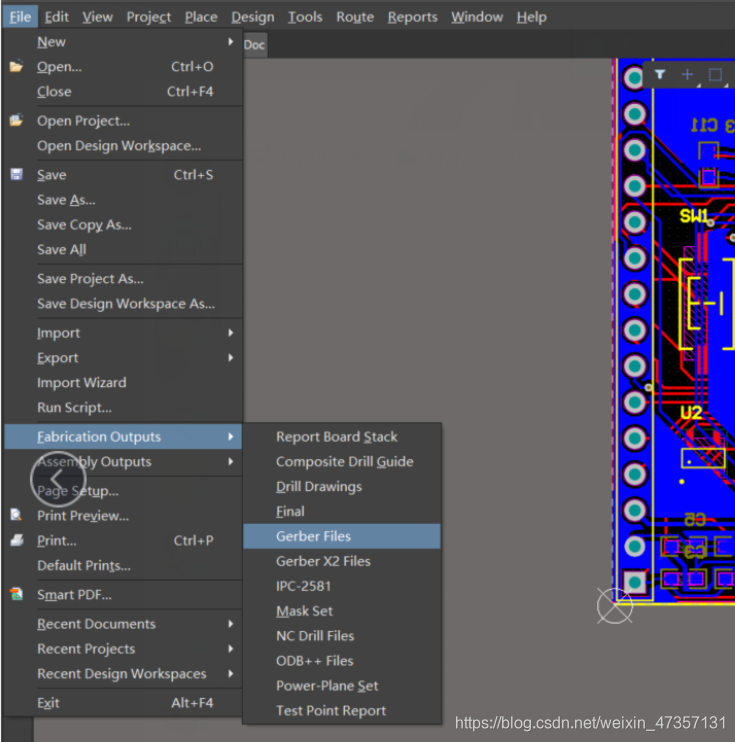
1.打开Derber文件设置选项
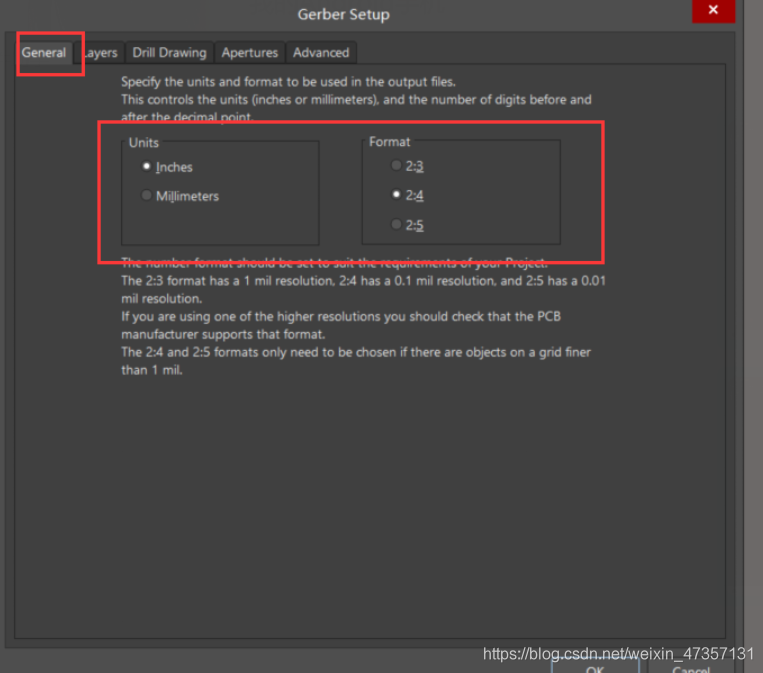
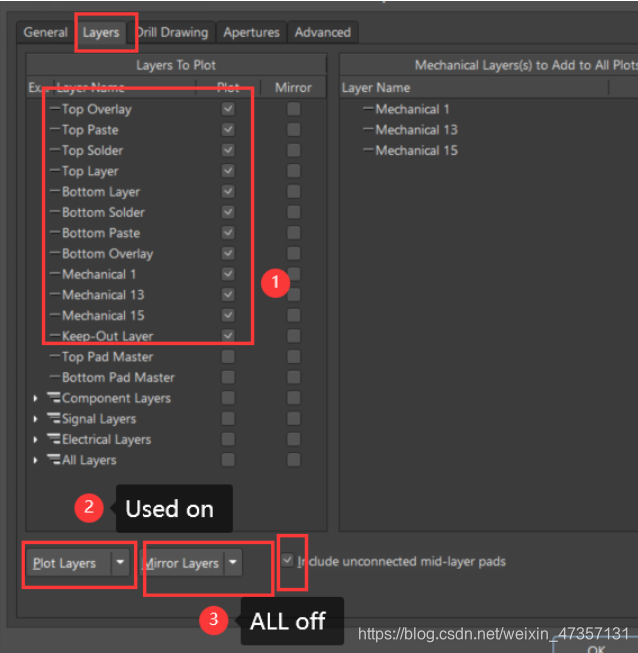
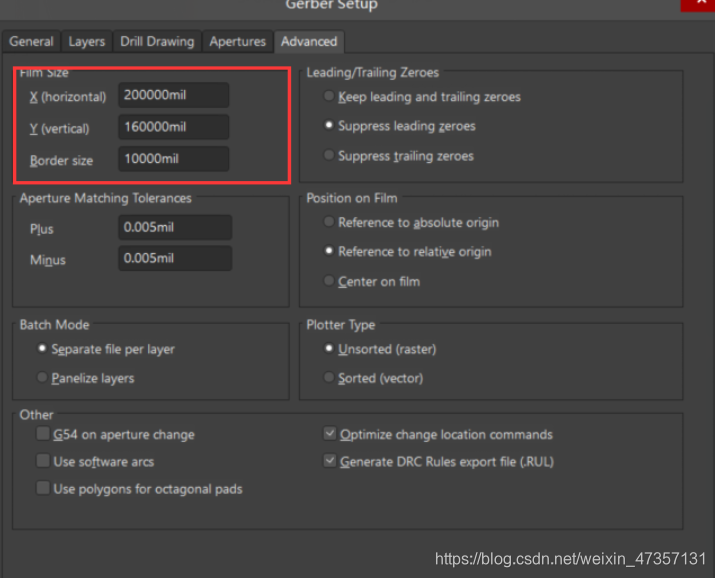
2.进行相关设置
3.返回PCB操作
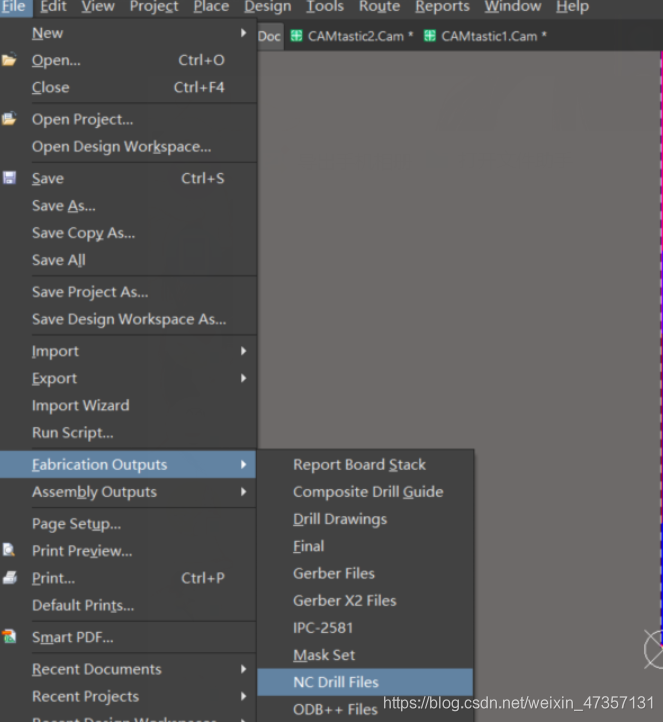
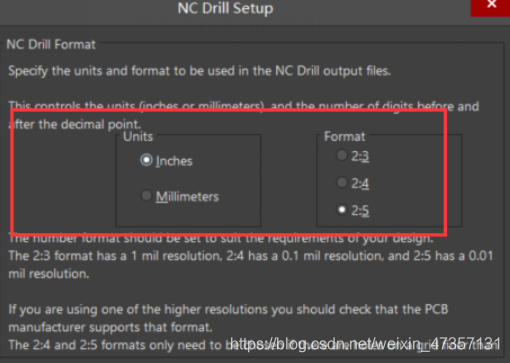
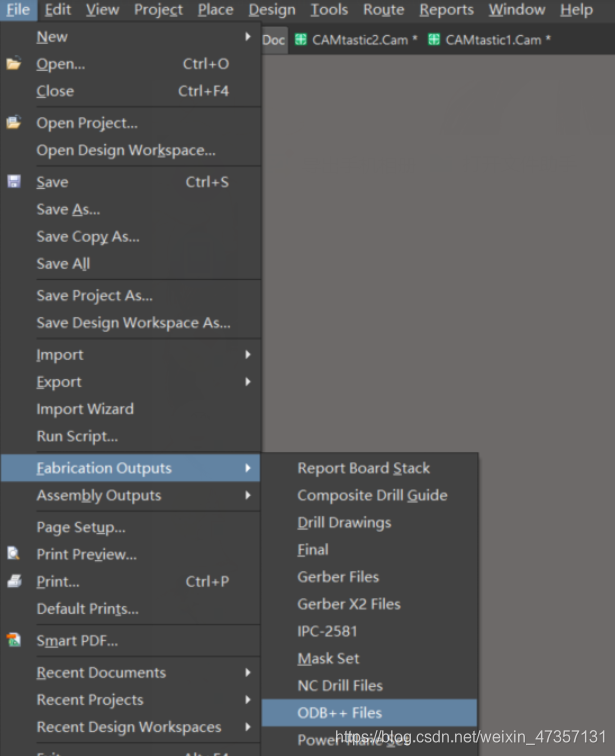
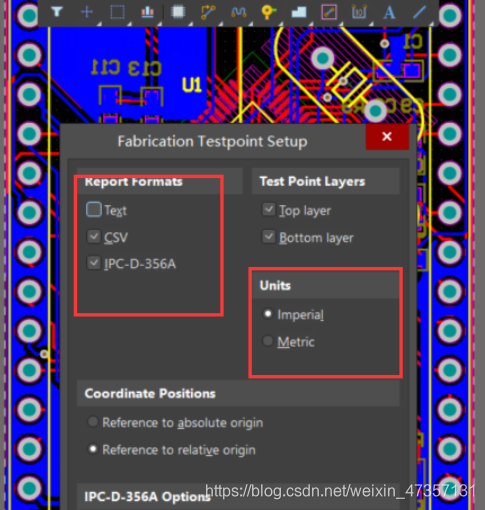
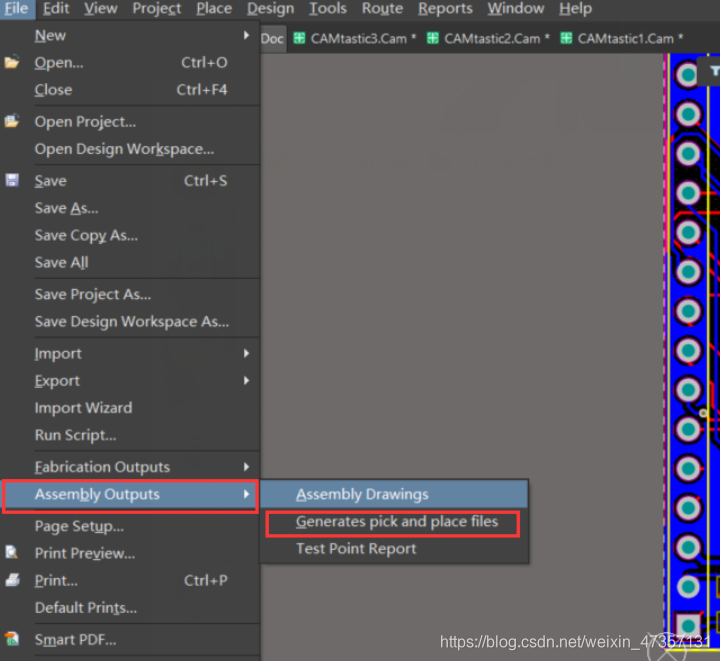
最后将这个文件发给厂家即可进行生产