安装成功后,找到文件所在目录。我没有更改安装路径,所以是在C盘Program Files中
配置环境变量:右击“我的电脑”-->"属性"-->"高级系统设置"-->"高级"-->"环境变量"
1、在系统变量里新建"JAVA_HOME"变量,变量值为:C:\Program Files\Java\jdk1.8.0_60(这里根据自己的jdk的安装路径填写)

2、在系统变量里新建 CLASSPATH 变量,变量值为: .;%JAVA_HOME%\lib;%JAVA_HOME%\lib\tools.jar 需要注意最前面的 “ . ” 不可以忘记
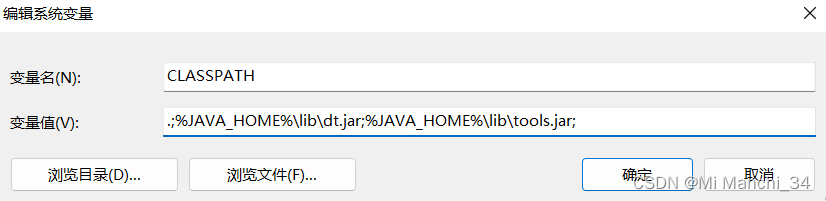
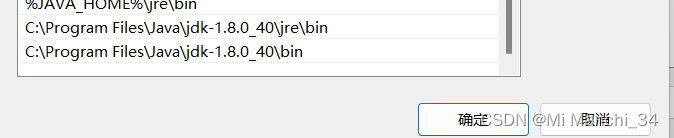
3、找到path变量添加变量值: %JAVA_HOME%\bin;%JAVA_HOME%\jre\bin 直接新建就行
4、Windows+R 打开cmd命令窗口
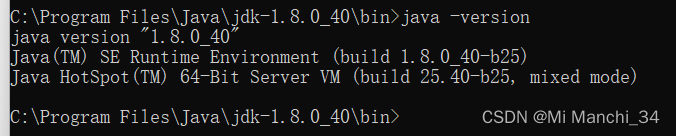
输入java -version(中间有个空格),如下显示jdk版本信息就说明环境变量配置成功了。

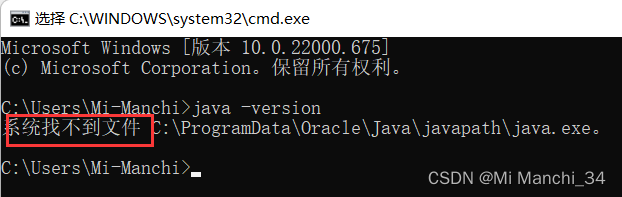
注意: 如果出现下面的情况,则需要先进入安装jdk的目录再运行。
1、首先,进入jdk文件里的bin中

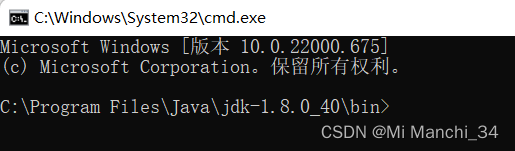
2、输入cmd,然后回车

3、这样就直接进入了文件里面,这个时候再输入 java -version 就能解决找不到文件的问题
(如果环境变量安装步骤跟上面一样的话,这样操作下来了大多数是成功的。除非安装有问题)
版权声明:本文为weixin_45730522原创文章,遵循CC 4.0 BY-SA版权协议,转载请附上原文出处链接和本声明。