1. 准备工作
硬件准备
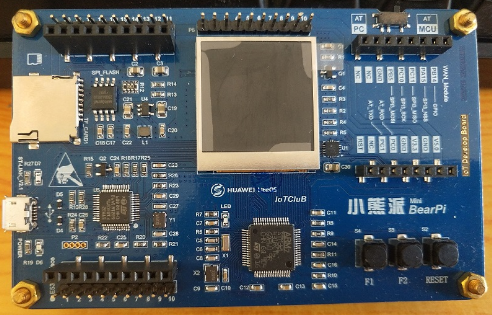
开发板
首先需要准备一个小熊派IoT开发板,并通过USB线与电脑连接。
软件准备
需要安装好Keil - MDK及芯片对应的包,以便编译和下载生成的代码,可参考MDK安装教程
2.创建工程
选择芯片型号
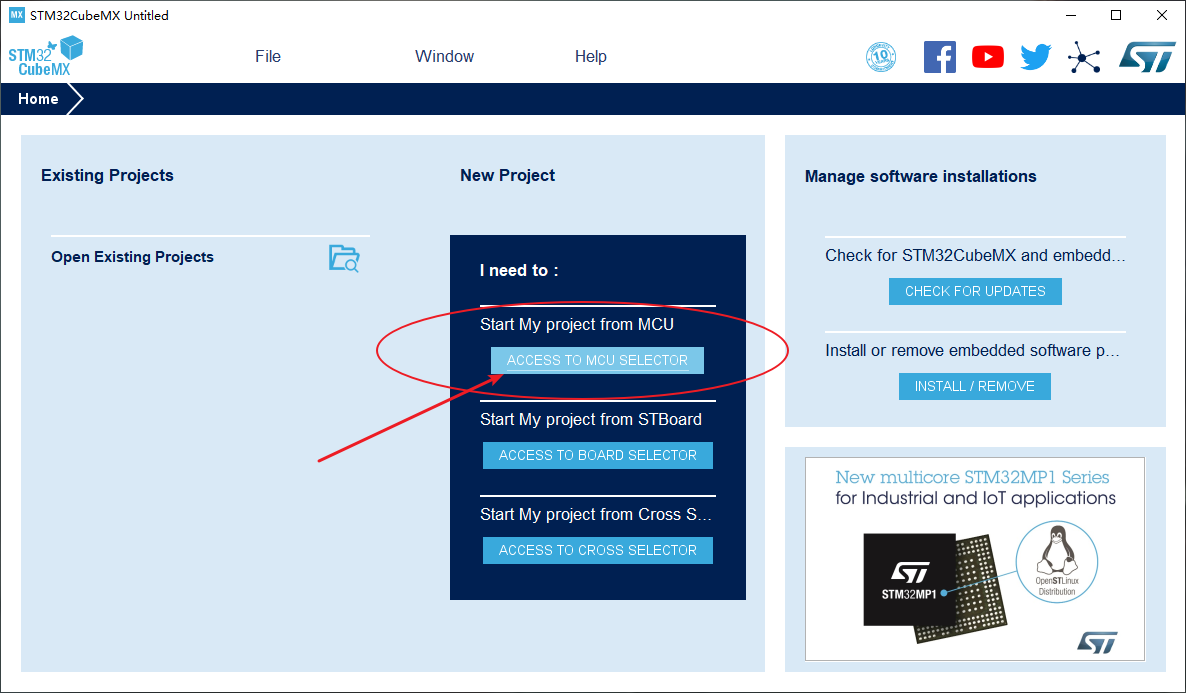
打开STM32CubeMX,打开MCU选择器:
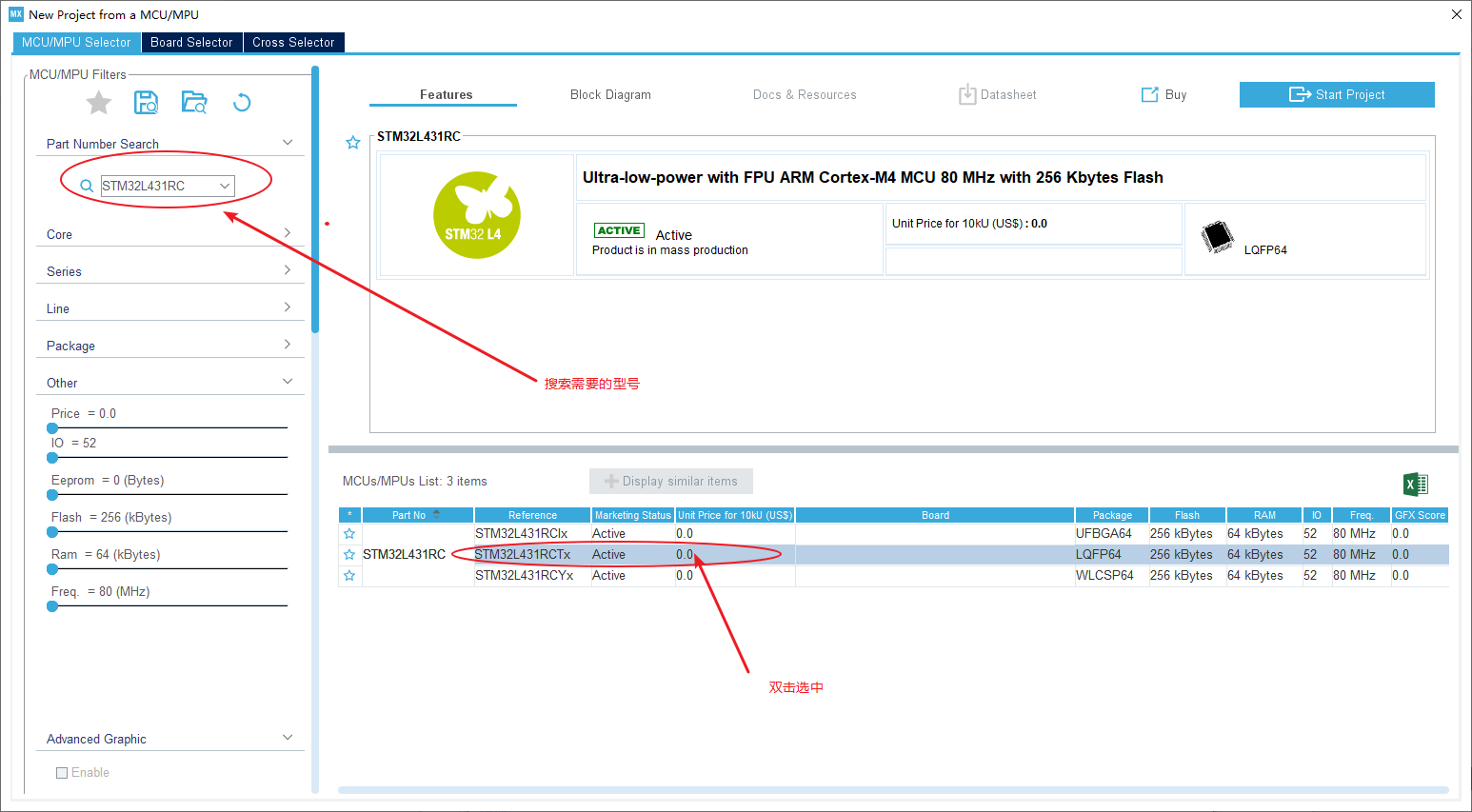
搜索并选中芯片STM32L431RCT6:
配置时钟源
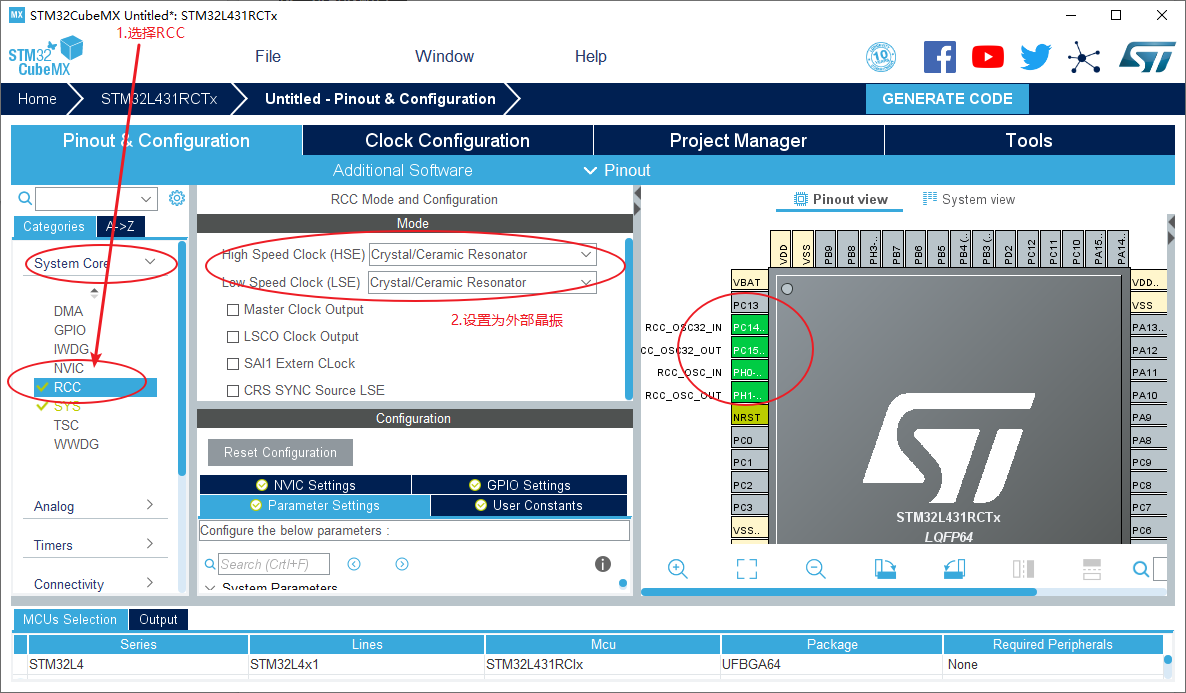
如果选择使用外部高速时钟(HSE),则需要在System Core中配置RCC;
如果使用默认内部时钟(HSI),这一步可以略过;
这里我都使用外部时钟:
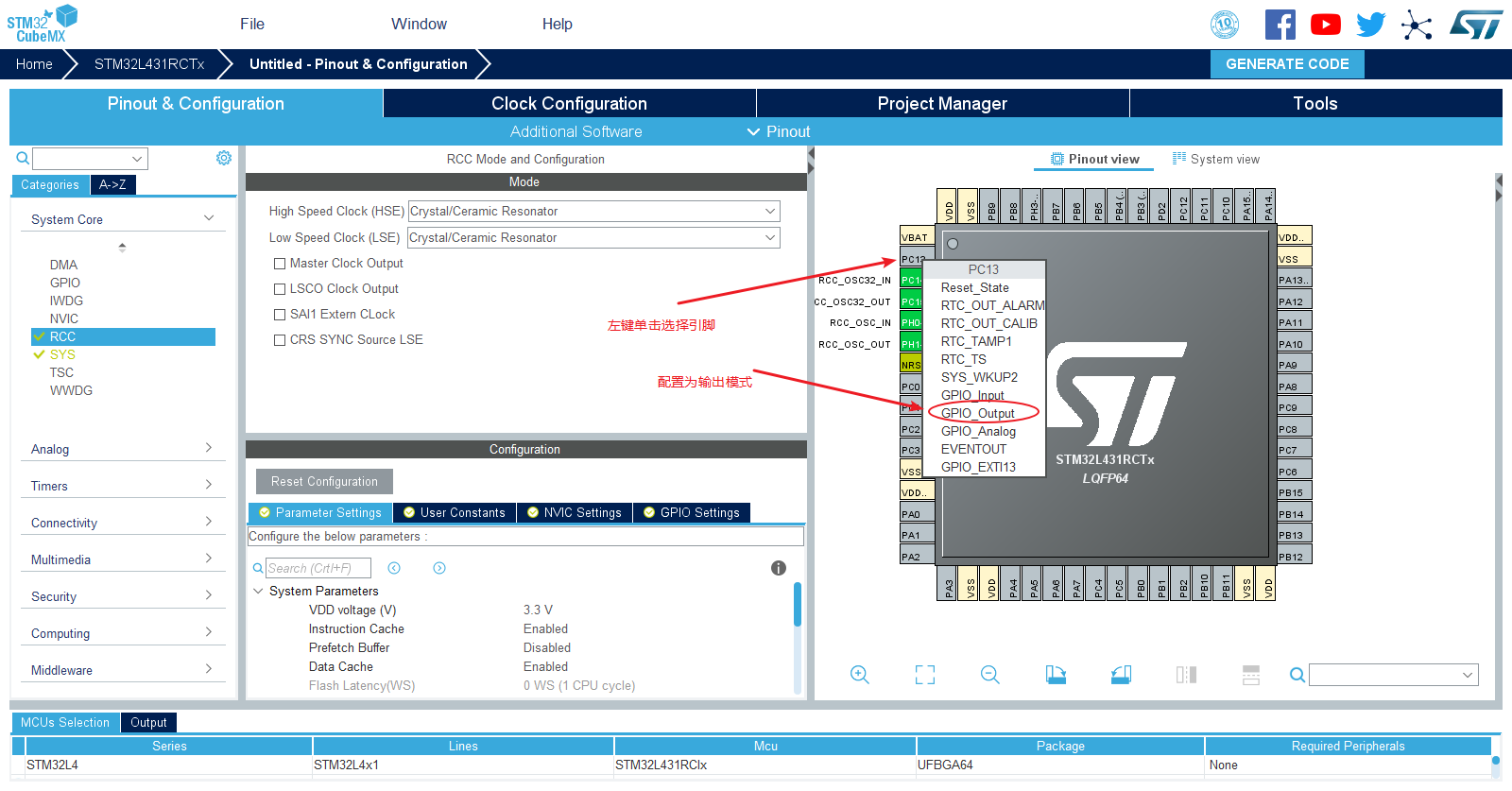
配置GPIO引脚
查看原理图,确定控制LED引脚,这里我们的LED使用的是PC13引脚。
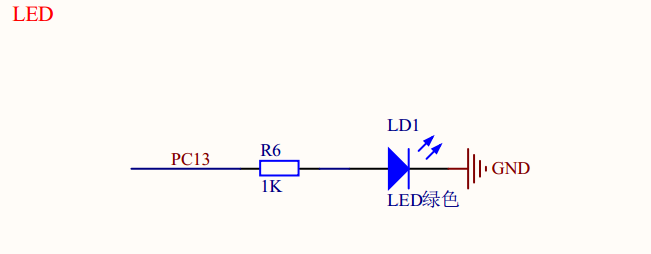
所以接下来我们选择配置PC13引脚:
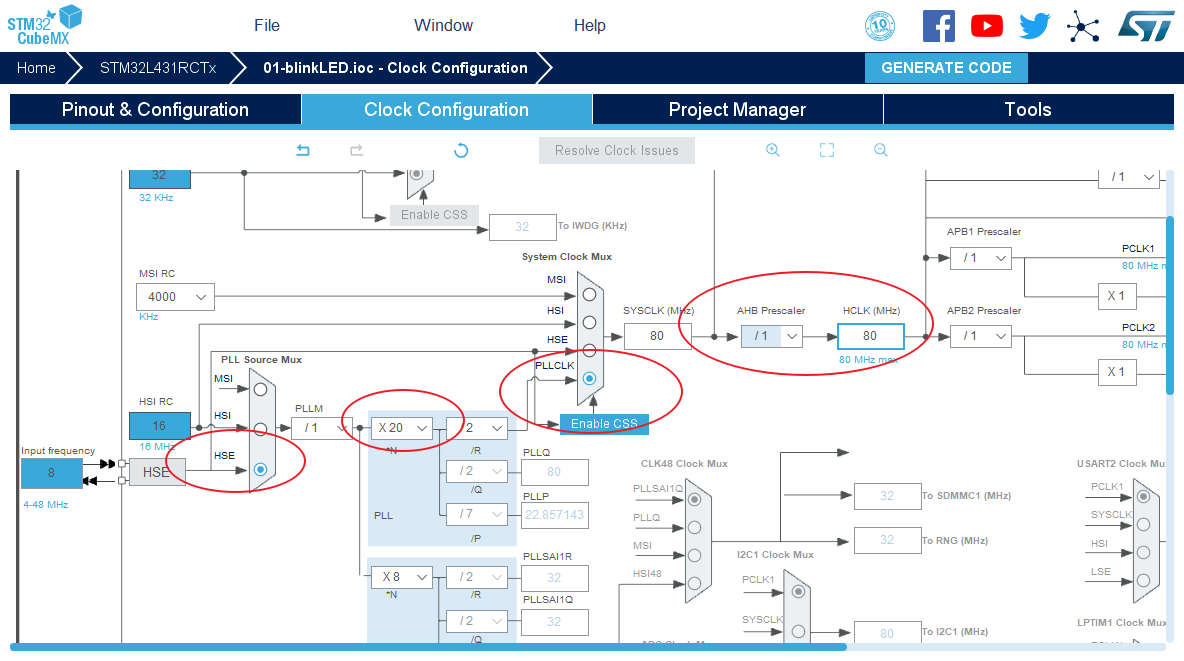
配置时钟树
STM32L4的最高主频到80M,所以配置PLL,最后使HCLK = 80Mhz即可:
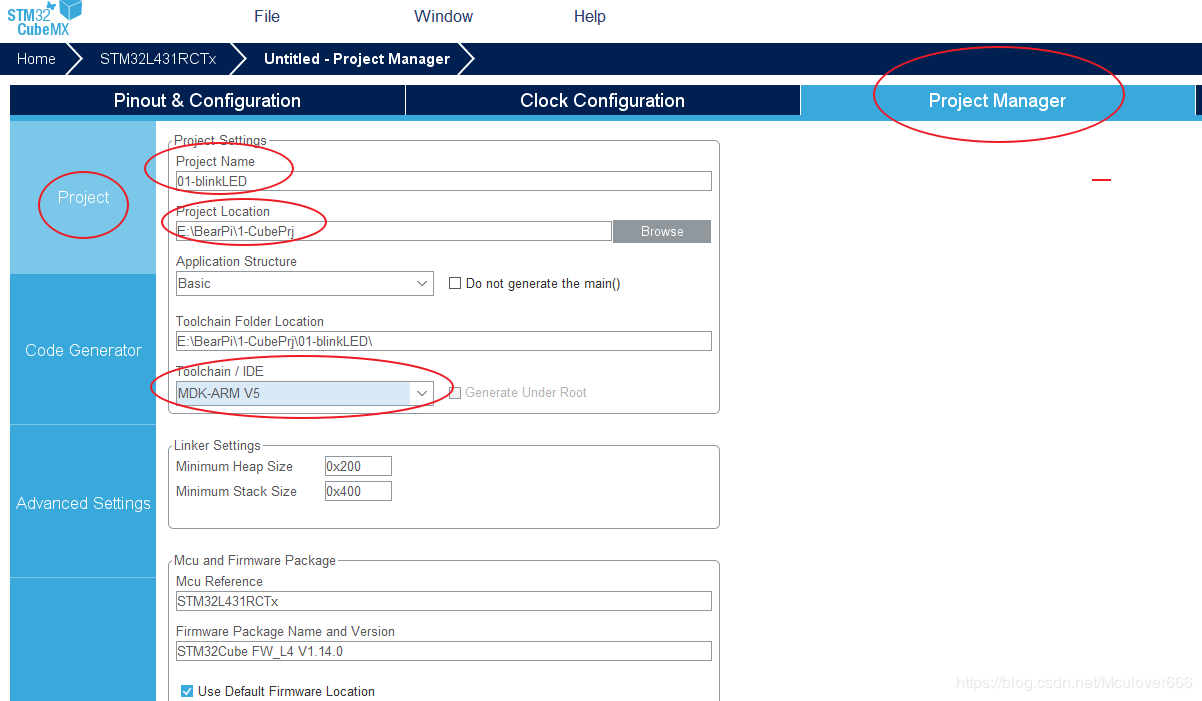
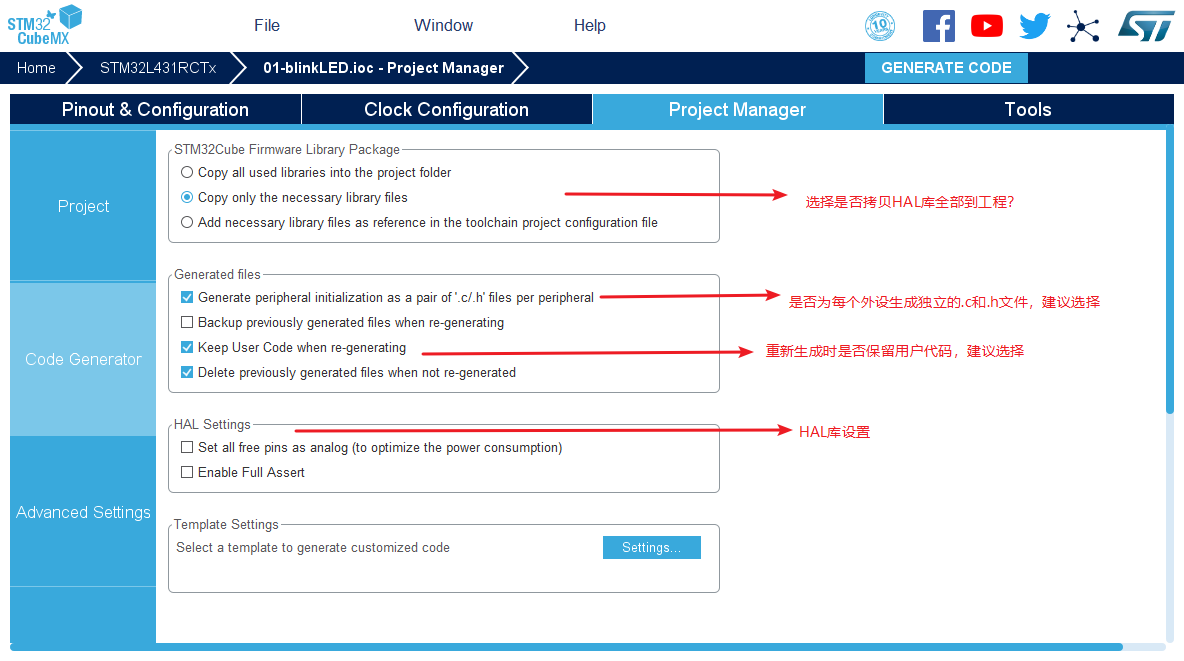
生成工程设置
代码生成设置
最后设置生成独立的初始化文件:
生成代码
点击GENERATE CODE即可生成MDK-V5工程:

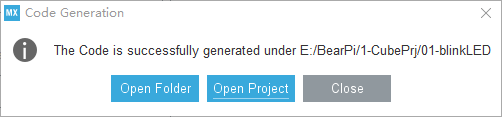
生成成功
3. 在MDK中编写、编译、下载用户代码
编写用户代码
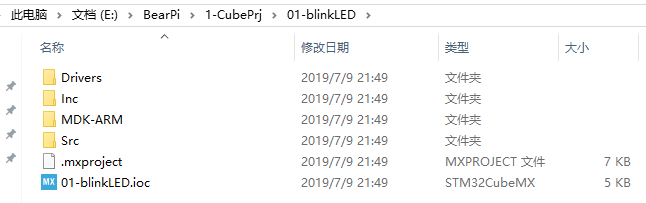
STM32CubeMX生成的代码目录如下:
进入MDK-ARM文件夹目录,打开工程:
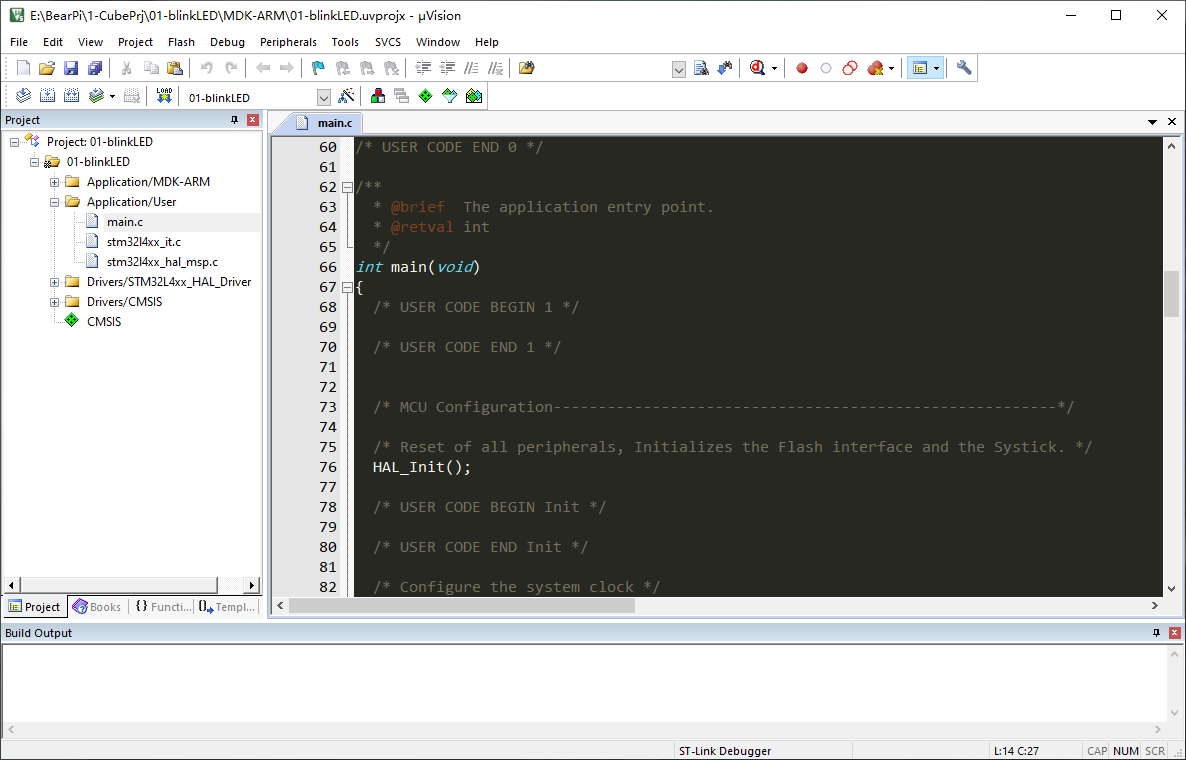
在main.c中的main函数中编写简单的用户代码:
1 while (1)
{
/* USER CODE END WHILE */
/* USER CODE BEGIN 3 */
HAL_Delay(200);
HAL_GPIO_TogglePin(GPIOC, GPIO_PIN_13);
}
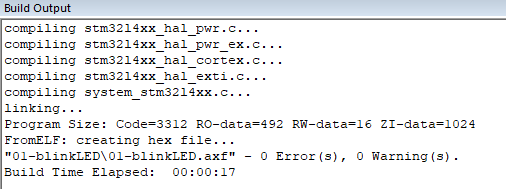
编译代码
点击如图所示的按钮编译工程
设置下载器
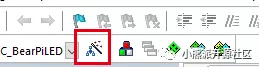
点击如图所示按钮打开设置页面
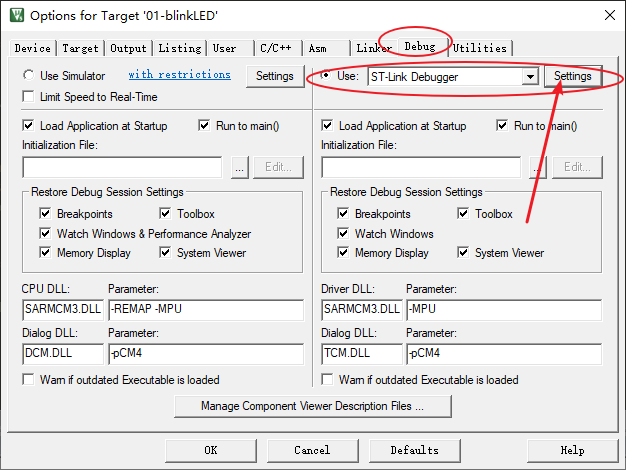
进行下载设置,选择“ST-Link Debugger”,并点击“Settings”。
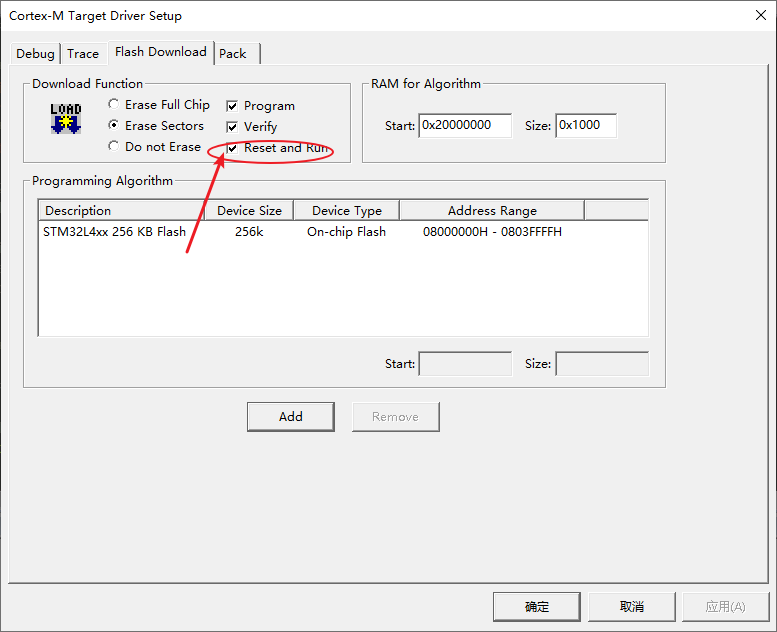
在“Flash Download”菜单下勾选“Reset and Run”选项,已达到烧录程序后单片机自动复位并运行程序的目的。
下载运行
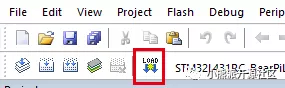
点击"LOAD"按钮即可烧录代码到单片机中。
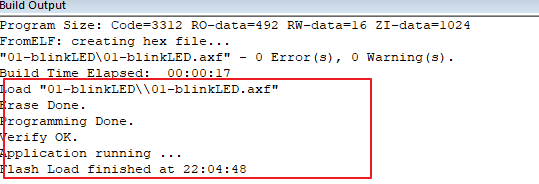
烧录成功
实验现象
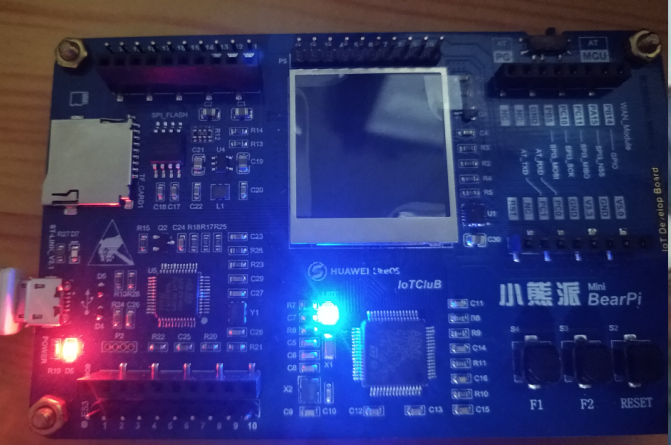
至此,我们已经学会了如何使用STM32CubeMX快速生成MDK的工程,点亮一个LED,接下来一节讲述如何使用 STM32CubeMX初始化GPIO进行按键检测。

关于找一找教程网
本站文章仅代表作者观点,不代表本站立场,所有文章非营利性免费分享。
本站提供了软件编程、网站开发技术、服务器运维、人工智能等等IT技术文章,希望广大程序员努力学习,让我们用科技改变世界。
[单片机基础——使用GPIO输出点亮一个LED灯]http://www.zyiz.net/tech/detail-117367.html