Win10下安装Ubuntu双系统&Ubuntu分区
自己安装了好几次,也算有点熟练了,有一个很容易出现的误区,最开始我都以为我想把Ubuntu装在一个硬盘上,我就想干脆把它当成U盘启动盘,然后在Boot里面怎么也找不到这个启动选项……
当然,仅会安装,Ubuntu里面的bug不懂,还在学习
系统:win10
安装Ubuntu18.04
事先准备:一个U盘,硬盘中的一块未分配的地方
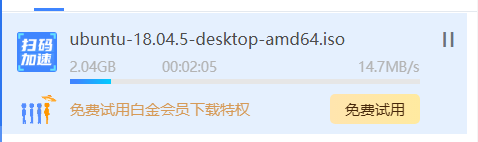
1、先下载iso文件
http://releases.ubuntu.com/18.04/
下载太慢可以复制下载链接,去迅雷下载
2、制作U盘启动盘,拿个U盘格式化就行
注意:要记住U盘名字,如我用的惠普U盘:hp xxxxx
3、软碟通刻录,我用UltralOS,试用就行
打开iso文件
启动->写入硬盘镜像
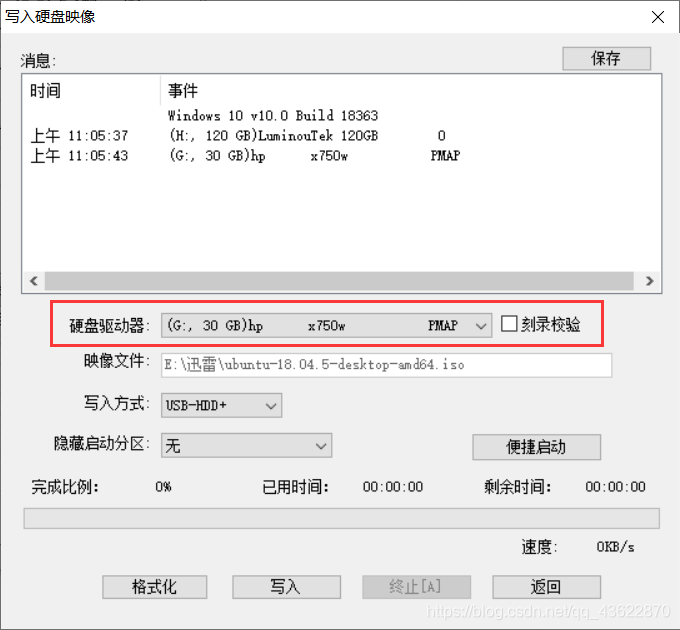
记得备份好U盘的东西,刻录过程会格式化
刻录完成,U盘名字变成Ubuntu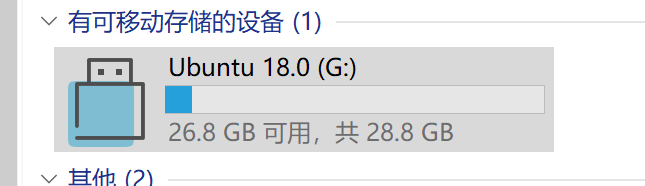
完成了一半,现在重启电脑进入BIOS,具体方法看电脑品牌,有按F2的有按F11的
进入Boot->#1第一个启动项->回车->选择你的U盘
保存设置并开机

install Ubuntu
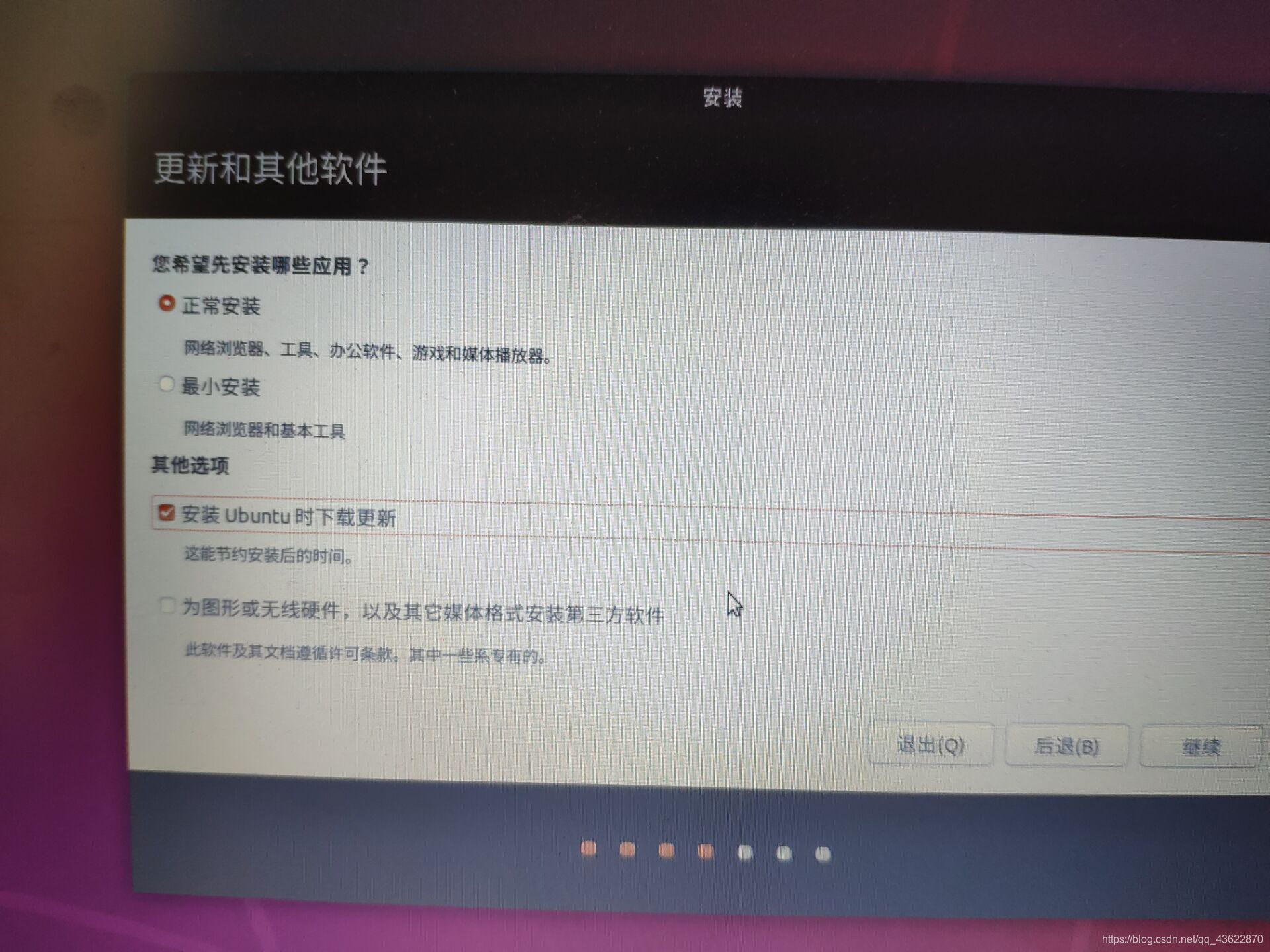
选择其他选项,自己分区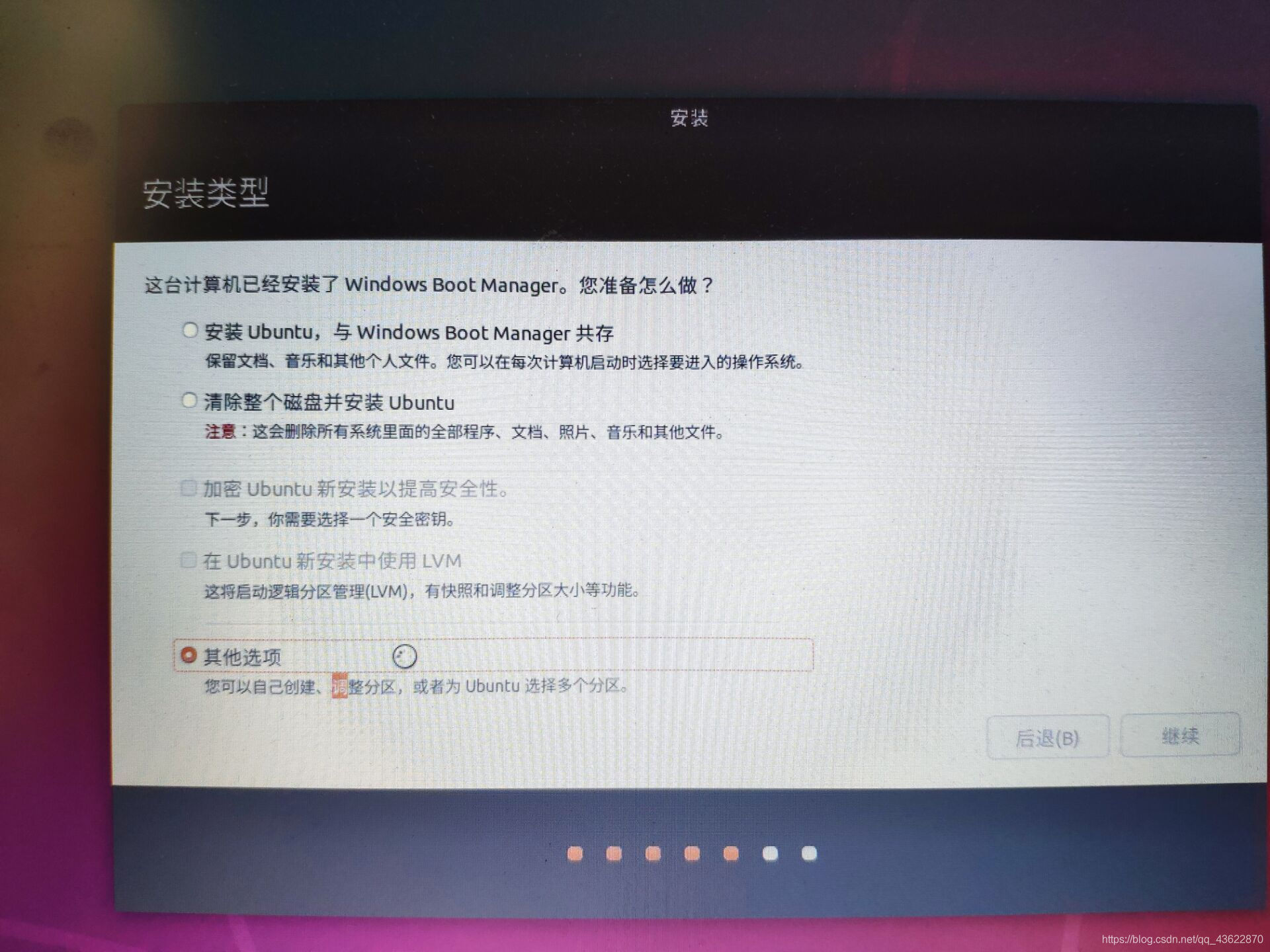
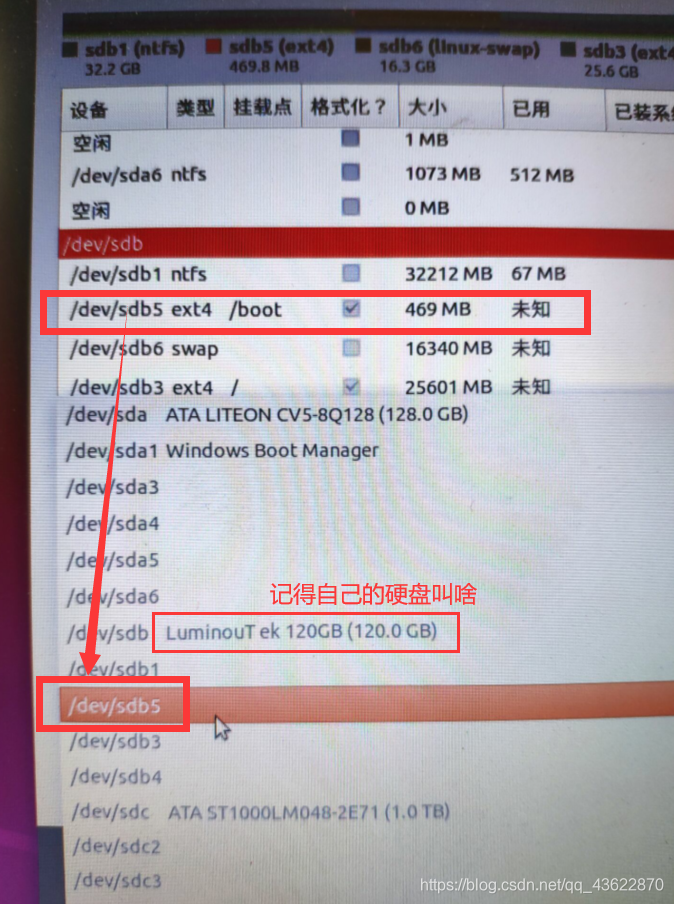
这里是我另插的一个120G的硬盘,其中我拿了30G来新建卷,那就是剩下八十多G未分配(显示空闲),把系统分区放在这八十多G里面
分区:这个挺多教程的,直接搜Ubuntu分区就好
主要的四个分区:
/: 根目录,分区-主分区,格式-ext4,大小>10G差不多了,相对于win的C盘,当然内存充足的话也可以放个2 30G,没有挂载点(引导分区设置挂载点)
/boot 分区-引导分区,格式-ext4,挂载点-/boot,大小>200M,当然最好分大一点,比如四五百M
swap 分区-逻辑分区,格式-swap,大小>=内存大小就好,充当虚拟内存,交换区
/home 分区-逻辑分区,格式-ext4,大小-硬盘剩下的,相对于“我的文档”
另外有以下tmp、usr等不常用的分区,可以自己看着设置。

分区完毕,下面选中这个boot所在的目录,开机
完事