数据处理高手的必备技能:熟练使用Origin中各类快捷键。小编根据平时使用经验总结出Origin中十大常用快捷键并简单介绍如下:
第十名:Control + C; Control + V; Control + Z; Control + O
使用频率: 五颗星 ; 重要程度: 一星半
这四大快捷键分别对应:复制、粘贴、撤销、打开。四者的功能很常见,使用频率高。
第九名:Control + F; Control + H
使用频率: 三颗星 ; 重要程度: 两颗星
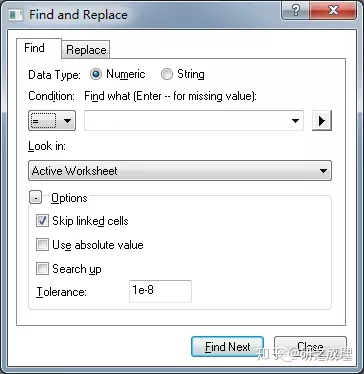
两者分别对应 “ 查找 ”和 " 替换 "功能。界面如图1所示。这两者在Office里也很常见。在图1所示对话框中,可以设置各种查找条件,例如大于、小于某一数值等。
第八名:Control + I; Control + M; Control + W
使用频率: 四颗星 ; 重要程度: 两颗星
这三者为一个系列,是对图像大小的控制。其分别表示“ 放大”、“缩小” 和 “整体视图”。不过只能是视图(Figure)窗口使用。如果在工作簿窗口,“Control + I” 则对应 “ 斜体 ”。
第七名:Control + U
使用频率: 两颗星 ; 重要程度: 四颗星
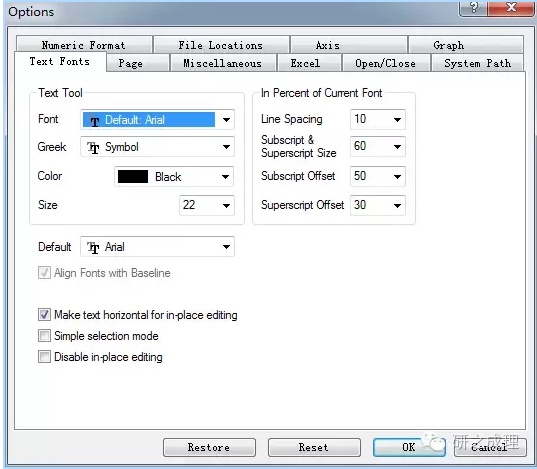
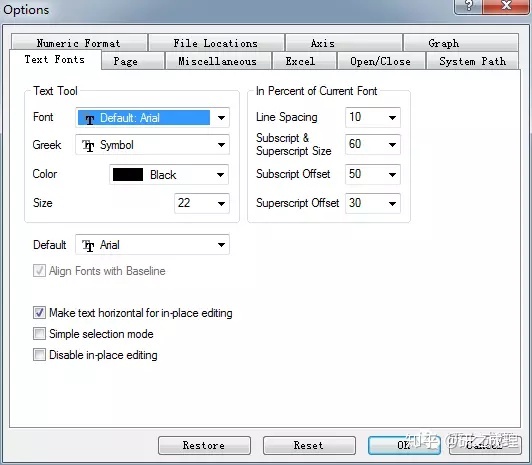
点击 “ Control + U ”,打开Option对话框。这一对话框内包括多种选项卡。比如:文本框字体格式,打印格式设置等。界面如图2所示。使用频率不算高,但包含内容众多。
第六名:Control + T
使用频率: 两星半 ; 重要程度: 四颗星
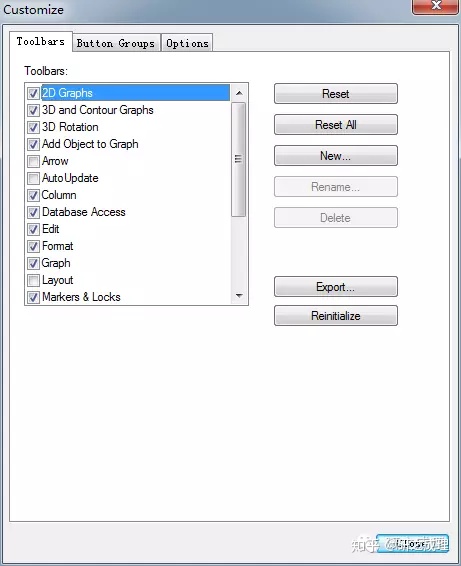
虽然Origin数据处理和作图功能强大,但是每个人常用的功能却不多。所以个性化设置快捷图标至关重要。通过“ Control + T ”就可以实现图标的个性化显示设置。对话框如图3所示。在图3中,根据需求勾选所需的功能图标,下次使用时就可以在相应功能区快速找到这些图标。
图 3
第五名: Alt + 1; Alt + 4; Alt + 9
使用频率: 三颗星 ; 重要程度: 四颗星
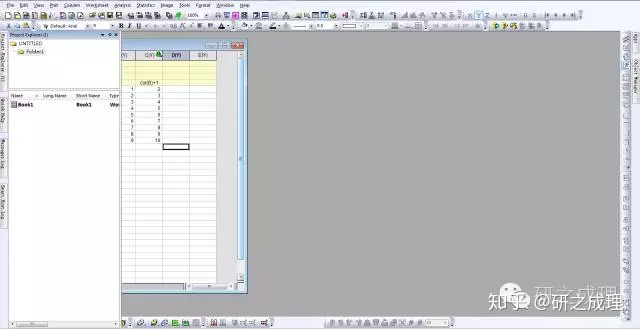
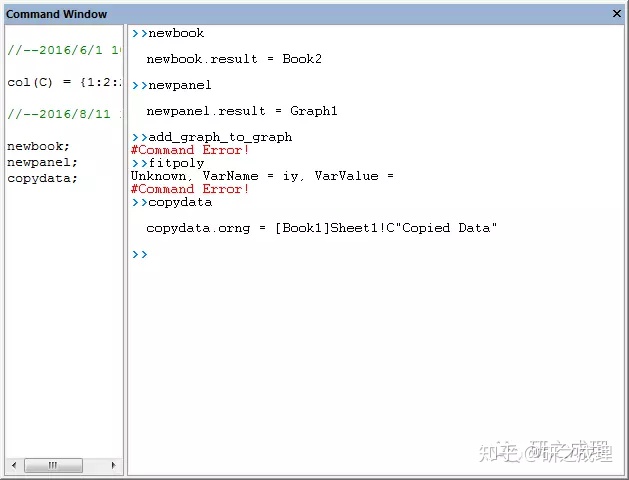
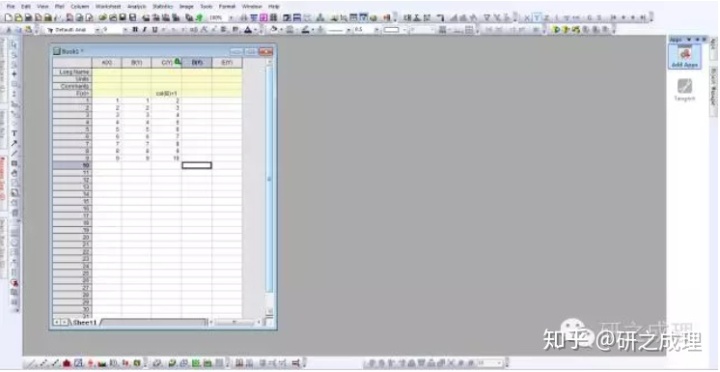
这三大快捷键分别对应:Project Explorer ;Command Window;Apps。Project Explorer相当于分组菜单栏。你创建的各个Worksheet 和 Graph都呈现在其中。选中、双击即可出现在右侧显示区。通常情况下,Project Explorer会隐藏在界面左侧。对于高手,请通过Alt + 1直接调用。“ Command Window ”平时可能很少能用到。其功能有点像DOS系统。可以通过命令来调用各种程序。例如新建一个Work Sheet。Origin开发出App插件在很大程度上丰富了Origin的扩展能力。Origin的官网论坛上会不断推出各种好用的Apps。可以前往下载,用户甚至可以自己编辑Apps。小编将在Origin高手练成记中会专门介绍Apps功能。比如:“Tangent” App可用于求任意曲线斜率。
第四名: Control + G
使用频率: 三颗星 ; 重要程度: 四颗星
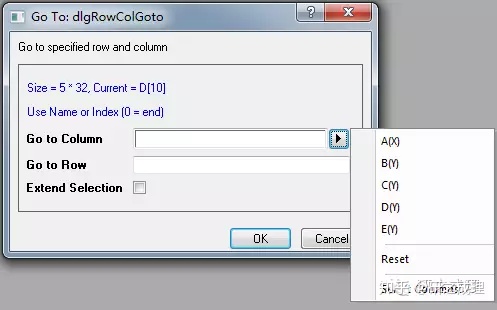
Control + G 用于快速定位。当你的 Origin 里有很多数据的时候,比如多个图层,多个Folder,多个 Worksheet 和 Graph 的时候,可以通过该快捷键快速定位到你所需的工作簿的行列,如图7所示:
第三名: Control + R
使用频率: 四颗星 ; 重要程度: 四星半
相当如Excel中的合并单元格。Origin一直以作图见长,所以其数据处理和编辑功能常被忽视。其实Excel中能完成的很多事,在Origin中也能完成。小编最近正在尝试用Origin来直接处理和记录一些数据,发现 “Control + R” 这一快捷键使用很频繁,所以当成一匹黑马排在第三名。
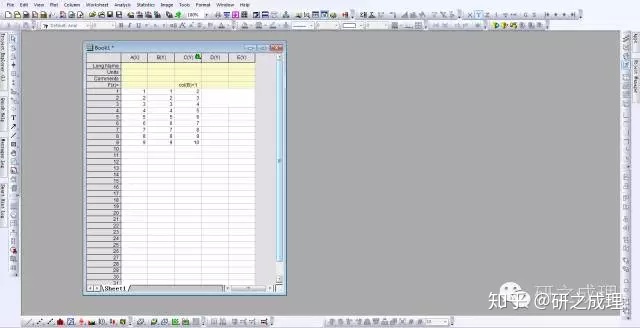
第二名: Control + Q
使用频率: 五颗星 ; 重要程度: 四星半
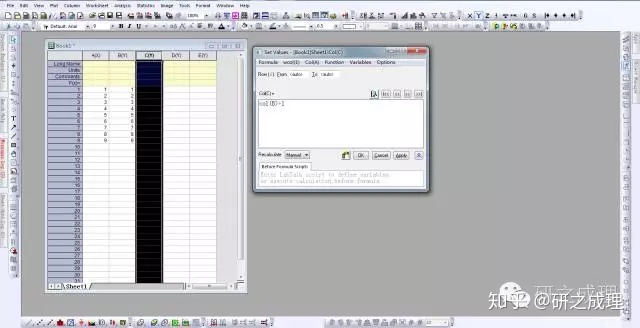
小编每次打开Origin两大必用快捷键之一。其功能是 “Set Column Value as ...”,其实就是对某一列进行赋值和简单计算。比如: “Colume C” 的数值等于 “Colume B” 数值加一。这一功能简单、直接近乎粗暴,但真的很好用。如图9所示:
第一名: Control + D
使用频率: 五颗星 ; 重要程度: 五颗星
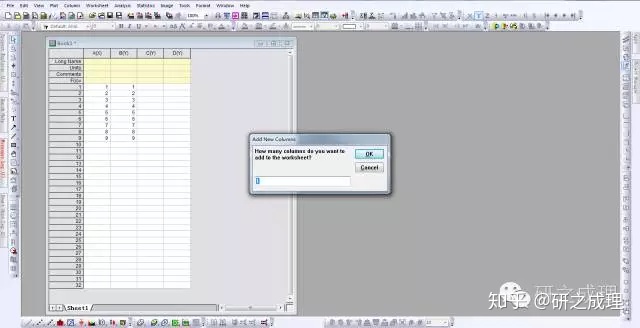
之所以排在首位,是因为这一快捷键的功能每次不得不用。Control +D对应的功能是增加新列。不论你用不用,反正我是天天用。只是每次会弹出对话框(如图10),一定程度上影响了操作的流畅度。
想要成为Origin高手,从这些快捷键开始。你都记住了吗?
(排序只是个人意见,请轻拍!)