前言
本次是在Vmware虚拟机用U盘启动盘来安装的macOS Big Sur(10.16版本)模仿实体机安装,首先在虚拟机的macOS10.15系统中,进入终端执行命令制作U盘启动盘,然后使用制作好的启动盘来安装,安装步骤和实体机安装基本一样,之前版本也都安装过,但是通过系统的cdr镜像来安装的(就相当于window的iso镜像),制作U盘启动盘的命令源自苹果官网,所以大家可以放心使用,制作U盘启动盘的命令地址:https://support.apple.com/zh-cn/HT201372。
系统安装U盘制作
在苹果系统终端照着命令执行就可以,命令中的MyVolume替换成你的U盘名字即可
例如:我的U盘名字是macos
sudo /Applications/Install\ macOS\ Big\ Sur.app/Contents/Resources/createinstallmedia --volume /Volumes/macos
如图所示苹果系统启动盘制作成功!!!
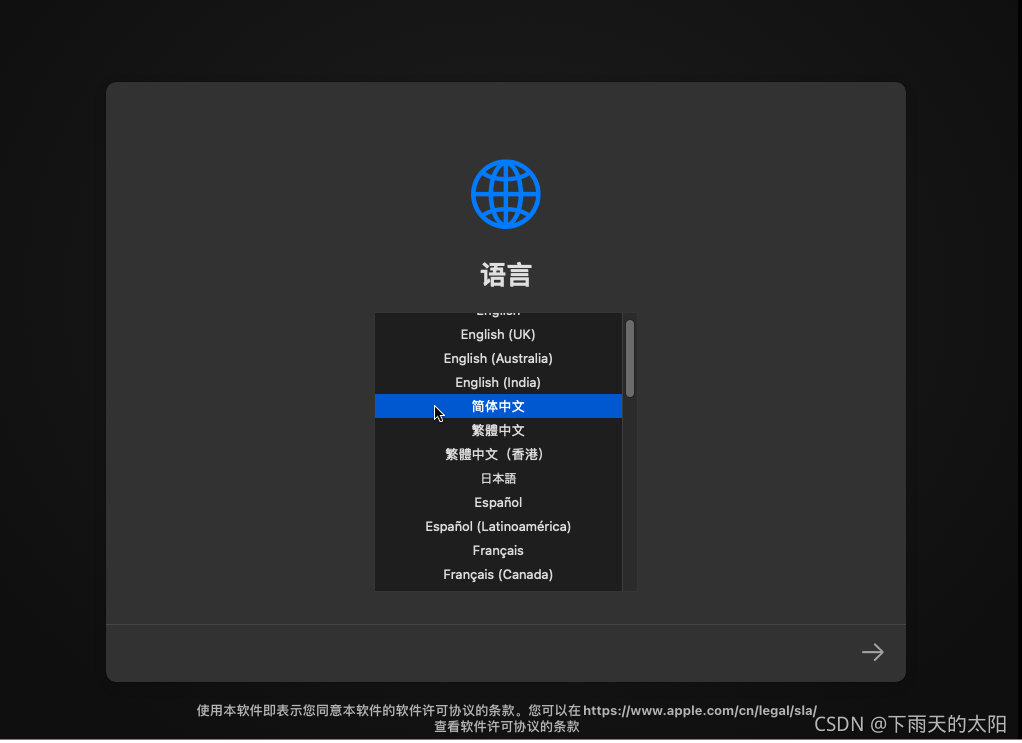
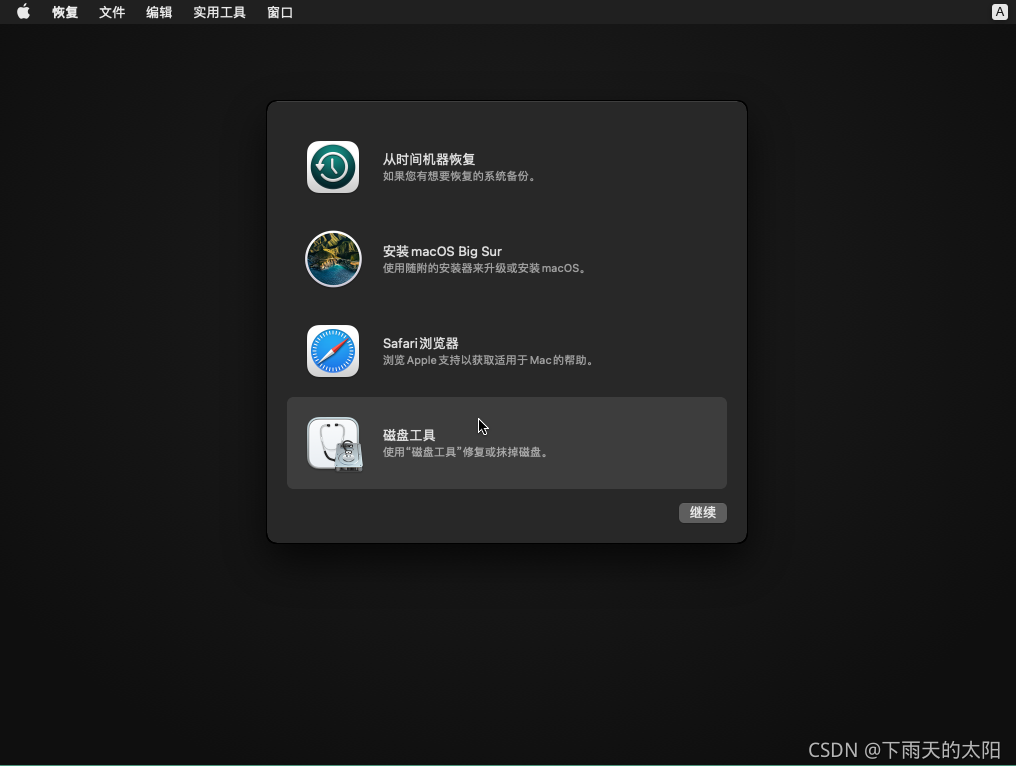
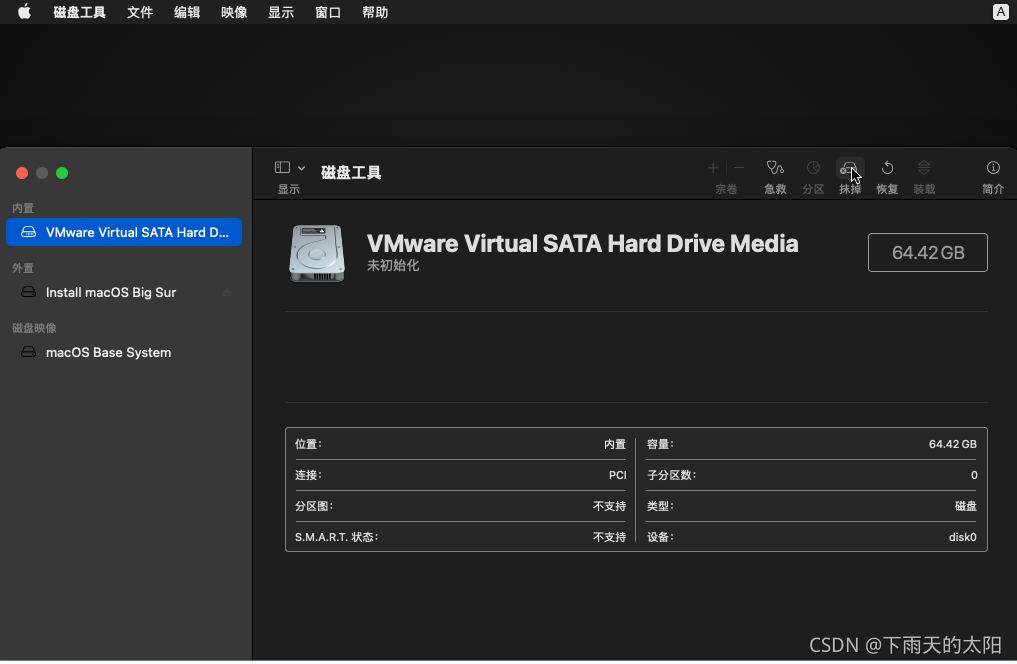
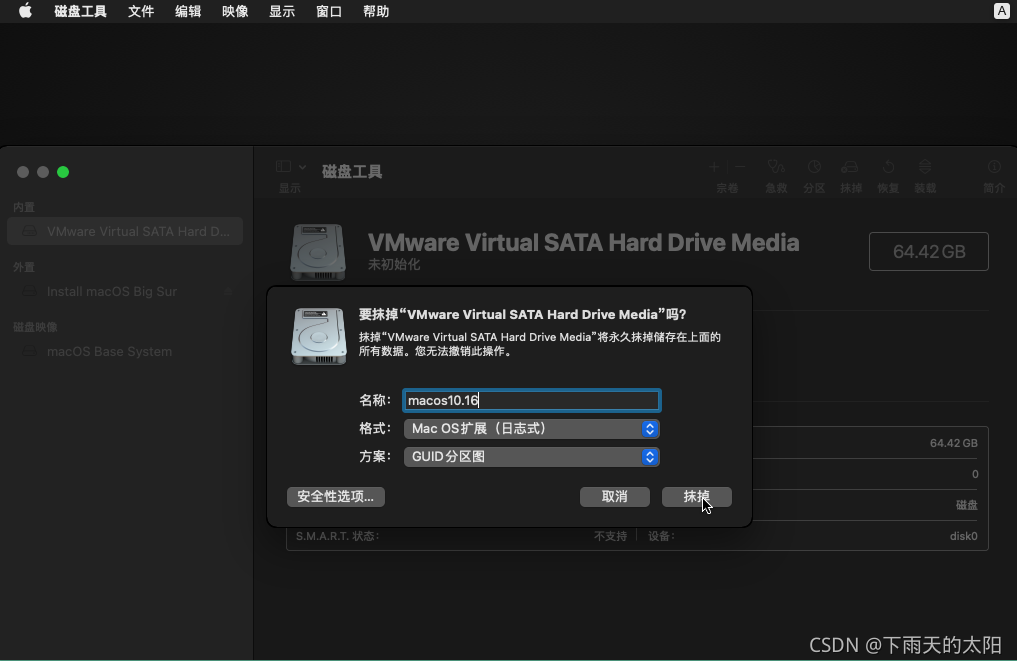
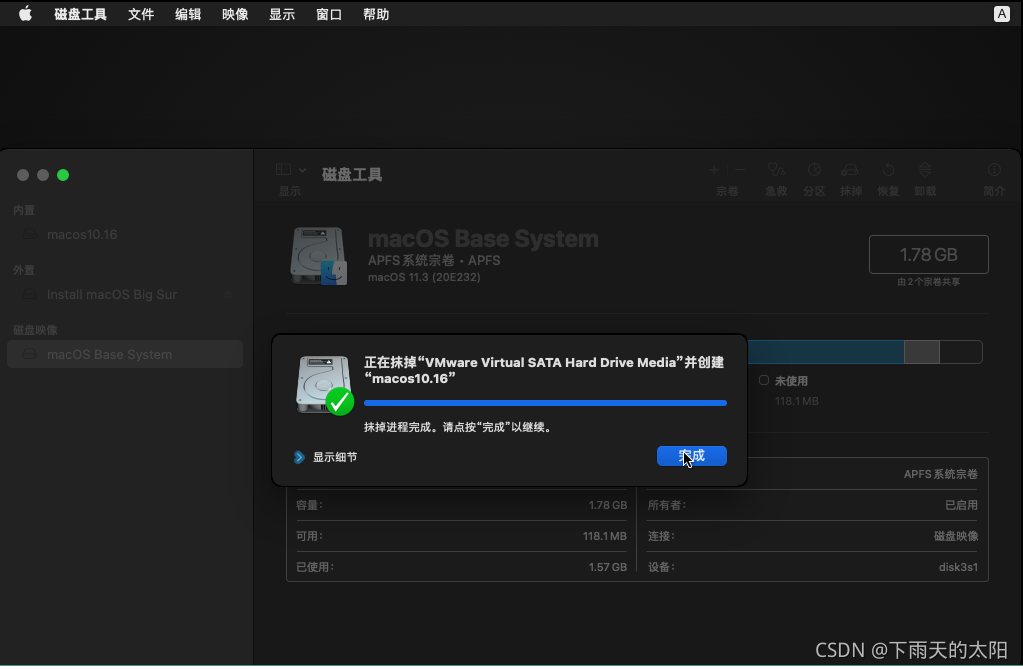
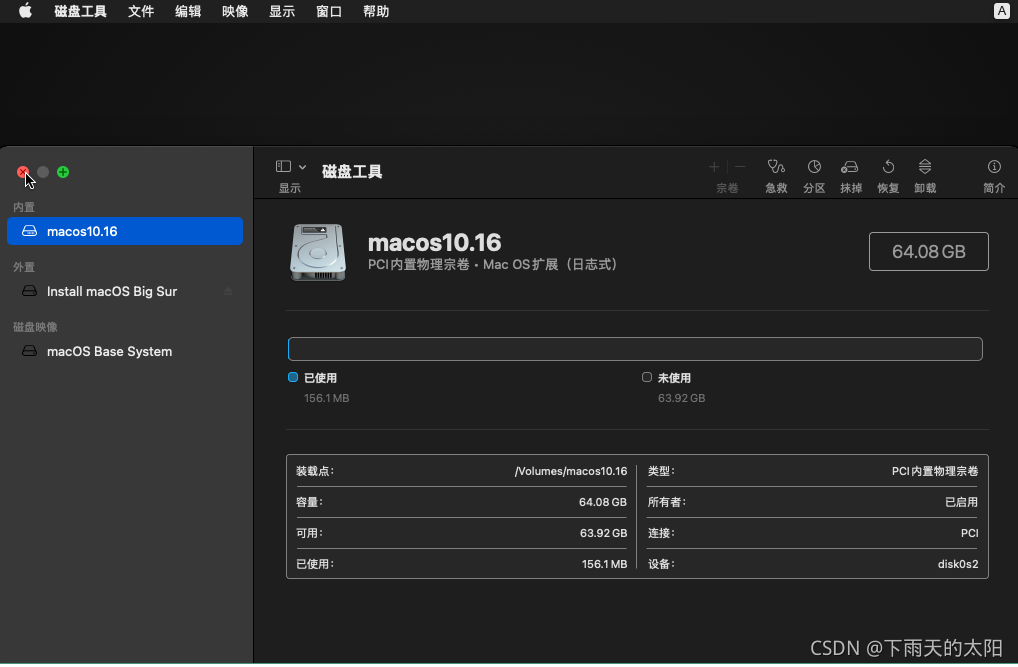
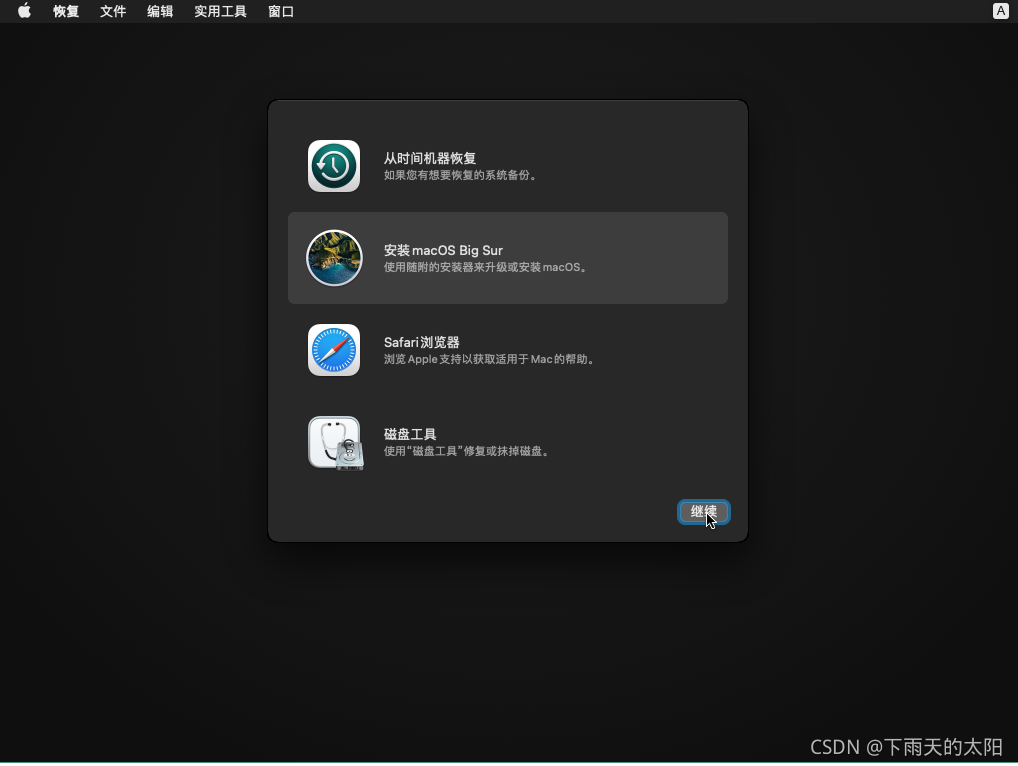
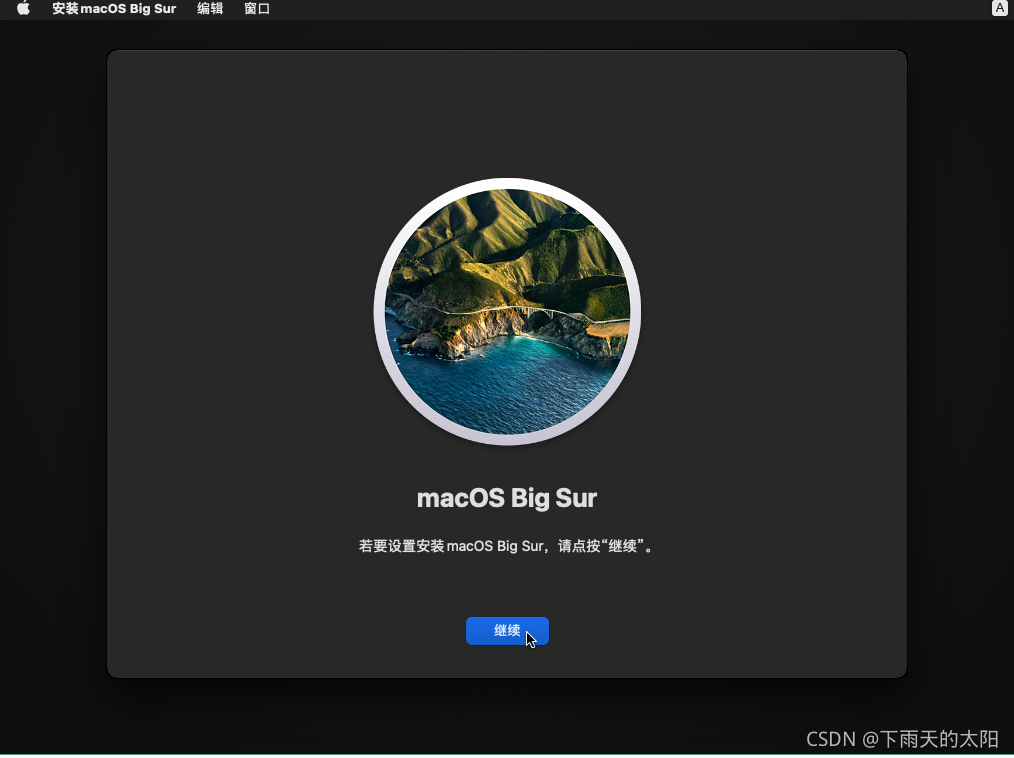
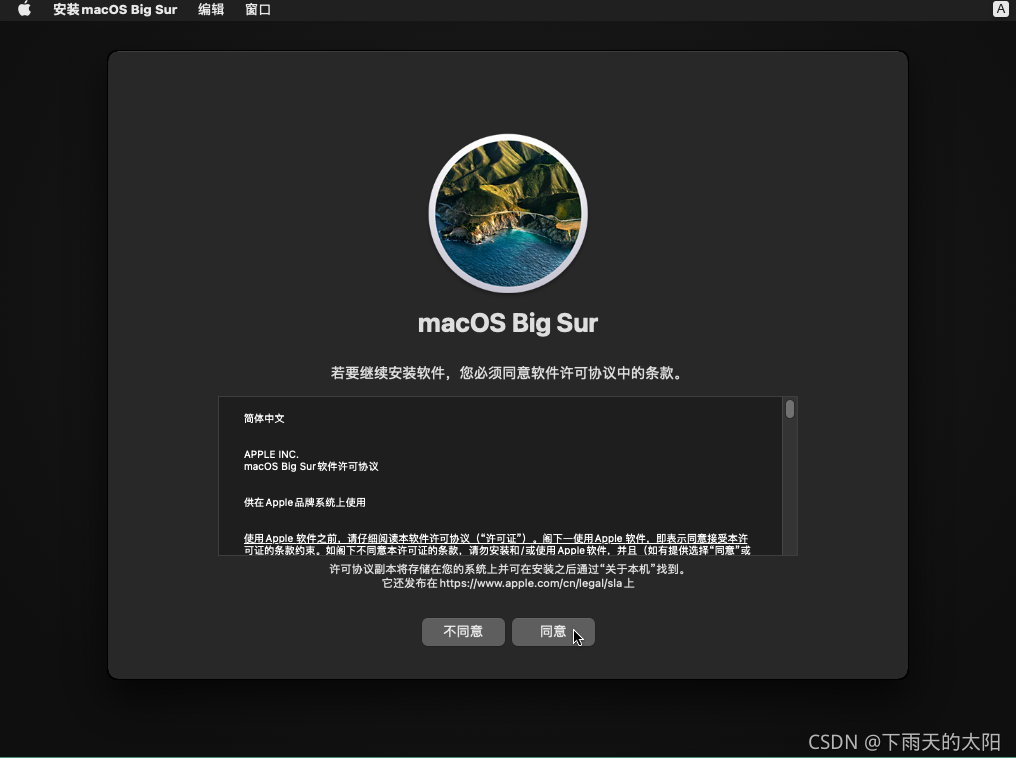
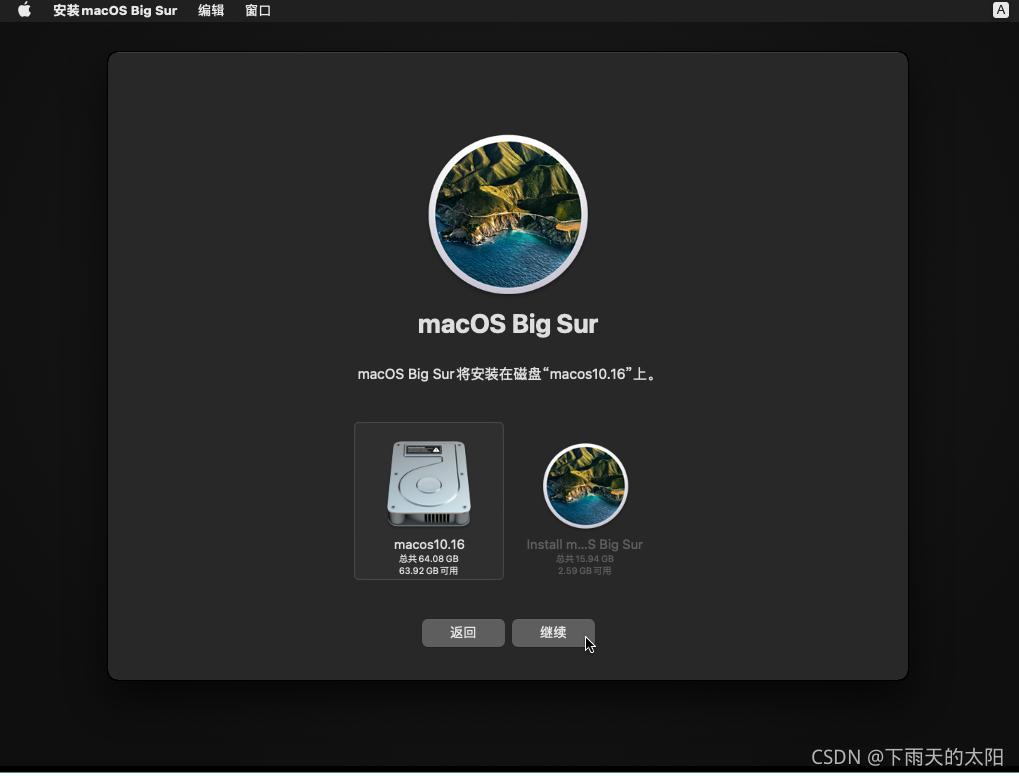
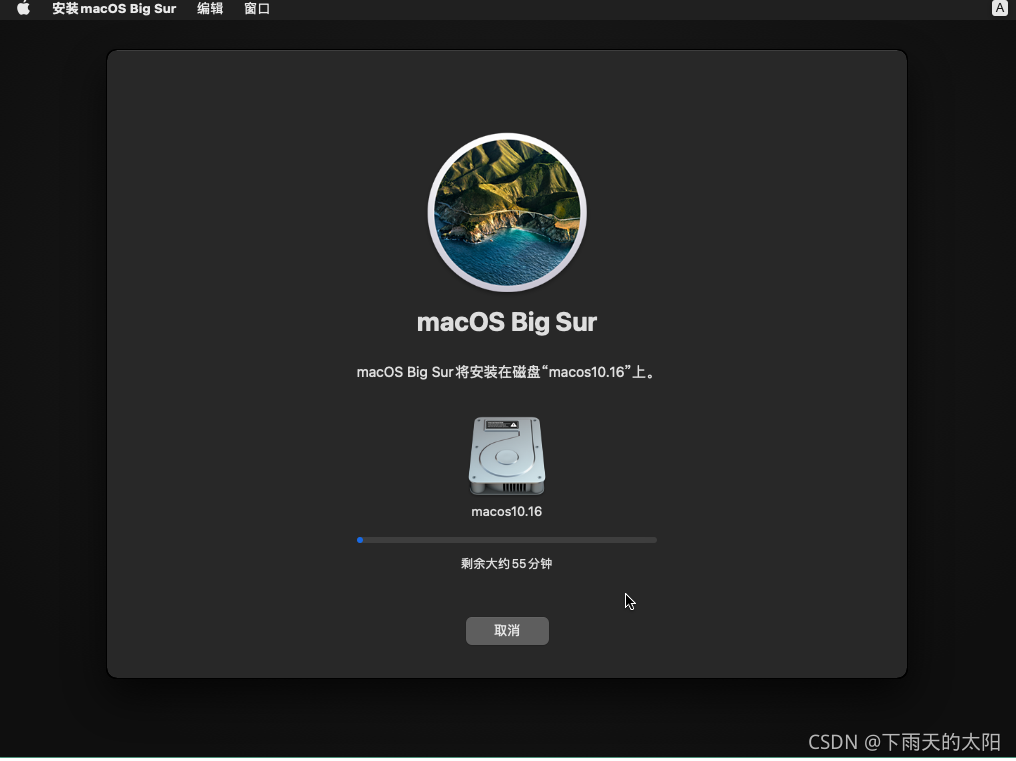
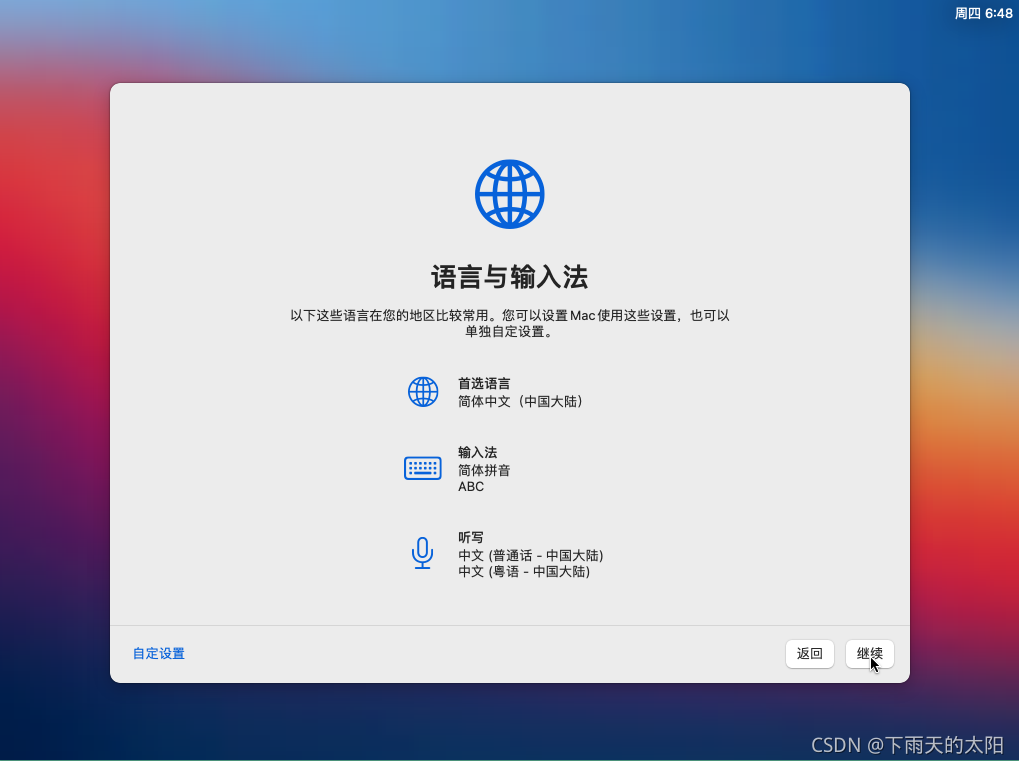
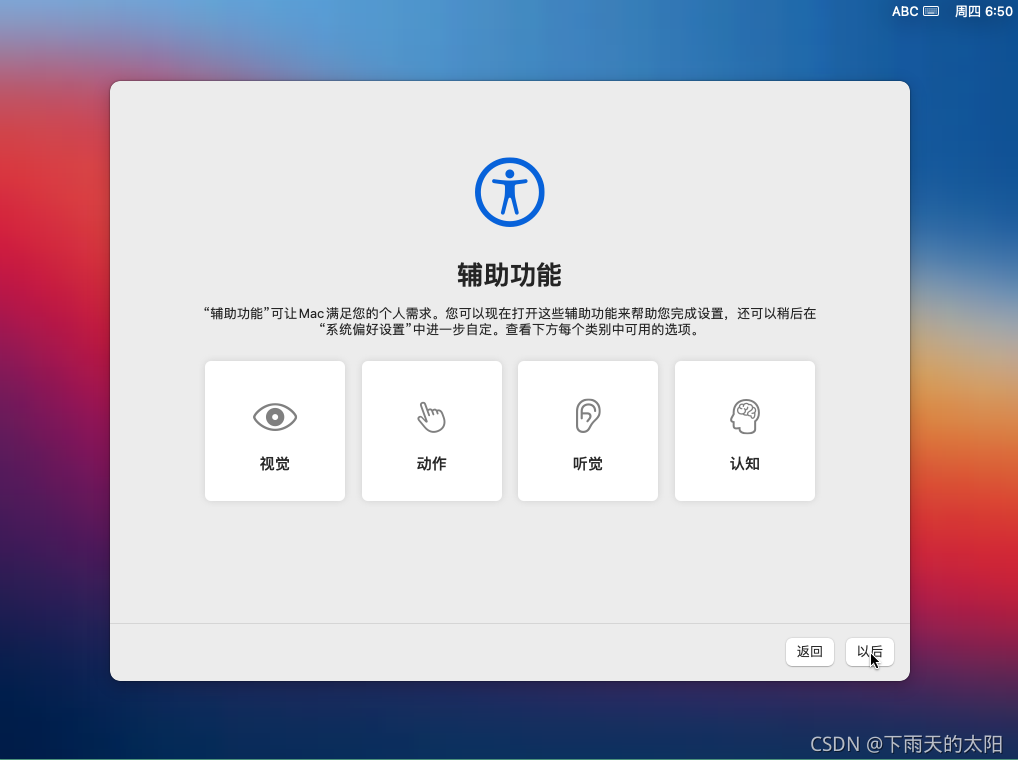
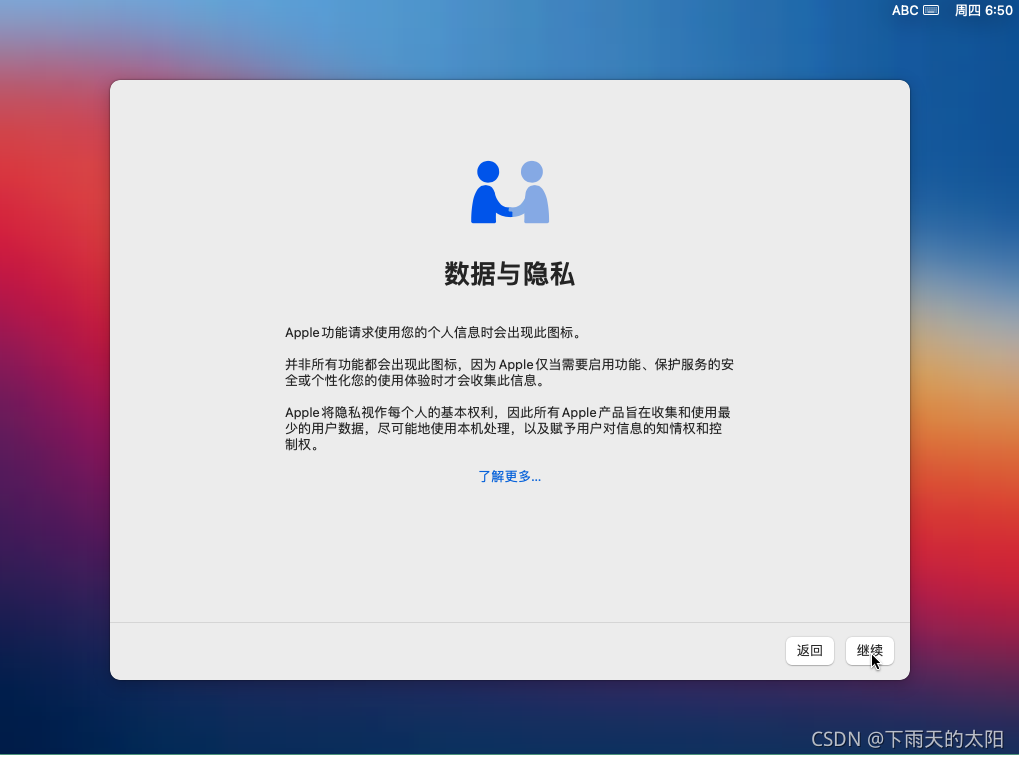
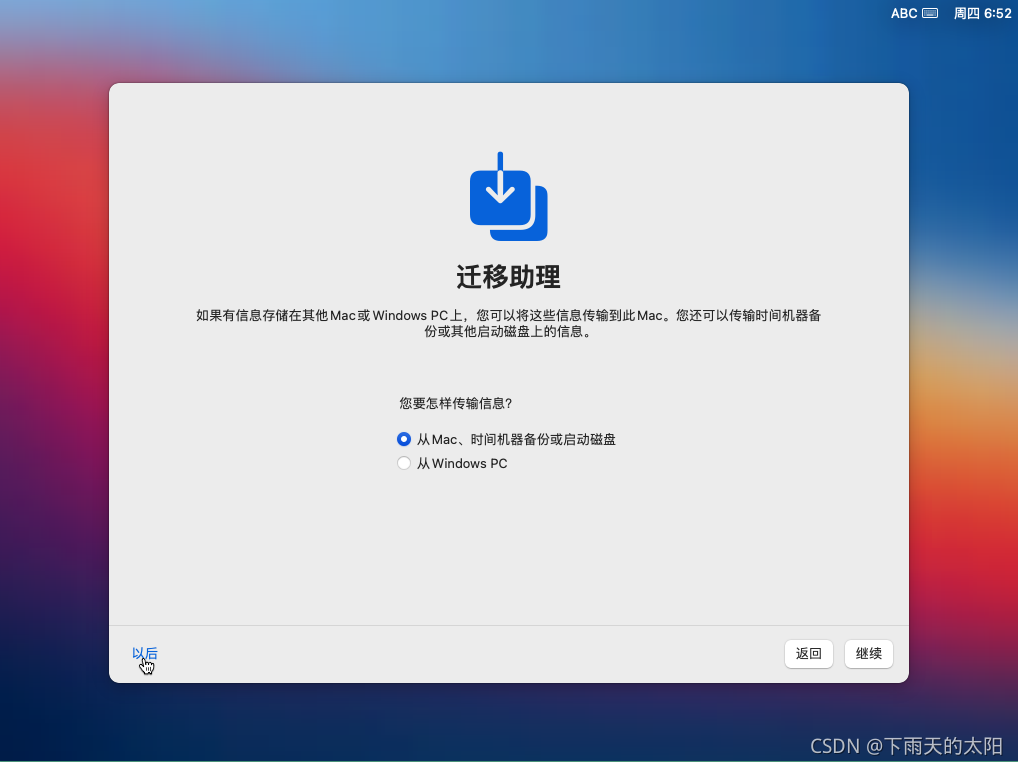
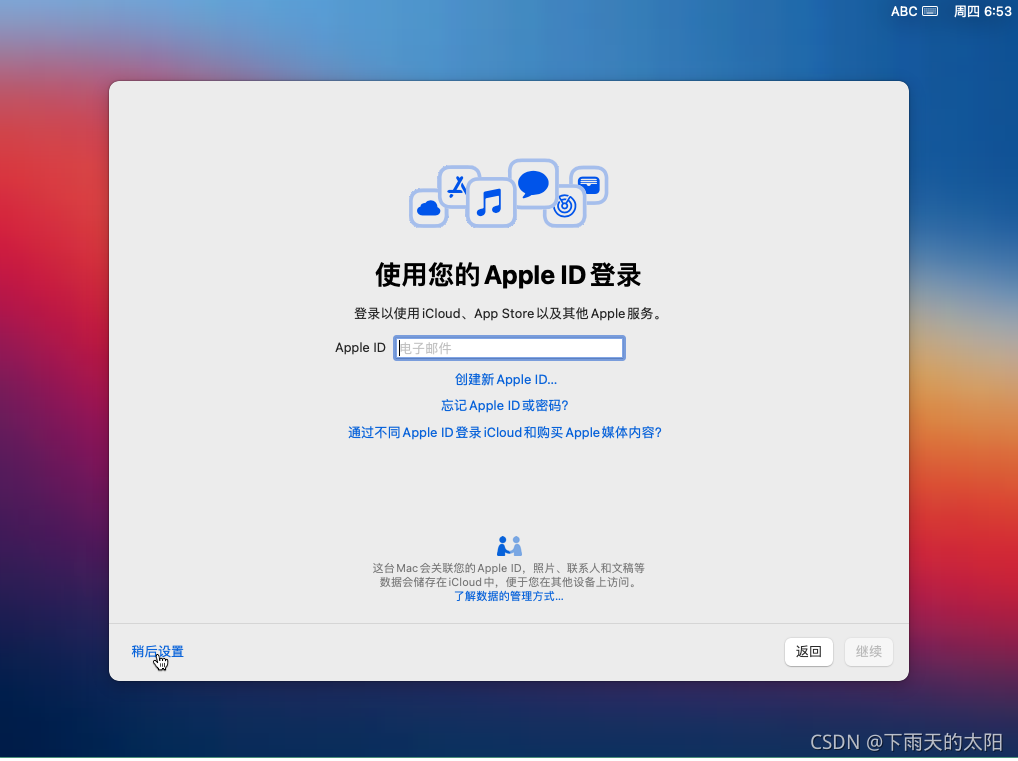
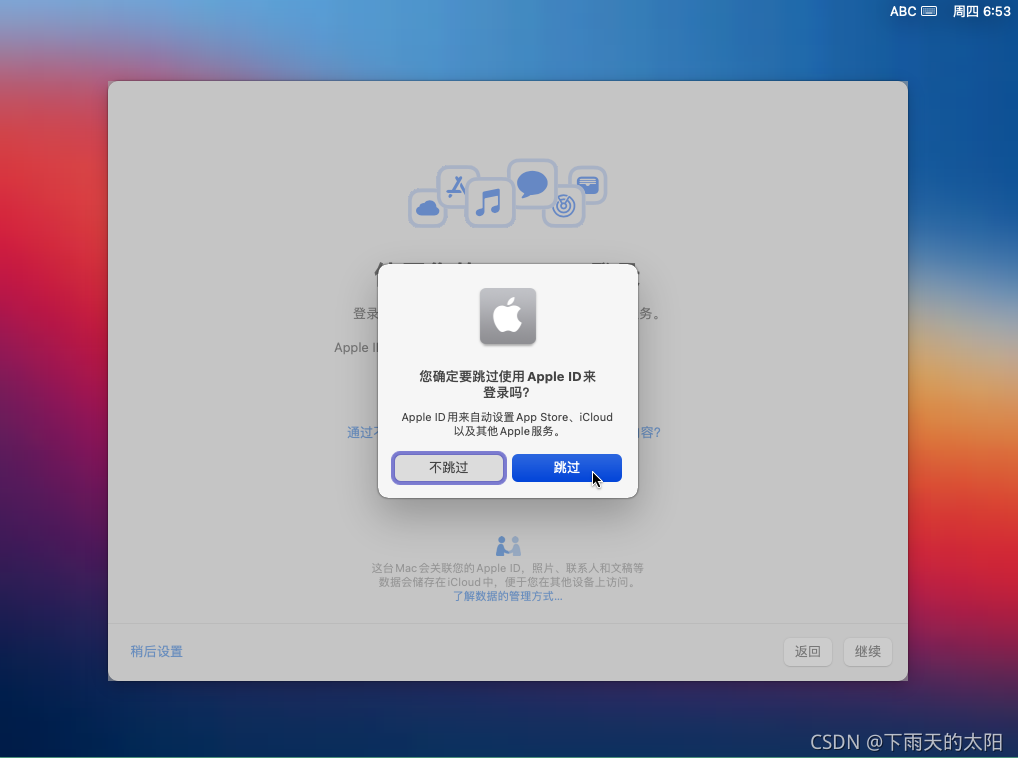
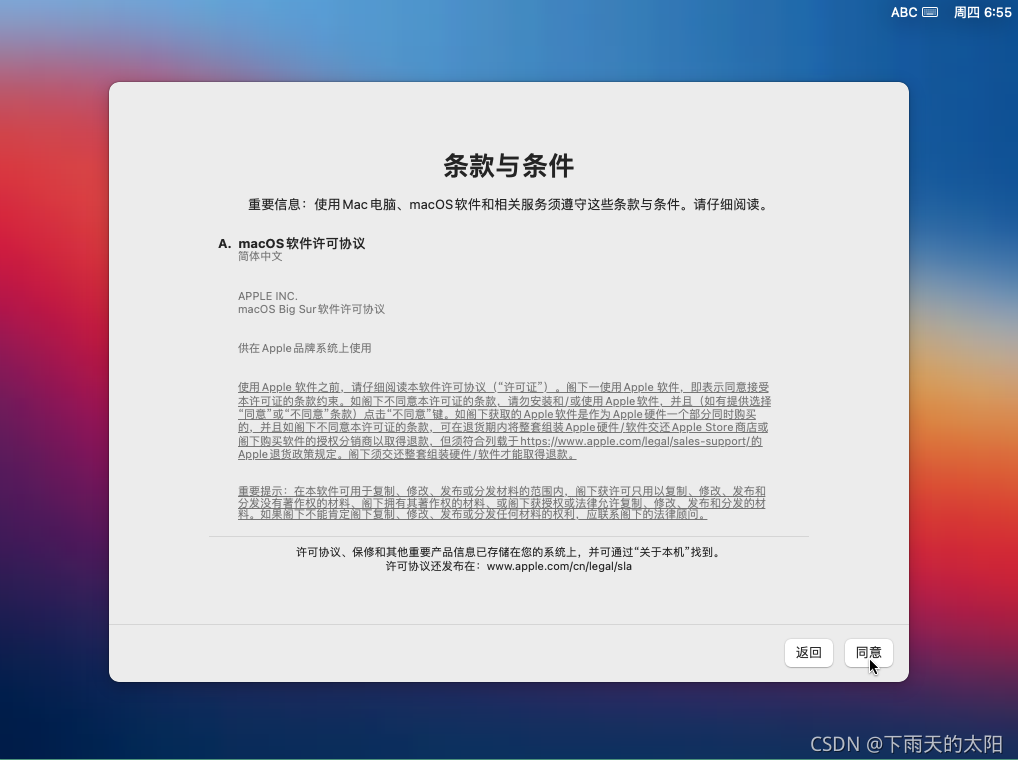
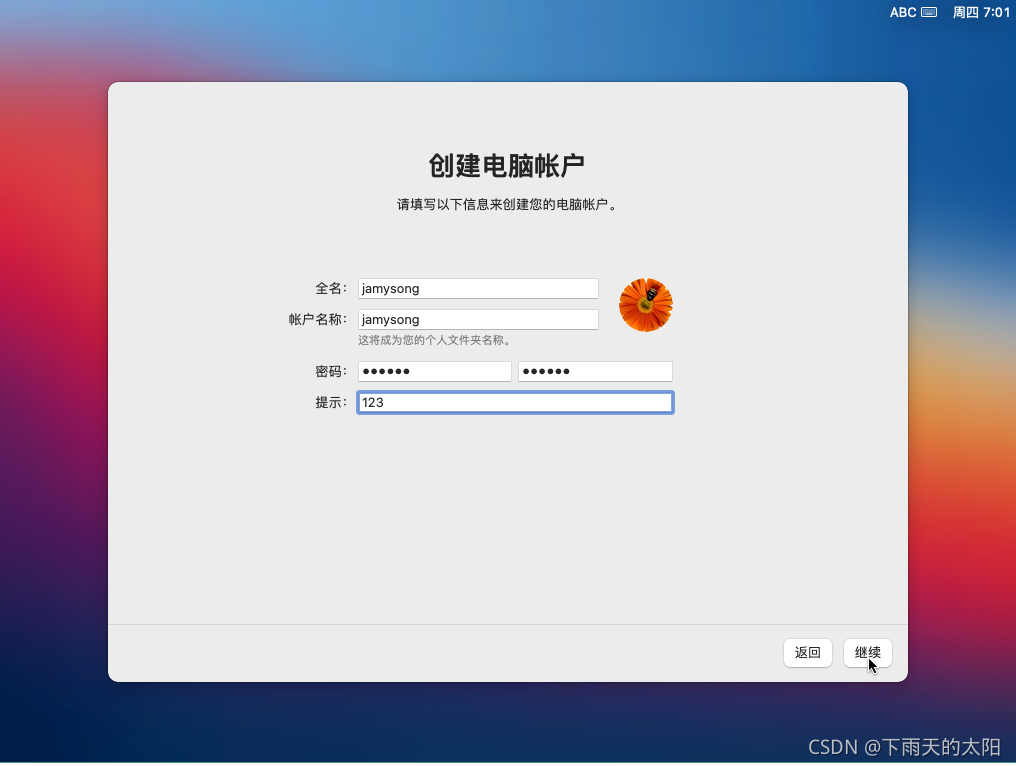
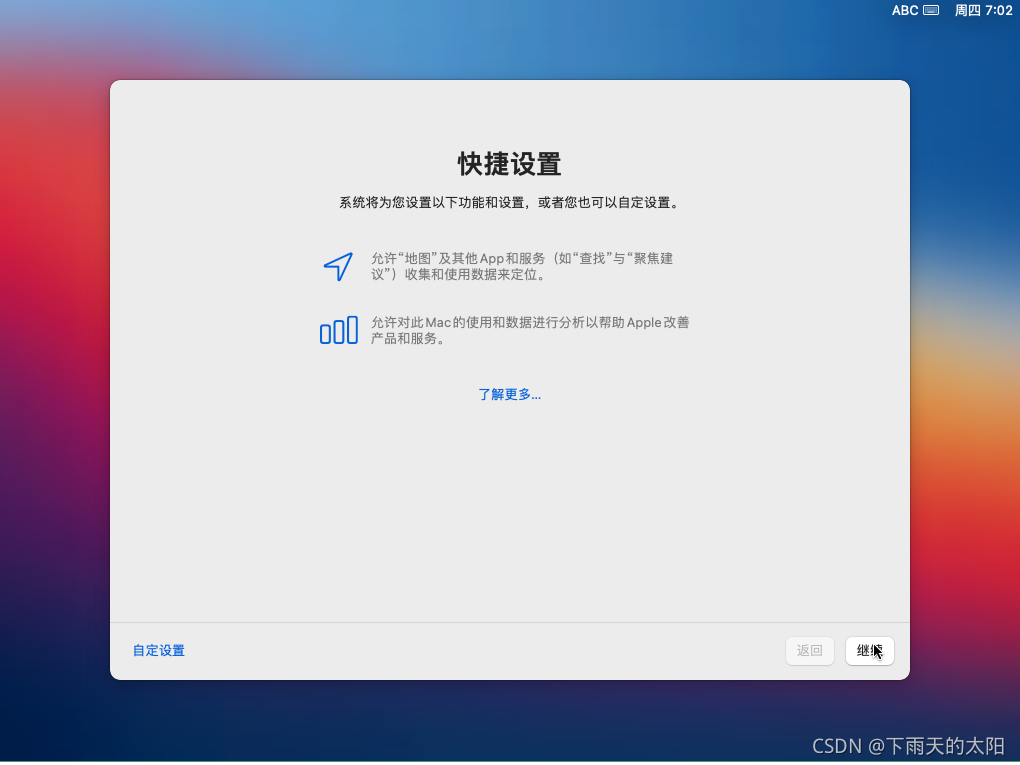
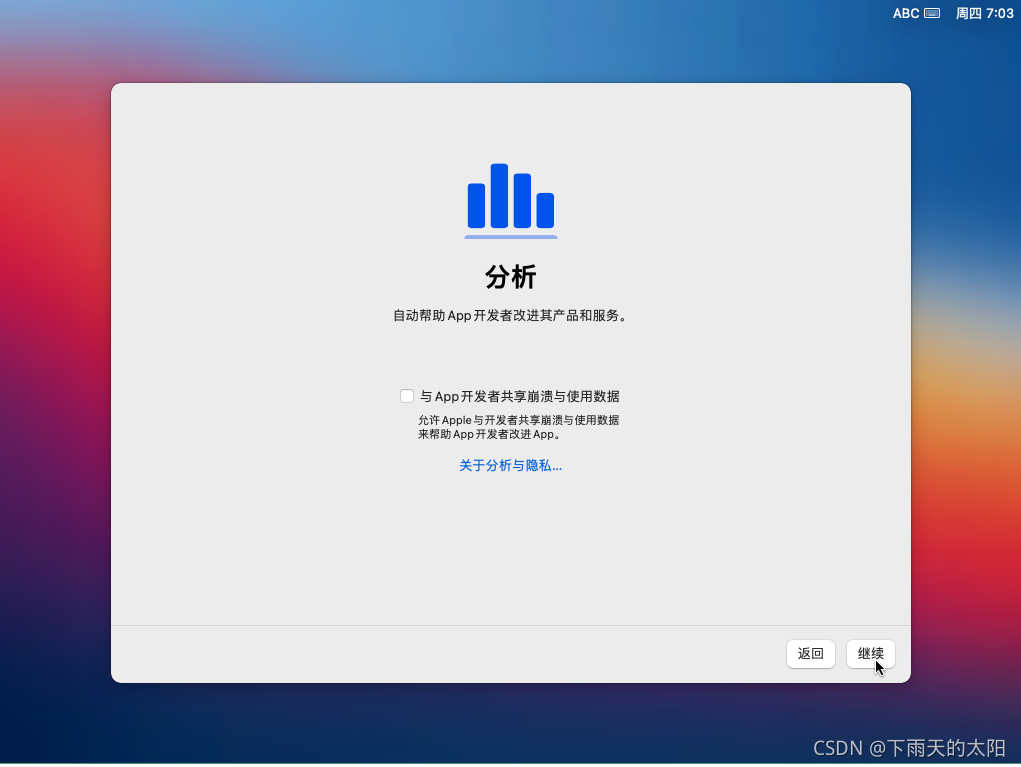
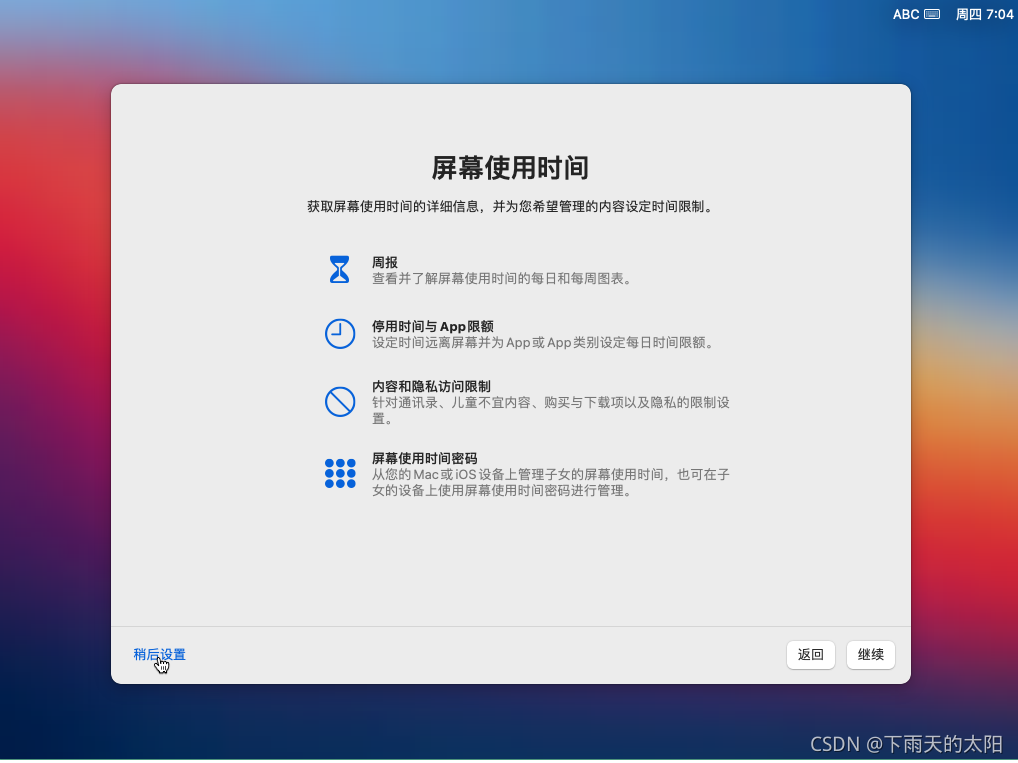
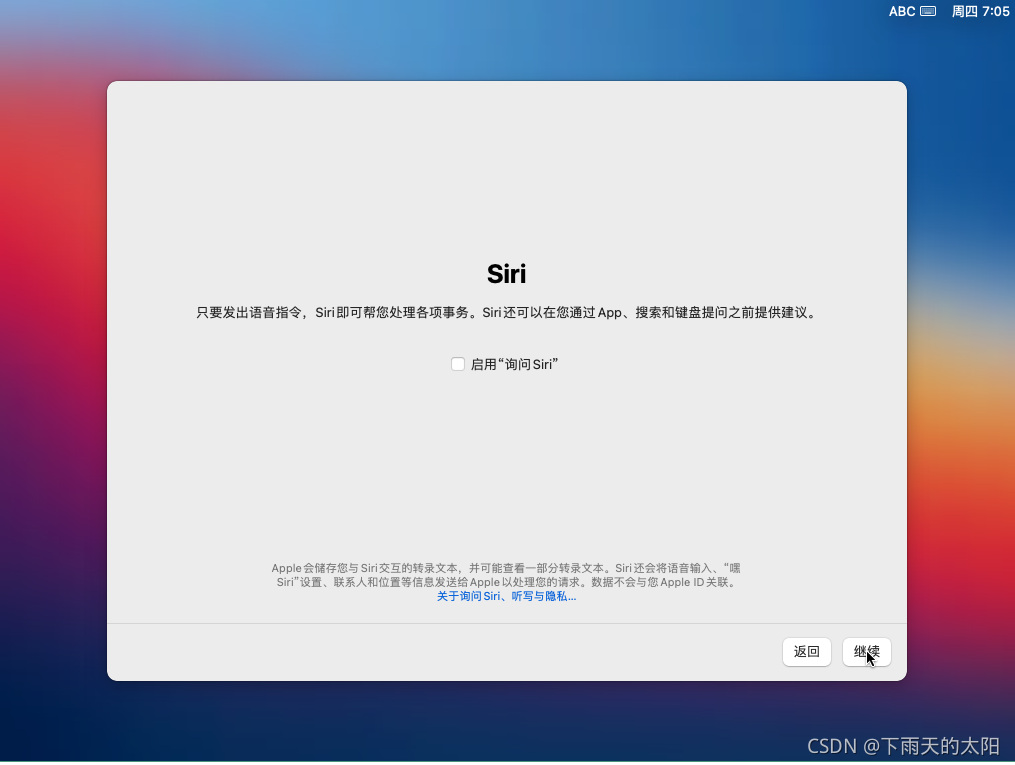
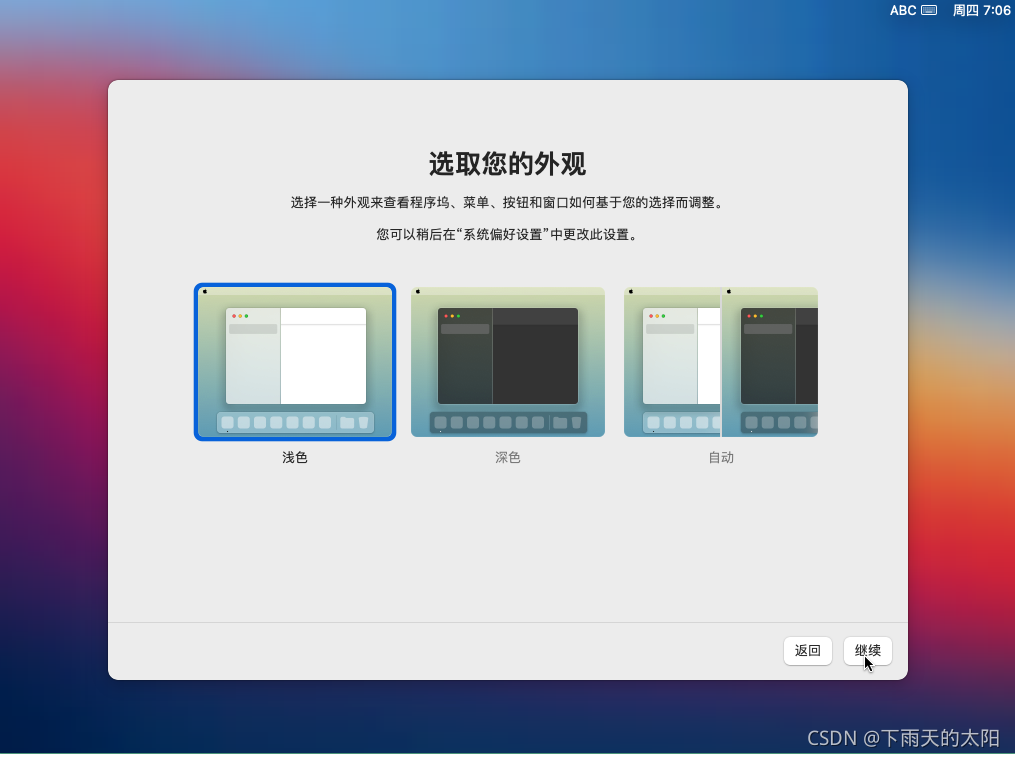
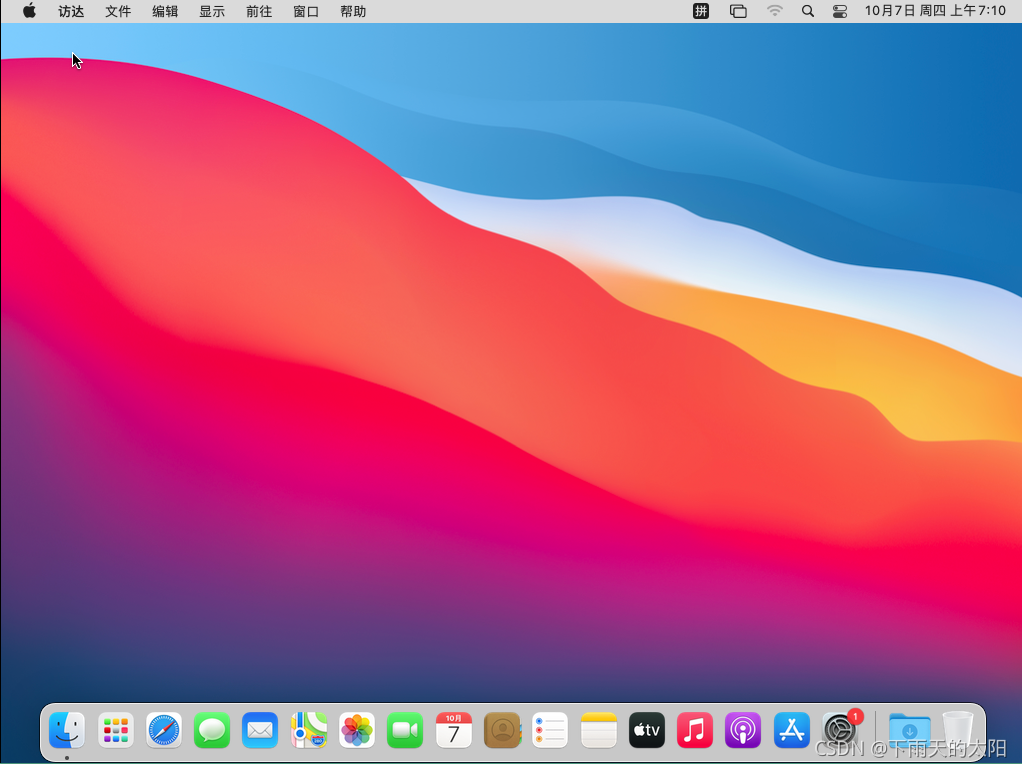
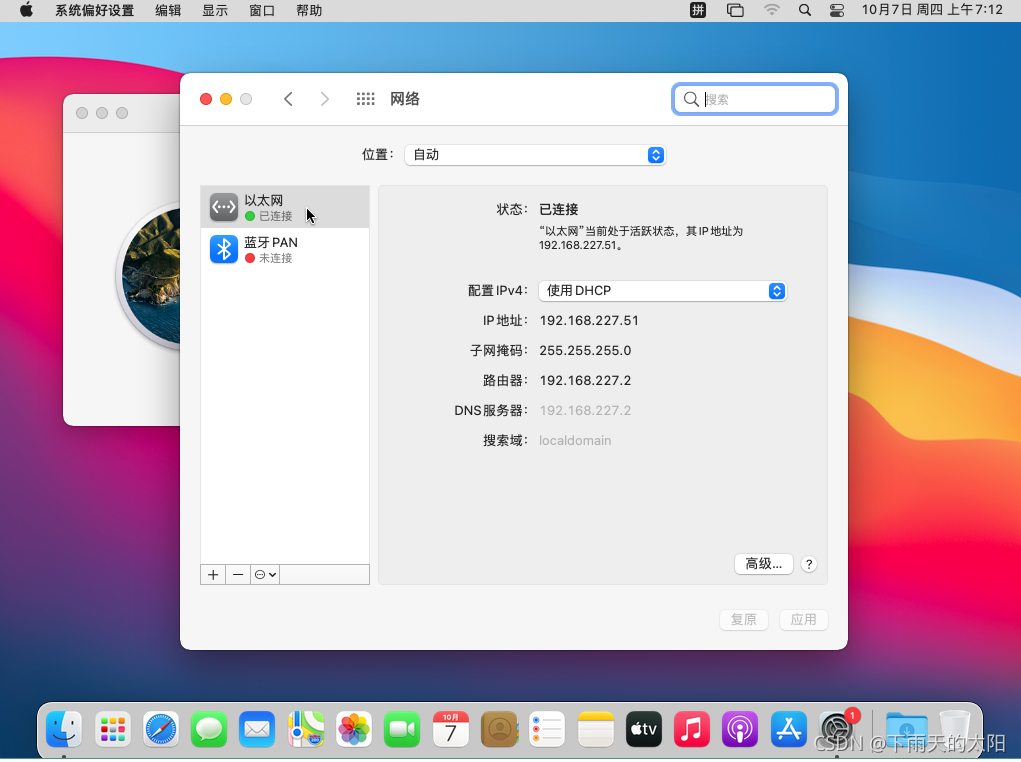
系统安装过程
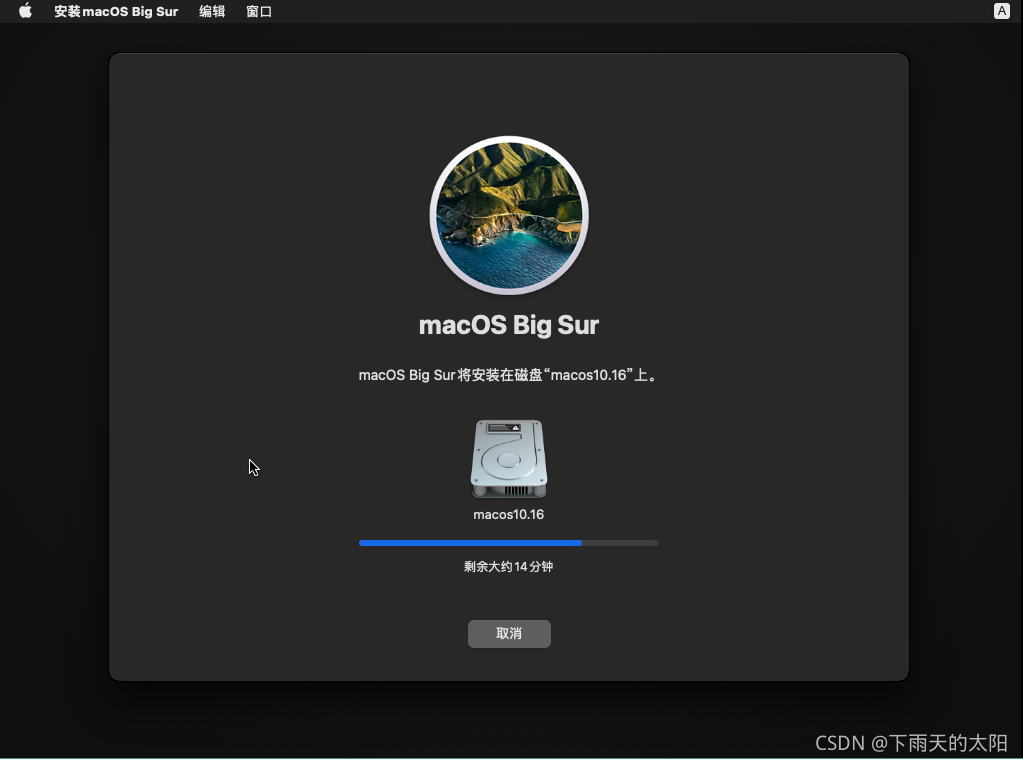
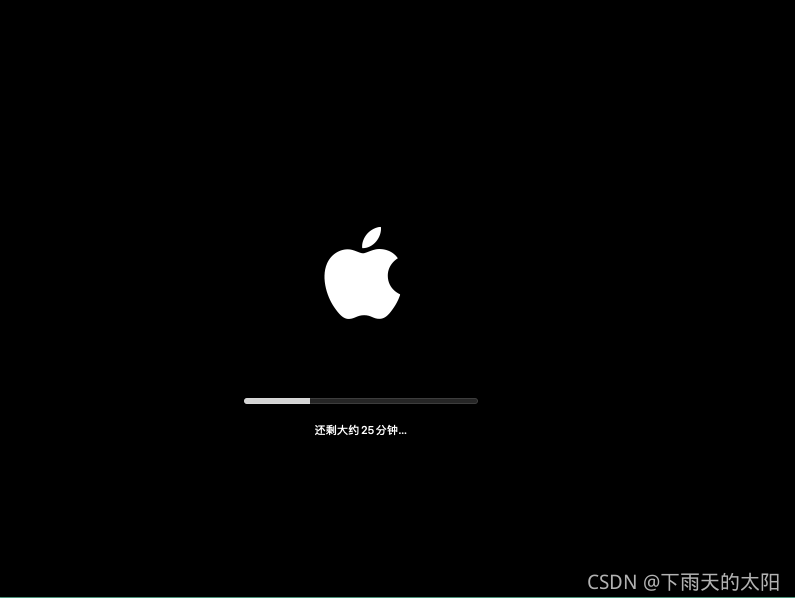
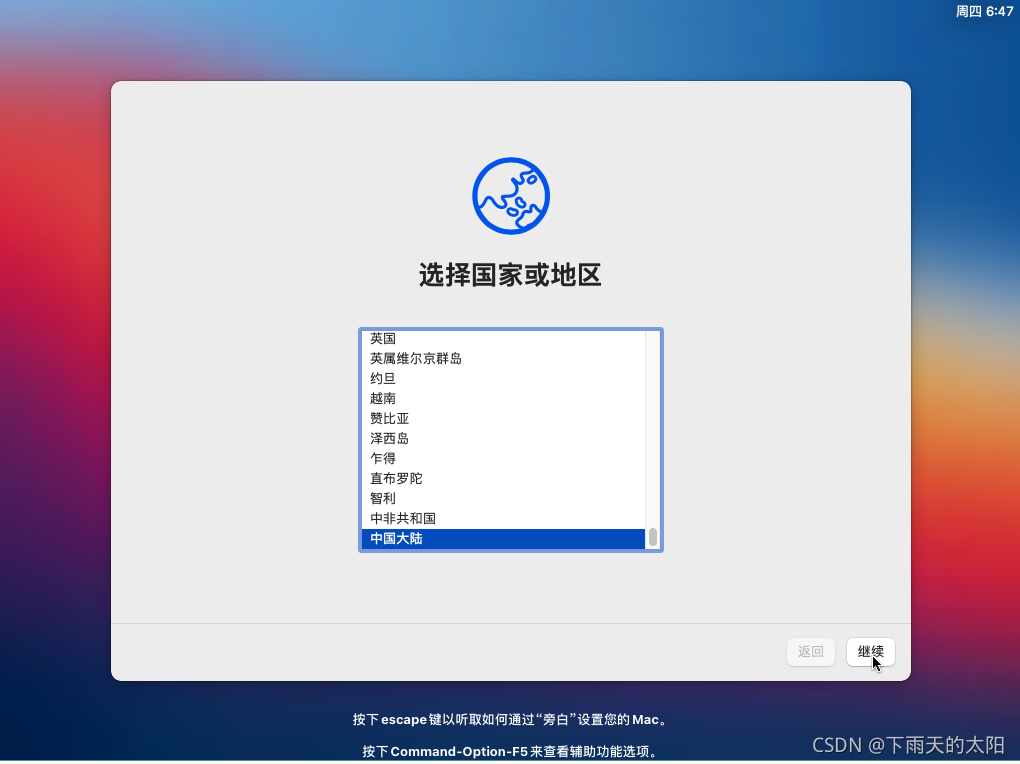

版权声明:本文为u010080562原创文章,遵循CC 4.0 BY-SA版权协议,转载请附上原文出处链接和本声明。