一、源码下载
QT 官网下载:Index of /new_archive/qt/5.7/5.7.1
二、编译环境
开发环境:Ubuntu18.04
编译器:arm-2014.05-29-arm-none-linux-gnueabi-i686-pc-linux-gnu.tar.bz2
这里的交叉编译器依旧是和上一节一样的:arm-2014.05-29-arm-none-linux-gnueabi-i686-pc-linux-gnu.tar.bz2
配置过了就略过,解压完arm-2014.05-29-arm-none-linux-gnueabi-i686-pc-linux-gnu.tar.bz2之后进入/jdr/IMX6ULL/arm-2014.05/bin
ls查看到如下图,这就是我们使用的交叉编译工具,
接下来设置环境变量,在工作目录下修改.bashrc文件,修改这个文件只对当前工作目录的用户有效,要对所有人有效去修改/etc/profile文件
sudo vi .bashrc
用 :追加环境变量, :/home/jdr/IMX6ULL/arm-2014.05/bin 如下图,

三、编译触摸
1)在工作目录下创建qt_source文件夹,把两个压缩包tslib-1.4.tar.gz和qt-everywhere-opensource-src-5.7.0.tar.gz 放进去,并且解压
tar -xvf tslib-1.4.tar.gz
tar -xvf qt-everywhere-opensource-src-5.7.0.tar.gz
2)安装依赖库:
apt-get install autoconf automake libtool pkg-config m4
3)执行下面命令
./autogen.sh
成功后如图,

4)执行下面命令
./configure CC=arm-none-linux-gnueabi-gcc CXX=arm-none-linux-gnueabi-g++ --host=arm-none-linux-gnueabi --prefix=/opt/tslib1.4 ac_cv_func_malloc_0_nonnull=yes
成功后如图,

5)执行 make
成功如图,

6)执行 sudo make install
成功如图 ,

7)查看下/opt,进行确认
ls /opt/tslib1.4
看到如图所示,就没有问题了

8)修改 /opt/tslib1.4/etc/ts.conf 配置文件
vi /opt/tslib1.4/etc/ts.conf
把第二行那个注释取消了,如图所示即可

到此触摸就编译完成
四、编译 QT 源码
1)进 入 解 压 生 成 的 “qt-everywhere-opensource-src-5.7.0”目录
tar -vxf qt-everywhere-opensource-src-5.7.0
2)打开 qtbase/mkspecs/linux-arm-gnueabi-g++/qmake.conf 文件,并修改为如下所示内容 ,因为一会我们要用到这个里面的内容,所以我们要先修改一下这里面的编译器。其实就修改2个地方,
第一个加入下面代码:
QT_QPA_DEFAULT_PLATFORM = linux #eglfs
QMAKE_CFLAGS_RELEASE += -O2 -march=armv7-a
QMAKE_CXXFLAGS_RELEASE += -O2 -march=armv7-a
第二个就是修改成 arm-none-linux ,最终修改好如下图,
#
#qmake configuration for building with arm-linux-gnueabi-g++
#
MAKEFILE_GENERATOR = UNIX
CONFIG += incremental
QMAKE_INCREMENTAL_STYLE = sublib
QT_QPA_DEFAULT_PLATFORM = linux #eglfs
QMAKE_CFLAGS_RELEASE += -O2 -march=armv7-a
QMAKE_CXXFLAGS_RELEASE += -O2 -march=armv7-a
include(../common/linux.conf)
include(../common/gcc-base-unix.conf)
include(../common/g++-unix.conf)
# modifications to g++.conf
QMAKE_CC = arm-none-linux-gnueabi-gcc
QMAKE_CXX = arm-none-linux-gnueabi-g++
QMAKE_LINK = arm-none-linux-gnueabi-g++
QMAKE_LINK_SHLIB = arm-none-linux-gnueabi-g++
# modifications to linux.conf
QMAKE_AR = arm-none-linux-gnueabi-ar cqs
QMAKE_OBJCOPY = arm-none-linux-gnueabi-objcopy
QMAKE_NM = arm-none-linux-gnueabi-nm -P
QMAKE_STRIP = arm-none-linux-gnueabi-strip
load(qt_config)
这里提醒一下很重要:
上面的qmake.conf文件中,如果ubuntu有好多个交叉编译器,一定要在交叉编译器前面加绝对路径,不然就会像我一开始make的时候会出现“not found”这些错误,或者出现下面这些错误,这些错误是网上复制下来的,我的也有很多错是这样的,但是忘记把错误复制下来了
make[3]: Leaving directory '/root/qt-everywhere-opensource-src-5.7.1/qtbase/src/corelib'
Makefile:194: recipe for target 'sub-corelib-make_first' failed
make[2]: *** [sub-corelib-make_first] Error 2
make[2]: Leaving directory '/root/qt-everywhere-opensource-src-5.7.1/qtbase/src'
Makefile:46: recipe for target 'sub-src-make_first' failed
make[1]: *** [sub-src-make_first] Error 2
make[1]: Leaving directory '/root/qt-everywhere-opensource-src-5.7.1/qtbase'
Makefile:77: recipe for target 'module-qtbase-make_first' failed
make: *** [module-qtbase-make_first] Error 2
我就很多交叉编译器,而且都已经放在环境变量了,所以我是肯定要加绝对路径的,以下是我对qmake.conf文件最终的修改,路径因人而异
#
#qmake configuration for building with arm-linux-gnueabi-g++
#
MAKEFILE_GENERATOR = UNIX
CONFIG += incremental
QMAKE_INCREMENTAL_STYLE = sublib
QT_QPA_DEFAULT_PLATFORM = linux #eglfs
QMAKE_CFLAGS_RELEASE += -O2 -march=armv7-a
QMAKE_CXXFLAGS_RELEASE += -O2 -march=armv7-a
include(../common/linux.conf)
include(../common/gcc-base-unix.conf)
include(../common/g++-unix.conf)# modifications to g++.conf
QMAKE_CC = /home/jdr/IMX6ULL/arm-2014.05/bin/arm-none-linux-gnueabi-gcc
QMAKE_CXX = /home/jdr/IMX6ULL/arm-2014.05/bin/arm-none-linux-gnueabi-g++
QMAKE_LINK = /home/jdr/IMX6ULL/arm-2014.05/bin/arm-none-linux-gnueabi-g++
QMAKE_LINK_SHLIB = /home/jdr/IMX6ULL/arm-2014.05/bin/arm-none-linux-gnueabi-g++# modifications to linux.conf
QMAKE_AR = /home/jdr/IMX6ULL/arm-2014.05/bin/arm-none-linux-gnueabi-ar cqs
QMAKE_OBJCOPY = /home/jdr/IMX6ULL/arm-2014.05/bin/arm-none-linux-gnueabi-objcopy
QMAKE_NM = /home/jdr/IMX6ULL/arm-2014.05/bin/arm-none-linux-gnueabi-nm -P
QMAKE_STRIP = /home/jdr/IMX6ULL/arm-2014.05/bin/arm-none-linux-gnueabi-strip
3)使用“vi autoconfigure.sh”命令,新建“autoconfigure.sh”脚本
然后我们需要用 configure 生成下 Makefile,因为命令比较长,我们一般都是创建一个脚本,然后执行 我们这个脚本生成 Makefile
vi autoconfigure.sh
所以最后的内容autoconfigure.sh 如下
#!/bin/sh
./configure \
-v \
-prefix /opt/qt5.7.0 \
-release \
-opensource \
-make libs \
-xplatform linux-arm-gnueabi-g++ \
-optimized-qmake \
-pch \
-qt-sql-sqlite \
-qt-libjpeg \
-qt-zlib \
-no-opengl \
-skip qt3d \
-skip qtcanvas3d \
-skip qtpurchasing \
-no-sse2 \
-no-openssl \
-no-nis \
-no-cups \
-no-glib \
-no-iconv \
-nomake examples \
-nomake tools \
-skip qtvirtualkeyboard \
-I/opt/tslib1.4/include \
-L/opt/tslib1.4/lib
exit
保存退出。
4)修改权限 chmod 777 autoconfigure.sh
5)执行脚本 ./autoconfigure.sh
成功如图,和前面配置的一样是yes,一般就成功了
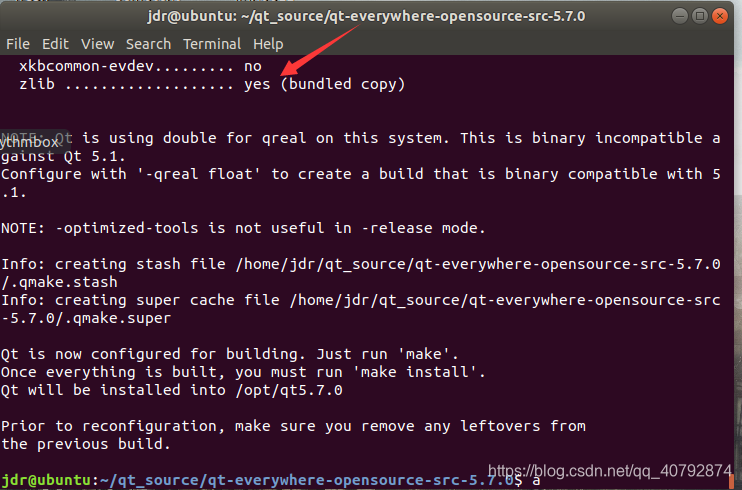
6)make 或者 make -j4(看自己情况)
这个make可能会很久,如果用make -j4 就很快
我使用的是ubuntu18.04,在make的时候会出现下面的错误,
sh: 1: python: not found
Project ERROR: Building QtQml requires Python.
Makefile:325: recipe for target 'module-qtdeclarative-make_first' failed
make: *** [module-qtdeclarative-make_first] Error 3于是我开始,查看python是否有在,
输入命令:python2 --version 显示:Python 2.7.17
输入命令:python3 --version 显示:Python 3.6.9 再查看下/usr/lib里确实都有
我开始下面的解决方法:
输入命令:python --version 显示:2.7.17
我将Python指向Python3,输入命令:sudo echo alias python=python3 >> ~/.bashrc
输入命令:python --version 显示:3.6.9
经过上面的方法后,我使用make终于成功了,如下图

7)make install
完成后,可以在“/opt”目录下可以查看到生成的“qt5.7.0”文件

这就是我们需要的东西,到时候拷贝到开发板