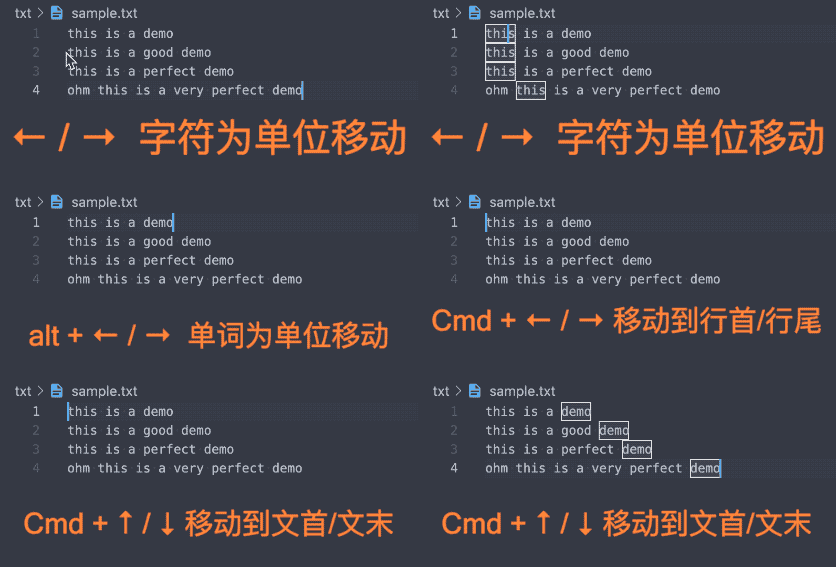
更多时候使用全键盘操作,能够节省不少时间。解放鼠标操作,减少低效的操作,也是提高效率的一大途径。一 光标移动/内容选择和删除 这部分我们平时可能更多时候会选择借助于鼠标操作,但是如果可以使用键盘全部实现,则可以减少移动鼠标消耗的时间。 1 光标移动 光标的移动主要有下面几种:
- 按字符移动:方向按键即可
- 按单词移动:在使用方向键的时候按住
Alt(Option)键 - 移动到行首行尾:MacOS使用
cmd + 左/右,Windows使用Home/End - 移动到文首文末:MacOS使用
cmd + 上/下,WIndows使用Ctrl + Home/End
Shift按键即可。此外,使用cmd + L可以选中当前行。 3 内容删除 和光标移动类似,只需要把移动对应的按键,修改为删除即可,包括Backspace和Delete。比如(以mac为例):- 按单词删除:
Alt + Delete/Backspace(fn+Delete) - 删除至行首行尾:
cmd + Delete/Backspace
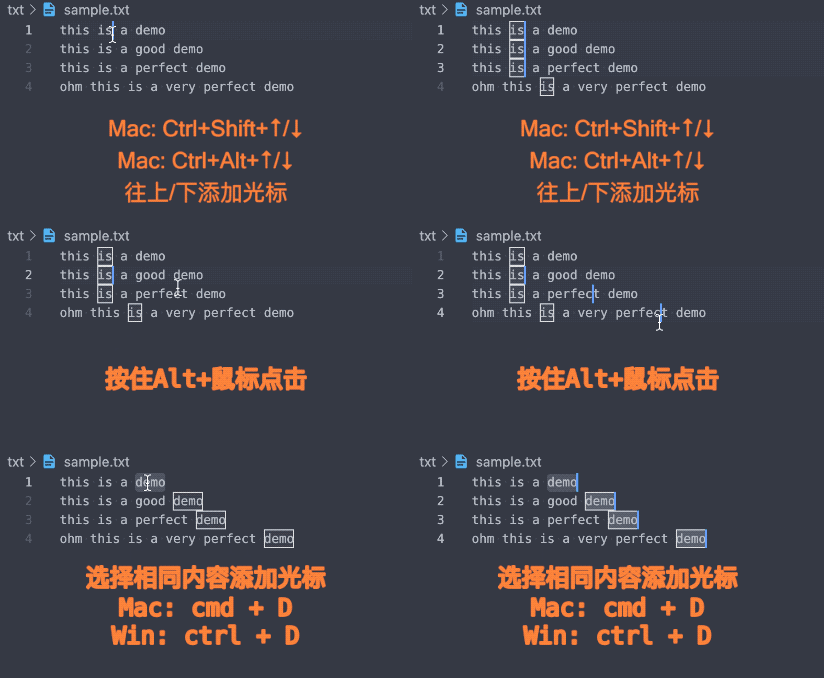
可以使用以下方式开启多行编辑:
- 使用快捷键添加光标到上、下行:
Ctrl+Shift+上下,windows下Ctrl+Alt+上下 - 按住
Alt(Option),使用鼠标灵活添加 - 选中内容,通过快捷键在相同内容后添加光标:MacOS使用
cmd+D,Windows使用Ctrl+D
行编辑指的是针对一行内容编辑操作。
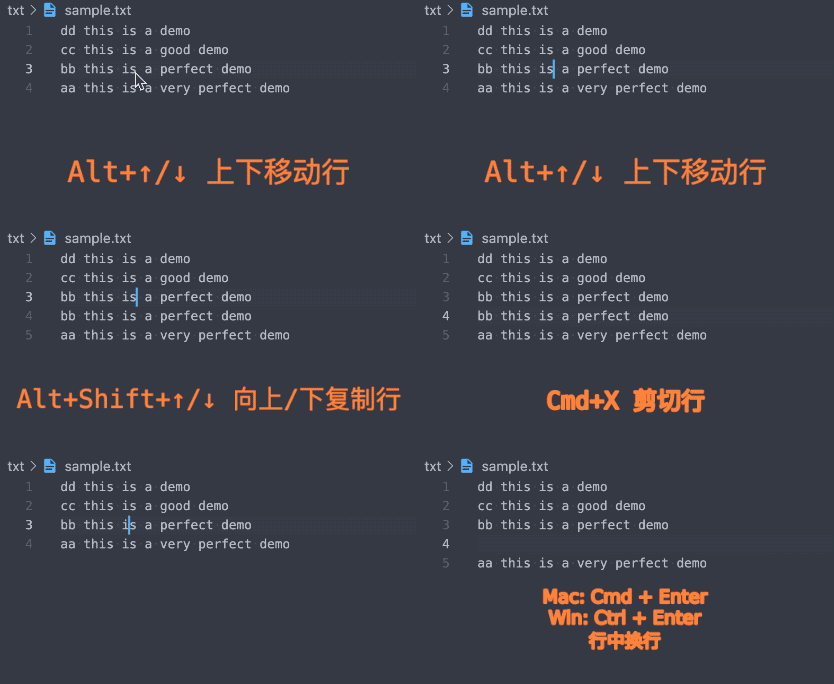
包括:
上下移动行:
Alt + 上/下上下复制行:
Alt + Shift + 上/下剪切行:
cmd/Ctrl + X,剪切后粘贴是粘贴到当前行上方删除行:
cmd/Ctrl + Shift + K行中换行:
cmd/Ctrl + Enter,需要新建一行的时候,避免先移动到行尾
示例如下:
对于常用的命令,可以设置独特的快捷键提高效率。以前面vscode入门的内容中说的排序插件的排序命令为例:
通过
cmd + Shift + P快捷键打开命令面板输入命令
Sort lines ...在命令面板中对应命令的右侧有一个小齿轮,可以直接点进去设置该命令的快捷键
如下示例:
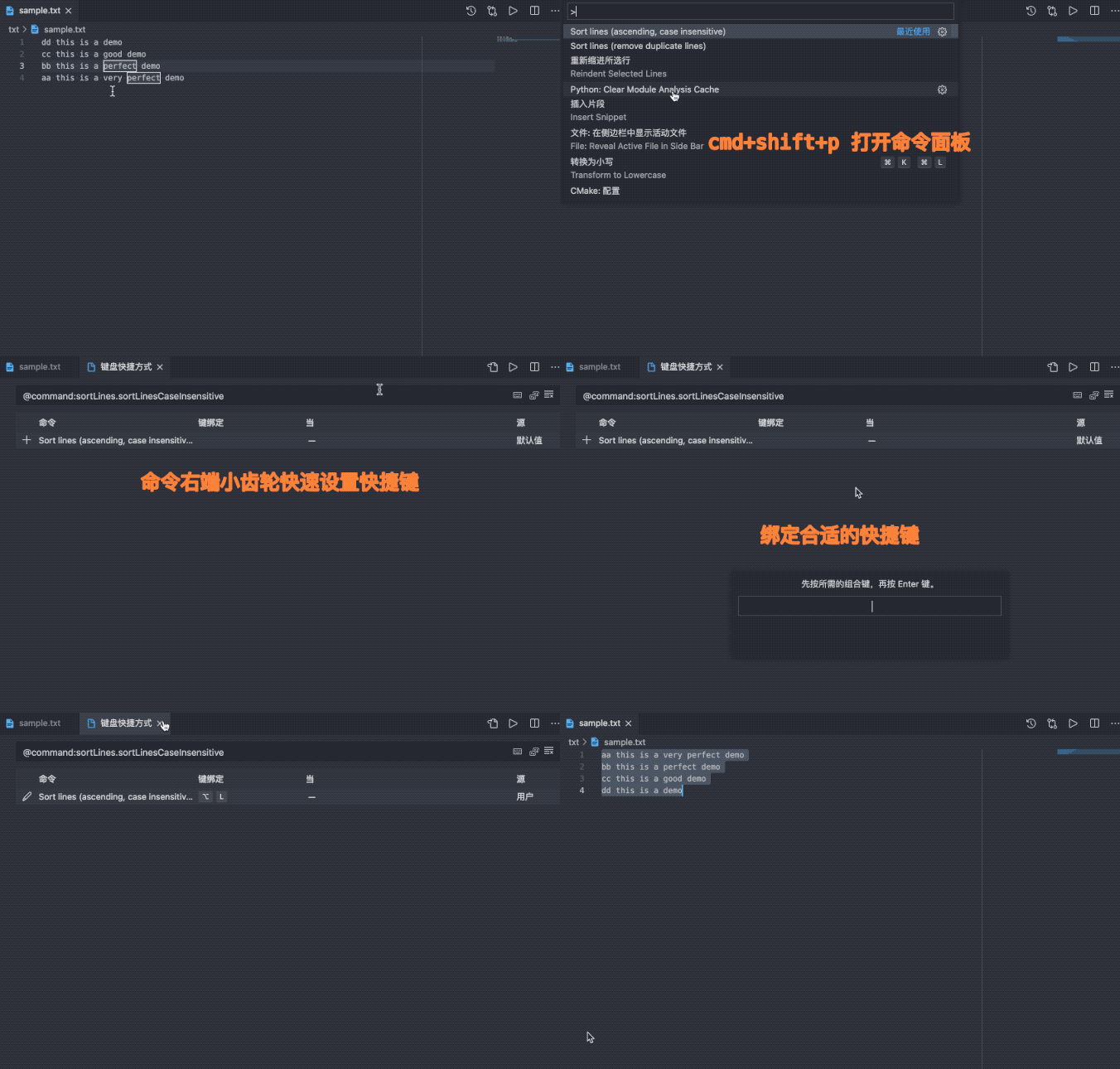
这是最近的版本(1.52)中才更新的功能哦。如果遇到快捷键冲突,可以按快捷键查找一下,看冲突的命令是否自己常用,如果不是就可以果断解绑,再绑定到我们想要用的命令即可。
可点击 阅读原文 查看文章原文
 END
END
觉得有用,分享/点赞/在看走起,但别收藏吃灰哦
版权声明:本文为weixin_36278817原创文章,遵循CC 4.0 BY-SA版权协议,转载请附上原文出处链接和本声明。