Gitlab已经配置好的情况下配置Jenkins
选择系统管理->管理插件->可选择插件->搜索 gitlab

插件安装完成后会显示

然后继续安装Gitlab Authentication和Gitlab Hook

配置jenkins连接gitlab,选择左侧的系统管理,然后选择中间的系统设置

然后点击左上角的配置,选择Gitlab

配置GitLab,Connection Name随便填,Git Host URL填GitLab的访问地址,然后点Add—jenkins,如图:


Credentials选择刚创建的GitLab Api Token,然后点下Test Connection,看下是否成功,如成功点击最下面的保存

配置Git plugin

创建一个测试工程,选择自由风格

源码管理选择git,选择Add-Jenkins,配置Gitlab的账号密码


配置自动触发,点击构建触发器,先勾选Build when a change is pushed to GitLab,点击高级,然后再点击一下Generate就会生成一个Secret Token,如下

点击左下角的保存按钮。记录两个东西,一个是Build when a change is pushed to GitLab那一行中,GitLab CI Service URL:后面的 URL;
还有一个就是刚刚生成的Secret Token,这俩在后面配置GitLab工程时需要用到
配置Gitlab工程
在gitlab进入那个叫Ansible的项目,点击设置,点击导入所有仓库,在URL里填写刚刚记下来的URL,在安全令牌里填写刚刚记下来的Secret Token,如图:

然后点击下面绿色的增加Web钩子,如多出一个如下图的web钩子

如果提示 Urlis blocked: Requests to localhost are not allowed,这需要开启允许钩子访问本地网络(需要管理员权限)

对刚刚生成的web钩子点击test,选择push events,然后就会出现200的成功字样,如图:

如果你再点击一下test上面的edit,就会看到钩子最近调用情况,再点击view details的话,就会看到具体的调用细节,如图:

测试自动构建
在服务器上push代码,
[root@deploy code]# echo "测试jenkins是否会自动构建" > auto-jenkins
[root@deploy code]# git add .
[root@deploy code]# git commit -m 'test autojenkins'
[master 2290848] test autojenkins
 1 file changed, 1 insertion(+)
 create mode 100644 auto-jenkins
[root@deploy code]# git push origin master
Counting objects: 4, done.
Delta compression using up to 8 threads.
Compressing objects: 100% (2/2), done.
Writing objects: 100% (3/3), 320 bytes | 0 bytes/s, done.
Total 3 (delta 0), reused 0 (delta 0)
To ssh://git@101.89.82.106:59888/root/Ansible.git
   3b6717d..2290848  master -> master
到Jenkins查看构建记录,发现push动作已经出发了Jenkins的自动构建

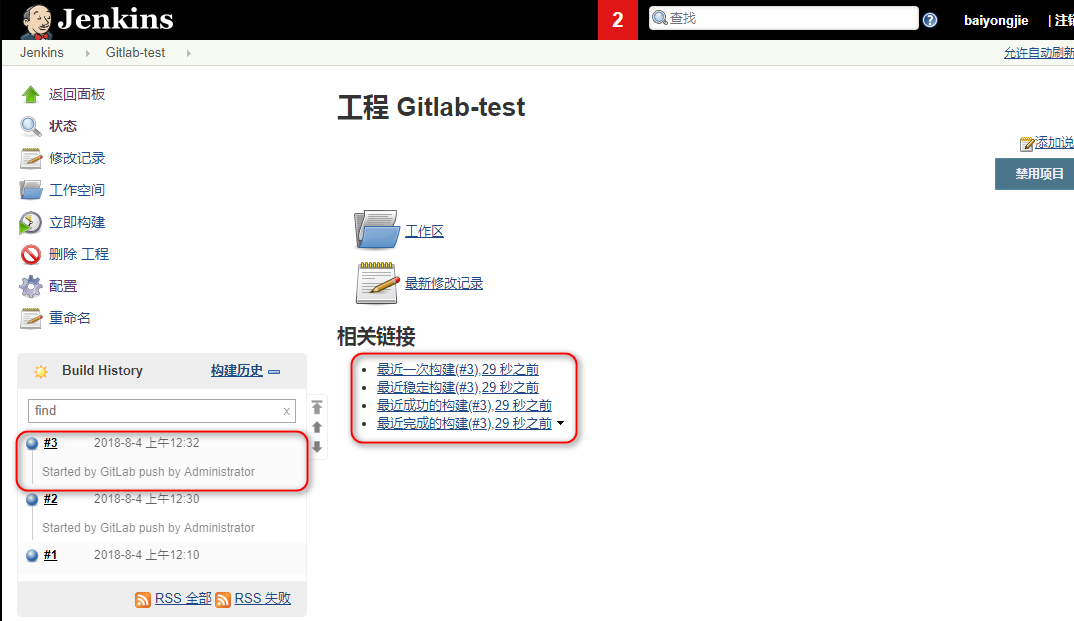
查看构建的控制台输出日志,重点看commit message和Finished

作者:baiyongjie
链接:https://www.jianshu.com/p/4923348ef3da
來源:简书
简书著作权归作者所有,任何形式的转载都请联系作者获得授权并注明出处。